No me importa lo que te digan: por defecto, la memoria de Claude es básicamente inútil.
Frecuentemente olvida el contexto; constantemente tienes que volver a explicarte, e incluso después de hacerlo, a menudo todavía no lo recuerda.
Lamentablemente, la mayoría de la gente ha estado viviendo con estos fallos durante meses, sin saber que hay una mejor manera.
Uso Claude todos los días. Literalmente tengo más tiempo de pantalla con Claude que con cualquier otra aplicación en mi Mac.
Como uso Claude con tanta frecuencia, no puedo permitirme que mi herramienta de trabajo más usada olvide aleatoriamente el contexto y los datos importantes.
Necesitando un Claude lo más agudo posible, me metí de lleno en buscar todas las soluciones de memoria posibles.
Por suerte, mi investigación tuvo éxito.
Descubrí tres "capas" de sistemas de memoria, y han hecho a Claude significativamente más potente.
Una que es fácil y funciona bien para más del 90% de los usuarios de Claude.
Otra que toma unos 60 minutos configurar, pero cambia cómo opera Claude por completo.
Y la última convierte a Claude en un segundo cerebro auto-evolutivo, entrenado con todos tus datos.
En el artículo de hoy, revelo estos tres sistemas y cómo hice que mi Claude sea mucho más agudo.
Ya sea que nunca hayas tocado Claude antes o seas un usuario avanzado, confío en que encontrarás un sistema que se adapte a tus necesidades.
Capa uno: Memoria básica (Principiante)
Aquí es donde todos deberían empezar: cuatro victorias rápidas que toman minutos configurar y mejoran inmediatamente cada conversación que tengas con Claude.
1. Herramienta de edición de memoria
Ve a Configuración → Memoria ahora mismo.
Esta es la página más ignorada de todo Claude, y la mayoría de la gente nunca la ha abierto.
Lo que encontrarás es todo lo que Claude ha almacenado sobre ti (preferencias, datos, hábitos, estilos de trabajo, etc.) acumulado pasivamente a lo largo de cada conversación que hayas tenido.
Sin gestionar, tu memoria se llena rápidamente de basura.
La solución es simple: lee todo en esta página. Elimina cualquier cosa desactualizada, inexacta o irrelevante. Luego, añade manualmente el contexto que realmente quieres que Claude lleve permanentemente.
Quédate con lo básico aquí (tu rol y preferencias básicas); pronto nos sumergiremos en construir sistemas altamente específicos.

Memoria del chat
2. Instrucciones del proyecto
Si usas Proyectos de Claude (deberías), necesitas completar el campo de Instrucciones del proyecto.

Instrucciones del proyecto
Mi consejo: Crea proyectos para todos tus flujos de trabajo más usados, luego dicta todo tu contexto en un Documento de Google y súbelo como PDF para cada proyecto.
3. Dile a Claude directamente
El truco de memoria más simple de esta lista. A mitad de conversación, simplemente dile a Claude lo que quieres que recuerde.
Cosas como:
1"Recuerda que nunca quiero [x]"2"Recuerda que mi rol es [x]"3"Actualiza tu memoria con [x]"4"Recuerda que prefiero respuestas de menos de 400 palabras."
Claude almacenará esto en tu memoria inmediatamente. También puedes decirle que olvide cosas: "Olvida que mencioné [x]."
4. Importaciones y exportaciones de memoria
Si has estado usando ChatGPT (u otro LLM) y has acumulado contexto significativo allí, no tienes que empezar desde cero en Claude; tienes dos opciones efectivas para transferir contexto:
a) Puedes decirle a ChatGPT que estás cambiando de plataforma y pedirle que genere un documento de exportación de memoria: "Estoy cambiando este proyecto a Claude, dame un documento resumen..."
b) Puedes usar Importar/Exportar en Claude
En Configuración → Memoria, puedes importar datos completos de otros LLMs

Exportar/Importar
Estas cuatro ediciones rápidas serán suficientes para más del 90% de ustedes, y tienen un impacto inmediato en cómo responde Claude.
Sin embargo, la siguiente sección es para personas que quieren un sistema real para llevar a Claude al siguiente nivel.
Capa dos: Sistema de archivos de contexto (Intermedio)
La capa 1 soluciona los problemas básicos de memoria.
La capa 2 construye algo más potente: una arquitectura de memoria basada en archivos que vive en tu ordenador, se carga automáticamente en Cowork y Claude Code.
El concepto es simple: En lugar de pedirle contexto a Claude, almacenas todo ese contexto en archivos .MD en el escritorio a los que Claude tiene acceso.
También puedes adjuntar estos archivos markdown a cualquier sistema de LLM o agente de IA.
Crea una nueva carpeta en el escritorio, nómbrala "Carpeta Maestra de Claude", y construye estos cuatro archivos markdown dentro de ella (Claude puede ayudarte a hacer esto):
1. Instructions.MD
Este archivo le dice a Claude todas tus reglas e instrucciones:
Ejemplo:
Quién eres
Qué haces
Reglas
Cómo son los buenos resultados
Importante incluir: "Actualiza Memory.MD con mis preferencias con el tiempo."
Esta línea es crucial; es cómo consigues que Claude cree un registro de memoria continuo de tus datos en el segundo archivo markdown.
2. Memory.MD
Este es el "cerebro" de Claude, y se actualiza continuamente con el tiempo.
Ejemplo:
Preferencias
Correcciones
Patrones
Decisiones
Ahora, cada vez que digas algo como "deja de usar guiones largos", Claude irá al archivo de memoria y lo actualizará.
3. Context.MD
El archivo de contexto específico para el proyecto [x].
Obviamente, lo que hay en este archivo markdown cambiará dependiendo de tu proyecto específico.
También puedes simplemente crear un archivo markdown mega de "contexto empresarial" o "contexto vital".
4. Copias de archivo
Esta es puramente protectora pero vale la pena hacerla.
Claude actualizará tus archivos de memoria automáticamente mientras trabajas. Ocasionalmente, sobrescribe algo incorrectamente o hace un cambio que no pretendías.
Sin un sistema de respaldo, ese contexto se pierde.
La solución es simple. Una vez a la semana, copia toda tu carpeta maestra con Instructions, Memory, Context y todo lo demás en una carpeta de archivo separada a la que Claude no pueda acceder, y etiquétala con la fecha.
Si algo se rompe o se sobrescribe incorrectamente, puedes restaurar desde el archivo.
Así es como debería verse el producto final:
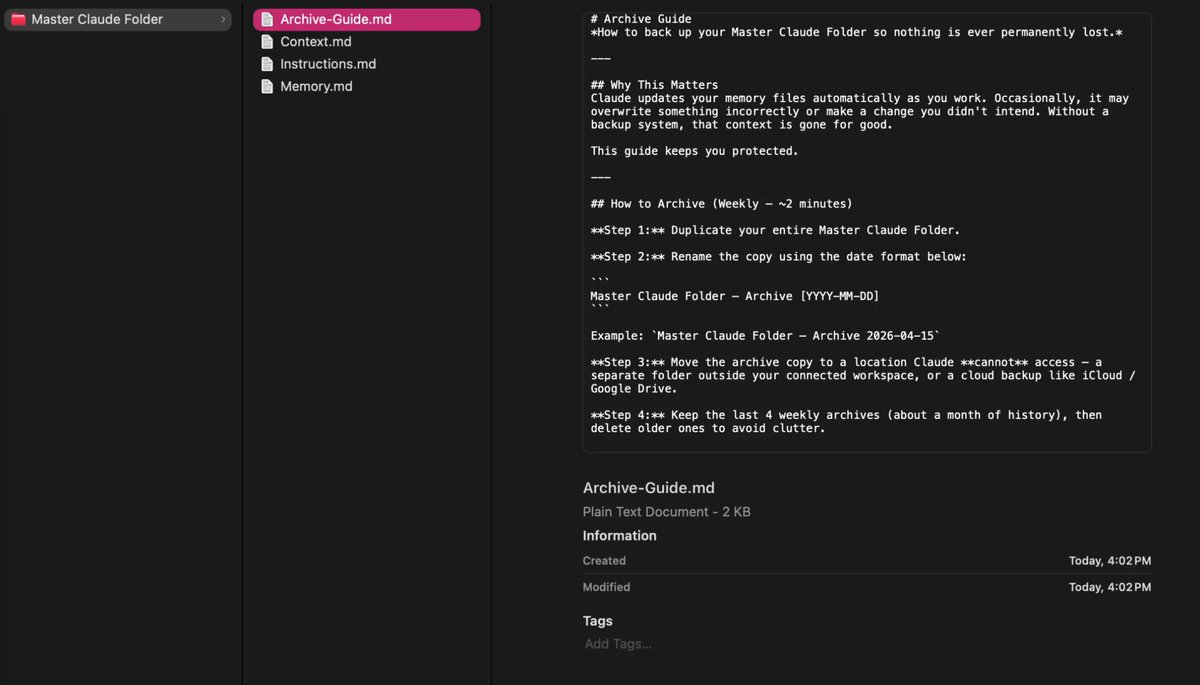
0:18
4 archivos markdown: Producto final
Como mencioné arriba, puedes simplemente pedirle a Claude que cree esto por ti.
Simplemente crea una nueva carpeta llamada "Carpeta Maestra de Claude", adjúntala a un nuevo chat de Cowork, y pega este prompt:
1Entra en mi "Carpeta Maestra de Claude" en mi espacio de trabajo conectado y construye estos cuatro archivos markdown dentro de ella:23Instructions.md — incluye secciones para: Quién Eres, Qué Haces, Reglas, Cómo Son los Buenos Resultados, y una línea que le diga a Claude que actualice Memory.md con mis preferencias con el tiempo.4Memory.md — incluye secciones para: Preferencias, Correcciones, Patrones, Decisiones y Contexto Personal. Precarga con ejemplos de marcador de posición para que sepa qué añadir.5Context.md — incluye secciones para: Acerca de Este Proyecto/Negocio, Audiencia, Personas Clave y Colaboradores, Proyectos Activos y Prioridades, Herramientas y Stack, e Información de Antecedentes/Historia Importante. Usa un formato de plantilla con marcadores de posición que pueda completar.6Archive-Guide.md — una guía paso a paso que explique por qué archivar, cómo hacerlo semanalmente (duplicar la carpeta, renombrar con la fecha, moverla a algún lugar al que Claude no pueda acceder), qué incluir, cómo restaurar si algo se rompe y dónde almacenar las copias de seguridad.
Así que tienes el sistema construido; ahora, ¿cómo lo usas realmente?
Cada vez que trabajes en Cowork/Claude Code, puedes adjuntar tu Carpeta Maestra, y Claude la usará como una mini base de datos de memoria.
Editará el archivo markdown de memoria, dejándote con algo que puedes adjuntar a cualquier LLM, nuevo chat o agente de IA.
También puedes actualizar manualmente los archivos .MD y crear nuevas carpetas para proyectos específicos dentro de tu Carpeta Maestra.
Este sistema cambia completamente las reglas del juego, pero lo que estoy a punto de mostrarte en la Capa tres lleva este sistema aún más lejos.
Capa tres: Segundo cerebro de IA (Avanzado)
Este es el nivel más profundo, y francamente, no es para todos.
Requiere cierta configuración inicial y mantenimiento continuo, pero para aquellos que lo construyan, es realmente la mejor opción para un sistema de memoria avanzado y detallado con Claude.
Hay dos opciones dependiendo de cómo trabajes.
La primera opción es más fácil, y la incluí para aquellos que quieren un segundo cerebro de IA "simple".
La segunda opción es más avanzada (pero mejor en general), y requiere de 1 a 2 horas de construcción dedicada (no te preocupes, te guiaré a través de todo).
Ten en cuenta que para que tu bóveda de memoria de segundo cerebro de IA sea efectiva, realmente tienes que dedicar tiempo a mantenerla y actualizar tus bases de datos.
Opción 1: Claude x Notion
Conectar Claude a Notion es lo de mayor apalancamiento que puedes hacer en 5 minutos.
Ve a Claude → Configuración → Conectores, luego habilita el conector de Notion.

Conector de Notion
Una vez conectado, Claude puede leer tu espacio de trabajo de Notion directamente dentro de cualquier chat.
Ahora todas tus tareas, CRMs, notas, tablas, etc., son accesibles y editables para Claude.
Recomiendo crear una nueva "Base de datos de memoria" donde almacenes todas tus preferencias de IA, reglas y contexto importante de IA.
Mientras trabajas con Claude, puedes decir: "Envía esto a mi Base de datos de memoria de Notion."
Luego puedes exportar estos datos de Notion a otros LLMs o plataformas de IA mediante un archivo CSV o usando el conector MCP de Notion.
Esta configuración es similar a lo que cubrí en la Capa Dos, excepto que ahora tienes visuales agradables con las vistas de tablero integradas de Notion, listas de tareas pendientes y más, y desbloqueas funcionalidad adicional.
Personalmente no uso esta configuración a menudo (la Opción dos a continuación es simplemente mejor), pero ocasionalmente la uso para enviar y almacenar mega prompts valiosos que uso en Claude:

Claude x Notion: Producto final
Opción 2: Claude x Obsidian
Obsidian es una herramienta que almacena todo como archivos Markdown plano en tu ordenador, lo que la convierte en una forma sólida de conectar con Claude y construir un segundo cerebro.
La configuración
1. Descargar Obsidian
Ve a obsidian.md y descarga la aplicación.
Crea una nueva Bóveda (piensa en esto como una simple carpeta de escritorio donde Claude Code almacenará y accederá a tus datos).
2. Seleccionar Bóveda en Claude Cowork/Claude Code
Abre la aplicación de escritorio de Claude y haz clic en "Seleccionar carpeta".
Apúntala a tu carpeta de Bóveda de Obsidian. Claude ahora tiene acceso directo de lectura y escritura a todo lo que hay dentro.
3. Inyectar mega prompt
Pega el prompt de sistema de Base de Conocimiento LLM de Andrej Karpathy en el cuadro de chat.
Este es el conjunto de instrucciones que le dice a Claude Code cómo construir, mantener y evolucionar tu wiki con el tiempo.
El prompt está disponible aquí:
gist.github.com/karpathy/442a6bf555914893e9891c11519de94f
4. Alimentarlo con tus datos
Arrastra cualquier nota existente, archivos CSV, exportaciones de artículos o exportaciones de Notion para empezar a poblar tu segundo cerebro.
Claude luego ingiere cada fuente, extrae la información clave y la integra en un wiki de memoria en evolución.
Producto final
El producto final es un wiki de conocimiento de segundo cerebro de IA que enlaza ideas, notas, recuerda TODOS tus datos, y se ve así:

Claude x Obsidian: Producto final
¿Cuál deberías elegir?
Notion = opción rápida y simple
Obsidian = almacenamiento local, y quieres que Claude tenga un entendimiento profundo (este es el sistema de memoria más avanzado que he encontrado personalmente).
Si vas a construir el segundo cerebro de Claude x Obsidian, recomiendo leer esto primero (más detalles):

AI Edge
@aiedge_
·

Artículo
Guía Definitiva de Claude Code + Obsidian (construye un segundo cerebro de IA)
Claude Code + Obsidian es la combinación de IA más poderosa que he usado.
Literalmente construí un segundo cerebro de IA que contiene todo lo que pienso, leo, escribo, investigo en línea y más.
Contiene mi...
29
183
1.1K
Reflexiones finales
Así que, ahí lo tienes, mis tres capas para construir sistemas de memoria dentro de Claude que lo hacen mucho más agudo.
De nuevo, la capa uno es la configuración básica que produce resultados inmediatos (suficiente para la mayoría de la gente).
La capa dos requiere algo de configuración, pero es extremadamente valiosa.
Y por último, la capa tres cambiará completamente cómo usas Claude.
Espero que este artículo te haya sido útil. Publico artículos de IA 2-3 veces por semana, y todo mi contenido está escrito a mano, basado en cómo uso realmente la IA (sin basura de IA).
Si ese es el estilo de contenido que te gusta ver, sígueme en @aiedge_ y pronto verás más en tu feed.
Por último, si puedes, por favor dale Me gusta/Comparte este artículo para que otros puedan verlo💙


