YouMind
一張好照片只說一件事。影片介紹了五種把視線引向它的方法:一個主體、三分法、引導線、乾淨的背景和換個機位高度。
- 0:38取景前先決定唯一的主體。
- 2:15把主體放在三分線上,而不是正中間。
- 5:02用小路、欄杆和海岸線把視線引向主體。
- 8:40往旁邊移幾步,直到主體背後沒有干擾。
- 11:30試試更低或更高的角度,不只是靠近或後退。
重點結論:按下快門前,先想清楚這張照片要說什麼。
貼上 YouTube 連結,取得你需要的摘要:附時間戳記的重點、詳細筆記、章節或學習筆記,用你的語言呈現。接著在 YouMind 繼續追問這部影片。
YouMind 會把影片連同逐字稿和自動摘錄一起儲存,摘要會出現在對話裡。以下用一部範例影片示範。
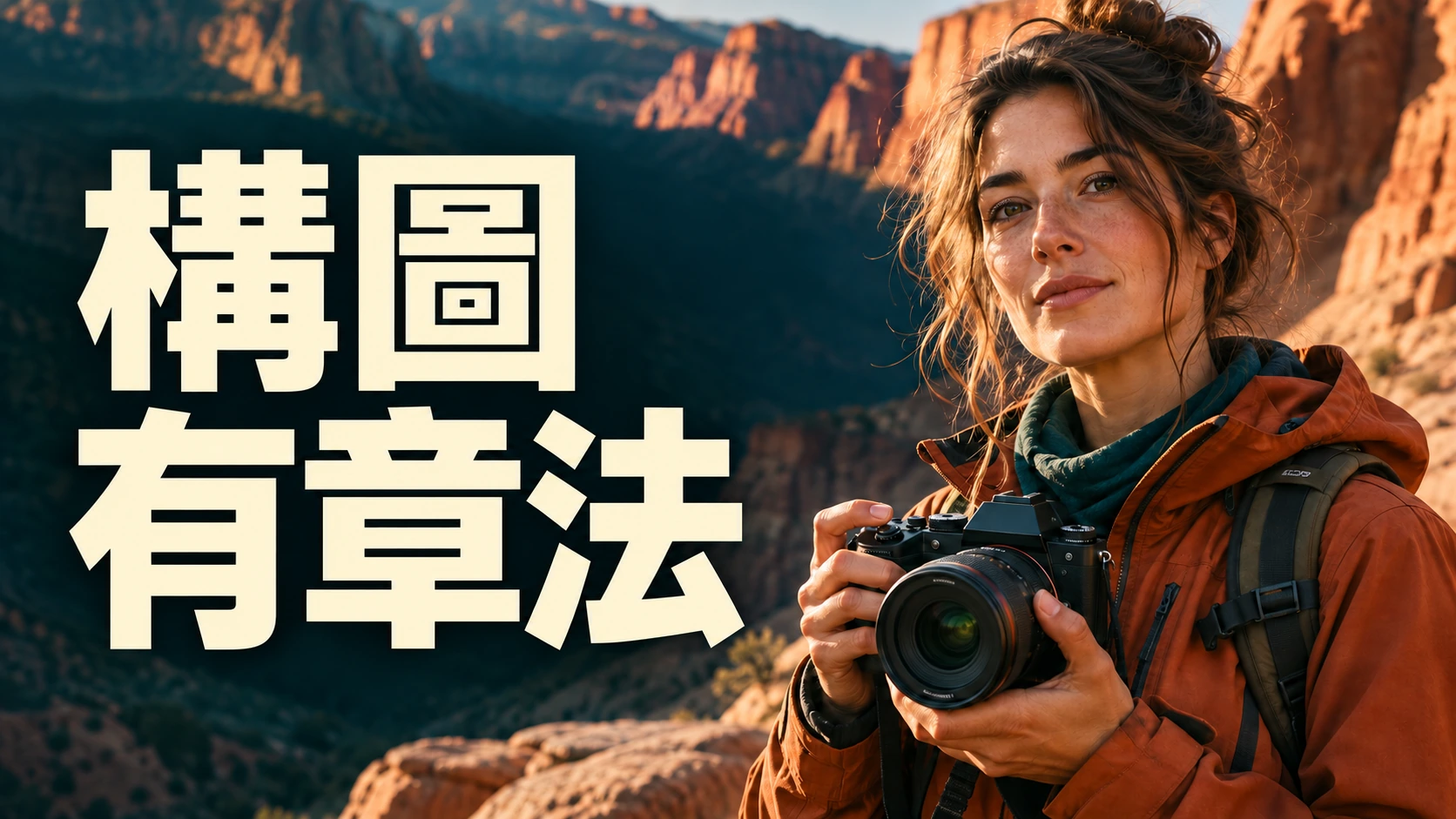
自動摘錄
一張好照片只說一件事。影片介紹了五種把視線引向它的方法:一個主體、三分法、引導線、乾淨的背景和換個機位高度。
重點結論:按下快門前,先想清楚這張照片要說什麼。
摘要格式
每種格式都把重點和時間戳記對應起來,你可以直接跳到影片裡需要的那一段。
章節格式遵守 YouTube 的影片章節規則:第一個從 0:00 開始,至少三個,每個至少 10 秒。
判斷一部影片值不值得看,或之後一分鐘內回想起它講了什麼。
把教學、訪談和演講裡想反覆看的細節留下來。
在長影片裡快速找到位置,或幫你自己的影片加上章節。
複習一堂課或一段課程影片,再用複習題考考自己。
在 YouMind 裡
摘要會在 YouMind 對話裡開啟,影片也儲存到你的 board,不是看完就結束。
問問講者對某一點具體怎麼說,或請它把某一段講得更簡單。
把更多影片、文章和筆記加進同一個 board,然後跨所有資料提問。
用 YouTube 影片轉文章工具把影片改寫成部落格文章,或請 YouMind 寫成貼文串或通訊。
給創作者
用摘要可以很快看清同一主題的其他影片已經講了什麼。
看一部影片的時間,就能讀完好幾部熱門影片的重點。
所有影片都沒回答的問題,就是你的影片可以切入的角度。
使用方式
從影片的「分享」按鈕或網址列複製連結,貼進來。
在重點、詳細筆記、章節和學習筆記中選一種,再選摘要使用的語言。
有想問的就寫上,然後開啟 YouMind。摘要會出現在對話裡,你可以接著問。
它把一部 YouTube 影片變成簡短的文字摘要,不用看完整部影片也能抓到重點。這個工具還會附上時間戳記,你可以直接跳到想看的部分。
貼上連結,選好格式和語言,然後開啟 YouMind。YouMind 會讀取影片的字幕,在對話裡寫出摘要,時間戳記指向每一部分開始的位置。
摘要以影片的字幕為基礎,包括 YouTube 自動產生的字幕。沒有字幕的影片通常無法摘要,我們也要求 YouMind 直接告訴你,而不是憑空編寫。
單一影片的連結:youtube.com/watch、youtu.be、Shorts、直播和嵌入連結,或 11 個字元的影片 ID。不支援播放清單和頻道連結。
免費,用免費的 YouMind 帳號就能試用。摘要會使用 AI 點數,免費帳號附有一些點數可以先用。
可以。不論影片是什麼語言,都可以從清單裡的 20 種語言中任選一種。
可以。章節格式從 0:00 開始,遵守 YouTube 的章節規則,可以直接貼到影片說明裡。發布前請對照影片核對時間戳記。
準確度取決於字幕。自動產生的字幕可能聽錯人名和術語,重要內容請用時間戳記回到影片裡核對。
YouTube 工具箱
對某部影片有疑問?直接問 YouMind,或把它和你的筆記一起存進 board。

