أداة اختبار الصور المصغّرة على YouTube
شاهد الصورة المصغّرة والعنوان كما سيراهما المشاهدون: في الصفحة الرئيسية، وفي البحث، وبجوار فيديو قيد التشغيل، وعلى الهاتف، في الوضع الفاتح أو الداكن. قارن حتى ثلاثة إصدارات قبل النشر.
أضف حتى 3 صور مصغّرة
أفلت الصور هنا، أو اختر ملفات، أو الصق لقطة شاشة. JPG أو PNG أو GIF أو WebP.
تُعرض صورة مصغّرة نموذجية. أضف صورتك لتحل محلها.
يظهر في كل معاينة.25/100
تظهر في شارة المدة في الزاوية.
تبقى صورك في متصفحك. لا يُرفع أي شيء إلا إذا اخترت الحصول على رأي في YouMind.
المعاينة
يظهر الفيديو الخاص بك بين فيديوهات نموذجية. غيّر الموضع والمظهر والإصدار لترى هل ما زال يلفت الانتباه.
الصفحة الرئيسية على الكمبيوتر. تتسع الصور المصغّرة أو تضيق مع عرض النافذة.
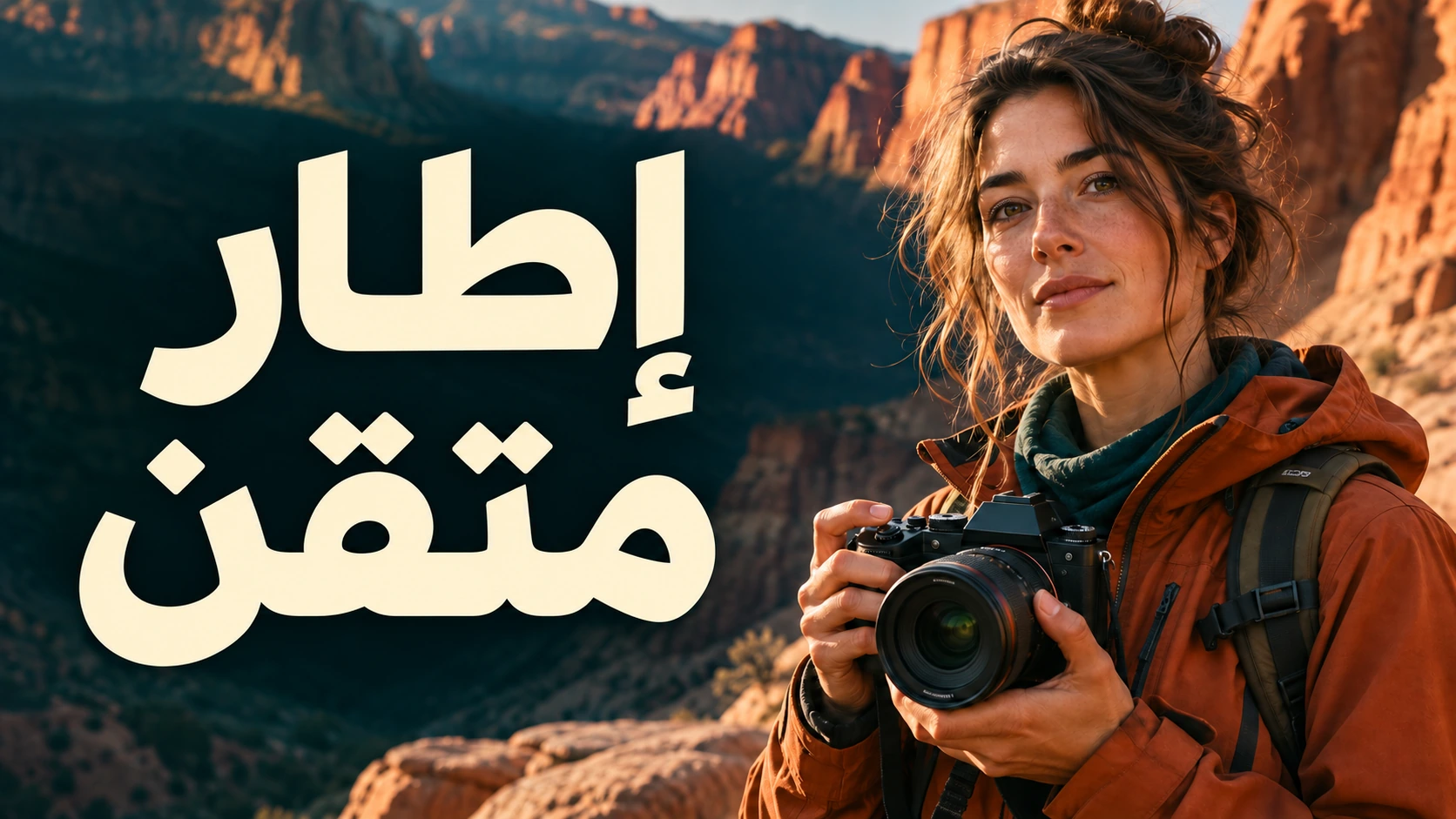 12:34
يقترح YouMind أفكارًا لصورة مصغّرة تناسب عنوانك ويساعدك على تصميمها.
قبل النشر
ما الذي تتحقق منه في المعاينة
غالبًا ما يرى المشاهدون صورتك المصغّرة بحجم صغير: على الهاتف، أو في البحث، أو بجوار فيديو قيد التشغيل. تكشف هذه الفحوصات ما تخفيه الصورة بحجمها الكامل على شاشتك.
- اقرأها بأصغر حجم
انتقل إلى المقترحة والهاتف. إذا اختلط العنصر الرئيسي أو الكلمات، فاحذف بعض الكلمات أو كبّر العنصر الرئيسي.
- اترك الزاوية فارغة
تغطي شارة المدة الزاوية السفلية. لا تضع تحتها وجوهًا أو شعارات أو كلمات.
- تحقق من الوضعين الفاتح والداكن
قد تذوب الصورة المصغّرة ذات الخلفية البيضاء أو السوداء في الصفحة. غيّر المظهر وشغّل التدرّج الرمادي للتحقق من التباين.
- اجعل العنوان والصورة المصغّرة يكمّلان بعضهما
دع الصورة تُظهر ما لا يقوله العنوان. تكرار العنوان بخط كبير يهدر المساحة.
- اختبر إصدارات مختلفة فعلًا
غيّر العنصر الرئيسي أو الانفعال أو التأطير، لا اللون فقط. يشير YouTube إلى أن الإصدارات المتشابهة جدًا قد لا تُظهر فرقًا قابلًا للقياس.
مواصفات الصورة المصغّرة
مقاس الصورة المصغّرة على YouTube وحدود الرفع
الأساسيات التي تحتاجها لصورة مصغّرة مخصّصة.
لمقاسات البانر وShorts وصورة الملف الشخصي، راجع كل مقاسات YouTube.
تحتاج إلى تصميم جديد؟ صمّم صورة مصغّرة في YouMind، أو نزّل الصور المصغّرة لأي فيديو لتدرس ما ينجح في مجالك.
- المقاس الموصى به
- 3840 × 2160 · 16:9
- الحد الأدنى للعرض
- 640 px
- صيغ الملفات
- JPG · GIF · PNG
- حجم الملف
- أقل من 2 ميغابايت من الهاتف، وأقل من 50 ميغابايت من الكمبيوتر
بعد النشر
ثم اختبرها مع مشاهدين حقيقيين
يعرض اختبار A/B في YouTube Studio، المعروف باسم Test & compare، ما يصل إلى ثلاث صور مصغّرة أو عناوين أو أزواج من العنوان والصورة المصغّرة على مشاهدين مختلفين. وعند انتهاء الاختبار، يختار YouTube الإصدار صاحب أعلى حصة من وقت المشاهدة، لا الإصدار الذي حصد أكبر عدد من النقرات فقط. استخدم هذه الصفحة لاختيار الإصدارات التي تستحق الاختبار.
هل تختبر العناوين أيضًا؟ أنشئ خيارات للعنوان وعاينها هنا مع صورتك المصغّرة.
المصدر: مساعدة YouTube حول اختبار A/B للعناوين والصور المصغّرة.
طريقة العمل
اختبر صورة YouTube المصغّرة في ثلاث خطوات
أضف إصداراتك
أفلت أو اختر أو الصق حتى ثلاث صور مصغّرة. ثم اكتب العنوان واسم القناة ومدة الفيديو.
عاينها على YouTube
بدّل بين الرئيسية والبحث والمقترحة والهاتف، في الوضعين الفاتح والداكن. شغّل التدرّج الرمادي للتحقق من التباين.
اختر ما ستختبره
قارن الإصدارات جنبًا إلى جنب وأصلح ما تشير إليه الفحوصات. ثم اختبر أقواها في YouTube Studio، أو احصل على رأي في YouMind.
الأسئلة الشائعة عن أداة اختبار الصور المصغّرة على YouTube
ما أداة اختبار الصور المصغّرة على YouTube؟
تعرض صورتك المصغّرة وعنوانك في تخطيطات تحاكي الصفحة الرئيسية في YouTube ونتائج البحث والفيديوهات المقترحة وتطبيق الهاتف، بجوار فيديوهات أخرى. وهكذا ترى قبل النشر كيف تبدو بحجم صغير.
هل تُرفع صوري المصغّرة إلى أي مكان؟
لا. تعمل المعاينة في متصفحك وتبقى الصور على جهازك. لا تُرفع إلا إذا نقرت على «احصل على رأي في YouMind» حتى يتمكن YouMind من رؤيتها.
هل سيعرض YouTube صورتي المصغّرة بهذا الشكل تمامًا؟
إنها محاكاة قريبة جدًا، وليست صفحة YouTube حقيقية. يغيّر YouTube التخطيط والمقاسات حسب الجهاز وعرض النافذة، لذا استخدم المعاينة للحكم على الوضوح والتباين، ثم تحقق من الفيديو الفعلي بعد النشر.
هل يمكنني إجراء اختبار A/B للصور المصغّرة على YouTube؟
نعم. تتيح لك ميزة Test & compare في YouTube Studio اختبار ما يصل إلى ثلاث صور مصغّرة أو عناوين أو أزواج من العنوان والصورة المصغّرة على فيديو واحد. يعرضها YouTube على مشاهدين مختلفين ويختار صاحب أعلى حصة من وقت المشاهدة.
ما المقاس المناسب لصورة YouTube المصغّرة؟
يوصي YouTube بمقاس 3840 × 2160 بكسل بنسبة 16:9، مع حد أدنى للعرض يبلغ 640 بكسل. استخدم JPG أو GIF أو PNG، بحجم أقل من 2 ميغابايت عند الرفع من الهاتف وأقل من 50 ميغابايت من الكمبيوتر.
لماذا يُغطّى جزء من صورتي المصغّرة؟
تظهر شارة مدة الفيديو في الزاوية السفلية لكل صورة مصغّرة. اكتب مدة الفيديو في الأداة لترى ما تخفيه، وأبعِد التفاصيل المهمة عن تلك الزاوية.
هل يمكنني رؤية أين يُقطع عنواني؟
نعم. تقطع كل معاينة العنوان بعد سطرين كما تفعل خلاصات YouTube. يمكن أن يصل عنوان YouTube إلى 100 حرف، لذا ضع الكلمات المهمة في البداية.
هل أداة اختبار الصور المصغّرة مجانية؟
نعم، ولا تحتاج إلى تسجيل. للحصول على رأي في YouMind تحتاج إلى حساب YouMind مجاني.
أدوات YouTube
أدوات أخرى لقناتك على YouTube


تعلّم بعمق. أبدع بجرأة.
تريد صورة مصغّرة أقوى؟ صِف الفيديو الخاص بك وسيساعدك YouMind على تصميمها.