Egal, was dir jemand erzählt – standardmäßig ist Claudes Gedächtnis so gut wie nutzlos.
Es vergisst ständig den Kontext; du musst dich immer wieder neu erklären, und selbst danach erinnert es sich oft immer noch nicht.
Leider haben die meisten Menschen monatelang mit diesen Mängeln gelebt, ohne zu wissen, dass es einen besseren Weg gibt.
Ich nutze Claude jeden einzelnen Tag. Ich habe buchstäblich mehr Bildschirmzeit mit Claude als mit jeder anderen App auf meinem Mac.
Weil ich Claude so oft nutze, kann ich es mir nicht leisten, dass mein meistgenutztes Arbeitswerkzeug zufällig Kontext und wichtige Daten vergisst.
Auf der Suche nach einem Claude, der so scharf wie möglich ist, bin ich in das Kaninchenloch der Suche nach jeder möglichen Gedächtnislösung gestiegen.
Glücklicherweise war meine Recherche erfolgreich.
Ich habe drei "Schichten" von Gedächtnissystemen entdeckt, und sie haben Claude erheblich leistungsfähiger gemacht.
Eine, die einfach ist und für über 90 % der Claude-Nutzer gut genug funktioniert.
Eine andere, die etwa 60 Minuten Einrichtung erfordert, aber die Art und Weise, wie Claude arbeitet, völlig verändert.
Und die letzte verwandelt Claude in ein sich selbst entwickelndes zweites Gehirn, das mit all deinen Daten trainiert wird.
Im heutigen Artikel verrate ich alle drei dieser Systeme und wie ich meinen Claude viel schärfer gemacht habe.
Egal, ob du Claude noch nie benutzt hast oder ein Power-User bist – ich bin zuversichtlich, dass du ein System findest, das deinen Bedürfnissen entspricht.
Schicht eins: Basisgedächtnis (Anfänger)
Hier sollte jeder anfangen – vier schnelle Erfolge, die in Minuten eingerichtet sind und sofort jedes Gespräch verbessern, das du mit Claude führst.
1. Gedächtnis-Bearbeitungswerkzeug
Gehe jetzt zu Einstellungen → Gedächtnis.
Dies ist die am meisten übersehene Seite in ganz Claude, und die meisten Menschen haben sie noch nie geöffnet.
Was du finden wirst, ist alles, was Claude über dich gespeichert hat (Präferenzen, Fakten, Gewohnheiten, Arbeitsstile usw.), das passiv über alle Gespräche hinweg gesammelt wurde, die du jemals geführt hast.
Unverwaltet füllt sich dein Gedächtnis schnell mit Müll.
Die Lösung ist einfach: Lies alles auf dieser Seite durch. Lösche alles Veraltete, Ungenaue oder Irrelevante. Füge dann manuell den Kontext hinzu, den Claude dauerhaft behalten soll.
Halte dich hier an die Grundlagen (deine Rolle und grundlegende Präferenzen) – wir werden bald in den Aufbau hochspezifischer Systeme eintauchen.

Chat-Gedächtnis
- Projektanweisungen
Wenn du Claude-Projekte nutzt (was du solltest), musst du dein Feld "Projektanweisungen" ausfüllen.

Projektanweisungen
Mein Rat: Erstelle Projekte für alle deine am häufigsten genutzten Arbeitsabläufe, diktiere dann per Sprache all deinen Kontext in ein Google-Dokument und lade es als PDF für jedes Projekt hoch.
- Sage es Claude direkt
Der einfachste Gedächtnis-Hack auf dieser Liste. Sag Claude mitten im Gespräch einfach, was es sich merken soll.
Dinge wie:
1"Merke dir, dass ich niemals [x] möchte"2"Merke dir, dass meine Rolle [x] ist"3"Aktualisiere dein Gedächtnis mit [x]"4"Merke dir, dass ich Antworten unter 400 Wörtern bevorzuge."
Claude wird diese sofort in deinem Gedächtnis speichern. Du kannst ihm auch sagen, dass es Dinge vergessen soll: "Vergiss, dass ich [x] erwähnt habe."
- Gedächtnis-Importe & -Exporte
Wenn du ChatGPT (oder ein anderes LLM) genutzt und dort erheblichen Kontext aufgebaut hast, musst du bei Claude nicht bei Null anfangen; du hast zwei effektive Optionen, um Kontext zu übertragen:
a) Du kannst ChatGPT sagen, dass du die Plattform wechselst, und es bitten, ein Gedächtnis-Exportdokument zu erstellen: "Ich wechsle dieses Projekt zu Claude, gib mir ein Zusammenfassungsdokument..."
b) Du kannst Import/Export in Claude verwenden
Unter Einstellungen → Gedächtnis kannst du vollständige Daten von anderen LLMs importieren

Export/Import
Diese vier schnellen Änderungen werden für über 90 % von euch ausreichen und sofort einen Einfluss darauf haben, wie Claude reagiert.
Der nächste Abschnitt ist jedoch für Leute, die ein echtes System wollen, um Claude auf die nächste Stufe zu heben.
Schicht zwei: Kontext-Dateisystem (Fortgeschritten)
Schicht 1 behebt die grundlegenden Gedächtnisprobleme.
Schicht 2 baut etwas Leistungsfähigeres: eine dateibasierte Gedächtnisarchitektur, die auf deinem Computer lebt und automatisch in Cowork und Claude Code geladen wird.
Das Konzept ist einfach: Anstatt Claude nach Kontext zu fragen, speicherst du all diesen Kontext in .MD-Desktop-Dateien, auf die Claude Zugriff hat.
Du kannst diese Markdown-Dateien auch an jedes LLM oder KI-Agentensystem anhängen.
Erstelle einen neuen Desktop-Ordner, nenne ihn "Claude-Master-Ordner" und erstelle darin diese vier Markdown-Dateien (Claude kann dir dabei helfen):
- Anweisungen. MD
Diese Datei teilt Claude alle deine Regeln & Anweisungen mit:
Beispiel:
Wer du bist
Was du tust
Regeln
Wie gute Ausgaben aussehen
Wichtig zu erwähnen: "Aktualisiere Memory. MD mit meinen Präferenzen im Laufe der Zeit."
Diese Zeile ist entscheidend; so bringst du Claude dazu, ein laufendes Gedächtnisprotokoll deiner Daten in der zweiten Markdown-Datei zu erstellen.
- Memory. MD
Dies ist das "Gehirn" von Claude und wird im Laufe der Zeit kontinuierlich aktualisiert.
Beispiel:
Präferenzen
Korrekturen
Muster
Entscheidungen
Wenn du jetzt etwas sagst wie "hör auf, Gedankenstriche zu verwenden", wird Claude in die Gedächtnisdatei gehen und sie aktualisieren.
- Context. MD
Die spezifische Kontextdatei für [x] Projekt.
Offensichtlich wird sich der Inhalt dieser Markdown-Datei je nach deinem spezifischen Projekt ändern.
Du kannst auch einfach eine allgemeine "Geschäftskontext"- oder "Lebenskontext"-Markdown-Mega-Datei erstellen.
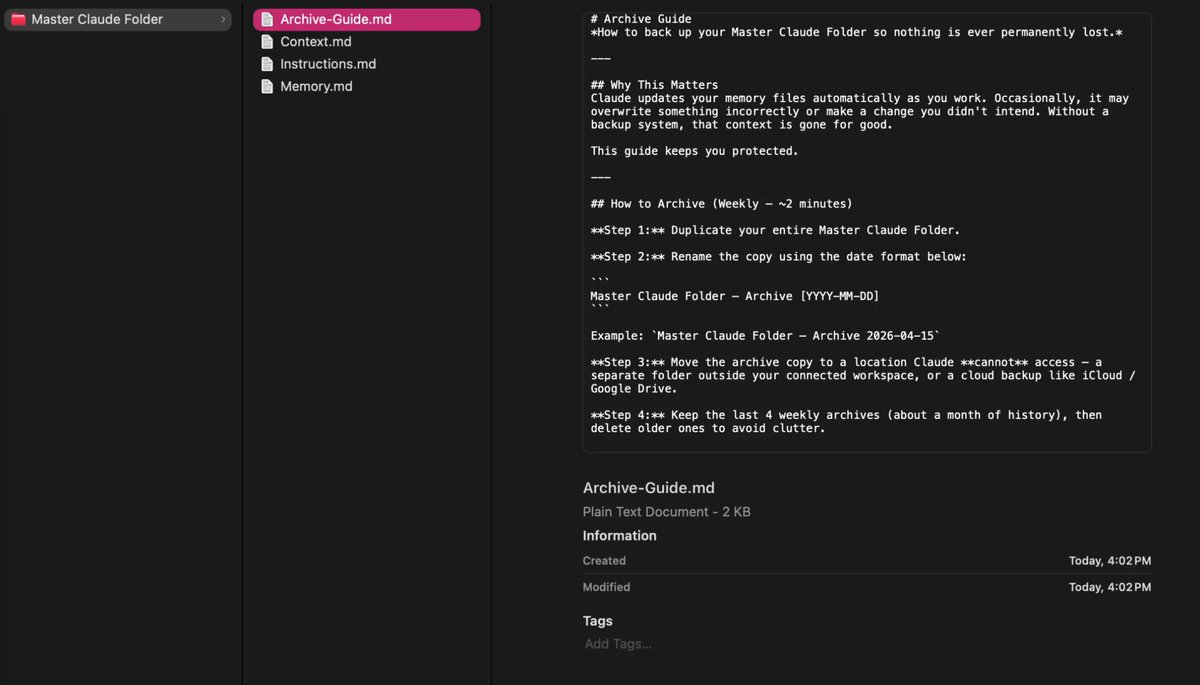
- Archivkopien
Dieses ist rein schützend, aber es lohnt sich.
Claude wird deine Gedächtnisdateien automatisch aktualisieren, während du arbeitest. Gelegentlich überschreibt es etwas falsch oder nimmt eine Änderung vor, die du nicht beabsichtigt hast.
Ohne ein Backup-System ist dieser Kontext verloren.
Die Lösung ist einfach. Kopiere einmal pro Woche deinen gesamten Master-Ordner mit Anweisungen, Gedächtnis, Kontext und allem anderen in einen separaten Archivordner, auf den Claude keinen Zugriff hat, und beschrifte ihn mit dem Datum.
Wenn etwas kaputt geht oder falsch überschrieben wird, kannst du aus dem Archiv wiederherstellen.
So sollte das Endprodukt aussehen:
0:18
4 Markdown-Dateien: Endprodukt
Wie ich oben erwähnt habe, kannst du Claude einfach bitten, dies für dich zu erstellen.
Erstelle einfach einen neuen Ordner namens "Claude-Master-Ordner", hänge ihn an einen neuen Cowork-Chat an und füge diesen Prompt ein:
1Gehe in meinen "Claude-Master-Ordner" in meinem verbundenen Arbeitsbereich und erstelle diese vier Markdown-Dateien darin:23Instructions.md — enthält Abschnitte für: Wer du bist, Was du tust, Regeln, Wie gute Ausgaben aussehen und eine Zeile, die Claude anweist, Memory.md mit meinen Präferenzen im Laufe der Zeit zu aktualisieren.4Memory.md — enthält Abschnitte für: Präferenzen, Korrekturen, Muster, Entscheidungen und Persönlicher Kontext. Fülle sie mit Platzhalterbeispielen vor, damit ich weiß, was ich hinzufügen soll.5Context.md — enthält Abschnitte für: Über dieses Projekt/Geschäft, Zielgruppe, Wichtige Personen & Mitarbeiter, Aktive Projekte & Prioritäten, Werkzeuge & Stack und Wichtiger Hintergrund/Verlauf. Verwende ein Vorlagenformat mit Platzhaltern, die ich ausfüllen kann.6Archive-Guide.md — eine Schritt-für-Schritt-Anleitung, die erklärt, warum archiviert werden sollte, wie es wöchentlich zu tun ist (Ordner duplizieren, mit Datum umbenennen, an einen Ort verschieben, auf den Claude nicht zugreifen kann), was einzuschließen ist, wie wiederhergestellt wird, wenn etwas kaputt geht, und wo die Backups zu speichern sind.
Du hast also das System gebaut – wie nutzt du es nun tatsächlich?
Wann immer du in Cowork/Claude Code arbeitest, kannst du deinen Master-Ordner anhängen, und Claude wird dies als eine kleine Gedächtnisdatenbank verwenden.
Es wird die Gedächtnis-Markdown-Datei bearbeiten und dir etwas hinterlassen, das du an jedes LLM, jeden neuen Chat oder KI-Agenten anhängen kannst.
Du kannst die .MD-Dateien auch manuell aktualisieren und neue Ordner für bestimmte Projekte in deinem Master-Ordner erstellen.
Dieses System ist ein kompletter Game-Changer, aber was ich dir in Schicht drei zeigen werde, bringt dieses System noch weiter.
Schicht drei: KI-Zweites-Gehirn (Fortgeschritten)
Dies ist die tiefste Ebene, und ehrlich gesagt ist sie nicht für jeden geeignet.
Sie erfordert anfängliche Einrichtung und laufende Wartung, aber für diejenigen unter euch, die sie aufbauen, ist sie wirklich die beste Option für ein fortschrittliches, detailliertes Gedächtnissystem mit Claude.
Es gibt zwei Optionen, je nachdem, wie du arbeitest.
Die erste Option ist einfacher, und ich habe sie für diejenigen von euch eingefügt, die ein "einfaches" KI-Zweites-Gehirn wollen.
Die zweite Option ist fortgeschrittener (aber insgesamt besser) und erfordert 1-2 Stunden engagierten Aufbau (keine Sorge, ich werde dich durch alles führen).
Beachte, dass du, damit dein KI-Zweites-Gehirn-Gedächtnistresor effektiv ist, tatsächlich Zeit damit verbringen musst, ihn zu pflegen und deine Datenbanken zu aktualisieren.
Option 1: Claude x Notion
Claude mit Notion zu verbinden, ist das mit dem höchsten Hebel, was du in 5 Minuten tun kannst.
Gehe zu Claude → Einstellungen → Verbindungen und aktiviere dann die Notion-Verbindung.

Notion-Verbindung
Sobald sie verbunden ist, kann Claude deinen Notion-Arbeitsbereich direkt in jedem Chat lesen.
Jetzt sind all deine Aufgaben, CRMs, Notizen, Tabellen usw. für Claude zugänglich und bearbeitbar.
Ich empfehle, eine neue "Gedächtnisdatenbank" zu erstellen, in der du alle deine KI-Präferenzen, Regeln und wichtigen KI-Kontexte speicherst.
Während du mit Claude arbeitest, kannst du sagen: "Sende dies an meine Notion-Gedächtnisdatenbank."
Du kannst diese Notion-Daten dann über eine CSV-Datei oder über den Notion-MCP-Connector an andere LLMs oder KI-Plattformen exportieren.
Dieses Setup ähnelt dem, was ich in Schicht Zwei behandelt habe, außer dass du jetzt schöne Visualisierungen mit den integrierten Board-Ansichten, To-do-Listen und mehr von Notion hast und zusätzliche Funktionalitäten freischaltest.
Ich persönlich nutze dieses Setup nicht oft (Option zwei unten ist einfach besser), aber ich verwende es gelegentlich, um wertvolle Mega-Prompts, die ich in Claude verwende, zu senden und zu speichern:

Claude x Notion: Endprodukt
Option 2: Claude x Obsidian
Obsidian ist ein Tool, das alles als einfache Markdown-Dateien auf deinem Computer speichert, was es zu einer soliden Möglichkeit macht, sich mit Claude zu verbinden und ein zweites Gehirn aufzubauen.
Das Setup
- Lade Obsidian herunter
Gehe zu obsidian.md und lade die App herunter.
Erstelle einen neuen Vault (denke daran wie an einen einfachen Desktop-Ordner, in dem Claude Code deine Daten speichert und darauf zugreift).
2. Wähle Vault in Claude Cowork/Claude Code aus
Öffne die Claude-Desktop-App und klicke auf 'Ordner auswählen.'
Richte sie auf deinen Obsidian-Vault-Ordner. Claude hat jetzt direkten Lese- und Schreibzugriff auf alles darin.
3. Füge Mega-Prompt ein
Füge Andrej Karpathys LLM-Wissensdatenbank-System-Prompt in das Chatfeld ein.
Dies ist der Anweisungssatz, der Claude Code sagt, wie es dein Wiki im Laufe der Zeit aufbauen, pflegen und weiterentwickeln soll.
Der Prompt ist hier verfügbar:
gist.github.com/karpathy/442a6bf555914893e9891c11519de94f
4. Füttere es mit deinen Daten
Wirf alle vorhandenen Notizen, CSV-Dateien, Artikel-Exporte oder Notion-Exporte hinein, um dein zweites Gehirn zu bevölkern.
Claude nimmt dann jede Quelle auf, extrahiert die Schlüsselinformationen und integriert sie in ein sich entwickelndes Gedächtnis-Wiki.
Endprodukt
Das Endprodukt ist ein KI-Zweites-Gehirn-Wissens-Wiki, das Ideen, Notizen verbindet, sich an ALL deine Daten erinnert und so aussieht:

Claude x Obsidian: Endprodukt
Welches solltest du wählen?
Notion = schnelle, einfache Option
Obsidian = lokale Speicherung, und du möchtest, dass Claude ein tiefes Verständnis hat (dies ist das fortschrittlichste Gedächtnissystem, das ich persönlich gefunden habe).
Wenn du das Claude x Obsidian-Zweite-Gehirn aufbauen möchtest, empfehle ich, dies zuerst zu lesen (mehr Details):

AI Edge
@aiedge_
·

Artikel
Claude Code + Obsidian Ultimativer Leitfaden (baue ein KI-Zweites-Gehirn)
Claude Code + Obsidian ist die leistungsstärkste KI-Kombination, die ich je verwendet habe.
Ich habe buchstäblich ein KI-Zweites-Gehirn gebaut, das alles enthält, was ich denke, lese, schreibe, online recherchiere und mehr.
Es enthält meine...
29
183
1.1K
Abschließende Gedanken
So, da hast du es, meine drei Schichten zum Aufbau von Gedächtnissystemen in Claude, die es viel schärfer machen.
Nochmals, Schicht eins ist das grundlegende Setup, das sofortige Ergebnisse liefert (genug für die meisten Leute).
Schicht zwei erfordert etwas Einrichtung, ist aber äußerst wertvoll.
Und schließlich wird Schicht drei deine Nutzung von Claude völlig verändern.
Ich hoffe, dieser Artikel war hilfreich für dich. Ich veröffentliche KI-Artikel 2-3x/Woche, und all meine Inhalte sind handgeschrieben, basierend darauf, wie ich KI tatsächlich nutze (kein KI-Schrott).
Wenn das der Stil von Inhalten ist, den du gerne siehst, folge mir @aiedge_ und mehr wird bald in deinem Feed sein!
Zu guter Letzt, wenn du kannst, like/reposte bitte diesen Artikel, damit andere ihn sehen können 💙


