KI-Hochzeitsfotos für Faule
Einfach Paarfotos hochladen und offizielle Hochzeits-Passbilder mit rotem Hintergrund erstellen
KI-Hochzeitsfotos für Faule
Einfach Paarfotos hochladen und offizielle Hochzeits-Passbilder mit rotem Hintergrund erstellen
Einblicke
Beschreibung
Laden Sie klare Frontalfotos beider Personen hoch, um offizielle Hochzeits-Passbilder mit rotem Hintergrund zu erstellen, die den behördlichen Standards entsprechen. Es werden zwei Kleidungsstile unterstützt (weiße Hemden sowie neo-traditionelle Qipao- und Zhongshan-Anzüge). Sie können die Kleidung anpassen, während Ihre echten Gesichtszüge und Gesichtsformen natürlich erhalten bleiben. Das Ergebnis wird im 3:2-Passbildformat ausgegeben.
Geeignet für
Ideal für alle, die sich auf die Eheschließung vorbereiten und schnell natürliche Passbilder erstellen möchten.
So nutzt du diesen Skill
Eingabe bereitstellen
Laden Sie klare Frontalfotos von beiden Personen hoch und geben Sie optional den gewünschten Kleidungsstil oder Details an.
Skill ausführen
Wählen Sie eine voreingestellte Kleidung oder beschreiben Sie ein individuelles Outfit, um das Passbild zu generieren.
Ergebnis prüfen
Sie erhalten ein offizielles Hochzeitsfoto mit rotem Hintergrund im 2:2- oder 3:2-Passbildformat vom Brustaufwärtsbereich.
Ähnliche Fähigkeiten
Alle anzeigen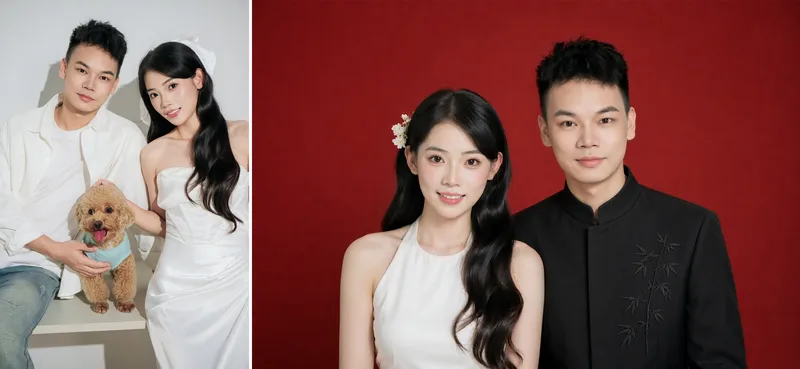 Bild
Eheschließungsfoto
Designer für Hochzeits-Passfotos: Nutzer laden Frontal- oder Selbstporträts von zwei Personen hoch, um ein doppeltes Passfoto im Hochzeitsformat mit rotem Hintergrund zu erstellen. Es stehen sechs vorgegebene Outfits und Frisuren zur Auswahl (Halterneck-Kleid, schlichtes weißes Qipao, rosa Blumen-Qipao, weiße Puffärmel, weiße Partnerhemden oder elfenbeinfarbenes Qipao mit Herren-Stehkragen, Mao-Anzug oder Anzug). Auch benutzerdefinierte Referenzbilder für Kleidung oder Frisuren werden unterstützt, und es können mehrere Varianten auf einmal erstellt werden. Das Standardformat ist 53×35 mm im Querformat (offizielles Hochzeitsfotomaß). Wird ausgelöst, wenn Nutzer Begriffe wie „Hochzeitsfoto“, „Eheschließungsfoto“, „Heiratsfoto“, „Paarfoto vor rotem Hintergrund“, „Standesamtfoto“ oder „marriage photo“ nennen. Kernbeschränkungen: Gesichter beider Personen bleiben erhalten und werden nicht verzerrt, Frau links und Mann rechts mit überlappenden Schultern, chinesischer roter Farbverlauf als Hintergrund, dient nur als professionelle Retuschevorlage gemäß den örtlichen Standesamtsanforderungen.
 Bild
Passfoto-Studio
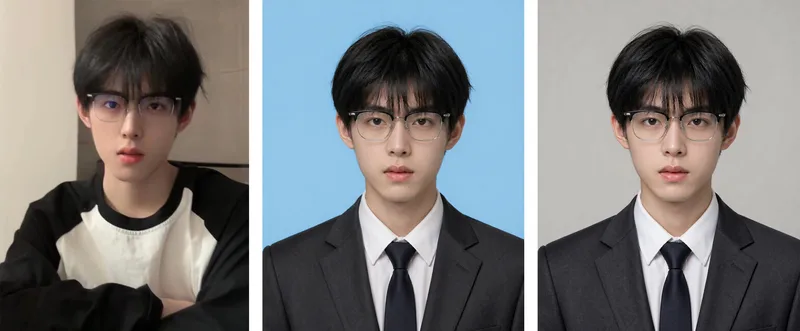
Passfoto-Studio: Lade ein Lebensfoto hoch und erstelle daraus ein formelles Passfoto mit beliebiger Hintergrundfarbe – Weiß, Blau, Rot, Dunkelrot oder Grau. Freizeitkleidung wird automatisch durch einen dunklen Anzug mit weißem Hemd ersetzt. Standardhaltung und Bildaufbau für Passfotos, wobei das Gesicht exakt dem Originalfoto entspricht. Wird ausgelöst, wenn Nutzer „Passfoto“, „ein Passfoto erstellen“, „Passfoto mit weißem Hintergrund“, „2-Zoll-Foto mit blauem Hintergrund“, „Bewerbungsfoto“, „Passfoto für den Reisepass“, „dieses Foto in ein Passfoto umwandeln“, „Hintergrundfarbe ändern“, „1-Zoll-Foto/2-Zoll-Foto“ oder Ähnliches sagen. Wichtige Grundregeln: Pickel dürfen entfernt werden, das Gesicht darf nicht verändert oder verschlankt werden (für die behördliche Prüfung); zuerst die Hintergrundfarbe, dann die Kleidung festlegen (damit sich beides nicht farblich vermischt); Augen auf der oberen Drittellinie, Schultern waagerecht und ausreichend Platz über dem Kopf; ein sauberer Hintergrund ohne Schatten. Standardmäßig im Hochformat 3:4 (anpassbar). Bevorzugt Nano Banana 2.1 (stärkste Identitätstreue), Midjourney ist deaktiviert. Mehrere Farben wie Weiß, Blau und Rot können in einem Durchgang erstellt werden.
 Bild
ID Photo Studio
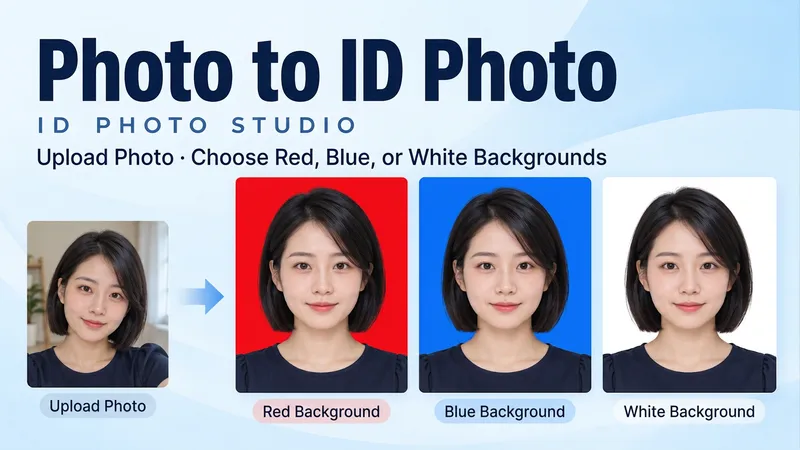
Laden Sie ein Porträtfoto hoch, um natürlich klare Passfotos zu erstellen. Unterstützt roten, blauen und weißen Hintergrund oder alle drei Farben auf einmal. Verwandeln Sie Schnappschüsse in frontale, gleichmäßig beleuchtete Kopf-Schulter-Porträts mit sauberem Hintergrund. Gesichtszüge, Frisur, Brille und persönliche Merkmale bleiben erhalten. Die Originalkleidung wird standardmäßig beibehalten; auf Wunsch kann ein Hemd oder eine Jacke angegeben werden. • Drei Hintergrundfarben zur Auswahl: Rot, Blau, Weiß. • Dreifarbiges Porträt: Gesicht, Ausdruck, Kleidung und Komposition bleiben konsistent bei separater Ausgabe. • Maßangabe nach Bedarf: Teilen Sie mir die gewünschten Pixel oder Druckmaße mit. • Unterstützt Chinesisch und Englisch, das Endergebnis ist standardmäßig textfrei. Probieren Sie es aus: Laden Sie ein Foto hoch und sagen Sie „Erstelle ein blaues Passfoto und behalte die Originalkleidung“ oder „Je ein rotes, blaues und weißes Foto ohne Weichzeichner“. Upload one portrait and create a clean, natural ID-style photo with a red, blue or white background—or get all three colors. Turn a casual photo into a frontal, evenly lit head-and-shoulders portrait. Keep your facial features, hair, glasses and identifying details. Original clothing is retained by default; request a shirt or jacket when needed. • Pick a red, blue or white background. • Get three matched color versions as separate images. • Specify pixel dimensions or print width and height. • Use Chinese or English. Final portraits are text-free. Try: “Make a blue-background ID photo from my upload. Keep my face and clothes.” Or: “Create matching red, blue and white versions. No beauty reshaping.”
Informationen
- Version
- v2
- Zuletzt aktualisiert
- Credits pro Ausführung
- Nach Verbrauch
- Modelle
- Automatisch
- Anwendungsfälle
- Bilder & Design
- Deine Ergebnisse
- Bild
- Visuelle Stile
- Fotorealistisch