Estudio de fotos oficiales
Una foto casual, fondo a tu elección
Estudio de fotos oficiales
Una foto casual, fondo a tu elección
Vista previa
Descripción
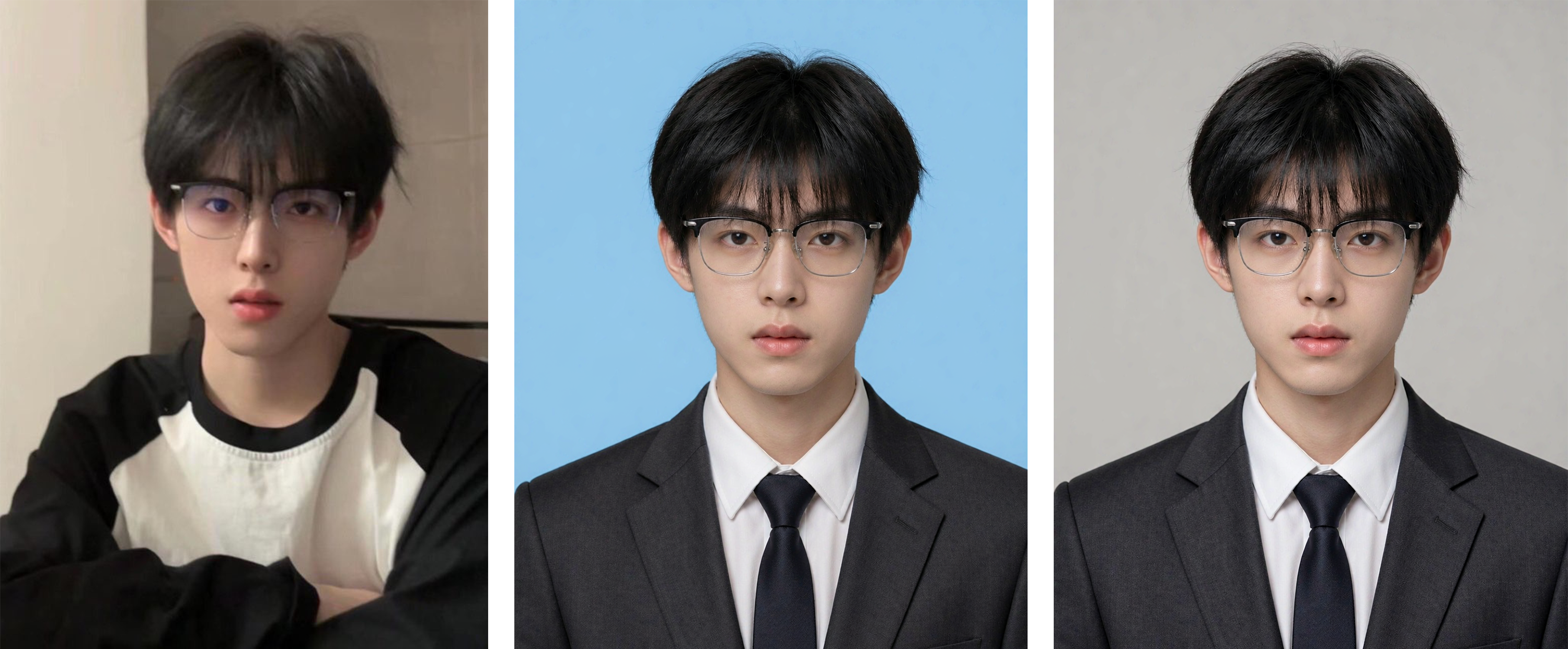
Estudio de fotos oficiales: sube una foto casual y genera una foto formal para documentos con cualquier fondo: blanco/azul/rojo/rojo oscuro/gris; cambia automáticamente la ropa casual por un traje oscuro + camisa blanca, con pose y encuadre estándar, y mantiene el rostro estrictamente igual al de la foto original. Se activa cuando el usuario dice «foto para documentos», «hacer una foto para documentos», «foto con fondo blanco», «foto con fondo azul», «foto de dos pulgadas», «foto para currículum», «foto para pasaporte», «convierte esta foto en una foto para documentos», «cambia el fondo», «foto de una pulgada/foto de dos pulgadas», entre otras expresiones similares. Regla fundamental: se permite quitar el acné, pero no modificar el rostro (debe pasar la verificación oficial); primero define el fondo y luego la ropa (para evitar fallos cuando los colores coinciden); ojos en la línea del tercio superior + hombros nivelados + espacio libre sobre la cabeza, con fondo limpio y sin sombras. Formato vertical predeterminado 3:4 (personalizable). Se prefiere Nano Banana 2.1 (la mejor preservación de la identidad); desactivar Midjourney. Admite generar de una vez una imagen con varios colores de fondo, como blanco, azul y rojo.
Recomendado por
Dancang
Por qué recomendamos esta habilidad
Convierte fotos casuales en fotos de identificación formales y conformes, priorizando la fidelidad de identidad y la composición correcta sobre el retoque estético.
Habilidades relacionadas
Ver todo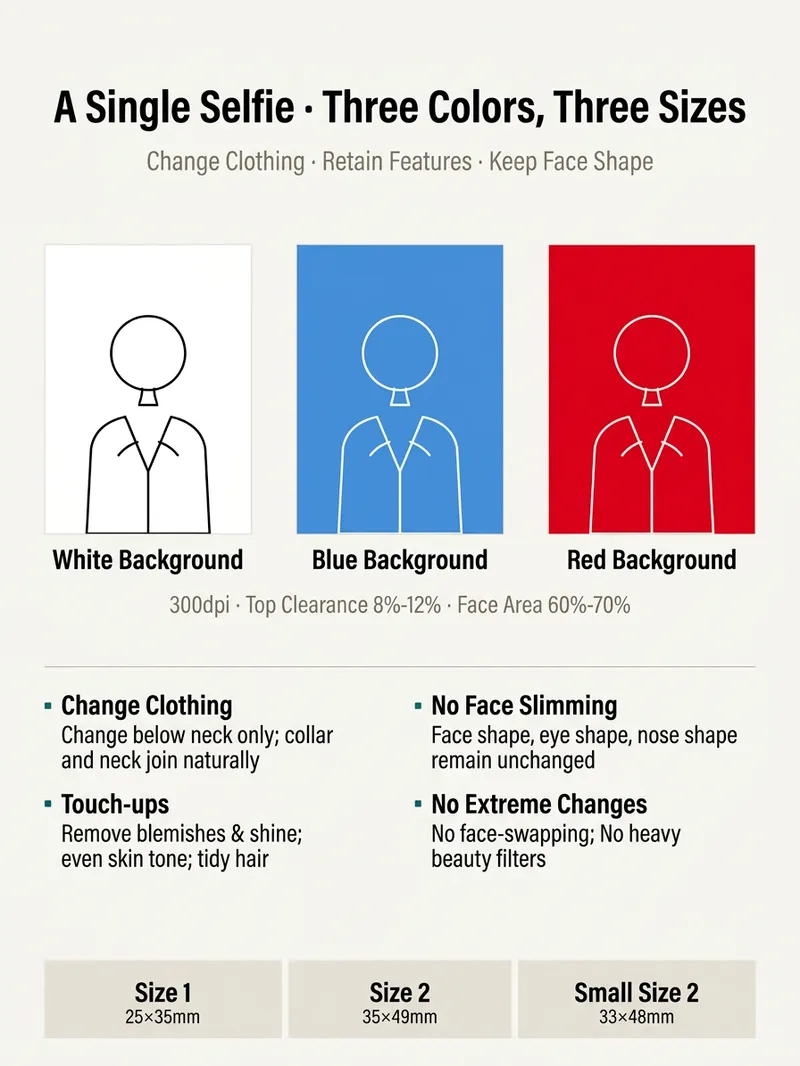
Cambio de ropa en foto
Para inscribirte, tramitar documentos o enviar tu CV, a veces necesitas una foto para documentos de inmediato: no alcanzas a ir a un estudio y una foto casera no cumple los requisitos. 【Cambio de ropa en foto】convierte una selfie de frente en una foto estándar para documentos: cambia el fondo a un color sólido (blanco, azul o rojo), añade ropa formal (traje, camisa o saco profesional), recorta al formato de una pulgada, dos pulgadas o dos pulgadas pequeña, y elimina reflejos y pequeñas imperfecciones visibles sin alterar tus rasgos reales. Reglas estrictas: no cambia tus rasgos ni la forma de tu rostro, no suaviza la piel hasta que parezca irreal ni hace «intercambio de rostros». Si el resultado no cumple los requisitos oficiales, lo indicará claramente.
 Imagen
Fotos de documento listas
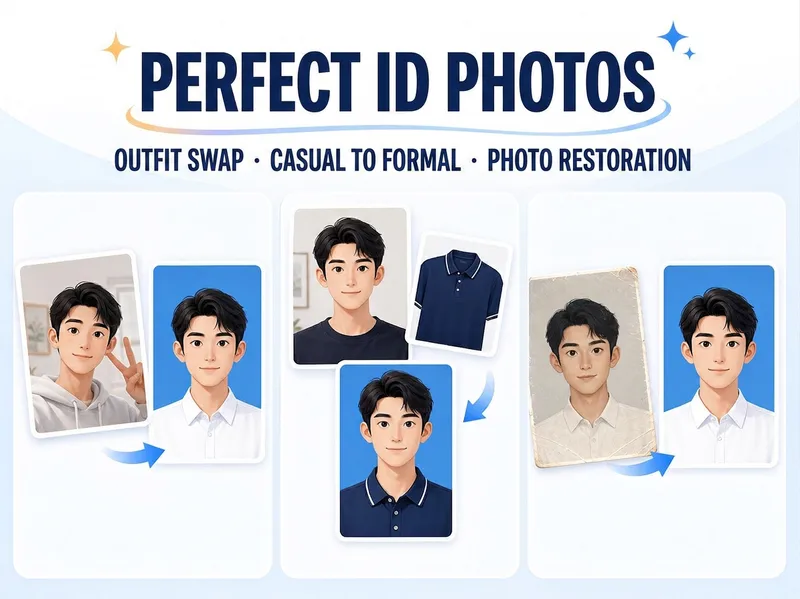
Solo sube una foto clara, sin indicar primero el uso ni los parámetros: una selfie o foto casual puede convertirse en una foto formal de una pulgada con fondo azul. También puedes subir otra foto de una prenda como referencia para cambiar la ropa, o ajustar directamente el fondo, la iluminación, el recorte y el tamaño de una foto de documento antigua. Cuando apruebes la imagen principal, crea según lo necesites versiones con fondo blanco o rojo, de dos pulgadas, con píxeles específicos o con un diseño de seis pulgadas para impresión, sin generar un montón de imágenes que no usarás.
 Imagen
Taller de fotos antiguas
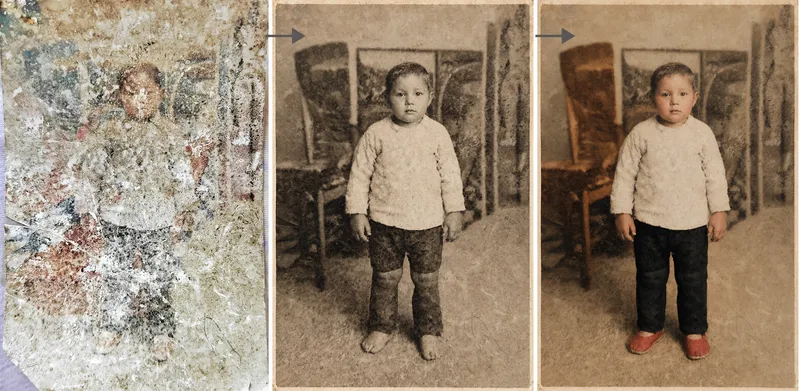
Restaurador de fotos antiguas: sube una foto antigua de personas, edificios, plantas o animales para reparar daños (rayones, dobleces, moho, manchas, decoloración y partes faltantes) y colorearla de forma razonable según la época, manteniendo estrictamente la composición, el número de personas, las expresiones y el formato originales. Se activa cuando el usuario dice «restaurar una foto antigua», «colorear una foto antigua», «la foto está muy dañada, ¿se puede reparar?», «colorea la foto de mis abuelos», «¿se pueden quitar los rayones?», «hacer más nítida una foto antigua» o «restaurar una foto familiar», entre otras frases similares. Regla fundamental: restaurar es quitar, no añadir; solo se eliminan los daños y no se agrega contenido. Cuanto menos se note la restauración, mejor. El rostro es el único criterio de evaluación; colorear implica una inferencia razonable, no un hecho; el formato debe coincidir estrictamente con el de la imagen original. De forma predeterminada, el formato de salida coincide con el de la foto subida. Se recomienda Nano Banana 2.1 en modo de imagen de referencia de alta fidelidad y se debe desactivar Midjourney. Para daños graves, sigue un proceso de dos pasos: primero restaurar en blanco y negro y después colorear.
Información
- Versión
- v2
- Última actualización
- Créditos por ejecución
- Según el uso
- Modelos
- Automático
