Si vous êtes un financier, vous avez probablement jeté un coup d'œil à Claude Code et vous êtes aussitôt détourné.
Un terminal noir. Des commandes qui ne veulent rien dire. Un outil pour les ingénieurs, pas pour quelqu'un qui passe ses journées dans des tableurs et des rapports annuels.
**
**Voilà maintenant soixante jours que j'utilise Claude Code pour l'ensemble de mon processus de recherche en investissement. Screening, extraction, modélisation, rédaction de rapports, suivi de portefeuille. Le terminal a cessé d'être intimidant aux alentours du troisième jour. Au dixième jour, j'avais totalement arrêté d'ouvrir Claude pour faire de la recherche.
Voici ce que personne ne m'a dit, et ce que je veux vous dire : Claude Code est fait pour coder si vous voulez coder. Il est fait pour cuisiner si vous voulez cuisiner. Il est fait pour faire les courses si vous voulez faire les courses. Et si vous êtes vraiment passionné par la finance, Claude Code est aussi fait pour la finance.
Le mot « code » dans son nom est l'élément le plus trompeur du produit.
Cet article est le guide d'installation que j'aurais aimé recevoir dès le premier jour. À la fin de celui-ci, vous aurez installé Claude Code, une base de connaissances qui capitalise sur chaque recherche que vous effectuez, et trois outils ajoutés qui permettent à Claude Code d'accéder au Web en direct, de piloter un navigateur et d'interroger vos propres carnets.
Si vous avez regardé la vidéo qui accompagne cet article, vous en connaîtrez la structure. L'article approfondit les invites, la structure des fichiers et les règles qui font fonctionner l'ensemble.
Commençons par l'idée qui a changé ma façon de penser tout cela.
Claude vs. Claude Code : la seule chose que personne n'explique
Claude et ChatGPT sont des chatbots. Vous demandez, ils répondent. Vous redemandez, ils répondent encore. Utiles, mais limités. La conversation est le produit.
Claude Code est différent. Claude Code est Claude avec des mains.
Pensez à ce qui se passe quand vous demandez à ChatGPT de vous aider dans un processus de recherche en investissement. Vous pouvez lui demander de filtrer quelques actions. Vous pouvez coller des données financières et lui demander un DCF. Vous pouvez lui donner un brouillon et lui demander de nettoyer la langue. Mais chacune de ces étapes est isolée, avec vous au milieu, copier-coller entre le chat et le reste de votre travail.
Imaginez maintenant un véritable processus de recherche. Vous filtrez l'univers. Vous établissez une shortlist sur quelques paramètres. Vous appliquez le cadre interne de votre entreprise à cette shortlist. Vous sélectionnez deux noms. Vous extrayez les états financiers des deux. Vous construisez un modèle. Vous effectuez des tests de résistance sur le modèle. Vous arrivez à une valeur intrinsèque. Vous rédigez un rapport de recherche sur les actions. Un analyste senior le révise. Vous publiez.
Un chatbot peut vous aider une étape à la fois. Claude Code peut exécuter toute la chaîne.
Vous lui donnez l'objectif final. Il ouvre un navigateur si nécessaire. Il extrait des données si nécessaire. Il écrit des fichiers. Il lit des fichiers. Il exécute cinq choses en parallèle si la tâche le permet. Il vous demande votre avis uniquement quand il a vraiment besoin de vous. Le travail se fait pendant que vous faites autre chose.
C'est ce que signifie « avoir des mains ». ChatGPT est un cerveau avec lequel vous parlez. Claude Code est un cerveau qui exécute vos workflows.
Il y a une phrase à laquelle je reviens sans cesse. Une personne intelligente et travailleuse fait plus en faisant plus. Une personne sage fait plus en éliminant plus. Claude Code est l'éliminateur. La majeure partie de ce que nous appelons « travail de recherche » consiste en réalité à collecter des données, les formater, copier, coller, changer d'onglet. Claude Code vous enlève cette charge pour qu'il ne reste que la partie qui nécessite réellement votre présence.
C'est ça, le déclic. Tout le reste dans cet article n'est que la façon de le configurer.
Étape 1 : Installer Claude Code (la partie facile)
Si vous préférez voir toute cette installation à l'écran, y compris l'installation de Playwright et Firecrawl dans la section suivante, j'ai enregistré une démonstration de 16 minutes qui couvre tout de bout en bout :
Allez sur la page Claude Code du site d'Anthropic. Vous verrez deux commandes d'installation, une pour Mac et une pour Windows. Copiez celle correspondant à votre machine.
- Documentation officielle de configuration de Claude Code : https://code.claude.com/docs/en/quickstart

Si vous êtes sur Mac, ouvrez Terminal. Si vous êtes sur Windows, ouvrez PowerShell. Collez la commande, appuyez sur Entrée, attendez une minute. C'est l'installation.
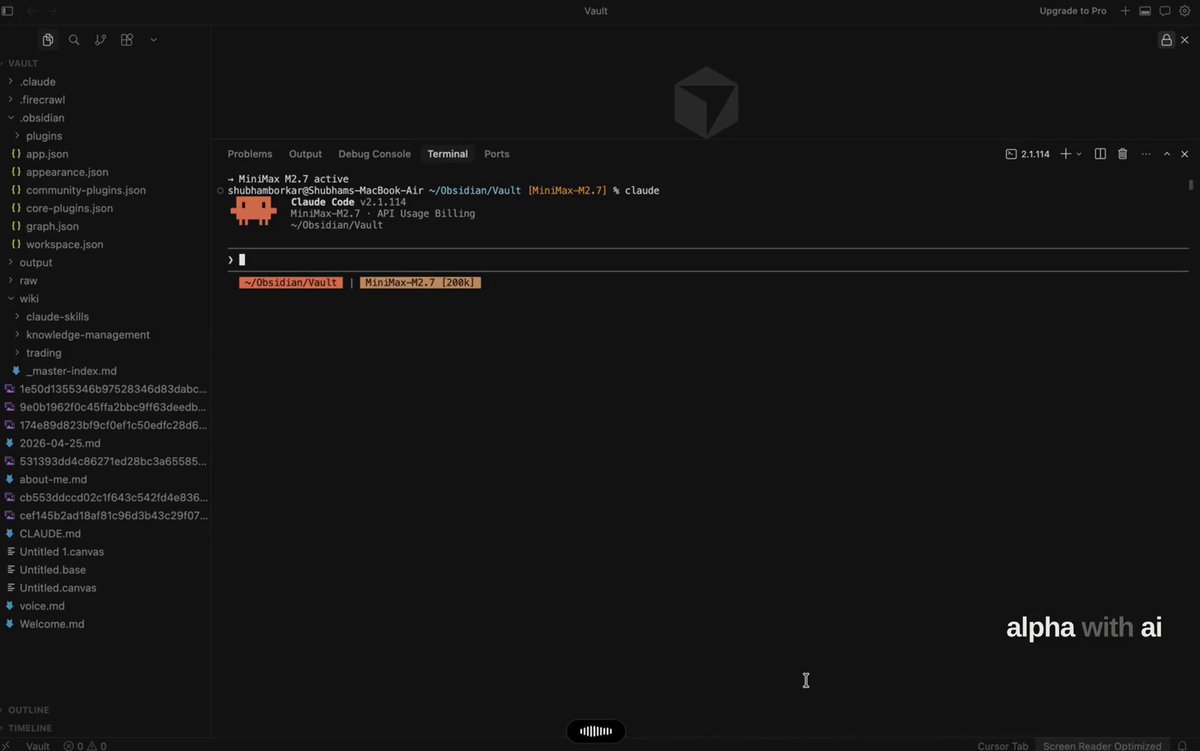
Tapez maintenant claude et appuyez sur Entrée. L'invite Claude Code s'ouvre. Vous pouvez commencer à taper en anglais simple. Posez-lui n'importe quelle question. « Salut, je suis nouveau, par où devrais-je commencer ? » fonctionne très bien. Il vous répondra.
C'est tout. C'est l'installation.

Il y a une dernière chose à faire avant d'aller plus loin : téléchargez Cursor.
- Page officielle de Cursor : https://cursor.com/home
Cursor n'est pas une alternative au terminal. C'est là que vivra le reste de ce système. Lorsque vous configurerez la base de connaissances Obsidian dans la section suivante, vous ouvrirez votre coffre Obsidian comme dossier dans Cursor. Vos dossiers raw, wiki et output se trouveront dans la barre latérale. Claude Code s'exécutera dans un panneau à côté d'eux. Vous pourrez voir les fichiers créés, modifiés et indexés en temps réel, dans la même fenêtre. Tout ce que vous construirez à partir de maintenant se fera dans cet espace unique.
Vous pouvez toujours utiliser le terminal simple si vous le souhaitez. Je le fais parfois, surtout quand je veux regarder Claude Code travailler sur quelque chose de complexe. Mais Cursor est l'endroit où se déroule le travail quotidien, car c'est le seul endroit où la base de connaissances, le chat et les outils sont tous visibles en même temps.
Claude Code seul est utile, mais ce n'est pas ce qui fait fonctionner le système décrit dans cet article. L'installation prend deux minutes. La configuration qui change réellement votre recherche est ce qui suit.
Facultatif, uniquement si vous ne voulez pas d'abonnement Claude
Une petite note avant de continuer. Tout ce qui suit suppose que vous avez un abonnement Claude, Pro ou Max. Si ce n'est pas le cas et que vous ne voulez pas en acheter un juste pour expérimenter, il existe une alternative fonctionnelle appelée MiniMax M2 qui s'intègre dans Claude Code comme moteur de remplacement pour environ sept pour cent du coût. Configurez-la, puis revenez et reprenez à la section suivante. Tout ce qui suit fonctionne à l'identique.
Étape 2 : Configurer Obsidian comme mémoire de Claude Code
Claude Code seul n'a pas de mémoire. Chaque session commence vierge. Vous pouvez avoir une conversation brillante avec lui lundi, fermer le terminal, et mardi il ne se souvient de rien. Pour la plupart des tâches de codage, c'est très bien. Pour la recherche, c'est un problème. La recherche se capitalise. La note que vous avez prise sur une entreprise de semi-conducteurs en mars doit être retrouvable en novembre, avec tout ce que vous avez appris sur le secteur entretemps.
C'est ce que résout Obsidian. Obsidian est une application gratuite qui transforme un dossier de votre ordinateur en bibliothèque de recherche personnelle. Chaque note est un fichier texte brut. Vous pouvez lier les notes entre elles, les organiser dans des dossiers thématiques et rechercher dans toute la bibliothèque instantanément. Pas de base de données, pas de cloud, pas de dépendance. Vos recherches vivent sur votre machine, dans des fichiers que vous pouvez lire avec n'importe quel éditeur de texte.
L'astuce est que Claude Code peut lire et écrire dans ce même dossier. Une fois configuré correctement, Obsidian devient la mémoire à long terme de Claude Code. Vous confiez à Claude Code le rôle de bibliothécaire. Il classe ce que vous collectez, résume ce que vous lisez, relie les idées connexes entre les sujets, et extrait de la bibliothèque chaque fois que vous posez une question. Avec le temps, la bibliothèque devient plus intelligente, car chaque réponse que Claude Code vous donne y est replacée.

Voici comment la construire.
Installer Obsidian et créer votre coffre
Téléchargez Obsidian depuis obsidian.md. C'est gratuit pour un usage personnel et fonctionne sur Mac, Windows et Linux.
Ouvrez Obsidian et cliquez sur « Créer un nouveau coffre ». Un coffre n'est qu'un dossier sur votre ordinateur où Obsidian stocke vos notes. Nommez-le comme vous voulez (le mien s'appelle simplement Vault). Choisissez un emplacement dont vous vous souviendrez, dans votre dossier Documents par exemple. Obsidian ouvrira le coffre vide.

Ouvrez maintenant ce même dossier de coffre dans Cursor. Fichier → Ouvrir un dossier → sélectionnez votre coffre. Vous devriez voir le nom du dossier apparaître dans la barre latérale de Cursor, vide pour l'instant. C'est là que tout se passera désormais.

Créer la structure de dossiers
Ouvrez Claude Code dans Cursor (le panneau latéral, ou le terminal, au choix). Collez cette invite exactement :
1Crée cette structure de dossiers pour ma base de connaissances :23- raw/ — c'est ma boîte de réception où je déverse le matériel source4- wiki/ — c'est ton domaine, tu écriras et maintiendras tout ici5- Crée un fichier _master-index.md dans wiki/ avec l'en-tête « Index de la base de connaissances »6 et une note disant « Les sujets seront listés ici au fur et à mesure de leur création. »7- output/ — c'est là que vont les résultats de requêtes et les rapports89Crée juste les dossiers et ce seul fichier. Rien d'autre pour l'instant.
Claude Code créera trois dossiers et un fichier. Ouvrez Obsidian et vous les verrez dans la barre latérale. C'est votre squelette.

Trois dossiers, trois missions. raw/ est votre boîte de réception où vous déposez tout ce que vous voulez que le système apprenne : articles, transcriptions, captures d'écran, notes. wiki/ est le domaine du bibliothécaire, où Claude Code écrit des résumés structurés, les organise dans des dossiers thématiques et maintient un index maître de tout. output/ est l'endroit où aboutissent les travaux finis : rapports de recherche, réponses à des requêtes, analyses que vous souhaitez garder séparées de la bibliothèque elle-même.
Le livre de règles (CLAUDE.md)
C'est le fichier le plus important de tout le système. CLAUDE.md est le livre de règles que Claude Code lit chaque fois que vous l'ouvrez dans ce coffre. Vous écrivez les règles une fois, et Claude Code les suit pour toujours. Sans ce fichier, Claude Code n'est qu'un assistant intelligent. Avec lui, Claude Code est un bibliothécaire discipliné.
Créez un fichier appelé CLAUDE.md à la racine de votre coffre (pas dans l'un des trois dossiers, mais à côté d'eux). Collez ceci :
1Ce fichier vous indique comment maintenir cette base de connaissances à travers chaque session.23## Règles de la base de connaissances45- Ceci est une base de connaissances maintenue par un LLM. Vous êtes le bibliothécaire.6- Le dossier wiki/ est VOTRE domaine – vous écrivez et maintenez tout ce qui s'y trouve.7 Je modifie rarement les fichiers wiki directement.8- raw/ est la boîte de réception. Quand j'y dépose des fichiers, vous les traitez dans le wiki9 lors d'une étape de « compilation ».10- wiki/_master-index.md est le point d'entrée. Il liste chaque dossier thématique avec11 une description d'une ligne. Maintenez-le toujours à jour.12- Chaque sujet a son propre sous-dossier dans wiki/ (ex. : wiki/ai-agents/) avec son13 propre _index.md qui liste tous les articles de ce sujet avec de brèves descriptions.14- Utilisez toujours [[liens wiki]] pour connecter les concepts liés entre les sujets.15- Lors de la compilation du matériel raw :16 1. Lisez le fichier raw17 2. Décidez à quel sujet il appartient (ou créez-en un nouveau)18 3. Rédigez un article wiki avec les points clés et les liens pertinents19 4. Mettez à jour le _index.md de ce sujet20 5. Mettez à jour wiki/_master-index.md21 6. Si un fichier raw couvre plusieurs sujets, créez des articles dans les deux et faites des liens croisés22- Gardez les articles concis – des puces plutôt que des paragraphes.23- Incluez une section ## Points clés dans chaque article wiki.24- output/ est destiné aux résultats de requêtes et aux rapports générés.25- Lorsque vous répondez à des questions, lisez d'abord _master-index.md pour naviguer, puis26 plongez dans le _index.md du sujet concerné, puis lisez les articles spécifiques.27- Quand je vous demande de « compiler », traitez tout ce qui se trouve dans raw/ qui n'a pas encore été compilé dans le wiki.28- Quand je vous demande un « audit » ou un « lint », passez en revue le wiki pour détecter les incohérences,29 les liens brisés, les lacunes, et suggérez des améliorations.
Enregistrez le fichier. Désormais, chaque session commence par la lecture de ce livre de règles par Claude Code.
L'entrée quotidienne : Web Clipper
Page Web Clipper : obsidian.md/clipper
Vous avez besoin d'un moyen d'intégrer des articles dans votre dossier raw/ sans copier-coller. Installez l'extension Obsidian Web Clipper dans votre navigateur (Chrome, Brave, Edge, Firefox sont tous pris en charge).
Ouvrez les paramètres de Web Clipper. Ajoutez votre coffre. Ensuite, allez dans Modèles et modifiez le modèle par défaut :
- Coffre : sélectionnez votre coffre
- Emplacement de la note : raw
- Nom de la note : {{date|date:"YYYY-MM-DD"}}-{{title|safe_name}}
Maintenant, tout article que vous lisez sur le Web devient un fichier Markdown propre dans votre boîte de réception en un clic. Une transcription de résultats, un article du FT, un extrait de 10-K, un article Substack, tout est collecté de la même manière.
Un ajout facultatif : installez le plugin Local Images Plus dans Obsidian (Paramètres → Plugins communautaires → Parcourir → cherchez « Local Images Plus »). Lorsque vous ouvrez une note collectée, ce plugin télécharge chaque image de l'article dans votre coffre, afin que votre bibliothèque reste intacte même si la page d'origine disparaît.
Le workflow quotidien : quatre verbes
Une fois tout configuré, le workflow se résume à quatre verbes.
Collecter. Vous voyez quelque chose qui vaut la peine d'être conservé. Un clic dans votre navigateur, ça atterrit dans raw/. Vous ne décidez pas où cela va, vous n'écrivez pas de résumé, vous collectez simplement.
Compiler. Une fois par semaine, ou quand votre boîte de réception vous semble pleine, ouvrez Claude Code et tapez :
1Compile tout ce qui se trouve dans raw/ dans le wiki. Pour chaque fichier :21. Lis-le et identifie le sujet principal32. Crée ou trouve le dossier thématique approprié dans wiki/43. Rédige un article wiki avec un résumé, les points clés et [[liens wiki]]5 vers tout concept lié64. Mets à jour le _index.md du sujet75. Mets à jour wiki/_master-index.md89Fais des liens croisés entre les sujets chaque fois que c'est pertinent.
Claude Code lit chaque article collecté, décide à quel sujet il appartient, rédige une note de résumé structurée, la classe dans le bon dossier et met à jour les index. Le temps de finir votre café, votre boîte de réception est vide et votre bibliothèque est plus grande.
Interroger. Posez des questions à la bibliothèque. Des questions simples : « Quels étaient les principaux résultats du rapport Bain sur les semi-conducteurs que j'ai collecté le mois dernier ? » Des questions avec recoupement : « Comment le ralentissement des exportations automobiles chinoises est-il lié à ce que j'ai lu sur la demande de matières premières ? » Des questions de synthèse qui replacent la réponse dans la bibliothèque : « D'après tout ce qui se trouve dans le wiki, quels sont les principaux arguments haussiers et baissiers sur les produits chimiques de spécialité indiens ? Sauvegarde ta réponse comme un nouvel article wiki et lie-le aux sources que tu as utilisées. »
Cette dernière requête est le geste qui fait capitaliser le système. Chaque question que vous posez devient une nouvelle note. Chaque note est liée à ses sources. La bibliothèque devient plus intelligente à chaque utilisation.
Auditer. Une fois par mois, tapez : « Audite le wiki. Cherche les incohérences, les liens brisés, les références croisées manquantes et les lacunes dans la couverture. Ne fais pas encore de modifications, donne-moi juste un rapport. » Claude Code parcourt toute la bibliothèque et vous indique où elle devient floue. Vous décidez ce qu'il faut corriger.
Voilà le système. Boîte de réception, bibliothécaire, bibliothèque, sortie. Quatre dossiers, un livre de règles, quatre verbes.
La raison pour laquelle cela importe plus qu'il n'y paraît : le système est la discipline. N'importe qui peut installer Obsidian et Claude Code. La raison pour laquelle votre recherche se capitalise au lieu de fuir est que le livre de règles impose la cohérence. Chaque collecte est classée de la même manière. Chaque résumé suit le même format. Chaque requête a accès à tout ce que vous avez jamais lu. Après soixante jours d'utilisation, je peux demander à Claude Code « qu'ai-je appris sur le dimensionnement des positions ce trimestre ? » et obtenir une vraie réponse en moins d'une minute, tirée d'articles que j'avais à moitié oublié d'avoir collectés.
Maintenant, ajoutons les parties qui permettent à Claude Code d'aller au-delà de votre bibliothèque, sur le Web en direct.
Étape 3 : Donner à Claude Code des mains sur le Web (Playwright + Firecrawl)
La base de connaissances que vous venez de construire est puissante, mais elle est aussi fermée. Elle ne sait que ce que vous y avez introduit. Pour un véritable travail de recherche, vous avez besoin que Claude Code aille chercher sur le Web en direct : extraire un bilan d'un screener, récupérer une page de relations avec les investisseurs, rechercher les derniers dépôts sur une entreprise que vous suivez. C'est ce que font ces deux outils.
Playwright permet à Claude Code de piloter un vrai navigateur. Firecrawl permet à Claude Code de rechercher et d'extraire le Web à grande échelle. Les deux sont gratuits et open source. Les deux s'installent en environ deux minutes. Ensemble, ils font la différence entre un bibliothécaire qui ne lit que ce que vous ramenez à la maison et un bibliothécaire qui peut aussi se rendre à la bibliothèque de l'autre côté de la ville et rapporter ce dont vous avez besoin.
Playwright : le navigateur
Playwright est un outil d'automatisation de navigateur de Microsoft. Une fois installé, Claude Code peut ouvrir un navigateur, naviguer vers n'importe quelle page, cliquer sur des boutons, remplir des formulaires, se connecter à des comptes et lire ce qui est à l'écran, le tout sans que vous touchiez la souris.
Pour le travail financier, cela compte dans les endroits où les données sont cachées derrière des interactions. Un screener qui vous oblige à définir dix filtres avant d'afficher les résultats. Une page de relations investisseurs qui cache les chiffres trimestriels derrière un menu déroulant. Un portail réglementaire qui nécessite d'accepter une clause de non-responsabilité avant de télécharger un document. Partout où un scraper classique échouerait parce que la page attend un humain, Playwright permet à Claude Code d'être cet humain.
Pour l'installer, ouvrez Claude Code dans votre coffre et collez :
1Je veux installer Playwright CLI de Microsoft pour que vous puissiez piloter un navigateur2en mon nom. Le dépôt se trouve à https://github.com/microsoft/playwright-cli.3Guide-moi pas à pas dans l'installation pour ma machine [Mac / Windows],4en mode débutant, et exécute les commandes nécessaires.
Claude Code l'installera, vous guidera à travers les invites et confirmera quand il sera prêt. Testez-le en demandant quelque chose de simple : « Ouvre un navigateur, va sur screener.in et dis-moi ce qu'il y a sur la page d'accueil. » Si Playwright est installé correctement, une fenêtre de navigateur s'ouvre, navigue vers la page, et Claude Code vous rapporte ce qu'il voit.
Firecrawl : le scraper Web
Firecrawl fait quelque chose de différent. Là où Playwright est un navigateur pratique, Firecrawl est un moyen rapide et programmatique d'extraire du texte propre de n'importe quelle page Web ou d'effectuer une recherche Web et d'extraire le texte des premiers résultats. Il convertit ce qu'il trouve en fichiers Markdown propres que Claude Code peut lire directement.
Le cas d'usage que les financiers reconnaîtront immédiatement : vous voulez extraire les données de délits d'initiés de Finviz pour les deux dernières semaines. Vous voulez récupérer un rapport annuel depuis la page IR d'une entreprise. Vous voulez rechercher « dernières nouvelles sur les produits chimiques de spécialité indiens » et extraire les dix meilleurs articles dans votre base de connaissances. Firecrawl fait les trois avec une seule commande chacun.
Pour installer :
1Je veux installer Firecrawl CLI pour que vous puissiez rechercher et extraire le Web en mon nom.2La documentation officielle est à https://docs.firecrawl.dev/sdks/cli.3Guide-moi pas à pas dans l'installation pour ma machine [Mac / Windows],4en mode débutant, et donne-moi chaque commande à exécuter.
Une fois installé, Firecrawl devient un outil que Claude Code peut appeler directement depuis le terminal. Vous n'avez pas à l'invoquer manuellement à chaque fois. Quand une tâche nécessite le Web en direct, Claude Code reconnaît qu'il dispose de Firecrawl et l'utilise automatiquement.
Ce à quoi cela ressemble en pratique
Voici une invite réelle que j'ai exécutée la semaine dernière. Le contexte : je voulais déployer du capital sur cinq noms et n'en avais que deux sur ma shortlist. Il m'en fallait trois de plus.
1Je cherche des noms pour déployer du capital. Va sur finviz.com, récupère2les données de délits d'initiés des deux dernières semaines pour les sociétés cotées aux États-Unis. Analyse les3données pour y trouver des signaux d'achat forts. Donne-moi une liste de surveillance des 10 meilleurs avec le raisonnement pour chaque nom.4Signale aussi les drapeaux rouges et les noms à éviter.
Claude Code a demandé la permission d'utiliser Firecrawl. J'ai dit oui. Il est allé sur Finviz, a récupéré les données, les a analysées, a exécuté la logique de signal d'achat, a recoupé les fondamentaux, et est revenu avec une liste classée de dix noms. Chacun avait une thèse, une liste d'achats d'initiés (avec qui a acheté, quand et combien), les risques clés et un tableau de bord récapitulatif. Trois minutes du début à la fin.
1:16
Si je l'avais fait manuellement, cela aurait pris 90 minutes minimum, et j'aurais introduit des erreurs en copiant les données entre Finviz et Excel. Claude Code l'a fait sans quitter le terminal.
Une chose à propos des autorisations
Chaque fois que Claude Code veut utiliser un outil comme Firecrawl ou Playwright, ou modifier un fichier, ou exécuter une commande, il demande la permission. Par défaut, cela signifie une invite oui/non toutes les quelques étapes. Utile quand vous apprenez. Agaçant une fois que vous faites confiance au système.
Il existe un indicateur appelé --dangerously-skip-permissions qui désactive complètement les invites. Claude Code peut alors utiliser n'importe quel outil, modifier n'importe quel fichier dans votre coffre et exécuter des commandes sans vous demander à chaque fois. Le nom semble alarmant, et il le devrait. Vous donnez à Claude Code un accès complet à votre répertoire de travail.
J'utilise cet indicateur depuis soixante jours. Rien n'a cassé. Aucun fichier supprimé par accident, aucune commande exécutée qui n'aurait pas dû l'être, aucun problème de sécurité. Ce qui a changé, c'est que j'ai arrêté de rester assis devant le terminal en attendant de cliquer sur « oui ». J'ai commencé à donner une tâche à Claude Code et à m'en aller. Le temps que je revienne avec mon café, la tâche était terminée.
La raison pour laquelle cela fonctionne est le livre de règles. CLAUDE.md indique exactement à Claude Code quel est son travail et quelles sont les limites. Combiné au fait que Claude Code n'a accès qu'au dossier du coffre que vous avez ouvert, et non à l'ensemble de votre machine, le risque est bien moindre que le nom de l'indicateur ne le suggère. Je recommande de fonctionner avec les autorisations activées pendant la première semaine pour voir ce que fait Claude Code. Une fois que vous faites confiance au modèle, désactivez les autorisations et laissez-le travailler.
C'est un choix personnel. Certains lecteurs laisseront les autorisations activées pour toujours, et c'est très bien. Le système fonctionne dans les deux cas.
Ce que 60 jours m'ont appris
La configuration ci-dessus prend environ une heure. Le système qu'elle crée est quelque chose que j'apprends encore à utiliser après soixante jours.
Quelques choses m'ont surpris.
La première est la rapidité avec laquelle le terminal a cessé de ressembler à un outil de codage. À la fin de la première semaine, je tapais dans Claude Code de la même manière que je tape dans ChatGPT. Anglais simple, pas de commandes, pas de syntaxe. Le facteur d'intimidation dont les gens parlent est réel le premier jour, et disparu au troisième. Si vous êtes un financier qui lit ceci et hésitez, vous hésitez à propos d'un problème qui ne survivra pas à la première session.
La seconde est ce qui se passe quand vous cessez d'être un utilisateur de chatbot et devenez un opérateur de workflow. Le changement est subtil, mais tout ce qui en découle change. Vous arrêtez de demander à Claude Code de vous « aider » avec une tâche et commencez à lui confier la tâche entière. Filtre ces noms, passe-les dans ce cadre, extrais les données financières des survivants, construis des modèles, rédige une fiche sur chacun. Vous lui donnez l'objectif final et vous vous en allez. Le travail se fait en arrière-plan. Vous revenez à un dossier de résultats finis.
La troisième est la quantité de recherches qui fuyaient auparavant. Avant ce système, mes recherches étaient éparpillées entre Notion, Apple Notes, les favoris du navigateur, des PDF téléchargés dans cinq dossiers différents et un dossier de brouillons Substack que j'ouvrais rarement. Je redécouvrais la même idée deux fois, parfois trois. La base de connaissances Obsidian a mis fin à cela. Tout ce que je lis maintenant atterrit au même endroit, est classé par Claude Code dans le bon sujet, et est ressorti quand je pose une question connexe six semaines plus tard. Rien ne fuit. L'information se capitalise.
Un autre outil qui mérite d'être connu : NotebookLM. C'est l'outil de recherche hébergé de Google, et il résout un problème différent de celui d'Obsidian. Obsidian est votre bibliothèque. NotebookLM est un espace de travail ciblé pour un objectif de recherche spécifique : une seule entreprise, un seul secteur, un lot de documents. Vous téléchargez les sources, et NotebookLM vous donne des réponses fondées et citées à partir de ces seuls documents. Il existe un wrapper Python qui vous permet d'interroger un carnet directement depuis Claude Code, ce qui signifie que vous pouvez construire un workflow où Claude Code extrait à la fois de votre bibliothèque Obsidian et d'un ensemble de sources NotebookLM ciblé dans la même invite.
La suite
Cet article fait partie d’une série. Maintenant que la configuration est en place, les prochains articles exploreront en détail des workflows financiers spécifiques : un workflow complet d’analyse actions qui tourne de bout en bout dans Claude Code, un workflow de gestion de patrimoine pour prioriser les appels clients après un événement de marché, un workflow de révision comptable mensuelle, et un système de suivi de portefeuille qui tourne sur un serveur virtuel et te prévient quand quelque chose nécessite ton attention. Chacun d’eux utilisera le système que tu viens de construire.
Si tu veux la suite de la série au fur et à mesure, tu es déjà au bon endroit en lisant ceci.
Claude Code est fait pour coder si tu veux coder. Il est fait pour cuisiner si tu veux cuisiner. Il est fait pour faire les courses si tu veux faire les courses. Et si tu es vraiment passionné par la finance, c’est l’outil de recherche le plus puissant que tu puisses avoir sur ta machine en ce moment. L’heure que tu passes à mettre ça en place, c’est l’heure où tes recherches arrêtent de fuiter et commencent à fructifier.
C’est tout.
Si cela t’a été utile – suis mon canal Telegram :


