Peu importe ce qu'on te dit – par défaut, la mémoire de Claude est pratiquement inutile.
Il oublie fréquemment le contexte ; tu dois constamment te répéter, et même après ça, il ne se souvient souvent toujours pas.
Malheureusement, la plupart des gens vivent avec ces défauts depuis des mois, sans savoir qu'il existe une meilleure solution.
J'utilise Claude tous les jours. J'ai littéralement plus de temps d'écran sur Claude que sur n'importe quelle autre application sur mon Mac.
Comme j'utilise Claude si souvent, je ne peux pas me permettre que mon outil de travail le plus utilisé oublie aléatoirement le contexte et les données importantes.
Ayant besoin d'un Claude aussi affûté que possible, je suis parti en quête de toutes les solutions de mémoire possibles.
Heureusement, mes recherches ont été fructueuses.
J'ai découvert trois « couches » de systèmes de mémoire, et elles ont rendu Claude considérablement plus puissant.
Une qui est facile et fonctionne assez bien pour plus de 90 % des utilisateurs de Claude.
Une autre qui prend environ 60 minutes à configurer, mais qui change complètement la façon dont Claude fonctionne.
Et la dernière transforme Claude en un second cerveau auto-évolutif, entraîné sur toutes tes données.
Dans l'article d'aujourd'hui, je révèle ces trois systèmes et comment j'ai rendu mon Claude bien plus affûté.
Que tu n'aies jamais touché à Claude ou que tu sois un utilisateur avancé, je suis convaincu que tu trouveras un système qui correspond à tes besoins.
Couche un : Mémoire de base (Débutant)
C'est par là que tout le monde devrait commencer – quatre gains rapides qui prennent quelques minutes à configurer et améliorent immédiatement chaque conversation que tu as avec Claude.
1. Outil d'édition de la mémoire
Va dans Paramètres → Mémoire maintenant.
C'est la page la plus négligée de tout Claude, et la plupart des gens ne l'ont jamais ouverte.
Ce que tu y trouveras, c'est tout ce que Claude a stocké sur toi (préférences, faits, habitudes, styles de travail, etc.) accumulé passivement à travers chaque conversation que tu as eue.
Laissée sans gestion, ta mémoire se remplit rapidement de déchets.
La solution est simple : lis tout ce qui se trouve sur cette page. Supprime tout ce qui est obsolète, inexact ou non pertinent. Ensuite, ajoute manuellement le contexte que tu souhaites réellement que Claude conserve en permanence.
Reste sur l'essentiel ici (ton rôle et tes préférences de base) – nous allons bientôt plonger dans la construction de systèmes très spécifiques.

Mémoire de chat
- Instructions du projet
Si tu utilises les Projets Claude (ce que tu devrais), tu dois remplir le champ Instructions du projet.

Instructions du projet
Mon conseil : Crée des projets pour tous tes flux de travail les plus utilisés, puis dicte tout ton contexte dans un Google Doc et télécharge-le en PDF pour chaque projet.
- Dis-le directement à Claude
L'astuce mémoire la plus simple de cette liste. En cours de conversation, dis simplement à Claude ce que tu veux qu'il retienne.
Des choses comme :
1"Souviens-toi que je ne veux jamais [x]"2"Souviens-toi que mon rôle est [x]"3"Mets à jour ta mémoire avec [x]"4"Souviens-toi que je préfère les réponses de moins de 400 mots."
Claude stockera cela immédiatement dans ta mémoire. Tu peux aussi lui dire d'oublier des choses : « Oublie que j'ai mentionné [x]. »
- Importations et exportations de mémoire
Si tu as utilisé ChatGPT (ou un autre LLM) et que tu y as accumulé un contexte important, tu n'as pas besoin de repartir de zéro dans Claude ; tu as deux options efficaces pour transférer le contexte :
a) Tu peux dire à ChatGPT que tu changes de plateforme et lui demander de générer un document d'exportation de mémoire : « Je transfère ce projet vers Claude, donne-moi un document récapitulatif... »
b) Tu peux utiliser l'importation/exportation dans Claude
Dans Paramètres → Mémoire, tu peux importer des données complètes d'autres LLM

Exporter/Importer
Ces quatre modifications rapides suffiront pour plus de 90 % d'entre vous, et elles auront un impact immédiat sur la façon dont Claude répond.
Cependant, la section suivante s'adresse aux personnes qui souhaitent un véritable système pour faire passer Claude au niveau supérieur.
Couche deux : Système de fichiers contextuels (Intermédiaire)
La couche 1 résout les problèmes de mémoire de base.
La couche 2 construit quelque chose de plus puissant : une architecture de mémoire basée sur des fichiers qui réside sur ton ordinateur, se charge automatiquement dans Cowork et Claude Code.
Le concept est simple : au lieu de demander du contexte à Claude, tu stockes tout ce contexte dans des fichiers .MD sur ton bureau auxquels Claude a accès.
Tu peux également joindre ces fichiers Markdown à n'importe quel LLM ou système d'agent IA.
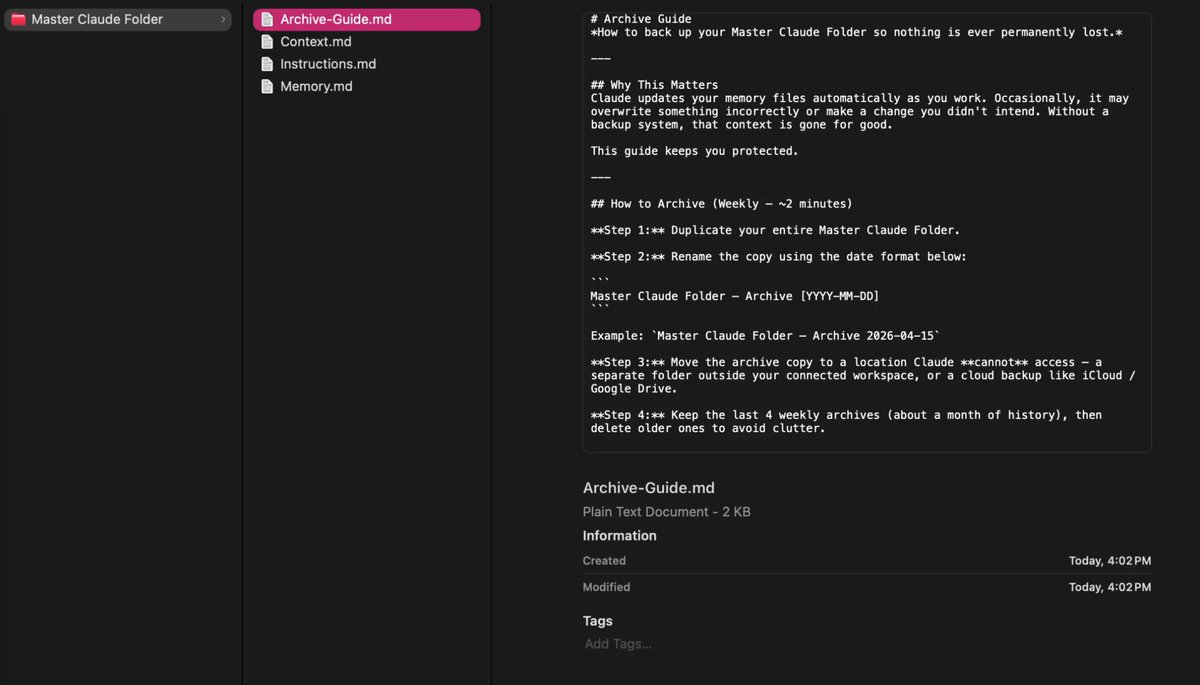
Crée un nouveau dossier sur ton bureau, nomme-le « Dossier Maître Claude » , et construis ces quatre fichiers Markdown à l'intérieur (Claude peut t'aider à le faire) :
- Instructions. MD
Ce fichier indique à Claude toutes tes règles et instructions :
Exemple :
Qui tu es
Ce que tu fais
Règles
À quoi ressemblent de bons résultats
Important à inclure : « Mets à jour Memory. MD avec mes préférences au fil du temps. »
Cette ligne est cruciale ; c'est ainsi que tu amènes Claude à créer un journal de mémoire continu de tes données dans le deuxième fichier Markdown.
- Memory. MD
C'est le « cerveau » de Claude, et il est continuellement mis à jour au fil du temps.
Exemple :
Préférences
Corrections
Modèles
Décisions
Maintenant, chaque fois que tu dis quelque chose comme « arrête d'utiliser les tirets cadratins », Claude ira dans le fichier mémoire et le mettra à jour.
- Context. MD
Le fichier de contexte spécifique pour le projet [x].
Évidemment, ce qui se trouve dans ce fichier Markdown changera en fonction de ton projet spécifique.
Tu peux aussi simplement créer un méga fichier Markdown général de « contexte professionnel » ou « contexte de vie ».
- Copies d'archive
Celle-ci est purement protectrice mais vaut la peine d'être faite.
Claude mettra à jour automatiquement tes fichiers mémoire pendant que tu travailles. Parfois, il écrase quelque chose incorrectement ou fait une modification que tu n'avais pas prévue.
Sans système de sauvegarde, ce contexte est perdu.
La solution est simple. Une fois par semaine, copie l'intégralité de ton dossier maître avec Instructions, Mémoire, Contexte et tout le reste dans un dossier d'archive séparé auquel Claude ne peut pas accéder, et nomme-le avec la date.
Si quelque chose se casse ou est écrasé incorrectement, tu peux restaurer à partir de l'archive.
Voici à quoi devrait ressembler le produit final :
0:18
4 fichiers Markdown : Produit final
Comme je l'ai mentionné ci-dessus, tu peux simplement demander à Claude de créer cela pour toi.
Crée simplement un nouveau dossier appelé « Dossier Maître Claude », joins-le à une nouvelle discussion Cowork, et colle cette invite :
1Va dans mon « Dossier Maître Claude » dans mon espace de travail connecté et construis ces quatre fichiers Markdown à l'intérieur :23Instructions.md — comprend des sections pour : Qui tu es, Ce que tu fais, Règles, À quoi ressemblent de bons résultats, et une ligne disant à Claude de mettre à jour Memory.md avec mes préférences au fil du temps.4Memory.md — comprend des sections pour : Préférences, Corrections, Modèles, Décisions et Contexte personnel. Pré-remplis avec des exemples d'espaces réservés pour que je sache quoi ajouter.5Context.md — comprend des sections pour : À propos de ce projet/entreprise, Public, Personnes clés et collaborateurs, Projets actifs et priorités, Outils et pile technologique, et Contexte/historique important. Utilise un format de modèle avec des espaces réservés que je peux remplir.6Archive-Guide.md — un guide étape par étape expliquant pourquoi archiver, comment le faire chaque semaine (dupliquer le dossier, le renommer avec la date, le déplacer à un endroit auquel Claude ne peut pas accéder), quoi inclure, comment restaurer si quelque chose se casse, et où stocker les sauvegardes.
Donc, tu as le système construit – maintenant, comment l'utilises-tu réellement ?
Chaque fois que tu travailles dans Cowork/Claude Code, tu peux joindre ton Dossier Maître, et Claude l'utilisera comme une mini base de données mémoire.
Il modifiera le fichier mémoire Markdown, te laissant avec quelque chose que tu peux joindre à n'importe quel LLM, nouvelle discussion ou agent IA.
Tu peux également mettre à jour manuellement les fichiers .MD et créer de nouveaux dossiers pour des projets spécifiques dans ton Dossier Maître.
Ce système change complètement la donne, mais ce que je vais te montrer dans la Couche trois pousse ce système encore plus loin.
Couche trois : Second cerveau IA (Avancé)
C'est le niveau le plus profond, et franchement, il n'est pas pour tout le monde.
Cela nécessite une configuration initiale et une maintenance continue, mais pour ceux d'entre vous qui le construisent, c'est vraiment la meilleure option pour un système de mémoire avancé et détaillé avec Claude.
Il y a deux options selon la façon dont tu travailles.
La première option est plus facile, et je l'ai incluse pour ceux d'entre vous qui veulent un second cerveau IA « simple ».
La deuxième option est plus avancée (mais meilleure dans l'ensemble) et nécessite 1 à 2 heures de construction dédiée (ne t'inquiète pas, je vais te guider à travers tout cela).
Garde à l'esprit que pour que ton coffre-fort de mémoire de second cerveau IA soit efficace, tu dois réellement passer du temps à le maintenir et à mettre à jour tes bases de données.
Option 1 : Claude x Notion
Connecter Claude à Notion est la chose la plus efficace que tu puisses faire en 5 minutes.
Va dans Claude → Paramètres → Connecteurs, puis active le connecteur Notion.

Connecteur Notion
Une fois connecté, Claude peut lire ton espace de travail Notion directement dans n'importe quelle discussion.
Maintenant, toutes tes tâches, CRM, notes, tableaux, etc., sont accessibles et modifiables pour Claude.
Je recommande de créer une nouvelle « Base de données Mémoire » où tu stockes toutes tes préférences IA, règles et contexte IA important.
Pendant que tu travailles avec Claude, tu peux dire : « Envoie ceci à ma base de données Mémoire Notion. »
Tu peux ensuite exporter ces données Notion vers d'autres LLM ou plateformes IA via un fichier CSV ou en utilisant le connecteur MCP Notion.
Cette configuration est similaire à ce que j'ai couvert dans la Couche Deux, sauf que tu as maintenant de belles visuels avec les vues de tableau intégrées de Notion, les listes de tâches, etc., et tu débloques des fonctionnalités supplémentaires.
Personnellement, je n'utilise pas souvent cette configuration (l'option deux ci-dessous est tout simplement meilleure), mais je l'utilise occasionnellement pour envoyer et stocker des mega-invites précieuses que j'utilise dans Claude :

Claude x Notion : Produit final
Option 2 : Claude x Obsidian
Obsidian est un outil qui stocke tout sous forme de fichiers Markdown bruts sur ton ordinateur, ce qui en fait un moyen solide de se connecter à Claude et de construire un second cerveau.
La configuration
- Télécharge Obsidian
Va sur obsidian.md et télécharge l'application.
Crée un nouveau Vault (considère-le comme un simple dossier de bureau où Claude Code stockera et accédera à tes données).
2. Sélectionne le Vault dans Claude Cowork/Claude Code
Ouvre l'application de bureau Claude et clique sur « Sélectionner un dossier ».
Pointe-la vers ton dossier Vault Obsidian. Claude a désormais un accès direct en lecture et écriture à tout ce qui se trouve à l'intérieur.
3. Injecte la mega-invite
Colle l'invite système de la base de connaissances LLM d'Andrej Karpathy dans la zone de discussion.
C'est l'ensemble d'instructions qui indique à Claude Code comment construire, maintenir et faire évoluer ton wiki au fil du temps.
L'invite est disponible ici :
gist.github.com/karpathy/442a6bf555914893e9891c11519de94f
4. Nourris-le avec tes données
Dépose toutes les notes existantes, fichiers CSV, exportations d'articles ou exportations Notion pour commencer à peupler ton second cerveau.
Claude ingère ensuite chaque source, extrait les informations clés et les intègre dans un wiki mémoire en évolution.
Produit final
Le produit final est un wiki de connaissances de second cerveau IA qui relie les idées, les notes, se souvient de TOUTES tes données, et ressemble à ceci :

Claude x Obsidian : Produit final
Lequel devrais-tu choisir ?
Notion = option rapide et simple
Obsidian = stockage local, et tu veux que Claude ait une compréhension approfondie (c'est le système de mémoire le plus avancé que j'ai personnellement trouvé).
Si tu vas construire le second cerveau Claude x Obsidian, je te recommande de lire ceci d'abord (plus de détails) :

AI Edge
@aiedge_
·

Article
Guide ultime Claude Code + Obsidian (construire un second cerveau IA)
Claude Code + Obsidian est la combinaison IA la plus puissante que j'aie jamais utilisée.
J'ai littéralement construit un second cerveau IA qui contient tout ce que je pense, lis, écris, recherche en ligne, et plus encore.
Il contient mes...
29
183
1,1 k
Réflexions finales
Voilà, tu as donc mes trois couches pour construire des systèmes de mémoire dans Claude qui le rendent bien plus affûté.
Encore une fois, la couche un est la configuration de base qui donne des résultats immédiats (assez pour la plupart des gens).
La couche deux nécessite une certaine configuration, mais est extrêmement précieuse.
Et enfin, la couche trois changera complètement ta façon d'utiliser Claude.
J'espère que cet article t'a été utile. Je publie des articles sur l'IA 2 à 3 fois par semaine, et tout mon contenu est écrit à la main, basé sur la façon dont j'utilise réellement l'IA (pas de contenu IA de mauvaise qualité).
Si c'est le style de contenu que tu aimes voir, suis-moi @aiedge_ et plus de contenu arrivera bientôt sur ton fil d'actualité !
Enfin, si tu le peux, n'hésite pas à aimer/republier cet article pour que d'autres puissent le voir 💙


