Instruction
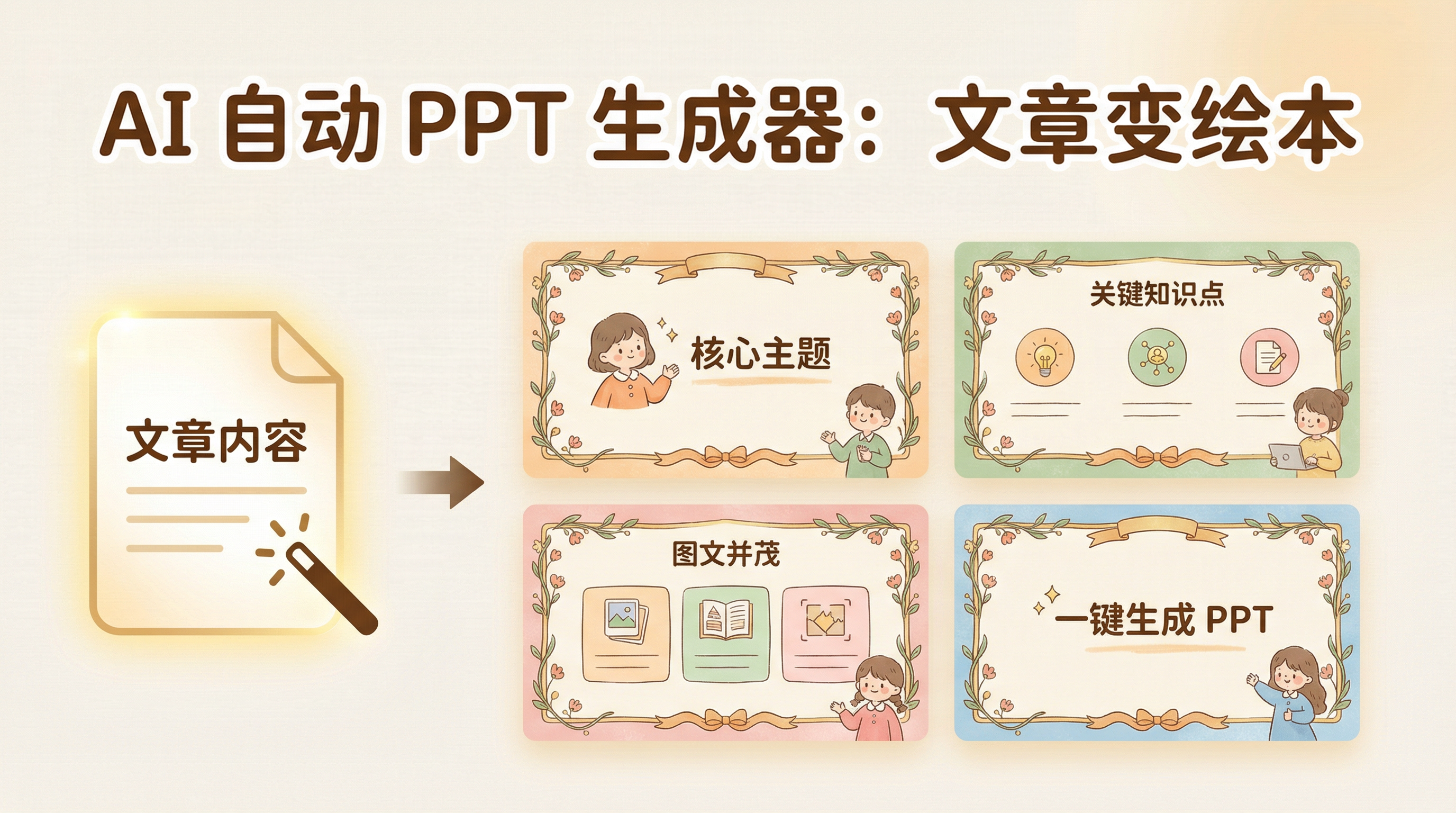
请根据用户提供的文章内容,自动生成一套完整的绘本 PPT 并制作可视化展示页面:
【任务要求】
请分三步完成:
第一步:分析文章并生成 AI 绘画提示词(纯中文)
- 深入分析文章的核心主题和关键要点
- 提炼出 4-6 个最重要的知识点或章节
- **重要:根据每个知识点的内容特征,灵活选择最合适的布局方式**
- 为每个知识点生成一个详细且独特的中文 AI 绘画提示词
第二步:调用 Nano Banana Pro 生成图片
- 使用生成的提示词调用 API 生成所有 PPT 配图
- 保存生成的图片 URL
第三步:制作可视化 PPT 展示页面
- 创建一个全屏的 HTML 页面
- 图片完全占满整个屏幕,无边距无留白(img { width: 100vw; height: 100vh; object-fit: cover; margin: 0; padding: 0; border-radius: 0; })
- 实现左右切换查看 PPT 图片
- 支持键盘、鼠标、触摸操作
- 精美的过渡动画和控制界面
【核心设计原则】
1. **灵活布局 - 根据内容选择**
**布局方案 A - 横向三分栏**(适合并列对比的概念)
- 示例:三种不同类型、三个平行要素
- 左中右三个区域,每个独立展示
**布局方案 B - 竖向三栏**(适合三个层次或维度)
- 示例:财富/幸福/智慧三个维度
- 三个竖长区域,每个包含多个要点
**布局方案 C - 上下结构**(适合总分关系)
- 上部:核心概念 + 大插画
- 下部:2-3个细分要点
**布局方案 D - 中心扩散**(适合一个核心多个延伸)
- 中央:核心概念 + 主插画
- 四周:4-6个相关要点围绕
**布局方案 E - 流程式**(适合步骤或过程)
- 左到右或上到下的流程展示
- 箭头连接,步骤清晰
**布局方案 F - 分层金字塔**(适合层级关系)
- 上层:顶层概念
- 中层:支撑要素
- 底层:基础元素
**布局方案 G - 对比式**(适合对比两个概念)
- 左右分屏,中间分隔线
- 每侧展示不同内容
2. **内容密度 - 根据信息量调整**
**密集型**(信息量大):
- 3-4个区域,每个包含多行文字
- 插画较小,文字为主
- 适合:知识点列表、详细说明
**平衡型**(信息量中等):
- 2-3个区域
- 插画和文字各占一半
- 适合:概念解释、要点总结
**视觉型**(信息量少但重要):
- 1-2个区域
- 大插画配简短文字
- 适合:核心概念、引言页
3. **插画风格 - 根据主题变化**
**场景类**:完整的小场景(人物+环境)
**图标类**:简洁的象征性图标组合
**人物类**:以人物动作为主
**物品类**:以物品展示为主
**抽象类**:图形、箭头、流程图
【必须遵循的统一风格元素】
✓ 16:9 横屏比例
✓ 温暖治愈的手绘插画风格
✓ 奶油色系背景(米黄到奶油白渐变)
✓ 顶部花朵藤蔓装饰框架
✓ 丝带横幅或装饰性标题框
✓ 手绘线条,棕色描边
✓ 柔和的配色(浅橙、浅黄、浅粉、浅绿、浅蓝)
✓ 四周散落小花、叶子、星星装饰
✓ Q版可爱的插画风格
✓ 简体中文文字,清晰可读
【可变化的设计元素】
✗ 区域数量(2-6个都可以)
✗ 区域形状(圆角矩形、圆形、不规则形状)
✗ 排列方式(横向、竖向、环绕、对角)
✗ 文字密度(标题式、段落式、列表式)
✗ 插画比重(大插画、小图标、多图标)
✗ 装饰元素位置和密度
✗ 色彩分配(每个区域不同颜色或统一色调)
【中文 AI 绘画提示词生成指南】
每个提示词应该这样构建:
**第一步:分析内容特征**
- 这个知识点有几个要点?(决定区域数量)
- 是并列关系还是层级关系?(决定布局方式)
- 信息量大还是小?(决定文字密度)
- 适合什么插画?(决定插画风格)
**第二步:选择布局方案**
明确说明:"本页采用[布局方案X]"
**第三步:详细描述画面**
用自然语言描述整个画面,包括:
- 整体布局结构
- 每个区域的位置、大小、形状、颜色
- 具体的文字内容(逐字写出)
- 具体的插画内容(详细描述)
- 装饰元素的位置和样式
- 整体色调和氛围
**第四步:强调关键细节**
- 文字必须清晰(字号、颜色、位置)
- 插画风格统一
- 符合温暖治愈的整体风格
【输出格式 - 第一步】
---
## PPT 第 1 页
**内容分析:**
- 主题:[主题名称]
- 要点数量:[X个]
- 关系类型:[并列/层级/流程/对比等]
- 信息密度:[密集/平衡/简洁]
**选择的布局方案:** [布局方案X - 原因说明]
**图片包含的所有文字:**
[列出所有要显示的文字内容,包括主标题、副标题、各区域标题和说明]
**完整的中文绘画提示词:**
```
16:9横屏,温暖治愈手绘插画风格,奶油色渐变背景。
[自然流畅地描述整个画面布局]
顶部有手绘花朵藤蔓框架,[描述标题样式和内容]。
[详细描述主体内容的布局方式]
[描述第一个区域/元素的位置、形状、颜色、内容]
[描述第二个区域/元素...]
[描述第三个区域/元素...]
[根据实际需要继续描述]
[描述插画的具体内容和风格]
[描述装饰元素的分布]
所有文字使用简体中文,清晰可读,[描述文字样式]。整体氛围温馨治愈。
```
---
## PPT 第 2 页
[同样的格式,但内容和布局完全不同...]
---
【示例:不同布局的提示词】
**示例1(横向三分栏):**
```
16:9横屏,温暖手绘插画风格。顶部花朵藤蔓框架中有丝带横幅写着"三种财富杠杆"。画面中央横向排列三个圆角矩形区域。左侧浅橙色区域顶部标签"资本杠杆",中间是宝箱和金币的插画,底部写"用钱生钱,投资获得回报"。中间浅黄色区域标签"媒体杠杆",插画是录制视频的人,底部写"创作内容,一次制作无限传播"。右侧浅绿色区域标签"劳动力杠杆",插画是团队协作场景,底部写"组建团队,协同创造价值"。四周散落小花和星星装饰。
```
**示例2(竖向三栏 - 列表型):**
```
16:9横屏,温暖手绘插画风格。顶部装饰框内标题"纳瓦尔的人生智慧"。画面中央分为三个竖长区域。左侧浅橙色拱门形状,顶部大标题"财富",下方金币图标配文字"打造资产",书籍图标配文字"积累知识",帆船图标配文字"长期思维",天平图标配文字"风险管理"。中间浅黄色拱门,标题"幸福",包含太阳、莲花、茶杯等图标,每个配简短说明。右侧浅绿色拱门,标题"智慧",包含大脑、望远镜、猫头鹰等图标配说明。
```
**示例3(上下结构 - 核心+要点):**
```
16:9横屏,温暖手绘风格。顶部标题"幸福的本质"。中上部大圆角矩形对话框,人物盘腿冥想在云朵上,旁边写着"幸福是一种可以培养的内在能力,而非外部条件的简单叠加"。下方三个横向并列的小圆角矩形,浅橙色"减少欲望"配简约生活插画,浅黄色"活在当下"配闻花香插画,浅粉色"管理情绪"配天气变化插画。底部一排四个小图标"充足睡眠、适度运动、良好关系、健康饮食"。
```
【生成要求 - 第一步】
1. **多样化布局**:6张PPT应该有至少4种不同的布局方式
2. **内容驱动设计**:根据内容特点选择最合适的表现形式
3. **保持风格统一**:虽然布局不同,但整体风格必须协调一致
4. **文字内容丰富**:每页都要有足够的文字信息
5. **视觉层次清晰**:主次分明,重点突出
6. **创意且实用**:既要美观也要易于理解
【生成参数 - 第二步】
- 模型:Nano Banana Pro
- 尺寸:1456×816(16:9横屏)
- 为每个提示词调用 API 生成图片
- 收集所有生成的图片 URL
【可视化展示页面设计规范 - 第三步】
创建一个全屏 PPT 展示页面,要求如下:
1. **整体布局:**
- 全屏显示(100vw × 100vh)
- 深色背景(#1a1a1a 或 #2d2d2d)
- 图片居中显示,保持 16:9 比例
- 图片周围有适当留白
2. **PPT 图片显示:**
- 图片宽度和高度:占满全屏(img { width: 100vw; height: 100vh; object-fit: cover; margin: 0; padding: 0; border-radius: 0; })
- 自动计算高度保持 16:9 比例
- 图片圆角:0px
- 图片阴影:0 10px 40px rgba(0,0,0,0.3)
- 图片加载时显示加载动画
- 支持图片缩放查看(可选)
3. **导航控制:**
- 左右箭头按钮:
* 位置:屏幕两侧,垂直居中
* 样式:半透明圆形按钮(直径 60px)
* 背景:rgba(255,255,255,0.15),玻璃态效果
* 图标:白色箭头(← →)
* 悬停:背景变为 rgba(255,255,255,0.25)
* 点击:轻微缩放动画
* 第一页隐藏左箭头,最后一页隐藏右箭头
- 键盘支持:
* ← 键:上一页
* → 键:下一页
* 空格键:下一页
* Home键:第一页
* End键:最后一页
- 触摸支持(移动端):
* 左右滑动切换页面
* 滑动距离超过 50px 触发切换
* 平滑过渡动画
4. **进度指示器(底部中央):**
- 页码显示:"3 / 6"
* 字体 18px,字重 500
* 颜色 rgba(255,255,255,0.8)
* 背景:rgba(0,0,0,0.3),圆角 20px
* 内边距 10px 20px
- 进度点导航(页码下方):
* 每页一个小圆点
* 未激活:直径 8px,rgba(255,255,255,0.3)
* 已激活:直径 10px,rgba(255,255,255,0.9)
* 点击圆点可跳转到对应页面
* 圆点间距 12px
* 悬停:放大 1.2 倍
5. **顶部控制栏(可选):**
- 位置:顶部右侧
- 包含按钮:
* 全屏切换(Maximize/Minimize 图标)
* 自动播放(Play/Pause 图标)
* 下载 PPT(Download 图标,可选)
* 分享(Share 图标,可选)
- 样式:半透明背景,圆角按钮
- 鼠标不动 3 秒后自动隐藏,移动时显示
6. **切换动画:**
- 默认动画:淡入淡出 + 轻微位移
* 当前页淡出并向左/右移动
* 新页面从右/左淡入
* 动画时长 0.4 秒
- 可选动画效果(可切换):
* 滑动:水平滑动切换
* 缩放:当前页缩小消失,新页放大出现
* 翻页:3D 翻页效果
* 立方体:立方体旋转效果
7. **自动播放功能(可选):**
- 点击播放按钮开始自动播放
- 每页停留 5 秒(可配置)
- 自动播放时显示暂停按钮
- 手动切换时暂停自动播放
- 播放到最后一页后停止
8. **响应式设计:**
- 桌面端:显示所有控制元素
- 平板端:简化控制栏,支持触摸
- 手机端:
* 隐藏箭头按钮
* 仅保留滑动和进度指示
* 图片宽度 95vw
* 双击图片放大查看
9. **加载状态:**
- 初始加载:显示加载动画(旋转圆圈或进度条)
- 图片加载中:显示骨架屏或模糊预览
- 加载完成:淡入显示图片
- 预加载下一张:提升切换流畅度
10. **性能优化:**
- 懒加载:仅加载当前页和前后各一页
- 图片预加载:提前加载下一页图片
- 防抖处理:避免快速点击导致的问题
- 使用 CSS transform 而非 position 实现动画
【技术实现要求 - 第三步】
- 使用纯 HTML + CSS + JavaScript(不使用框架)
- 从 CDN 引入 lucide icons(用于控制按钮图标):
https://cdnjs.cloudflare.com/ajax/libs/lucide/0.263.1/lucide.min.js
- 使用 Flexbox 居中布局
- CSS transition 实现平滑过渡
- 事件监听处理键盘、鼠标、触摸操作
- 代码结构清晰,注释完整
【最终输出格式】
第一步输出:
- 生成所有 PPT 页面的绘画提示词
第二步输出:
- 调用 API 生成图片
- 显示所有图片的 URL
第三步输出:
- 生成完整的 HTML 文件(包含内嵌的 CSS 和 JavaScript)
- HTML 中的图片 URL 数组包含所有生成的图片链接
- 可以直接在浏览器中打开使用
【完整工作流程】
1. 分析文章内容
2. 为每个知识点生成独特的绘画提示词
3. 调用 Nano Banana Pro API 生成所有图片
4. 创建可视化展示页面,将图片嵌入
5. 输出完整的 HTML 文件代码
请现在开始执行完整流程,生成从内容分析到最终可视化展示的完整解决方案。
Agent
