Non importa cosa ti dicano: di default, la memoria di Claude è praticamente inutile.
Dimentica spesso il contesto; devi continuamente rispiegarti, e anche quando lo fai, spesso non ricorda comunque.
Purtroppo, la maggior parte delle persone ha convissuto con questi difetti per mesi, senza sapere che esiste un modo migliore.
Io uso Claude ogni singolo giorno. Letteralmente, passo più tempo su Claude che su qualsiasi altra app del mio Mac.
Proprio perché uso Claude così spesso, non posso permettermi che il mio strumento di lavoro più usato dimentichi a caso il contesto e i dati importanti.
Alla ricerca di un Claude il più affilato possibile, mi sono immerso nella ricerca di ogni possibile soluzione di memoria.
Fortunatamente, la mia ricerca ha avuto successo.
Ho scoperto tre "livelli" di sistemi di memoria, e hanno reso Claude significativamente più potente.
Uno che è facile e funziona abbastanza bene per oltre il 90% degli utenti di Claude.
Un altro che richiede circa 60 minuti per essere configurato, ma cambia completamente il modo in cui Claude opera.
E l'ultimo trasforma Claude in un secondo cervello in auto-evoluzione, addestrato su tutti i tuoi dati.
Nell'articolo di oggi, svelo tutti e tre questi sistemi e come ho reso il mio Claude molto più affilato.
Che tu non abbia mai toccato Claude prima o che tu sia un utente esperto, sono sicuro che troverai un sistema adatto alle tue esigenze.
Livello uno: Memoria di base (Principiante)
È da qui che tutti dovrebbero iniziare: quattro vittorie rapide che richiedono pochi minuti per essere configurate e migliorano immediatamente ogni conversazione che hai con Claude.
1. Strumento di modifica della memoria
Vai subito su Impostazioni → Memoria.
Questa è la pagina più trascurata di tutto Claude, e la maggior parte delle persone non l'ha mai aperta.
Quello che troverai è tutto ciò che Claude ha memorizzato su di te (preferenze, fatti, abitudini, stili di lavoro, ecc.) accumulato passivamente nel corso di ogni conversazione che hai mai avuto.
Se non viene gestita, la tua memoria si riempie rapidamente di spazzatura.
La soluzione è semplice: leggi tutto ciò che c'è in questa pagina. Elimina tutto ciò che è obsoleto, impreciso o irrilevante. Poi, aggiungi manualmente il contesto che vuoi che Claude porti con sé in modo permanente.
Attieniti alle basi qui (il tuo ruolo e le preferenze di base) - ci immergeremo presto nella creazione di sistemi altamente specifici.

Memoria della chat
- Istruzioni del Progetto
Se usi i Progetti di Claude (e dovresti), devi compilare il campo Istruzioni del Progetto.

Istruzioni del Progetto
Il mio consiglio: Crea progetti per tutti i tuoi flussi di lavoro più usati, poi dettane il contesto in un Google Doc e caricalo come PDF per ogni progetto.
- Dillo Direttamente a Claude
Il trucco di memoria più semplice di questa lista. A metà conversazione, dì semplicemente a Claude cosa vuoi che ricordi.
Cose come:
1"Ricorda che non voglio mai [x]"2"Ricorda che il mio ruolo è [x]"3"Aggiorna la tua memoria con [x]"4"Ricorda che preferisco risposte sotto le 400 parole."
Claude le memorizzerà immediatamente. Puoi anche dirgli di dimenticare cose: "Dimentica che ho menzionato [x]."
- Importazioni ed Esportazioni di Memoria
Se hai usato ChatGPT (o un altro LLM) e hai accumulato un contesto significativo lì, non devi ricominciare da capo in Claude; hai due opzioni efficaci per trasferire il contesto:
a) Puoi dire a ChatGPT che stai cambiando piattaforma e chiedergli di generare un documento di esportazione della memoria: "Sto trasferendo questo progetto su Claude, dammi un documento riassuntivo..."
b) Puoi usare Importa/Esporta in Claude
In Impostazioni → Memoria, puoi importare dati completi da altri LLM

Esporta/Importa
Queste quattro rapide modifiche basteranno per oltre il 90% di voi, e avranno un impatto immediato sul modo in cui Claude risponde.
Tuttavia, la prossima sezione è per le persone che vogliono un vero sistema per portare Claude al livello successivo.
Livello due: Sistema di file di contesto (Intermedio)
Il Livello 1 risolve i problemi di memoria di base.
Il Livello 2 costruisce qualcosa di più potente: un'architettura di memoria basata su file che risiede sul tuo computer, si carica automaticamente in Cowork e Claude Code.
Il concetto è semplice: Invece di dare a Claude il contesto tramite prompt, memorizzi tutto quel contesto in file .MD sul desktop a cui Claude ha accesso.
Puoi anche allegare questi file markdown a qualsiasi LLM o sistema di agenti AI.
Crea una nuova cartella sul desktop, chiamala "Claude Master Folder" e costruisci al suo interno questi quattro file markdown (Claude può aiutarti a farlo):
- Istruzioni. MD
Questo file dice a Claude tutte le tue regole e istruzioni:
Esempio:
Chi sei
Cosa fai
Regole
Come sono fatti i buoni output
Importante da includere: "Aggiorna Memoria. MD con le mie preferenze nel tempo."
Questa riga è cruciale; è così che ottieni che Claude crei un registro di memoria continuo dei tuoi dati nel secondo file markdown.
- Memoria. MD
Questo è il "cervello" di Claude, e viene continuamente aggiornato nel tempo.
Esempio:
Preferenze
Correzioni
Pattern
Decisioni
Ora, ogni volta che dici qualcosa come "smettila di usare i trattini em", Claude andrà nel file di memoria e lo aggiornerà.
- Contesto. MD
Il file di contesto specifico per il progetto [x].
Ovviamente, ciò che c'è in questo file markdown cambierà a seconda del tuo progetto specifico.
Puoi anche creare un mega file markdown generale di "contesto lavorativo" o "contesto di vita".
- Copie di Archivio
Questo è puramente protettivo, ma merita di essere fatto.
Claude aggiornerà i tuoi file di memoria automaticamente mentre lavori. Ogni tanto, sovrascrive qualcosa in modo errato o fa una modifica che non intendevi.
Senza un sistema di backup, quel contesto è perso.
La soluzione è semplice. Una volta a settimana, copia l'intera cartella master con Istruzioni, Memoria, Contesto e tutto il resto in una cartella di archivio separata a cui Claude non può accedere, e etichettala con la data.
Se qualcosa si rompe o viene sovrascritto in modo errato, puoi ripristinare dall'archivio.
Ecco come dovrebbe apparire il prodotto finale:
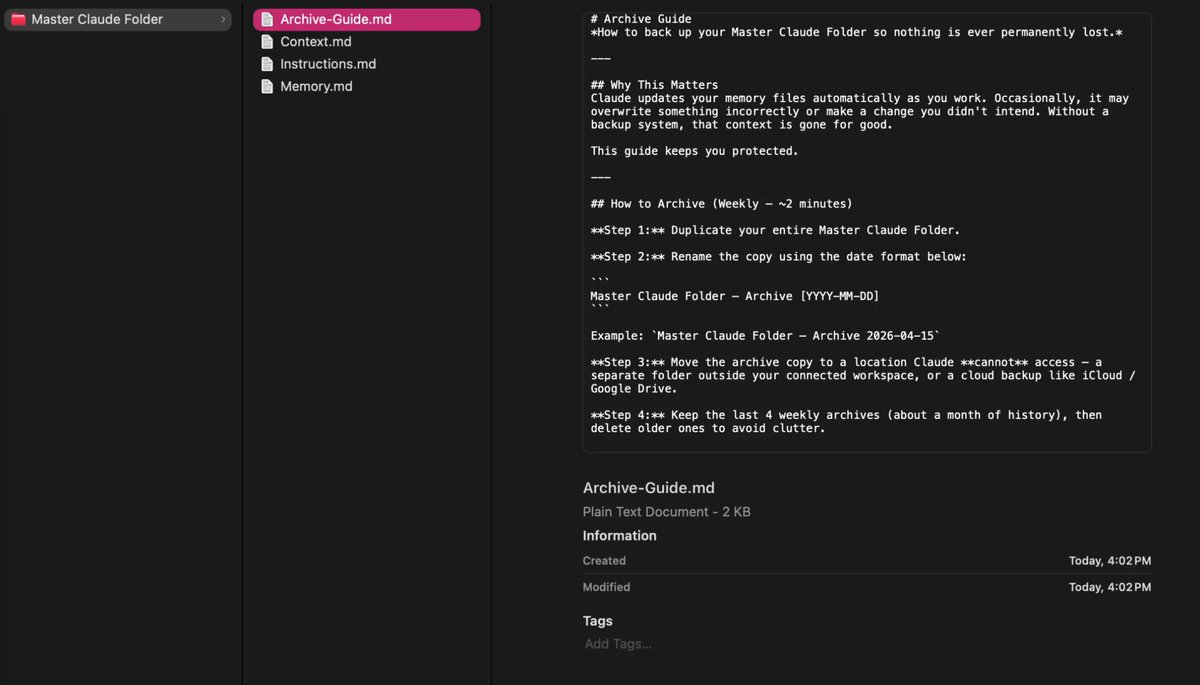
0:18
4 File Markdown: Prodotto Finale
Come ho detto sopra, puoi semplicemente chiedere a Claude di crearlo per te.
Crea una nuova cartella chiamata "Claude Master Folder", allegala a una nuova chat di Cowork, e incolla questo prompt:
1Vai nella mia "Claude Master Folder" nel mio workspace connesso e crea al suo interno questi quattro file markdown:23Istruzioni.md — include sezioni per: Chi Sei, Cosa Fai, Regole, Come Sono Fatti i Buoni Output, e una riga che dice a Claude di aggiornare Memoria.md con le mie preferenze nel tempo.4Memoria.md — include sezioni per: Preferenze, Correzioni, Pattern, Decisioni e Contesto Personale. Precompila con esempi segnaposto in modo che io sappia cosa aggiungere.5Contesto.md — include sezioni per: Informazioni su Questo Progetto/Azienda, Pubblico, Persone Chiave e Collaboratori, Progetti Attivi e Priorità, Strumenti e Stack, e Background/Storia Importante. Usa un formato template con segnaposto che posso compilare.6Guida-Archivio.md — una guida passo passo che spiega perché archiviare, come farlo settimanalmente (duplica la cartella, rinomina con la data, spostala in un posto dove Claude non può accedere), cosa includere, come ripristinare se qualcosa si rompe e dove conservare i backup.
Quindi, hai costruito il sistema - ora, come lo usi effettivamente?
Ogni volta che lavori in Cowork/Claude Code, puoi allegare la tua Cartella Master, e Claude la userà come un mini database di memoria.
Modificherà il file markdown di memoria, lasciandoti qualcosa che puoi allegare a qualsiasi LLM, nuova chat o agente AI.
Puoi anche aggiornare manualmente i file .MD e creare nuove cartelle per progetti specifici all'interno della tua Cartella Master.
Questo sistema è un vero punto di svolta, ma quello che sto per mostrarti nel Livello tre porta questo sistema ancora oltre.
Livello tre: Secondo Cervello AI (Avanzato)
Questo è il livello più profondo, e francamente, non è per tutti.
Richiede una certa configurazione iniziale e una manutenzione continua, ma per coloro che lo costruiscono, è davvero l'opzione migliore per un sistema di memoria avanzato e dettagliato con Claude.
Ci sono due opzioni a seconda di come lavori.
La prima opzione è più facile, e l'ho inclusa per coloro che vogliono un secondo cervello AI "semplice".
La seconda opzione è più avanzata (ma migliore in generale) e richiede 1-2 ore di costruzione dedicata (non preoccuparti, ti guiderò attraverso tutto).
Tieni presente che, perché il tuo vault di memoria del secondo cervello AI sia efficace, devi effettivamente dedicare del tempo alla sua manutenzione e all'aggiornamento dei tuoi database.
Opzione 1: Claude x Notion
Collegare Claude a Notion è la cosa con la più alta leva che puoi fare in 5 minuti.
Vai su Claude → Impostazioni → Connettori, quindi abilita il connettore Notion.

Connettore Notion
Una volta connesso, Claude può leggere il tuo workspace Notion direttamente in qualsiasi chat.
Ora tutti i tuoi compiti, CRM, note, tabelle, ecc., sono accessibili e modificabili per Claude.
Ti consiglio di creare un nuovo "Database di Memoria" dove memorizzi tutte le tue preferenze AI, regole e contesto AI importante.
Mentre lavori con Claude, puoi dire: "Invia questo al mio Database di Memoria di Notion."
Puoi quindi esportare questi dati di Notion ad altri LLM o piattaforme AI tramite un file CSV o usando il connettore MCP di Notion.
Questa configurazione è simile a quella che ho trattato nel Livello Due, tranne per il fatto che ora hai belle immagini con le viste board integrate di Notion, liste di cose da fare e altro, e sblocchi funzionalità aggiuntive.
Personalmente, non uso spesso questa configurazione (l'Opzione due qui sotto è semplicemente migliore), ma la uso occasionalmente per inviare e memorizzare mega prompt di valore che uso in Claude:

Claude x Notion: Prodotto Finale
Opzione 2: Claude x Obsidian
Obsidian è uno strumento che memorizza tutto come file Markdown semplici sul tuo computer, rendendolo un modo solido per connettersi con Claude e costruire un secondo cervello.
La configurazione
- Scarica Obsidian
Vai su obsidian.md e scarica l'app.
Crea un nuovo Vault (pensalo come una semplice cartella sul desktop dove Claude Code memorizzerà e accederà ai tuoi dati).
2. Seleziona Vault in Claude Cowork/Claude Code
Apri l'app desktop di Claude e clicca su 'Seleziona Cartella.'
Puntala sulla tua cartella del Vault di Obsidian. Claude ora ha accesso diretto in lettura e scrittura a tutto ciò che contiene.
3. Inietta il mega prompt
Incolla il prompt di sistema del Knowledge Base LLM di Andrej Karpathy nella casella della chat.
Questo è il set di istruzioni che dice a Claude Code come costruire, mantenere e far evolvere la tua wiki nel tempo.
Il prompt è disponibile qui:
gist.github.com/karpathy/442a6bf555914893e9891c11519de94f
4. Alimentalo con i tuoi dati
Inserisci eventuali note esistenti, file CSV, esportazioni di articoli o esportazioni da Notion per iniziare a popolare il tuo secondo cervello.
Claude poi assimila ogni fonte, estrae le informazioni chiave e le integra in una wiki di memoria in evoluzione.
Prodotto Finale
Il prodotto finale è una wiki di conoscenza del secondo cervello AI che collega idee, note, ricorda TUTTI i tuoi dati e si presenta così:

Claude x Obsidian: Prodotto Finale
Quale dovresti scegliere?
Notion = opzione veloce e semplice
Obsidian = archiviazione locale, e vuoi che Claude abbia una comprensione profonda (questo è il sistema di memoria più avanzato che ho trovato personalmente).
Se hai intenzione di costruire il secondo cervello Claude x Obsidian, ti consiglio di leggere prima questo (maggiori dettagli):

AI Edge
@aiedge_
·

Articolo
Claude Code + Obsidian Guida Definitiva (costruisci un secondo cervello AI)
Claude Code + Obsidian è la combinazione AI più potente che abbia mai usato.
Ho letteralmente costruito un secondo cervello AI che contiene tutto ciò che penso, leggo, scrivo, ricerco online e altro ancora.
Contiene i miei...
29
183
1.1K
Considerazioni Finali
Quindi, eccoli qui, i miei tre livelli per costruire sistemi di memoria all'interno di Claude che lo rendono molto più affilato.
Di nuovo, il livello uno è la configurazione di base che produce risultati immediati (abbastanza per la maggior parte delle persone).
Il livello due richiede una certa configurazione, ma è estremamente prezioso.
E infine, il livello tre cambierà completamente il modo in cui usi Claude.
Spero che questo articolo ti sia stato utile. Pubblico articoli sull'AI 2-3 volte a settimana, e tutti i miei contenuti sono scritti a mano, basati su come uso effettivamente l'AI (niente robaccia AI).
Se questo è lo stile di contenuti che ti piace vedere, seguimi @aiedge_ e presto ne vedrai altri nel tuo feed!
Infine, se puoi, per favore Metti Mi Piace/Re-posta questo articolo in modo che altri possano vederlo💙


