Kim ne derse desin, varsayılan haliyle Claude'ın hafızası neredeyse işe yaramaz.
Bağlamı sık sık unutur; kendini sürekli tekrar açıklamak zorunda kalırsın ve bunu yapsan bile çoğu zaman yine de hatırlamaz.
Ne yazık ki çoğu insan aylardır bu kusurlarla yaşıyor, daha iyi bir yol olduğunu bilmeden.
Claude'ı her gün kullanıyorum. Mac'imde diğer tüm uygulamalardan daha fazla Claude ekran sürem var.
Claude'ı bu kadar sık kullandığım için, en çok kullandığım iş aracının rastgele bağlamı ve önemli verileri unutmasına tahammül edemem.
Mümkün olduğunca keskin bir Claude'a ihtiyaç duyarak, olası her hafıza çözümünü araştırmaya daldım.
Neyse ki araştırmam başarılı oldu.
Üç "katmanlı" hafıza sistemi keşfettim ve bunlar Claude'ı önemli ölçüde daha güçlü hale getirdi.
Birincisi kolay ve Claude kullanıcılarının %90'ından fazlası için yeterince iyi çalışıyor.
Bir diğeri kurulumu yaklaşık 60 dakika sürüyor, ancak Claude'ın çalışma şeklini tamamen değiştiriyor.
Ve sonuncusu, Claude'ı tüm verilerinizle eğitilmiş, kendi kendini geliştiren bir ikinci beyne dönüştürüyor.
Bugünkü yazımda, bu üç sistemin tümünü ve Claude'ımı nasıl çok daha keskin hale getirdiğimi açıklıyorum.
Daha önce Claude'a hiç dokunmamış olun ya da güçlü bir kullanıcı olun, ihtiyaçlarınıza uygun bir sistem bulacağınıza eminim.
Birinci Katman: Temel Hafıza (Başlangıç)
Herkesin buradan başlaması gerekir - dakikalar içinde kurulan ve Claude ile yaptığınız her sohbeti anında iyileştiren dört hızlı kazanım.
1. Hafıza Düzenleme Aracı
Hemen Ayarlar → Hafıza bölümüne gidin.
Bu, Claude'daki en gözden kaçan sayfadır ve çoğu insan onu hiç açmamıştır.
Burada bulacağınız şey, Claude'ın sizinle ilgili (tercihler, gerçekler, alışkanlıklar, çalışma stilleri vb.) şimdiye kadarki tüm sohbetlerinizden pasif olarak biriktirdiği her şeydir.
Yönetilmediğinde, hafızanız hızla çöple dolar.
Düzeltme basittir: Bu sayfadaki her şeyi okuyun. Güncel olmayan, yanlış veya alakasız her şeyi silin. Ardından, Claude'ın kalıcı olarak taşımasını istediğiniz bağlamı manuel olarak ekleyin.
Burada temel bilgilere bağlı kalın (rolünüz ve temel tercihleriniz) - yakında oldukça spesifik sistemler oluşturmaya dalacağız.

Sohbet Hafızası
- Proje Talimatları
Claude Projeleri kullanıyorsanız (kullanmalısınız), Proje Talimatları alanını doldurmanız gerekir.

Proje Talimatları
Tavsiyem: En sık kullandığınız iş akışlarınız için projeler oluşturun, ardından tüm bağlamınızı sesli komutla bir Google Dokümanına yazdırın ve her proje için PDF olarak yükleyin.
- Claude'a Doğrudan Söyleyin
Bu listedeki en basit hafıza hilesi. Sohbetin ortasında, Claude'a ne hatırlamasını istediğinizi söyleyin.
Örneğin:
1"Şunu hatırla ki asla [x] istemiyorum"2"Rolümün [x] olduğunu hatırla"3"Hafızanı [x] ile güncelle"4"Yanıtlarının 400 kelimenin altında olmasını tercih ettiğimi hatırla."
Claude bunları hemen hafızanıza kaydedecektir. Ayrıca bir şeyi unutmasını da söyleyebilirsiniz: "[x]'ten bahsettiğimi unut."
- Hafıza İçe ve Dışa Aktarmaları
ChatGPT (veya başka bir DBM) kullanıyorsanız ve orada önemli bir bağlam biriktirdiyseniz, Claude'da sıfırdan başlamak zorunda değilsiniz; bağlamı aktarmak için iki etkili seçeneğiniz var:
a) ChatGPT'ye platform değiştirdiğinizi söyleyebilir ve bir hafıza dışa aktarma belgesi oluşturmasını isteyebilirsiniz: "Bu projeyi Claude'a taşıyorum, bana bir özet belgesi ver..."
b) Claude'da İçe/Dışa Aktarma'yı kullanabilirsiniz.
Ayarlar → Hafıza bölümünde, diğer DBM'lerden tam veri içe aktarabilirsiniz.

Dışa/İçe Aktar
Bu dört hızlı düzenleme çoğunuz için yeterli olacak ve Claude'ın yanıt verme şeklinde anında bir etki yaratacak.
Ancak, bir sonraki bölüm Claude'u bir üst seviyeye taşımak için gerçek bir sistem isteyenler içindir.
İkinci Katman: Bağlam Dosya Sistemi (Orta Seviye)
- Katman temel hafıza sorunlarını çözer.
2. Katman daha güçlü bir şey inşa eder: Bilgisayarınızda bulunan ve Cowork ile Claude Code'a otomatik olarak yüklenen dosya tabanlı bir hafıza mimarisi.
Konsept basittir: Claude'a bağlam vermek yerine, tüm bu bağlamı Claude'ın erişebileceği .MD masaüstü dosyalarında saklarsınız.
Bu işaretleme dosyalarını herhangi bir DBM veya AI ajan sistemine de ekleyebilirsiniz.
Yeni bir masaüstü klasörü oluşturun, "Claude Ana Klasörü" olarak adlandırın ve içinde şu dört işaretleme dosyasını oluşturun (Claude bu konuda size yardımcı olabilir):
- Talimatlar. MD
Bu dosya Claude'a tüm kurallarınızı ve talimatlarınızı söyler:
Örnek:
Sen kimsin
Ne yapıyorsun
Kurallar
İyi çıktılar neye benzer
Eklemek önemlidir: "Zamanla tercihlerimle Hafıza. MD'yi güncelle."
Bu satır çok önemlidir; Claude'ın ikinci işaretleme dosyasında verilerinizin sürekli güncellenen bir hafıza günlüğü oluşturmasını sağlar.
- Hafıza. MD
Bu Claude'ın "beyni"dir ve zamanla sürekli güncellenir.
Örnek:
Tercihler
Düzeltmeler
Desenler
Kararlar
Artık, "em çizgilerini kullanmayı bırak" gibi bir şey söylediğinizde, Claude hafıza dosyasına gidip onu güncelleyecektir.
- Bağlam. MD
[x] projesi için özel bağlam dosyası.
Açıkçası, bu işaretleme dosyasının içeriği projenize göre değişecektir.
Ayrıca genel bir "iş bağlamı" veya "hayat bağlamı" işaretleme mega dosyası da oluşturabilirsiniz.
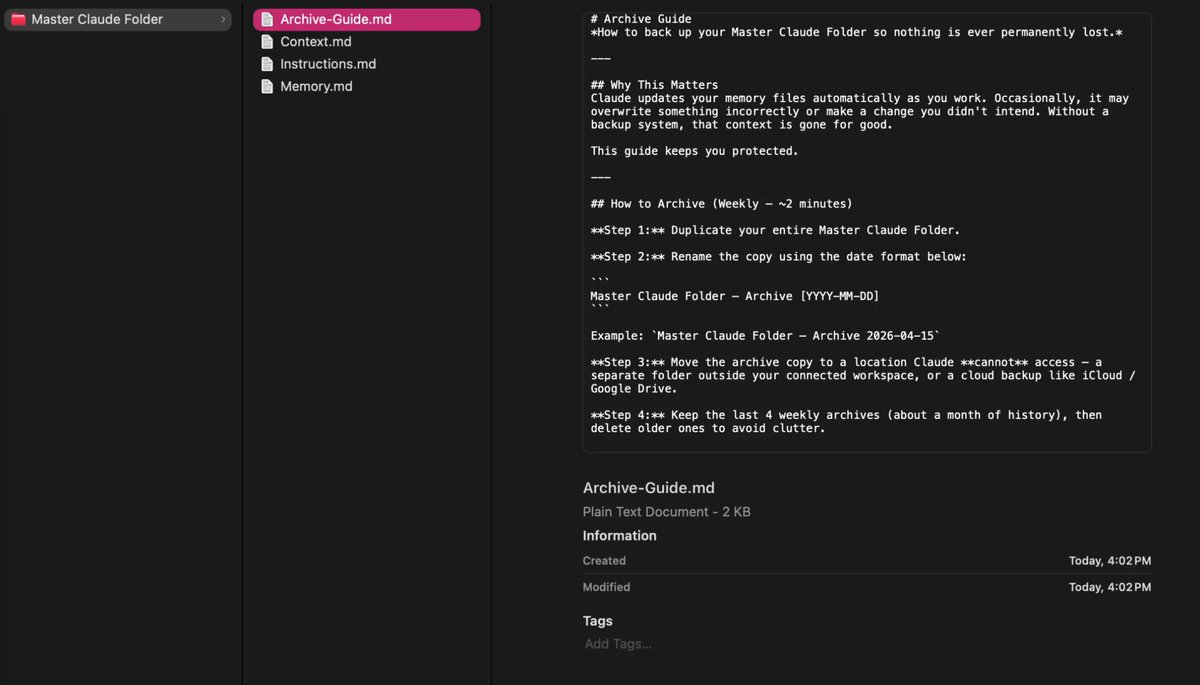
- Arşiv Kopyaları
Bu tamamen koruyucudur ancak yapmaya değer.
Claude, siz çalışırken hafıza dosyalarınızı otomatik olarak günceller. Bazen bir şeyi yanlış yazar veya istemediğiniz bir değişiklik yapar.
Bir yedekleme sistemi olmadan, bu bağlam kaybolur.
Düzeltme basittir. Haftada bir kez, Talimatlar, Hafıza, Bağlam ve diğer her şeyi içeren ana klasörünüzün tamamını Claude'ın erişemeyeceği ayrı bir arşiv klasörüne kopyalayın ve tarihle etiketleyin.
Bir şey bozulur veya yanlışlıkla üzerine yazılırsa, arşivden geri yükleyebilirsiniz.
Nihai ürün şöyle görünmelidir:
0:18
4 İşaretleme Dosyası: Nihai Ürün
Yukarıda belirttiğim gibi, bunu sizin için Claude'a oluşturtabilirsiniz.
Sadece "Claude Ana Klasörü" adında yeni bir klasör oluşturun, yeni bir Cowork sohbetine ekleyin ve bu komutu yapıştırın:
1Bağlı çalışma alanımdaki "Claude Ana Klasörü"me gir ve içinde şu dört işaretleme dosyasını oluştur:23Instructions.md — şu bölümleri içerir: Sen Kimsin, Ne Yapıyorsun, Kurallar, İyi Çıktılar Neye Benzer ve Claude'a zamanla tercihlerimle Memory.md'yi güncellemesini söyleyen bir satır.4Memory.md — şu bölümleri içerir: Tercihler, Düzeltmeler, Desenler, Kararlar ve Kişisel Bağlam. Ne ekleyeceğimi bileyim diye yer tutucu örneklerle önceden doldur.5Context.md — şu bölümleri içerir: Bu Proje/İş Hakkında, Hedef Kitle, Önemli Kişiler ve İşbirlikçiler, Aktif Projeler ve Öncelikler, Araçlar ve Stack ile Önemli Arka Plan/Tarih. Doldurabileceğim yer tutucularla bir şablon formatı kullan.6Archive-Guide.md — neden arşivleneceğini, haftalık nasıl yapılacağını (klasörü çoğalt, tarihle yeniden adlandır, Claude'ın erişemeyeceği bir yere taşı), neyin dahil edileceğini, bir şey bozulursa nasıl geri yükleneceğini ve yedeklemelerin nerede saklanacağını adım adım açıklayan bir kılavuz.
Artık sistemi kurdunuz - peki onu nasıl kullanacaksınız?
Cowork/Claude Code'da çalışırken, Ana Klasörünüzü ekleyebilirsiniz ve Claude bunu mini bir hafıza veritabanı olarak kullanacaktır.
Hafıza işaretleme dosyasını düzenleyecek ve size herhangi bir DBM'ye, yeni sohbete veya AI ajanına ekleyebileceğiniz bir şey bırakacaktır.
Ayrıca .MD dosyalarını manuel olarak güncelleyebilir ve Ana Klasörünüz içinde belirli projeler için yeni klasörler oluşturabilirsiniz.
Bu sistem tam bir oyun değiştirici, ancak size Üçüncü katmanda göstereceğim şey bu sistemi daha da ileriye taşıyor.
Üçüncü Katman: AI İkinci Beyin (İleri)
Bu en derin seviyedir ve açıkçası herkes için değildir.
Biraz ilk kurulum ve sürekli bakım gerektirir, ancak bunu inşa edenler için, Claude ile gelişmiş, ayrıntılı bir hafıza sistemi için gerçekten en iyi seçenektir.
Nasıl çalıştığınıza bağlı olarak iki seçenek vardır.
İlk seçenek daha kolaydır ve "basit" bir AI ikinci beyin isteyenler için ekledim.
İkinci seçenek daha gelişmiştir (ancak genel olarak daha iyidir) ve 1-2 saatlik özel bir yapım gerektirir (endişelenmeyin, size her adımda rehberlik edeceğim).
AI ikinci beyin hafıza kasanızın etkili olması için, onu korumaya ve veritabanlarınızı güncellemeye zaman ayırmanız gerektiğini unutmayın.
Seçenek 1: Claude x Notion
Claude'u Notion'a bağlamak, 5 dakikada yapabileceğiniz en yüksek kaldıraçlı şeydir.
Claude → Ayarlar → Bağlayıcılar'a gidin, ardından Notion bağlayıcısını etkinleştirin.

Notion Bağlayıcısı
Bağlandıktan sonra Claude, herhangi bir sohbetin içinde doğrudan Notion çalışma alanınızı okuyabilir.
Artık tüm görevleriniz, CRM'leriniz, notlarınız, tablolarınız vb. Claude için erişilebilir ve düzenlenebilir.
Tüm AI tercihlerinizi, kurallarınızı ve önemli AI bağlamınızı depolayacağınız yeni bir "Hafıza Veritabanı" oluşturmanızı öneririm.
Claude ile çalışırken şunu söyleyebilirsiniz: "Bunu Notion Hafıza Veritabanıma gönder."
Bu Notion verilerini daha sonra bir CSV dosyasıyla veya Notion MCP bağlayıcısını kullanarak diğer DBM'lere veya AI platformlarına aktarabilirsiniz.
Bu kurulum, İkinci Katmanda anlattıklarıma benzer, ancak artık Notion'un yerleşik pano görünümleri, yapılacaklar listeleri ve daha fazlasıyla güzel görselleriniz var ve ek işlevsellik elde ediyorsunuz.
Ben bu kurulumu sık sık kullanmıyorum (aşağıdaki ikinci seçenek daha iyi), ancak ara sıra Claude'da kullandığım değerli mega komutları göndermek ve depolamak için kullanıyorum:

Claude x Notion: Nihai Ürün
Seçenek 2: Claude x Obsidian
Obsidian, her şeyi bilgisayarınızda düz işaretleme dosyaları olarak depolayan bir araçtır ve Claude ile bağlantı kurmak ve ikinci bir beyin inşa etmek için sağlam bir yol haline getirir.
Kurulum
1. Obsidian'ı İndirin
obsidian.md adresine gidin ve uygulamayı indirin.
Yeni bir Kasa oluşturun (bunu Claude Code'un verilerinizi depolayacağı ve erişeceği basit bir masaüstü klasörü olarak düşünün).
2. Claude Cowork/Claude Code'da Kasa'yı Seçin
Claude masaüstü uygulamasını açın ve 'Klasör Seç'e tıklayın.
Obsidian Kasa klasörünüze yönlendirin. Claude artık içindeki her şeye doğrudan okuma ve yazma erişimine sahiptir.
3. Mega komutu enjekte edin
Andrej Karpathy'nin DBM Bilgi Tabanı sistem komutunu sohbet kutusuna yapıştırın.
Bu, Claude Code'a vikinizi zamanla nasıl oluşturacağını, koruyacağını ve geliştireceğini söyleyen talimat setidir.
Komut şurada mevcuttur:
gist.github.com/karpathy/442a6bf555914893e9891c11519de94f
4. Verilerinizi besleyin
İkinci beyninizi doldurmaya başlamak için mevcut tüm notları, CSV dosyalarını, makale dışa aktarımlarını veya Notion dışa aktarımlarını ekleyin.
Claude daha sonra her kaynağı sindirir, anahtar bilgileri çıkarır ve bunları gelişen bir hafıza vikisine entegre eder.
Nihai Ürün
Nihai ürün, fikirleri, notları birbirine bağlayan, TÜM verilerinizi hatırlayan ve şuna benzeyen bir AI ikinci beyin bilgi vikisidir:

Claude x Obsidian: Nihai Ürün
Hangisini seçmelisiniz?
Notion = hızlı, basit seçenek
Obsidian = yerel depolama ve Claude'ın derin bir anlayışa sahip olmasını istiyorsanız (bu, şahsen bulduğum en gelişmiş hafıza sistemidir).
Eğer Claude x Obsidian ikinci beynini inşa edecekseniz, önce şunu okumanızı öneririm (daha fazla ayrıntı):

AI Edge
@aiedge_
·

Makale
Claude Code + Obsidian Nihai Kılavuzu (bir AI ikinci beyin inşa edin)
Claude Code + Obsidian kullandığım en güçlü AI kombinasyonu.
Kelimenin tam anlamıyla düşündüğüm, okuduğum, yazdığım, çevrimiçi araştırdığım her şeyi ve daha fazlasını içeren bir AI ikinci beyin inşa ettim.
İçinde benim...
29
183
1.1K
Son Düşünceler
İşte karşınızda, Claude'da onu çok daha keskin yapan hafıza sistemleri oluşturmak için üç katmanım.
Yine, birinci katman anında sonuç veren temel kurulumdur (çoğu insan için yeterlidir).
İkinci katman biraz kurulum gerektirir, ancak son derece değerlidir.
Ve son olarak, üçüncü katman Claude'u kullanma şeklinizi tamamen değiştirecektir.
Umarım bu makaleyi faydalı bulmuşsunuzdur. Haftada 2-3 kez AI makaleleri yayınlıyorum ve tüm içeriğim, AI'yı gerçekten nasıl kullandığıma dayanarak elle yazılmıştır (AI zırvası yok).
Bu tarz içerikler görmek istiyorsanız, beni @aiedge_ takip edin ve yakında akışınızda daha fazlası olacak!
Son olarak, yapabilirseniz, başkalarının da görmesi için lütfen bu makaleyi Beğenin/Yeniden Paylaşın💙


