Tôi không quan tâm ai nói gì với bạn — theo mặc định, bộ nhớ của Claude hầu như vô dụng.
Nó thường xuyên quên ngữ cảnh; bạn liên tục phải giải thích lại, và ngay cả sau khi làm vậy, nó vẫn thường không nhớ.
Đáng buồn là hầu hết mọi người đã sống chung với những thiếu sót này trong nhiều tháng, mà không biết rằng có một cách tốt hơn.
Tôi sử dụng Claude mỗi ngày. Thực sự là tôi dành nhiều thời gian với Claude hơn bất kỳ ứng dụng nào khác trên máy Mac của mình.
Bởi vì tôi dùng Claude thường xuyên, tôi không thể để công cụ làm việc quan trọng nhất của mình tự nhiên quên ngữ cảnh và dữ liệu quan trọng.
Vì cần một Claude thông minh nhất có thể, tôi đã đi sâu vào mê cung tìm kiếm mọi giải pháp bộ nhớ khả thi.
May mắn thay, nghiên cứu của tôi đã thành công.
Tôi đã khám phá ra ba "tầng" hệ thống bộ nhớ, và chúng đã làm cho Claude mạnh mẽ hơn đáng kể.
Một tầng dễ dàng và hoạt động đủ tốt cho hơn 90% người dùng Claude.
Một tầng khác mất khoảng 60 phút để thiết lập, nhưng thay đổi hoàn toàn cách Claude hoạt động.
Và tầng cuối cùng biến Claude thành một bộ não thứ hai tự tiến hóa, được huấn luyện trên tất cả dữ liệu của bạn.
Trong bài viết hôm nay, tôi sẽ tiết lộ cả ba hệ thống này và cách tôi làm cho Claude của mình thông minh hơn nhiều.
Dù bạn chưa từng chạm vào Claude trước đây hay là một người dùng chuyên nghiệp, tôi tin chắc bạn sẽ tìm thấy một hệ thống phù hợp với nhu cầu của mình.
Tầng một: Bộ nhớ cơ bản (Người mới bắt đầu)
Đây là nơi mọi người nên bắt đầu — bốn mẹo nhanh chỉ mất vài phút để thiết lập và cải thiện ngay lập tức mọi cuộc trò chuyện bạn có với Claude.
1. Công cụ chỉnh sửa bộ nhớ
Hãy vào Cài đặt → Bộ nhớ ngay bây giờ.
Đây là trang bị bỏ qua nhiều nhất trong toàn bộ Claude, và hầu hết mọi người chưa bao giờ mở nó.
Những gì bạn sẽ thấy là tất cả những gì Claude đã lưu trữ về bạn (sở thích, sự kiện, thói quen, phong cách làm việc, v.v.) được tích lũy thụ động qua mọi cuộc trò chuyện bạn từng có.
Khi không được quản lý, bộ nhớ của bạn nhanh chóng đầy rác.
Cách khắc phục rất đơn giản: đọc qua mọi thứ trên trang này. Xóa bất cứ thứ gì lỗi thời, không chính xác hoặc không liên quan. Sau đó, thủ công thêm ngữ cảnh mà bạn thực sự muốn Claude mang theo vĩnh viễn.
Hãy bám vào những thứ cơ bản ở đây (vai trò và sở thích cơ bản của bạn) — chúng ta sẽ đi sâu vào xây dựng các hệ thống cụ thể hơn sau.

Bộ nhớ trò chuyện
- Hướng dẫn dự án
Nếu bạn sử dụng Claude Projects (bạn nên dùng), bạn cần điền vào trường Hướng dẫn dự án của mình.

Hướng dẫn dự án
Lời khuyên của tôi: Tạo các dự án cho tất cả quy trình làm việc thường dùng nhất của bạn, sau đó dùng giọng nói nhập toàn bộ ngữ cảnh của bạn vào một Google Doc và tải nó lên dưới dạng PDF cho mỗi dự án.
- Nói trực tiếp với Claude
Mẹo bộ nhớ đơn giản nhất trong danh sách này. Giữa cuộc trò chuyện, chỉ cần nói với Claude những gì bạn muốn nó nhớ.
Những thứ như:
1"Nhớ rằng tôi không bao giờ muốn [x]"2"Nhớ rằng vai trò của tôi là [x]"3"Cập nhật bộ nhớ của bạn với [x]"4"Nhớ rằng tôi thích câu trả lời dưới 400 từ."
Claude sẽ lưu trữ những thứ này vào bộ nhớ của bạn ngay lập tức. Bạn cũng có thể yêu cầu nó quên: "Hãy quên rằng tôi đã đề cập đến [x]."
- Nhập và xuất bộ nhớ
Nếu bạn đã sử dụng ChatGPT (hoặc một LLM khác) và đã xây dựng được ngữ cảnh đáng kể ở đó, bạn không cần phải bắt đầu lại từ đầu trong Claude; bạn có hai lựa chọn hiệu quả để chuyển ngữ cảnh:
a) Bạn có thể nói với ChatGPT rằng bạn đang chuyển nền tảng và yêu cầu nó tạo một tài liệu xuất bộ nhớ: "Tôi đang chuyển dự án này sang Claude, hãy đưa tôi một tài liệu tóm tắt..."
b) Bạn có thể sử dụng Tính năng Nhập/Xuất trong Claude
Trong Cài đặt → Bộ nhớ, bạn có thể nhập toàn bộ dữ liệu từ các LLM khác

Xuất/Nhập
Bốn chỉnh sửa nhanh này sẽ đủ cho hơn 90% các bạn, và chúng tạo ra tác động ngay lập tức đến cách Claude phản hồi.
Tuy nhiên, phần tiếp theo dành cho những người muốn có một hệ thống thực sự để đưa Claude lên một tầm cao mới.
Tầng hai: Hệ thống tệp ngữ cảnh (Trung cấp)
Tầng một sửa các vấn đề bộ nhớ cơ bản.
Tầng hai xây dựng thứ gì đó mạnh mẽ hơn: một kiến trúc bộ nhớ dựa trên tệp nằm trên máy tính của bạn, tự động tải vào Cowork và Claude Code.
Khái niệm rất đơn giản: Thay vì nhắc Claude lấy ngữ cảnh, bạn lưu trữ tất cả ngữ cảnh đó trong các tệp .MD trên máy tính để bàn mà Claude có thể truy cập.
Bạn cũng có thể đính kèm các tệp markdown này vào bất kỳ hệ thống LLM hoặc AI agent nào.
Tạo một thư mục mới trên máy tính để bàn, đặt tên là "Thư mục chính Claude", và xây dựng bốn tệp markdown sau trong đó (Claude có thể giúp bạn làm điều này):
- Hướng dẫn. MD
Tệp này cho Claude biết tất cả các quy tắc và hướng dẫn của bạn:
Ví dụ:
Bạn là ai
Bạn làm gì
Quy tắc
Kết quả đầu ra tốt trông như thế nào
Quan trọng cần bao gồm: "Cập nhật Bộ nhớ.MD với sở thích của tôi theo thời gian."
Dòng này rất quan trọng; đó là cách bạn yêu cầu Claude tạo một nhật ký bộ nhớ liên tục về dữ liệu của bạn trong tệp markdown thứ hai.
- Bộ nhớ. MD
Đây là "bộ não" của Claude, và nó liên tục được cập nhật theo thời gian.
Ví dụ:
Sở thích
Chỉnh sửa
Mô hình
Quyết định
Bây giờ, bất cứ khi nào bạn nói điều gì đó như "đừng dùng em dash nữa", Claude sẽ vào tệp bộ nhớ và cập nhật nó.
- Ngữ cảnh. MD
Tệp ngữ cảnh cụ thể cho dự án [x].
Rõ ràng, nội dung trong tệp markdown này sẽ thay đổi tùy thuộc vào dự án cụ thể của bạn.
Bạn cũng có thể chỉ cần tạo một tệp markdown lớn "ngữ cảnh kinh doanh" hoặc "ngữ cảnh cuộc sống".
- Bản sao lưu trữ
Cái này hoàn toàn mang tính bảo vệ nhưng đáng làm.
Claude sẽ tự động cập nhật các tệp bộ nhớ của bạn khi bạn làm việc. Đôi khi, nó ghi đè thứ gì đó không đúng hoặc thực hiện thay đổi mà bạn không có ý định.
Nếu không có hệ thống sao lưu, ngữ cảnh đó sẽ mất.
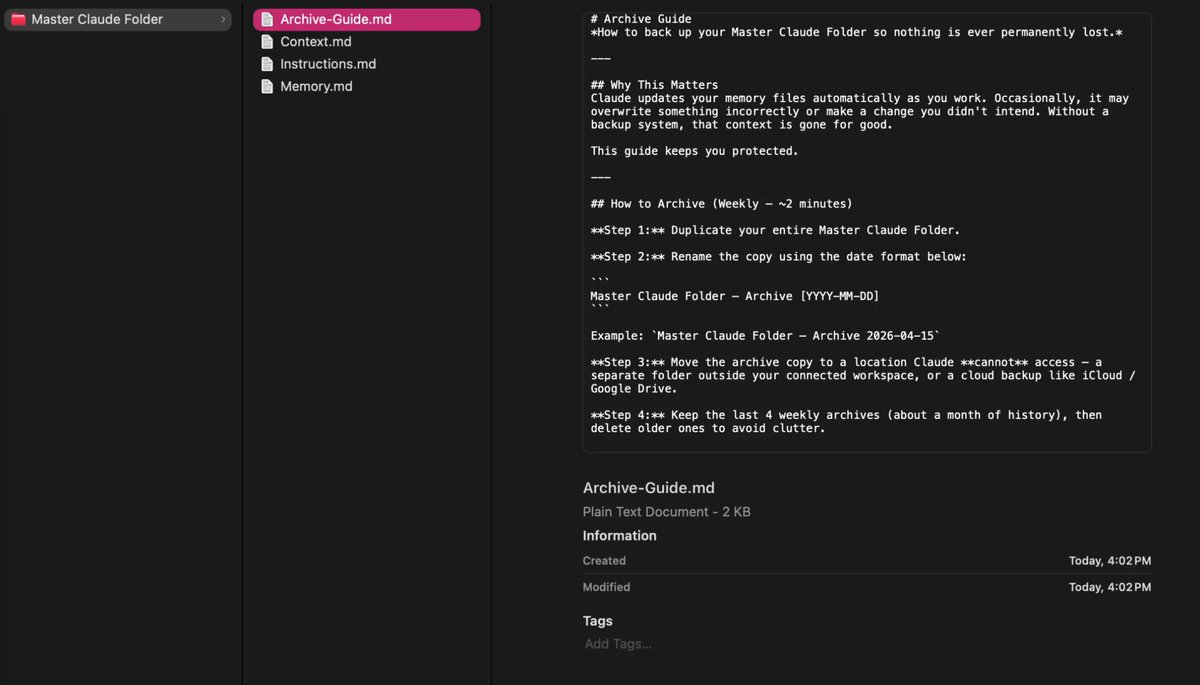
Cách khắc phục rất đơn giản. Mỗi tuần một lần, sao chép toàn bộ thư mục chính của bạn với Hướng dẫn, Bộ nhớ, Ngữ cảnh và mọi thứ khác vào một thư mục lưu trữ riêng mà Claude không thể truy cập, và đặt tên nó kèm ngày tháng.
Nếu bất cứ thứ gì bị hỏng hoặc bị ghi đè không đúng, bạn có thể khôi phục từ bản lưu trữ.
Sản phẩm cuối cùng sẽ trông như thế này:
0:18
4 tệp Markdown: Sản phẩm cuối cùng
Như tôi đã đề cập ở trên, bạn chỉ cần yêu cầu Claude tạo cái này cho bạn.
Chỉ cần tạo một thư mục mới tên là "Thư mục chính Claude," đính kèm nó vào một cuộc trò chuyện mới trong Cowork, và dán prompt này:
1Hãy vào "Thư mục chính Claude" trong không gian làm việc đã kết nối của tôi và xây dựng bốn tệp markdown sau bên trong nó:23Instructions.md — bao gồm các phần: Bạn Là Ai, Bạn Làm Gì, Quy Tắc, Kết Quả Đầu Ra Tốt Trông Như Thế Nào, và một dòng yêu cầu Claude cập nhật Memory.md với sở thích của tôi theo thời gian.4Memory.md — bao gồm các phần: Sở Thích, Chỉnh Sửa, Mô Hình, Quyết Định, và Ngữ Cảnh Cá Nhân. Điền sẵn các ví dụ giữ chỗ để tôi biết cần thêm gì.5Context.md — bao gồm các phần: Về Dự Án/Kinh Doanh Này, Khán Giả, Những Người & Cộng Tác Viên Quan Trọng, Dự Án Đang Hoạt Động & Ưu Tiên, Công Cụ & Ngăn Xếp, và Bối Cảnh/Lịch Sử Quan Trọng. Sử dụng định dạng mẫu có các chỗ giữ chỗ mà tôi có thể điền vào.6Archive-Guide.md — hướng dẫn từng bước giải thích tại sao cần lưu trữ, cách thực hiện hàng tuần (sao chép thư mục, đổi tên kèm ngày tháng, di chuyển đến nơi Claude không thể truy cập), bao gồm những gì, cách khôi phục nếu có thứ gì hỏng, và nơi lưu trữ các bản sao lưu.
Vậy là bạn đã có hệ thống — bây giờ, làm thế nào để thực sự sử dụng nó?
Bất cứ khi nào bạn làm việc trong Cowork/Claude Code, bạn có thể đính kèm Thư mục chính của mình, và Claude sẽ sử dụng nó như một cơ sở dữ liệu bộ nhớ nhỏ.
Nó sẽ chỉnh sửa tệp markdown bộ nhớ, để lại cho bạn thứ bạn có thể đính kèm vào bất kỳ LLM, cuộc trò chuyện mới hoặc AI agent nào.
Bạn cũng có thể thủ công cập nhật các tệp .MD và tạo các thư mục mới cho các dự án cụ thể trong Thư mục chính của mình.
Hệ thống này hoàn toàn thay đổi cuộc chơi, nhưng những gì tôi sắp chỉ cho bạn ở Tầng ba còn đưa hệ thống này đi xa hơn nữa.
Tầng ba: Bộ não thứ hai AI (Nâng cao)
Đây là cấp độ sâu nhất, và thẳng thắn mà nói, nó không dành cho tất cả mọi người.
Nó đòi hỏi một số thiết lập ban đầu và bảo trì liên tục, nhưng đối với những ai xây dựng nó, đây thực sự là lựa chọn tốt nhất cho một hệ thống bộ nhớ nâng cao, chi tiết với Claude.
Có hai lựa chọn tùy thuộc vào cách bạn làm việc.
Lựa chọn đầu tiên dễ dàng hơn, và tôi đã bao gồm nó cho những ai muốn một bộ não thứ hai AI "đơn giản."
Lựa chọn thứ hai nâng cao hơn (nhưng tốt hơn tổng thể), và cần 1-2 giờ xây dựng tập trung (đừng lo, tôi sẽ hướng dẫn bạn qua tất cả).
Hãy nhớ rằng để kho bộ nhớ bộ não thứ hai AI của bạn hiệu quả, bạn thực sự phải dành thời gian bảo trì và cập nhật cơ sở dữ liệu của mình.
Lựa chọn 1: Claude x Notion
Kết nối Claude với Notion là việc có đòn bẩy cao nhất bạn có thể làm trong 5 phút.
Vào Claude → Cài đặt → Kết nối, sau đó bật kết nối Notion.

Kết nối Notion
Sau khi kết nối, Claude có thể đọc trực tiếp không gian làm việc Notion của bạn trong bất kỳ cuộc trò chuyện nào.
Bây giờ tất cả các tác vụ, CRM, ghi chú, bảng biểu, v.v. của bạn đều có thể truy cập và chỉnh sửa được cho Claude.
Tôi khuyên bạn nên tạo một "Cơ sở dữ liệu bộ nhớ" mới nơi bạn lưu trữ tất cả các sở thích AI, quy tắc và ngữ cảnh AI quan trọng của mình.
Khi bạn đang làm việc với Claude, bạn có thể nói: "Gửi cái này vào Cơ sở dữ liệu bộ nhớ Notion của tôi."
Sau đó, bạn có thể xuất dữ liệu Notion này sang các LLM hoặc nền tảng AI khác thông qua tệp CSV hoặc bằng cách sử dụng kết nối MCP của Notion.
Thiết lập này tương tự như những gì tôi đã đề cập ở Tầng Hai, ngoại trừ việc bây giờ bạn có hình ảnh đẹp với các chế độ xem bảng tích hợp sẵn của Notion, danh sách việc cần làm, v.v., và bạn mở khóa thêm các chức năng.
Cá nhân tôi không thường xuyên sử dụng thiết lập này (Lựa chọn hai bên dưới tốt hơn), nhưng thỉnh thoảng tôi dùng nó để gửi và lưu trữ các mega prompt có giá trị mà tôi dùng trong Claude:

Claude x Notion: Sản phẩm cuối cùng
Lựa chọn 2: Claude x Obsidian
Obsidian là một công cụ lưu trữ mọi thứ dưới dạng các tệp Markdown đơn giản trên máy tính của bạn, khiến nó trở thành một cách vững chắc để kết nối với Claude và xây dựng một bộ não thứ hai.
Thiết lập
- Tải Obsidian
Vào obsidian.md và tải ứng dụng.
Tạo một Vault mới (hãy nghĩ về nó như một thư mục máy tính để bàn đơn giản nơi Claude Code sẽ lưu trữ và truy cập dữ liệu của bạn).
2. Chọn Vault trong Claude Cowork/Claude Code
Mở ứng dụng Claude trên máy tính để bàn và nhấp vào 'Chọn thư mục'.
Trỏ nó vào thư mục Vault Obsidian của bạn. Claude bây giờ có quyền đọc và ghi trực tiếp vào mọi thứ bên trong nó.
3. Chèn mega prompt
Dán prompt hệ thống Cơ sở kiến thức LLM của Andrej Karpathy vào hộp trò chuyện.
Đây là tập hợp hướng dẫn cho Claude Code biết cách xây dựng, bảo trì và phát triển wiki của bạn theo thời gian.
Prompt có sẵn tại đây:
gist.github.com/karpathy/442a6bf555914893e9891c11519de94f
4. Cung cấp dữ liệu cho nó
Thả vào bất kỳ ghi chú hiện có, tệp CSV, xuất bản bài viết hoặc xuất Notion nào để bắt đầu điền dữ liệu vào bộ não thứ hai của bạn.
Sau đó Claude sẽ tiếp nhận từng nguồn, trích xuất thông tin chính và tích hợp nó vào một wiki bộ nhớ đang phát triển.
Sản phẩm cuối cùng
Sản phẩm cuối cùng là một wiki kiến thức bộ não thứ hai AI liên kết các ý tưởng, ghi chú, nhớ TẤT CẢ dữ liệu của bạn và trông như thế này:

Claude x Obsidian: Sản phẩm cuối cùng
Bạn nên chọn cái nào?
Notion = tùy chọn nhanh, đơn giản
Obsidian = lưu trữ cục bộ, và bạn muốn Claude có sự hiểu biết sâu sắc (đây là hệ thống bộ nhớ tiên tiến nhất mà cá nhân tôi tìm thấy).
Nếu bạn định xây dựng bộ não thứ hai Claude x Obsidian, tôi khuyên bạn nên đọc cái này trước (thêm chi tiết):

AI Edge
@aiedge_
·

Bài viết
Hướng dẫn tối ưu về Claude Code + Obsidian (xây dựng bộ não thứ hai AI)
Claude Code + Obsidian là sự kết hợp AI mạnh mẽ nhất mà tôi từng dùng.
Tôi thực sự đã xây dựng một bộ não thứ hai AI chứa mọi thứ tôi nghĩ, đọc, viết, nghiên cứu trực tuyến, v.v.
Nó chứa...
29
183
1.1K
Suy nghĩ cuối cùng
Vậy là bạn đã có nó, ba tầng của tôi để xây dựng hệ thống bộ nhớ bên trong Claude khiến nó thông minh hơn nhiều.
Một lần nữa, tầng một là thiết lập cơ bản mang lại kết quả ngay lập tức (đủ cho hầu hết mọi người).
Tầng hai yêu cầu một số thiết lập, nhưng cực kỳ có giá trị.
Và cuối cùng, tầng ba sẽ thay đổi hoàn toàn cách bạn sử dụng Claude.
Tôi hy vọng bạn thấy bài viết này hữu ích. Tôi đăng bài viết về AI 2-3 lần/tuần, và tất cả nội dung của tôi đều được viết tay, dựa trên cách tôi thực sự sử dụng AI (không có rác AI).
Nếu đó là phong cách nội dung bạn muốn xem, hãy theo dõi tôi @aiedge_ và sẽ có nhiều nội dung hơn trên feed của bạn sớm thôi!
Cuối cùng, nếu có thể, hãy Like/Repost bài viết này để người khác có thể thấy nó nhé💙


