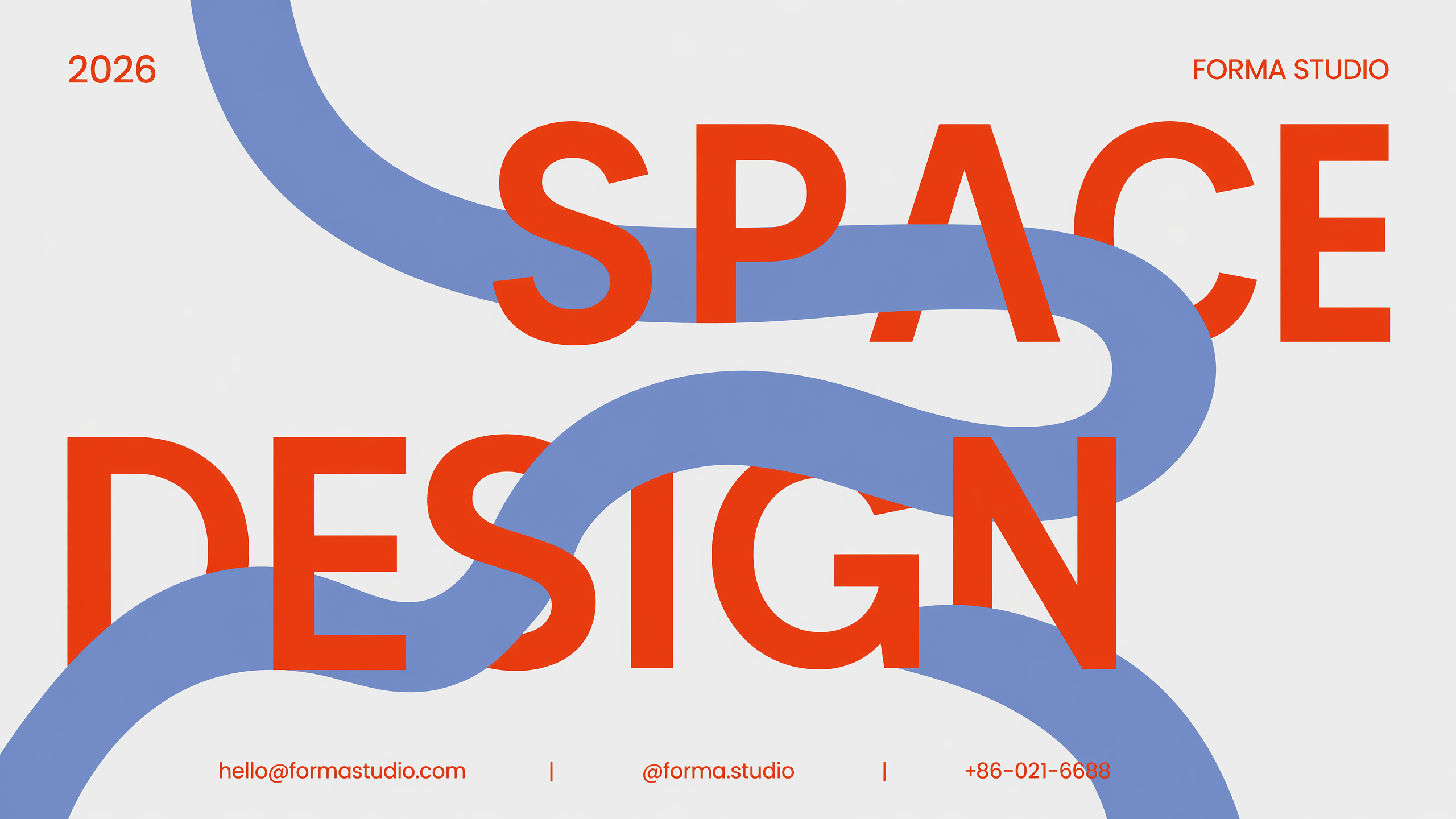
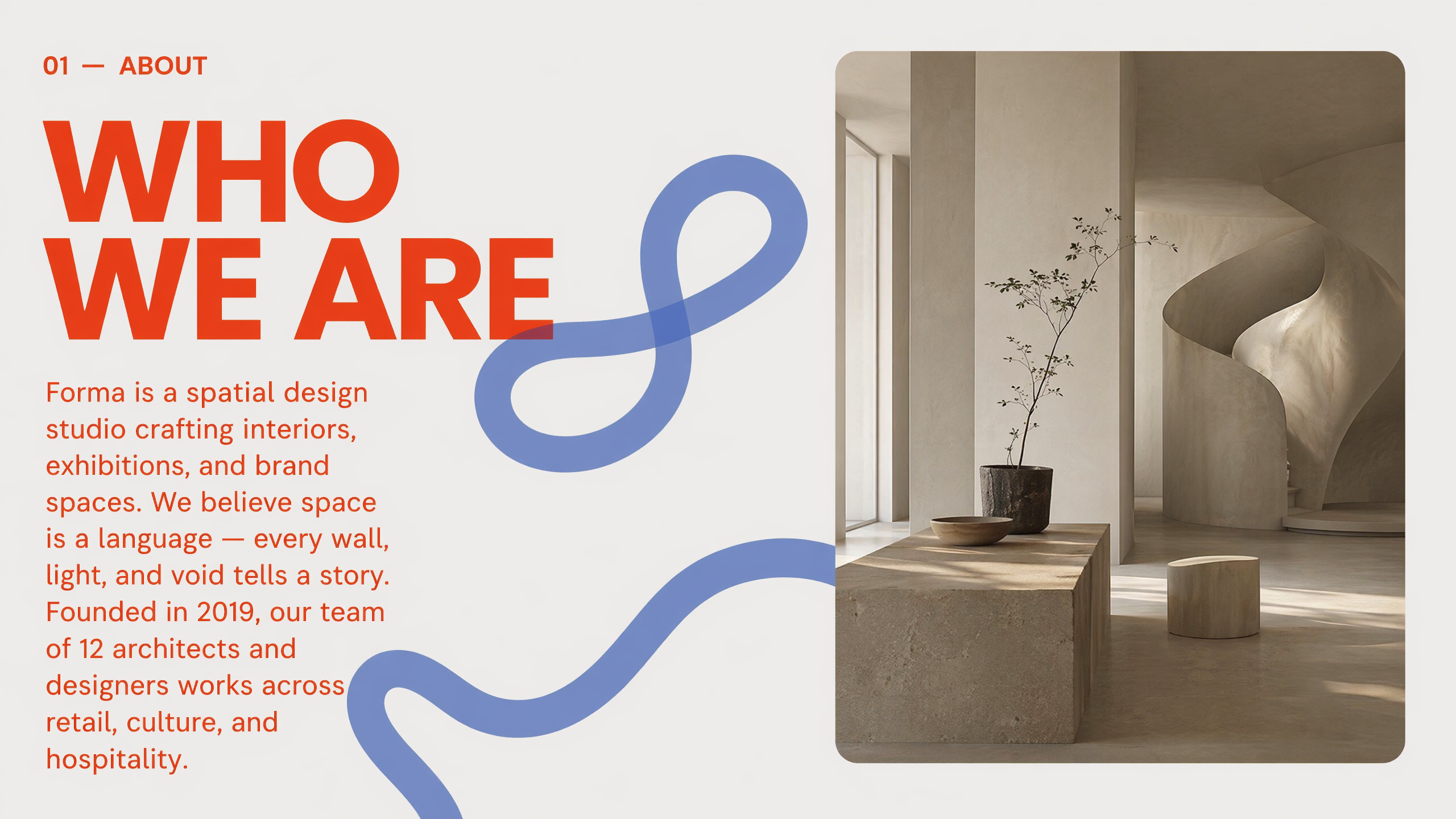
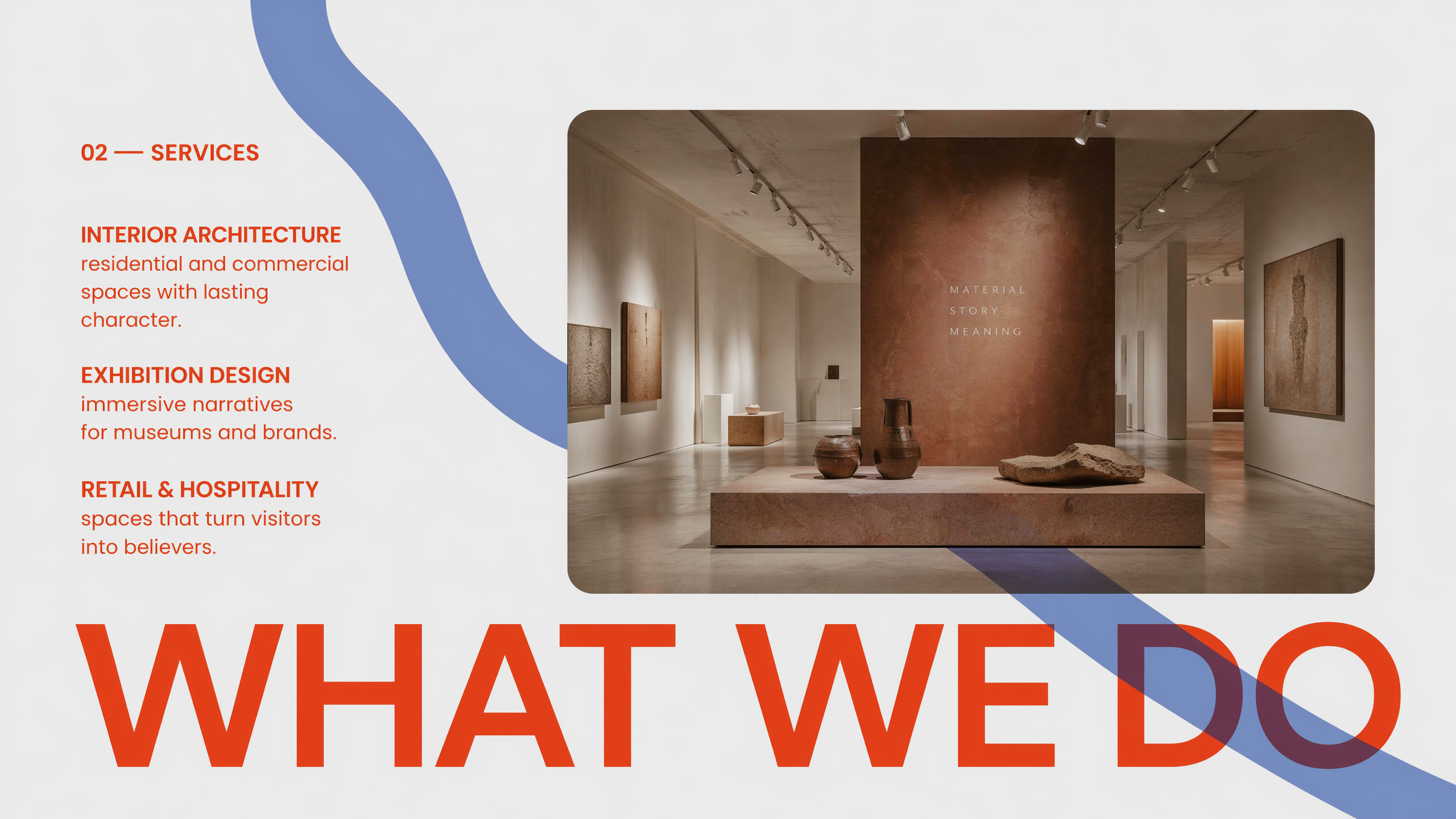
YouMind
登入

用 Nano Banana Pro 製作精美 PPT

輸入一個主題,或加入文件、連結和圖片,再選擇喜歡的視覺風格,即可生成一套結構清楚、風格一致的 PPT,並繼續編輯完善。

選擇一個視覺方向

可選——自由創作,或先鎖定一種風格

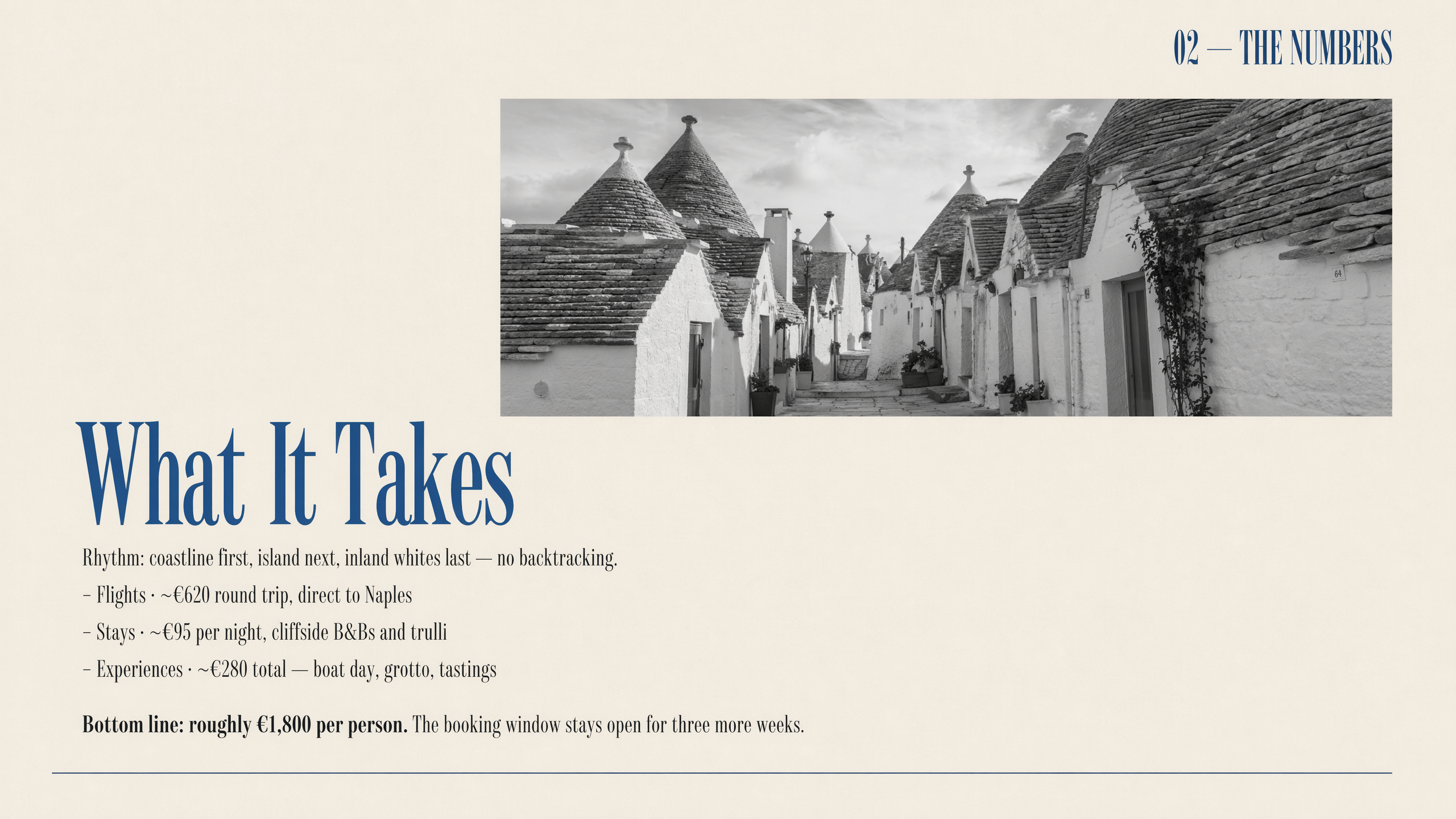
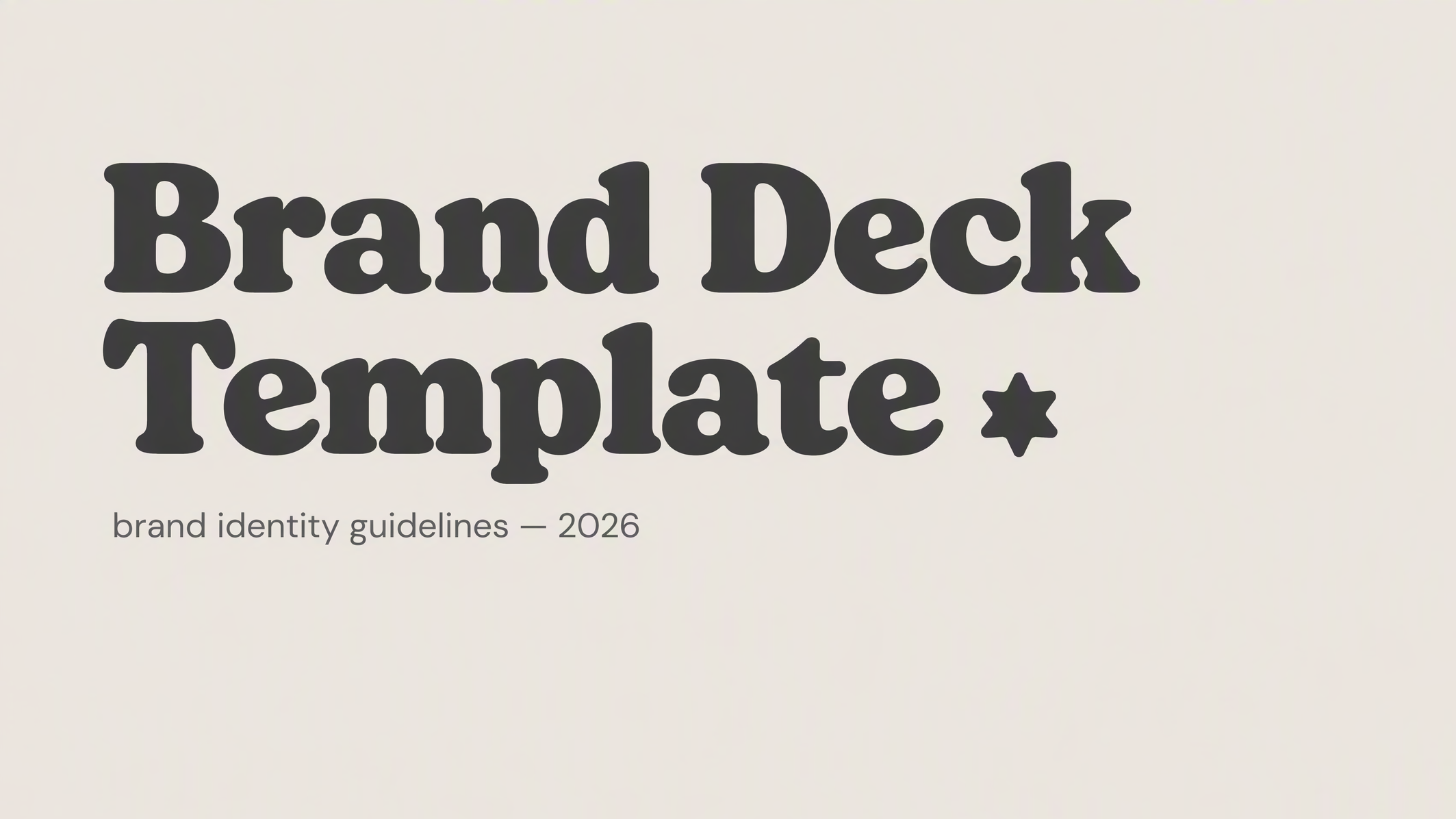
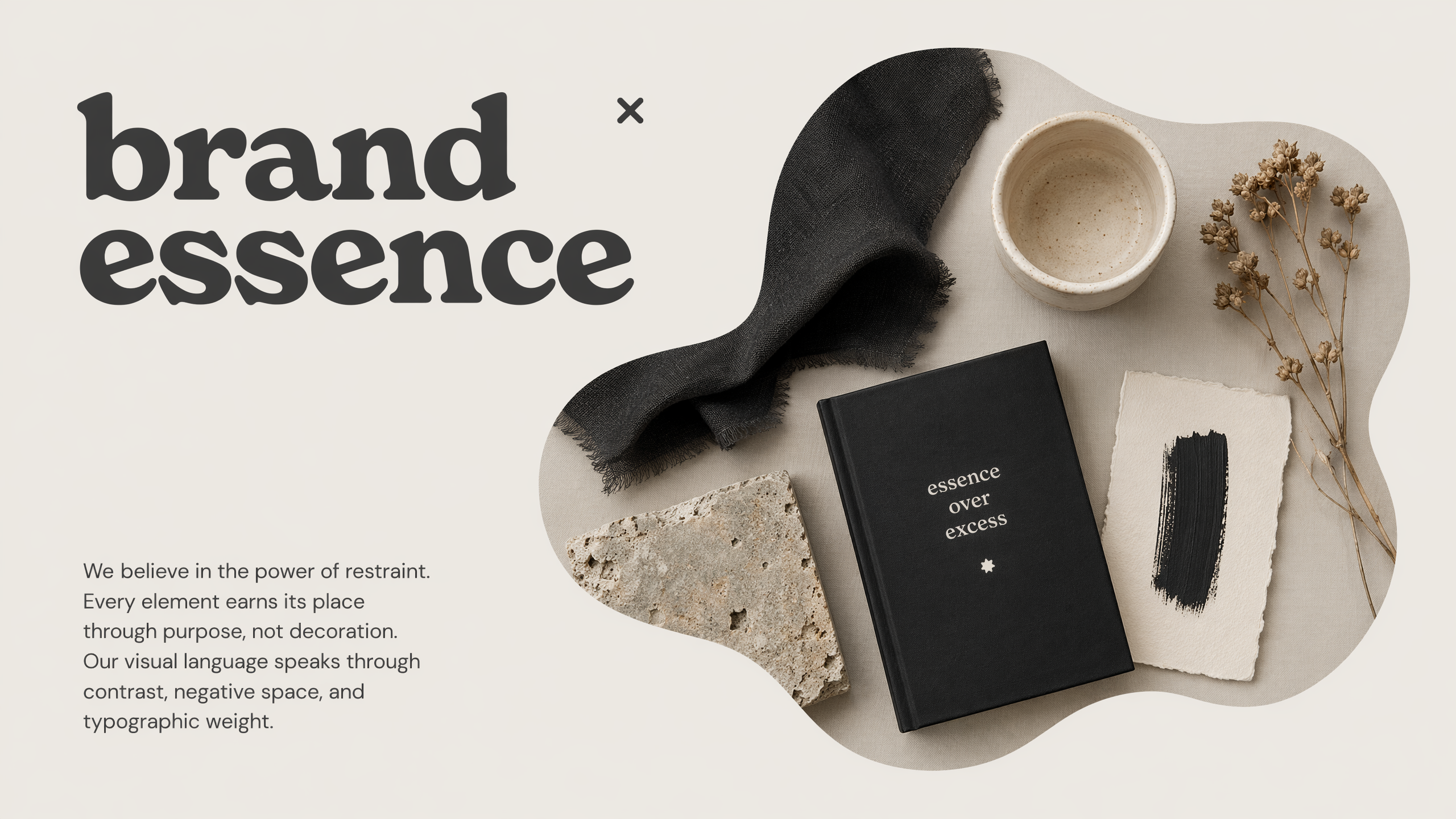
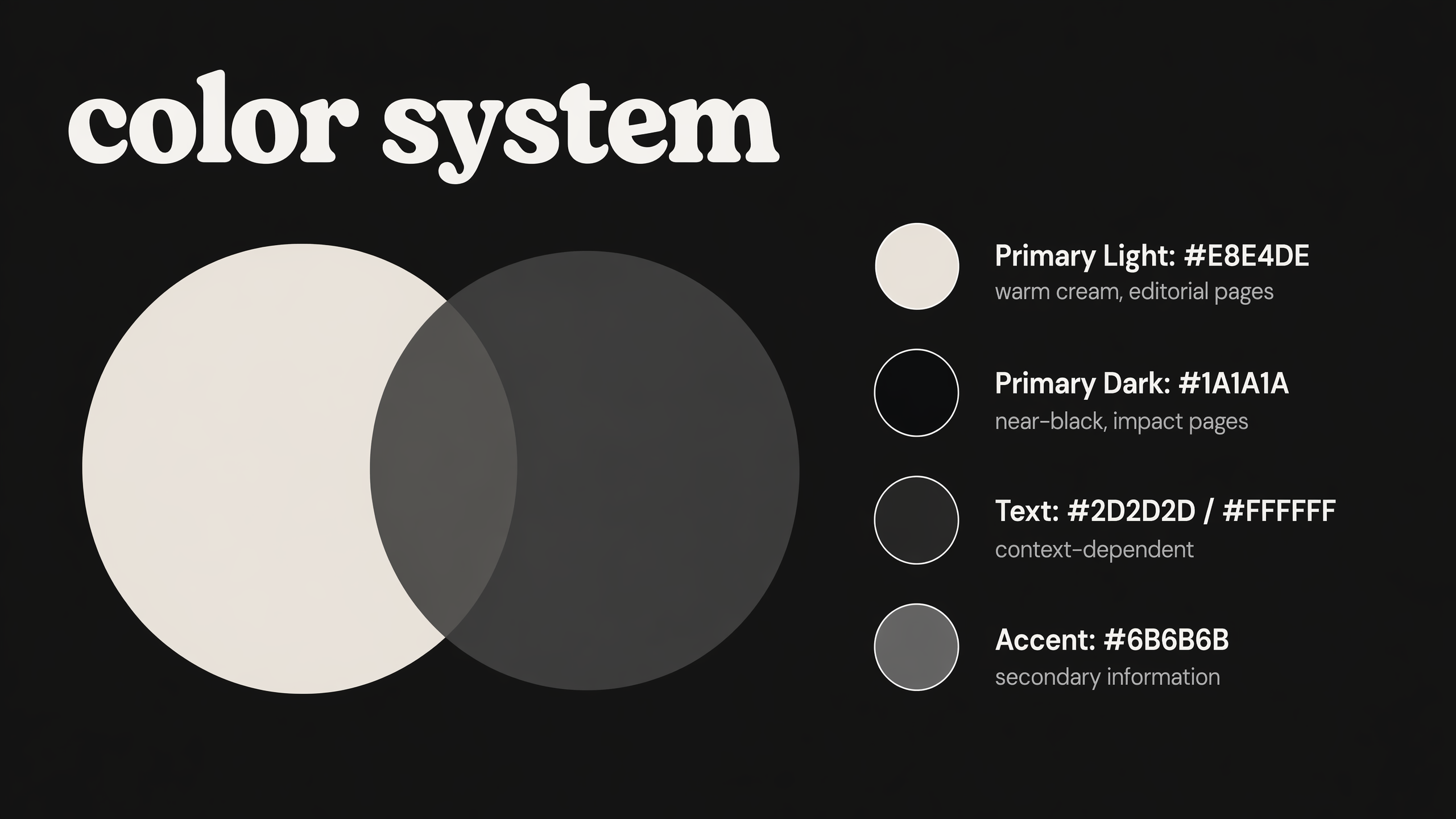
每個模板的真實出片

每個值得講的故事,都有合適的風格

探索更多 PPT 技能

走進 YouMind

查看 Nano Banana Pro PPT 的完整製作流程

將提示詞、文件和連結轉成 Nano Banana Pro PPT,在 YouMind 中逐頁編輯並匯出完整 PPT,不必切換工具。

01

把資料變成完整 PPT

把文件和 PPT 預設交給 YouMind Agent,它會規劃敘事並在一個任務中建立整套 PPT。

02

直接在瀏覽器中編輯每頁 PPT

在 YouMind PPT 編輯器中調整文字 版面 色彩和視覺層級,同時維持整套風格一致。

03

依觀眾需要的格式匯出

將完成的 PPT 下載為 PowerPoint PDF 圖片 ZIP 或旁白錄製,順利接續下一個工作環節。

開始創作

藏在細節裏的手藝

不只是一份初稿

四個小細節,決定你拿到的是一份草稿,還是一份能直接開講的 PPT。

為什麼選擇 YouMind

為什麼用 YouMind 製作 Nano Banana Pro PPT

YouMind 是一體化的 Nano Banana Pro PPT 產生器,將資料理解、PPT 設計、可編輯畫布,以及 PowerPoint、PDF、圖片和影片匯出串在同一個工作流程中。

資料和成果都在同一個工作空間

把文件 連結 指令 產生的 PPT 和修改記錄放在一起,讓 PPT 始終依據你的資料。

得到可編輯 PPT 而不是靜態圖片

直接在 PPT 編輯器中開啟結果並繼續調整內容和設計,不必每次修改都重新產生。

把 Nano Banana Pro 放進完整工作流程

Nano Banana Pro 負責產生清晰的 PPT 視覺,YouMind 則完成資料理解 結構規劃和整套 PPT 建立。

用多種方式發布和 PPT

不必轉到其他工具重做,即可輸出 PowerPoint PDF 圖片或旁白錄製。

用 YouMind 建立 PPT

常見問題

可以把文件和連結直接變成 PPT 嗎
可以。加入 PDF、Word、文章、網頁或 YouTube 連結後,YouMind 會整理內容結構,並用 Nano Banana Pro 製作一套基於原始資料的完整 PPT 與 PPT。
PPT 模板可以重複使用嗎
每套 PPT 模板都是可重複使用的 YouMind 工作流程,會保存 PPT 的版面方向、配色和視覺風格。換一個主題即可再次產生 Nano Banana Pro PPT,不必重寫提示詞。
產生後的 PPT 可以繼續編輯和匯出嗎
可以。你能直接編輯 PPT 文字,透過 YouMind Agent 調整圖片和版面,再將整套 PPT 匯出為 PowerPoint PPTX、PDF、圖片或旁白影片。
可以製作自己的 PPT 模板嗎
可以。把調整好的 PPT 風格儲存為可重複使用的 PPT 模板,套用到後續 PPT 中;如果希望其他創作者使用,也可以發布到 YouMind 模板市集。

準備好創作更大膽的作品了嗎?