Wenn du im Finanzbereich arbeitest, hast du dir Claude Code wahrscheinlich einmal angesehen und dann wieder weggeguckt.
Ein schwarzes Terminal. Befehle, die nichts bedeuten. Etwas für Ingenieure, nicht für jemanden, der seinen Tag in Tabellenkalkulationen und Jahresberichten verbringt.
**
**Ich betreibe meinen gesamten Investment-Research-Workflow jetzt seit sechzig Tagen auf Claude Code. Screening, Scraping, Modellierung, Berichtsentwürfe, Portfolio-Überwachung. Das Terminal hat aufgehört, einschüchternd zu sein, irgendwo um Tag drei herum. Am Tag zehn hatte ich aufgehört, Claude für Research überhaupt zu öffnen.
Hier ist, was mir niemand erzählt hat und was ich dir sagen möchte: Claude Code ist zum Coden da, wenn du coden willst. Es ist zum Kochen da, wenn du kochen willst. Es ist zum Einkaufen da, wenn du einkaufen willst. Und wenn du wirklich auf Finanzen stehst, ist Claude Code auch für Finanzen da.
Das „Code“ im Namen ist der irreführenste Teil des Produkts.
Dieser Artikel ist die Einrichtungsanleitung, von der ich mir gewünscht hätte, dass mir jemand sie am ersten Tag gegeben hätte. Am Ende wirst du Claude Code installiert haben, eine Wissensdatenbank, die jede deiner Research-Bemühungen vervielfacht, und drei Werkzeuge, die Claude Code den Zugriff auf das Live-Web, die Steuerung eines Browsers und die Abfrage deiner eigenen Notizbücher ermöglichen.
Wenn du das dazugehörige Video gesehen hast, kennst du bereits den groben Ablauf. Der Artikel geht tiefer auf die Prompts, die Dateistruktur und die Regeln ein, die das Ganze zum Laufen bringen.
Lass uns mit der einen Idee beginnen, die meine Sichtweise auf all das verändert hat.
Claude vs. Claude Code: Das Eine, Das Niemand Erklärt
Claude und ChatGPT sind Chatbots. Du fragst, sie antworten. Du fragst nochmal, sie antworten nochmal. Nützlich, aber begrenzt. Das Gespräch ist das Produkt.
Claude Code ist anders. Claude Code ist Claude mit Händen.
Denk mal darüber nach, was passiert, wenn du ChatGPT bittest, bei einem Investment-Research-Workflow zu helfen. Du kannst es bitten, ein paar Aktien zu screenen. Du kannst Finanzdaten einfügen und um ein DCF-Modell bitten. Du kannst einen Entwurf geben und um eine sprachliche Überarbeitung bitten. Aber jeder dieser Schritte ist einzeln, mit dir in der Mitte, der zwischen dem Chat und dem Rest deiner Arbeit kopiert und einfügt.
Stell dir jetzt einen echten Research-Workflow vor. Du screenst das gesamte Universum. Du erstellst eine Shortlist nach ein paar Parametern. Du wendest das interne Framework deiner Firma auf die Shortlist an. Du wählst zwei Namen aus. Du ziehst die Jahresabschlüsse für beide. Du baust ein Modell. Du stresstest das Modell. Du ermittelst einen inneren Wert. Du erstellst einen Entwurf für einen Aktienresearch-Bericht. Ein Senior-Analyst prüft ihn. Du veröffentlichst ihn.
Ein Chatbot kann bei einem Schritt nach dem anderen helfen. Claude Code kann die gesamte Kette ausführen.
Du gibst das Endziel vor. Es öffnet einen Browser, wenn nötig. Es scraped Daten, wenn nötig. Es schreibt Dateien. Es liest Dateien. Es führt fünf Dinge parallel aus, wenn die Aufgabe es zulässt. Es fragt dich nur nach Input, wenn es dich tatsächlich braucht. Die Arbeit erledigt sich, während du etwas anderes tust.
Das bedeutet „Hände“. ChatGPT ist ein Gehirn, mit dem du sprichst. Claude Code ist ein Gehirn, das deine Workflows ausführt.
Es gibt einen Satz, zu dem ich immer wieder zurückkomme. Ein kluger, fleißiger Mensch erreicht mehr, indem er mehr tut. Ein weiser Mensch erreicht mehr, indem er mehr eliminiert. Claude Code ist der Eliminator. Das meiste, was wir „Research-Arbeit“ nennen, ist tatsächlich Datensammlung, Formatierung, Kopieren, Einfügen, Wechseln von Tabs. Claude Code nimmt dir das ab, sodass nur noch der Teil übrig bleibt, der tatsächlich dich erfordert.
Das ist der Durchbruch. Alles andere in diesem Artikel ist nur die Anleitung zur Einrichtung.
Schritt Eins: Installiere Claude Code (Der Einfache Teil)
Wenn du dir lieber die gesamte Einrichtung auf dem Bildschirm ansehen möchtest, einschließlich der Playwright- und Firecrawl-Installation im nächsten Abschnitt, habe ich einen 16-minütigen Walkthrough aufgenommen, der alles von Anfang bis Ende abdeckt:
Gehe auf die Claude Code-Seite auf der Website von Anthropic. Du siehst zwei Installationsbefehle, einen für Mac und einen für Windows. Kopiere den für deinen Rechner.
- Offizielle Claude Code Setup-Dokumentation: https://code.claude.com/docs/en/quickstart

Wenn du einen Mac hast, öffne das Terminal. Wenn du Windows hast, öffne PowerShell. Füge den Befehl ein, drücke die Eingabetaste, warte eine Minute. Das war die Installation.
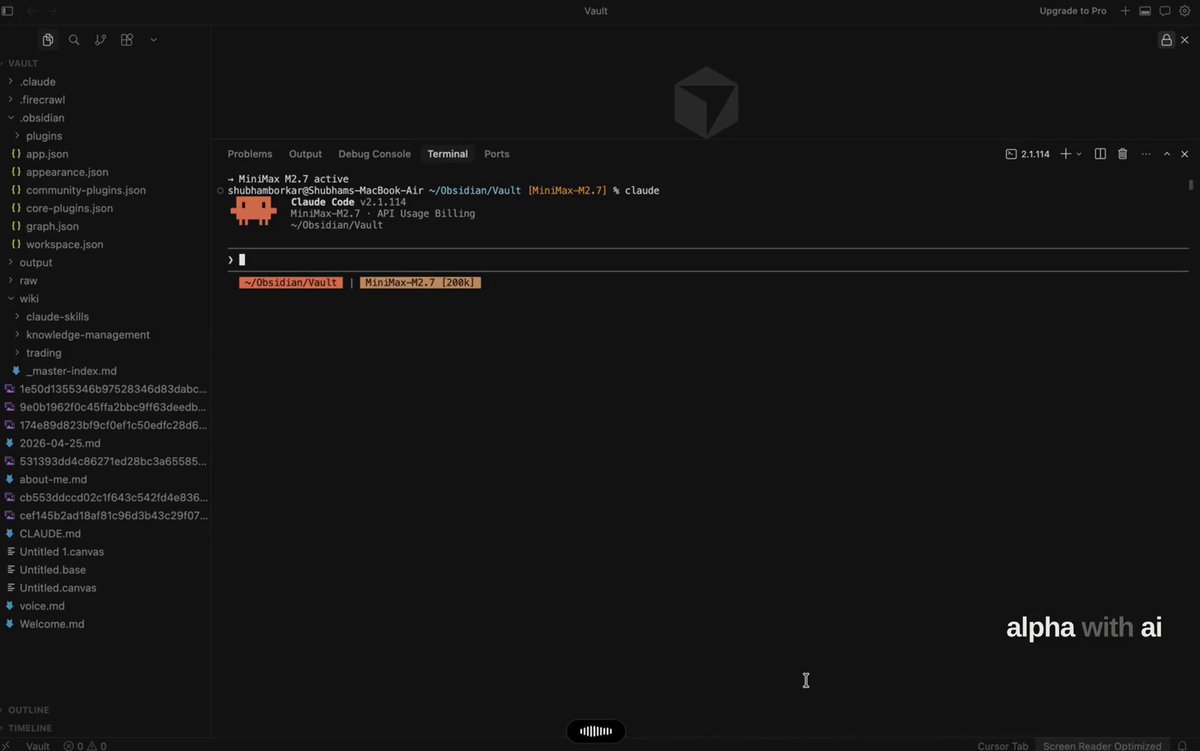
Jetzt gib claude ein und drücke die Eingabetaste. Der Claude Code Prompt öffnet sich. Du kannst anfangen, in normalem Englisch zu tippen. Frag es irgendetwas. „Hi, ich bin neu hier, wie soll ich anfangen?“ funktioniert gut. Es wird es dir sagen.
Das war’s. Das ist die Installation.

Es gibt noch eine Sache, die du tun solltest, bevor du weitermachst: Lade Cursor herunter.
- Offizielle Cursor-Seite: https://cursor.com/home
Cursor ist kein Ersatz für das Terminal. Es ist der Ort, an dem der Rest dieses Systems lebt. Wenn du im nächsten Abschnitt die Obsidian-Wissensdatenbank einrichtest, öffnest du deinen Obsidian-Vault als Ordner in Cursor. Deine Ordner raw, wiki und output befinden sich in der Seitenleiste. Claude Code läuft in einem Panel daneben. Du kannst zusehen, wie Dateien in Echtzeit erstellt, bearbeitet und indexiert werden, im selben Fenster. Alles, was du von hier an baust, geschieht an diesem einen Ort.
Du kannst immer noch das normale Terminal verwenden, wenn du möchtest. Ich tue das manchmal, besonders wenn ich Claude Code dabei zusehen will, wie es sich durch etwas Komplexes kämpft. Aber Cursor ist der Ort, an dem die tägliche Arbeit tatsächlich stattfindet, weil es der einzige Ort ist, an dem die Wissensdatenbank, der Chat und die Werkzeuge alle gleichzeitig sichtbar sind.
Claude Code für sich allein ist nützlich, aber es ist nicht das, was das System in diesem Artikel zum Laufen bringt. Die Installation dauert zwei Minuten. Das Setup, das deine Research tatsächlich verändert, kommt als Nächstes.
Optional, nur wenn du kein Claude-Abonnement möchtest
Eine kurze Anmerkung, bevor wir weitermachen. Alles ab hier setzt voraus, dass du ein Claude-Abonnement hast, Pro oder Max. Falls nicht und du keins kaufen möchtest, nur um zu experimentieren, gibt es eine funktionierende Alternative namens MiniMax M2, die als Ersatz-Engine in Claude Code für etwa sieben Prozent der Kosten eingesetzt werden kann. Richte es ein und komm dann zurück zum nächsten Abschnitt. Alles, was folgt, funktioniert identisch.
Schritt Zwei: Richte Obsidian als das Gedächtnis von Claude Code ein
Claude Code hat für sich genommen kein Gedächtnis. Jede Sitzung beginnt frisch. Du kannst am Montag ein brillantes Gespräch mit ihm führen, das Terminal schließen, und am Dienstag erinnert es sich an nichts. Für die meisten Programmieraufgaben ist das in Ordnung. Für Research ist es ein Problem. Research baut aufeinander auf. Die Notiz, die du im März über ein Halbleiterunternehmen gemacht hast, sollte im November auffindbar sein, zusammen mit allem, was du seitdem über die Branche gelernt hast.
Das löst Obsidian. Obsidian ist eine kostenlose App, die einen Ordner auf deinem Computer in eine persönliche Forschungsbibliothek verwandelt. Jede Notiz ist eine einfache Textdatei. Du kannst Notizen miteinander verknüpfen, sie in Themenordnern organisieren und sofort in der gesamten Bibliothek suchen. Es gibt keine Datenbank, keine Cloud, keine Bindung. Deine Recherchen leben auf deinem Rechner, in Dateien, die du mit jedem Texteditor lesen kannst.
Der Trick ist, dass Claude Code diesen selben Ordner lesen und beschreiben kann. Wenn du es richtig einrichtest, wird Obsidian zum Langzeitgedächtnis von Claude Code. Du überträgst Claude Code die Rolle des Bibliothekars. Es archiviert, was du sammelst, fasst zusammen, was du liest, verknüpft verwandte Ideen über Themen hinweg und greift bei jeder Frage, die du stellst, auf die Bibliothek zu. Mit der Zeit wird die Bibliothek intelligenter, denn jede Antwort, die Claude Code dir gibt, wird wieder darin abgelegt.

So baust du es auf.
Installiere Obsidian und erstelle deinen Vault
Lade Obsidian von obsidian.md herunter. Es ist für den persönlichen Gebrauch kostenlos und funktioniert auf Mac, Windows und Linux.
Öffne Obsidian und klicke auf „Neuen Vault erstellen“. Ein Vault ist einfach ein Ordner auf deinem Computer, in dem Obsidian deine Notizen speichert. Gib ihm einen beliebigen Namen (meiner heißt einfach Vault). Wähle einen Ort, an den du dich erinnern wirst, dein Dokumente-Ordner funktioniert gut. Obsidian öffnet den leeren Vault.

Öffne nun denselben Vault-Ordner in Cursor. Datei → Ordner öffnen → wähle deinen Vault aus. Du solltest den Ordnernamen in der Seitenleiste von Cursor sehen, vorerst leer. Hier findet von nun an alles statt.

Erstelle die Ordnerstruktur
Öffne Claude Code in Cursor (das Seitenleisten-Panel oder das Terminal, wie du möchtest). Füge diesen Prompt genau so ein:
1Erstelle diese Ordnerstruktur für meine Wissensdatenbank:23- raw/ — das ist mein Posteingang, wo ich Quellmaterial ablege4- wiki/ — das ist dein Bereich, du wirst hier alles schreiben und verwalten5- Erstelle eine _master-index.md im Ordner wiki/ mit der Überschrift "Knowledge Base Index"6 und einem Hinweis, der besagt: "Topics will be listed here as they are created."7- output/ — hier landen Abfrageergebnisse und Berichte89Erstelle nur die Ordner und diese eine Datei. Noch nichts weiter.
Claude Code wird drei Ordner und eine Datei erstellen. Öffne Obsidian und du wirst sie in der Seitenleiste sehen. Das ist dein Grundgerüst.

Drei Ordner, drei Aufgaben. raw/ ist dein Posteingang, in den du alles wirfst, wovon das System lernen soll: Artikel, Transkripte, Screenshots, Notizen. wiki/ ist der Bereich des Bibliothekars, in dem Claude Code strukturierte Zusammenfassungen schreibt, sie in Themenordnern organisiert und einen Hauptindex von allem verwaltet. output/ ist der Ort, an dem fertige Arbeiten landen: Research-Berichte, Antworten auf Abfragen, Analysen, die du getrennt von der Bibliothek selbst halten möchtest.
Das Regelbuch (CLAUDE.md)
Dies ist die wichtigste Datei im gesamten System. CLAUDE.md ist das Regelbuch, das Claude Code jedes Mal liest, wenn du es innerhalb dieses Vaults öffnest. Du schreibst die Regeln einmal und Claude Code befolgt sie für immer. Ohne diese Datei ist Claude Code nur ein cleverer Assistent. Mit ihr ist Claude Code ein disziplinierter Bibliothekar.
Erstelle eine Datei namens CLAUDE.md im Stammverzeichnis deines Vaults (nicht in einem der drei Ordner, sondern neben ihnen). Füge dies ein:
1Diese Datei teilt dir mit, wie du diese Wissensdatenbank über alle Sitzungen hinweg pflegen sollst.23## Knowledge Base Rules45- Dies ist eine von einem LLM verwaltete Wissensdatenbank. Du bist der Bibliothekar.6- Der Ordner wiki/ ist DEIN Bereich – du schreibst und verwaltest alles darin.7 Ich bearbeite wiki-Dateien selten direkt.8- raw/ ist der Posteingang. Wenn ich hier Dateien ablege, verarbeitest du sie während eines9 "Compile"-Schritts in das Wiki.10- wiki/_master-index.md ist der Einstiegspunkt. Er listet jeden Themenordner mit11 einer einzeiligen Beschreibung auf. Halte dies immer auf dem neuesten Stand.12- Jedes Thema bekommt seinen eigenen Unterordner in wiki/ (z.B. wiki/ai-agents/) mit einer13 eigenen _index.md, die alle Artikel zu diesem Thema mit kurzen Beschreibungen auflistet.14- Verwende immer [[wiki-links]] um verwandte Konzepte über Themen hinweg zu verknüpfen.15- Beim Kompilieren von Rohmaterial:16 1. Lies die Rohdatei17 2. Entscheide, zu welchem Thema sie gehört (oder erstelle ein neues)18 3. Schreibe einen Wiki-Artikel mit den wichtigsten Erkenntnissen und relevanten Links19 4. Aktualisiere die _index.md des Themas20 5. Aktualisiere wiki/_master-index.md21 6. Wenn eine Rohdatei mehrere Themen abdeckt, erstelle Artikel in beiden und verlinke sie quer22- Halte Artikel prägnant – Aufzählungspunkte vor Absätzen.23- Füge in jeden Wiki-Artikel einen Abschnitt ## Key Takeaways ein.24- output/ ist für Abfrageergebnisse und generierte Berichte.25- Beantworte Fragen, indem du zuerst _master-index.md liest, um zu navigieren, dann26 in die relevante _index.md des Themas eintauchst und dann die spezifischen Artikel liest.27- Wenn ich dich bitte zu "kompilieren", verarbeite alles in raw/, das noch nicht28 kompiliert wurde, in das Wiki.29- Wenn ich dich bitte zu "auditieren" oder "linten", überprüfe das Wiki auf Inkonsistenzen,30 defekte Links, Lücken und schlage Verbesserungen vor.
Speichere die Datei. Von nun an beginnt jede Sitzung damit, dass Claude Code dieses Regelbuch liest.
Der tägliche Input: Web Clipper
Web Clipper Seite: obsidian.md/clipper
Du brauchst eine Möglichkeit, Artikel in deinen raw/-Ordner zu bekommen, ohne kopieren und einfügen zu müssen. Installiere die Obsidian Web Clipper Erweiterung in deinem Browser (Chrome, Brave, Edge, Firefox werden alle unterstützt).
Öffne die Web Clipper Einstellungen. Füge deinen Vault hinzu. Gehe dann zu Vorlagen und bearbeite die Standardvorlage:
- Vault: wähle deinen Vault
- Notizort:
raw - Notizname:
{{date|date:"YYYY-MM-DD"}}-{{title|safe_name}}
Ab jetzt wird jeder Artikel, den du im Web liest, mit einem Klick als saubere Markdown-Datei in deinem Posteingang landen. Ein Earnings-Transkript, ein FT-Artikel, ein 10-K-Auszug, ein Substack-Post – alles wird auf die gleiche Weise abgeheftet.
Eine optionale Ergänzung: Installiere das Plugin Local Images Plus in Obsidian (Einstellungen → Community-Plugins → Durchsuchen → suche nach „Local Images Plus“). Wenn du eine abgeheftete Notiz öffnest, lädt dieses Plugin jedes Bild aus dem Artikel in deinen Vault herunter, sodass deine Bibliothek intakt bleibt, selbst wenn die Originalseite offline geht.
Der tägliche Workflow: vier Verben
Sobald alles eingerichtet ist, besteht der Workflow aus vier Verben.
Abheften. Du siehst etwas Aufbewahrenswertes. Ein Klick in deinem Browser, es landet in raw/. Du entscheidest nicht, wohin es geht, du schreibst keine Zusammenfassung, du heftest es einfach ab.
Kompilieren. Einmal pro Woche, oder wann immer dein Posteingang voll erscheint, öffne Claude Code und tippe:
1Kompiliere alles in raw/ in das Wiki. Für jede Datei:21. Lies sie und identifiziere das Kernthema32. Erstelle oder finde den richtigen Themenordner in wiki/43. Schreibe einen Wiki-Artikel mit einer Zusammenfassung, den wichtigsten Erkenntnissen und [[wiki-links]]5 zu allen verwandten Konzepten64. Aktualisiere die _index.md des Themas75. Aktualisiere wiki/_master-index.md89Verlinke Themen quer, wo immer es relevant ist.
Claude Code liest jeden abgehefteten Artikel, entscheidet, zu welchem Thema er gehört, schreibt eine strukturierte Zusammenfassungsnotiz, legt sie im richtigen Ordner ab und aktualisiert die Indizes. Bis du deinen Kaffee ausgetrunken hast, ist dein Posteingang leer und deine Bibliothek größer.
Abfragen. Stelle der Bibliothek Fragen. Einfache: „Was waren die wichtigsten Erkenntnisse aus dem Bain-Halbleiterbericht, den ich letzten Monat abgeheftet habe?“ Querverweise: „Wie hängt die Verlangsamung der chinesischen Autoexporte mit dem zusammen, was ich über die Rohstoffnachfrage gelesen habe?“ Synthetisierende, die die Antwort zurück in die Bibliothek einfügen: „Basierend auf allem im Wiki, was sind die wichtigsten Bullen- und Bärenargumente für indische Spezialchemikalien? Speichere deine Antwort als neuen Wiki-Artikel und verlinke ihn mit den Quellen, auf die du dich bezogen hast.“
Die letzte Abfrage ist der Schritt, der das System sich selbst verstärken lässt. Jede Frage, die du stellst, wird zu einer neuen Notiz. Jede Notiz verlinkt auf ihre Quellen. Die Bibliothek wird jedes Mal intelligenter, wenn du sie benutzt.
Auditieren. Einmal im Monat tippe: „Auditiere das Wiki. Suche nach Inkonsistenzen, defekten Links, fehlenden Querverweisen und Lücken in der Abdeckung. Nimm noch keine Änderungen vor, gib mir nur einen Bericht.“ Claude Code durchläuft die gesamte Bibliothek und sagt dir, wo sie unscharf wird. Du entscheidest, was repariert wird.
Das ist das System. Posteingang, Bibliothekar, Bibliothek, Ausgabe. Vier Ordner, ein Regelbuch, vier Verben.
Der Grund, warum das wichtiger ist, als es aussieht: Das System ist die Disziplin. Jeder kann Obsidian und Claude Code installieren. Der Grund, warum deine Recherche sich aufbaut anstatt zu verpuffen, ist, dass das Regelbuch Konsistenz erzwingt. Jeder Clip wird auf die gleiche Weise abgelegt. Jede Zusammenfassung folgt dem gleichen Format. Jede Abfrage hat Zugriff auf alles, was du je gelesen hast. Nach sechzig Tagen mit diesem System kann ich Claude Code fragen: „Was habe ich in diesem Quartal über Positionsgrößenbestimmung gelernt?“ und bekomme in unter einer Minute eine echte Antwort, basierend auf Artikeln, an deren Abheften ich mich kaum erinnere.
Jetzt fügen wir die Teile hinzu, die Claude Code den Zugriff über deine Bibliothek hinaus auf das Live-Web ermöglichen.
Schritt Drei: Gib Claude Code Hände im Web (Playwright + Firecrawl)
Die Wissensdatenbank, die du gerade erstellt hast, ist mächtig, aber auch geschlossen. Sie kennt nur, was du ihr gefüttert hast. Für echte Research-Arbeit musst du Claude Code in der Lage versetzen, ins Live-Web hinauszugreifen: eine Bilanz von einem Screener ziehen, eine Investor-Relations-Seite scrapen, nach den neuesten Einreichungen zu einem Unternehmen suchen, das du verfolgst. Das tun diese beiden Werkzeuge.
Playwright ermöglicht es Claude Code, einen echten Browser zu steuern. Firecrawl ermöglicht es Claude Code, das Web im großen Stil zu durchsuchen und zu scrapen. Beide sind kostenlos und Open Source. Beide sind in etwa zwei Minuten installiert. Zusammen machen sie den Unterschied zwischen einem Bibliothekar, der nur liest, was du nach Hause bringst, und einem Bibliothekar, der auch in die Bibliothek um die Ecke gehen und dir holen kann, was du brauchst.
Playwright: der Browser
Playwright ist ein Browser-Automatisierungstool von Microsoft. Einmal installiert, kann Claude Code einen Browser öffnen, zu jeder Seite navigieren, auf Schaltflächen klicken, Formulare ausfüllen, sich in Konten einloggen und lesen, was auf dem Bildschirm steht – alles ohne dass du die Maus bewegst.
Für die Finanzarbeit ist dies an Stellen wichtig, an denen die Daten hinter Interaktionen verborgen sind. Ein Screener, der verlangt, dass du zehn Filter setzt, bevor er Ergebnisse anzeigt. Eine Investor-Relations-Seite, die Quartalszahlen hinter einem Dropdown-Menü versteckt. Ein Portal einer Aufsichtsbehörde, das verlangt, dass du einen Haftungsausschluss akzeptierst, bevor du eine Einreichung herunterlädst. Überall dort, wo ein normaler Scraper scheitern würde, weil die Seite einen Menschen erwartet, lässt Playwright Claude Code diesen Menschen sein.
Um es zu installieren, öffne Claude Code in deinem Vault und füge ein:
1Ich möchte die Playwright CLI von Microsoft installieren, damit du in meinem Namen2einen Browser steuern kannst. Das Repository ist unter https://github.com/microsoft/playwright-cli.3Führe mich Schritt für Schritt durch die Installation für meinen [Mac / Windows] Rechner,4anfängerfreundlich, und führe die Befehle aus, die ausgeführt werden müssen.
Claude Code wird es installieren, dich durch etwaige Eingabeaufforderungen führen und bestätigen, wenn es bereit ist. Teste es, indem du etwas Einfaches fragst: „Öffne einen Browser, gehe zu screener.in und sag mir, was auf der Startseite steht.“ Wenn Playwright korrekt installiert ist, öffnet sich ein Browserfenster, navigiert zur Seite und Claude Code berichtet, was es sieht.
Firecrawl: der Web Scraper
Firecrawl macht etwas anderes. Wo Playwright ein praktischer Browser ist, ist Firecrawl eine schnelle, programmatische Methode, um sauberen Text von jeder Webseite zu ziehen oder eine Websuche durchzuführen und Text aus den Top-Ergebnissen zu extrahieren. Es konvertiert, was es findet, in saubere Markdown-Dateien, die Claude Code direkt lesen kann.
Der Anwendungsfall, den Leute im Finanzbereich sofort erkennen werden: Du möchtest Insider-Handelsdaten von Finviz für die letzten zwei Wochen ziehen. Du möchtest einen Jahresbericht von der IR-Seite eines Unternehmens scrapen. Du möchtest nach den „neuesten Nachrichten über indische Spezialchemikalien“ suchen und die Top Ten Artikel in deine Wissensdatenbank ziehen. Firecrawl erledigt alle drei mit jeweils einem einzigen Befehl.
So installierst du es:
1Ich möchte die Firecrawl CLI installieren, damit du in meinem Namen im Web suchen und2scrapen kannst. Die offiziellen Dokumente sind unter https://docs.firecrawl.dev/sdks/cli.3Führe mich Schritt für Schritt durch die Installation für meinen [Mac / Windows] Rechner,4anfängerfreundlich, und gib mir jeden Befehl, den ich ausführen muss.
Sobald es installiert ist, wird Firecrawl zu einem Werkzeug, das Claude Code direkt vom Terminal aus aufrufen kann. Du musst es nicht jedes Mal manuell aufrufen. Wenn eine Aufgabe das Live-Web erfordert, erkennt Claude Code, dass Firecrawl verfügbar ist, und verwendet es automatisch.
Wie das in der Praxis aussieht
Hier ist ein echter Prompt, den ich letzte Woche ausgeführt habe. Die Ausgangslage: Ich wollte Kapital auf fünf Namen verteilen und hatte nur zwei auf meiner Shortlist. Ich brauchte drei weitere.
1Ich suche nach Namen, um Kapital zu allokieren. Gehe zu finviz.com, ziehe2Insider-Handelsdaten für die letzten zwei Wochen von in den USA notierten Unternehmen.3Analysiere die Daten auf starke Kaufsignale hin. Gib mir eine Top-10-Beobachtungsliste4mit Begründung für jeden Namen. Markiere auch rote Flaggen und zu vermeidende Namen.
Claude Code fragte um Erlaubnis, Firecrawl zu verwenden. Ich sagte ja. Es ging zu Finviz, zog die Daten, analysierte sie, führte die Kaufsignal-Logik aus, überprüfte die Fundamentaldaten und kam mit einer Rangliste von zehn Namen zurück. Jeder hatte eine These, eine Liste von Insider-Käufen (mit wem, wann und wie viel), die wichtigsten Risiken und eine zusammenfassende Bewertung. Drei Minuten von Anfang bis Ende.
1:16
Wenn ich das manuell gemacht hätte, wären es mindestens 90 Minuten gewesen, und ich hätte Fehler beim Kopieren der Daten zwischen Finviz und Excel gemacht. Claude Code erledigte es, ohne das Terminal zu verlassen.
Eine Sache zu Berechtigungen
Jedes Mal, wenn Claude Code ein Tool wie Firecrawl oder Playwright verwenden oder eine Datei ändern oder einen Befehl ausführen möchte, fragt es um Erlaubnis. Standardmäßig bedeutet das alle paar Schritte eine Ja/Nein-Abfrage. Nützlich, wenn du lernst. Nervig, sobald du dem System vertraust.
Es gibt ein Flag namens --dangerously-skip-permissions, das die Aufforderungen vollständig abschaltet. Claude Code kann dann jedes Tool ausführen, jede Datei in deinem Vault ändern und Befehle ausführen, ohne dich jedes Mal fragen zu müssen. Der Name klingt alarmierend, und das soll er auch. Du übergibst Claude Code den vollen Zugriff auf dein Arbeitsverzeichnis.
Ich verwende dieses Flag seit sechzig Tagen. Nichts ist kaputtgegangen. Keine versehentlich gelöschte Datei, kein Befehl, der nicht hätte ausgeführt werden sollen, kein Sicherheitsproblem. Was sich geändert hat, ist, dass ich aufgehört habe, vor dem Terminal zu sitzen und darauf zu warten, „Ja“ zu klicken. Ich fing an, Claude Code eine Aufgabe zu geben und wegzugehen. Als ich mit dem Kaffee zurückkam, war die Aufgabe erledigt.
Der Grund, warum das funktioniert, ist das Regelbuch. CLAUDE.md sagt Claude Code genau, was seine Aufgabe ist und wo die Grenzen sind. In Verbindung mit der Tatsache, dass Claude Code nur Zugriff auf den geöffneten Vault-Ordner hat, nicht auf deine gesamte Maschine, ist das Risiko viel geringer, als der Name des Flags vermuten lässt. Ich würde empfehlen, die erste Woche mit eingeschalteten Berechtigungen zu arbeiten, damit du sehen kannst, was Claude Code tut. Sobald du dem Muster vertraust, schalte die Berechtigungen aus und lass es arbeiten.
Das ist eine persönliche Entscheidung. Einige Leser werden die Berechtigungen für immer eingeschaltet lassen, und das ist in Ordnung. Das System funktioniert in beiden Fällen.
Was 60 Tage Mich Gelehrt Haben
Das obige Setup dauert etwa eine Stunde. Das System, das es erschafft, ist etwas, das ich auch nach sechzig Tagen noch lerne zu nutzen.
Ein paar Dinge haben mich überrascht.
Das erste ist, wie schnell das Terminal aufhörte, sich wie ein Programmierwerkzeug anzufühlen. Am Ende der ersten Woche tippte ich in Claude Code genauso wie in ChatGPT. Normales Englisch, keine Befehle, keine Syntax. Der Einschüchterungsfaktor, vor dem die Leute warnen, ist am ersten Tag real und am dritten Tag verschwunden. Wenn du eine Person im Finanzbereich bist, die dies liest und zögert, dann zögerst du wegen eines Problems, das die erste Sitzung nicht überleben wird.
Das zweite ist, was passiert, wenn du aufhörst, ein Chatbot-Nutzer zu sein, und anfängst, ein Workflow-Operator zu sein. Der Wechsel ist subtil, aber alles, was danach kommt, ändert sich. Du hörst auf, Claude Code zu bitten, dir „bei einer Aufgabe zu helfen“, und fängst an, ihm die gesamte Aufgabe zu übergeben. Screen diese Namen, führe sie durch dieses Framework, ziehe Finanzdaten für die Überlebenden, baue Modelle, erstelle einen Einseiter zu jedem. Du gibst das Endziel vor und gehst weg. Die Arbeit erledigt sich im Hintergrund. Du kommst zu einem Ordner mit fertigen Ergebnissen zurück.
Das dritte ist, wie viel Research früher verloren ging. Vor diesem System hatte ich Research verstreut in Notion, Apple Notizen, Browser-Lesezeichen, heruntergeladene PDFs in fünf verschiedenen Ordnern und einem Substack-Entwurfsordner, den ich selten öffnete. Ich entdeckte dieselbe Erkenntnis zweimal, manchmal dreimal wieder. Die Obsidian-Wissensdatenbank hat dem ein Ende gesetzt. Alles, was ich jetzt lese, landet an einem Ort, wird von Claude Code dem richtigen Thema zugeordnet und wieder hervorgeholt, wenn ich sechs Wochen später eine verwandte Frage stelle. Nichts geht verloren. Informationen bauen aufeinander auf.
Ein weiteres Werkzeug, das es wert ist, bekannt zu sein: NotebookLM. Es ist Googles gehostetes Research-Tool und löst ein anderes Problem als Obsidian. Obsidian ist deine Bibliothek. NotebookLM ist ein fokussierter Arbeitsbereich für ein bestimmtes Research-Ziel: ein einzelnes Unternehmen, eine einzelne Branche, eine Reihe von Einreichungen. Du lädst die Quellen hoch, und NotebookLM gibt dir fundierte, zitierte Antworten nur zu diesen Dokumenten. Es gibt einen Python-Wrapper, mit dem du ein Notebook direkt aus Claude Code heraus abfragen kannst, was bedeutet, dass du einen Workflow erstellen kannst, bei dem Claude Code im selben Prompt sowohl aus deiner Obsidian-Bibliothek als auch aus einem fokussierten NotebookLM-Quellsatz zieht.
Was als Nächstes kommt
Dieser Artikel ist Teil einer Serie. Da die Einrichtung nun abgeschlossen ist, werden die folgenden Teile tief in spezifische Finanz-Workflows eintauchen: einen vollständigen Aktienanalyse-Workflow, der von Anfang bis Ende in Claude Code läuft, einen Vermögensverwaltungs-Workflow zur Priorisierung von Kundenanrufen nach einem Marktereignis, einen monatlichen Buchhaltungsprüfungs-Workflow und ein Portfolioüberwachungssystem, das auf einem virtuellen Server läuft und dich benachrichtigt, wenn etwas Aufmerksamkeit erfordert. Jeder dieser Workflows wird das System nutzen, das du gerade aufgebaut hast.
Wenn du den Rest der Serie verfolgen möchtest, sobald er erscheint, bist du mit dem Lesen dieses Artikels bereits am richtigen Ort.
Claude Code ist zum Programmieren da, wenn du programmieren willst. Es ist zum Kochen da, wenn du kochen willst. Es ist zum Einkaufen da, wenn du einkaufen willst. Und wenn du wirklich auf Finanzen stehst, ist es das leistungsstärkste Recherchewerkzeug, das du derzeit auf deinem Rechner haben kannst. Die Stunde, die du mit der Einrichtung verbringst, ist die Stunde, in der deine Recherche aufhört zu versickern und anfängt, sich zu vermehren.
Das ist das Ganze.
Falls das nützlich war – folge meinem Telegram-Kanal:


