
Geheimsache-Herausforderung
Material- und Videoquelle für die Challenge
Geheimsache-Herausforderung
Material- und Videoquelle für die Challenge
Einblicke
Beschreibung
Design fixed-count hidden-object challenges from an uploaded background or a scene brief, with optional custom transparent characters, scene-specific occlusion and matching answers. Generate assets only with available host tools; render with Python/FFmpeg when available.
Geeignet für
Content-Creator, die Wimmelbild-Herausforderungen mit fester Anzahl aus benutzerdefinierten Szenen und Charakteren erstellen möchten.
So nutzt du diesen Skill
Eingabe bereitstellen
Stelle ein Hintergrundbild bereit oder beschreibe eine Szene und füge optional einen transparenten Charakter oder eine Charakterreferenz hinzu.
Skill ausführen
Der Skill ordnet eine feste Anzahl erkennbarer Ziele an natürlichen Verstecken an, prüft die vertikale Komposition und bereitet passende Auflösungen vor. Wenn verfügbar, wird die Videowiedergabe genutzt.
Ergebnis prüfen
Erhalte eine Vorschau der Wimmelbild-Herausforderung mit entsprechenden Antworten sowie angeordnete Bild-Assets und gerenderte Herausforderungsvideos, sofern unterstützt.
Ähnliche Fähigkeiten
Alle anzeigen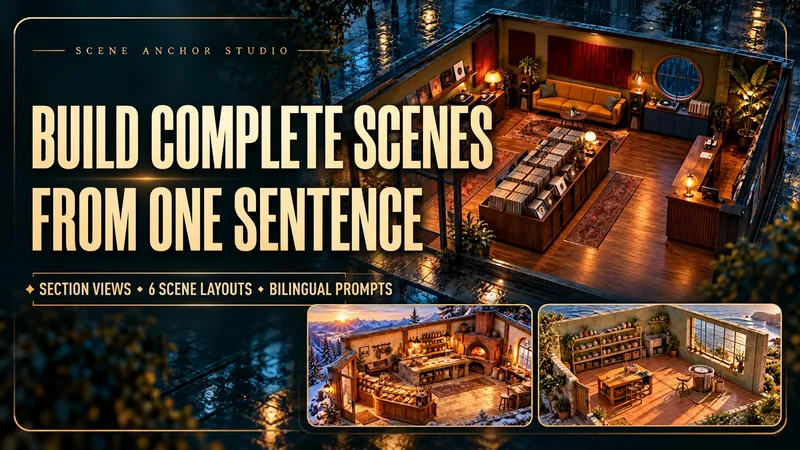 Video
Scene Anchor Studio
Aus einer Szenenbeschreibung, einem Referenzbild oder einer Skizze entstehen Raumanker, Szenenreferenzen und sechs Kameraprompts, sodass jede Einstellung auf derselben räumlichen Grundlage aufbaut. Wo ist die Tür im Plattenladen an einem regnerischen Abend? Aus welcher Richtung fällt das Morgenlicht in die Berg-Bäckerei? Wo befinden sich Töpferscheibe und Meeresblick-Fenster nach einem Kameraperspektivenwechsel im Keramikstudio? Scene Anchor Studio baut den Schauplatz klar auf: Positionen, Ausrichtungen und Beziehungen von Türen, Fenstern, Wänden, Möbeln und Requisiten werden in einem einheitlichen Koordinatensystem geordnet, gefolgt von sechs Kamerawinkeln für diesen Raum. Bei einer Bildgenerierungsanfrage wird eine standardmäßig textfreie 45°-Schnittreferenz erstellt, um das Layout zu prüfen. Enthalten sind: • Szenen-Setup: Zweck, Maße, Materialien, Atmosphäre, Zeit und Hauptlichtquellen. • Feste Raumanker: Koordinaten, Ausrichtung und relative Positionen. • 45°-Schnittreferenz: Auf Anfrage ohne Text generiert. • Sechs Kamera-Prompts: Kameraposition, Blickrichtung, Einstellungsgröße und Kontinuitätsregeln. • Korrekturanweisungen: Bei Positions- oder Lichtabweichungen. Einfach starten und konsistente visuelle Abläufe für KI-Kurzfilme, Produktgeschichten oder Innenraumkonzepte erzeugen.
 Video
Vox-Stil Historien-Generator
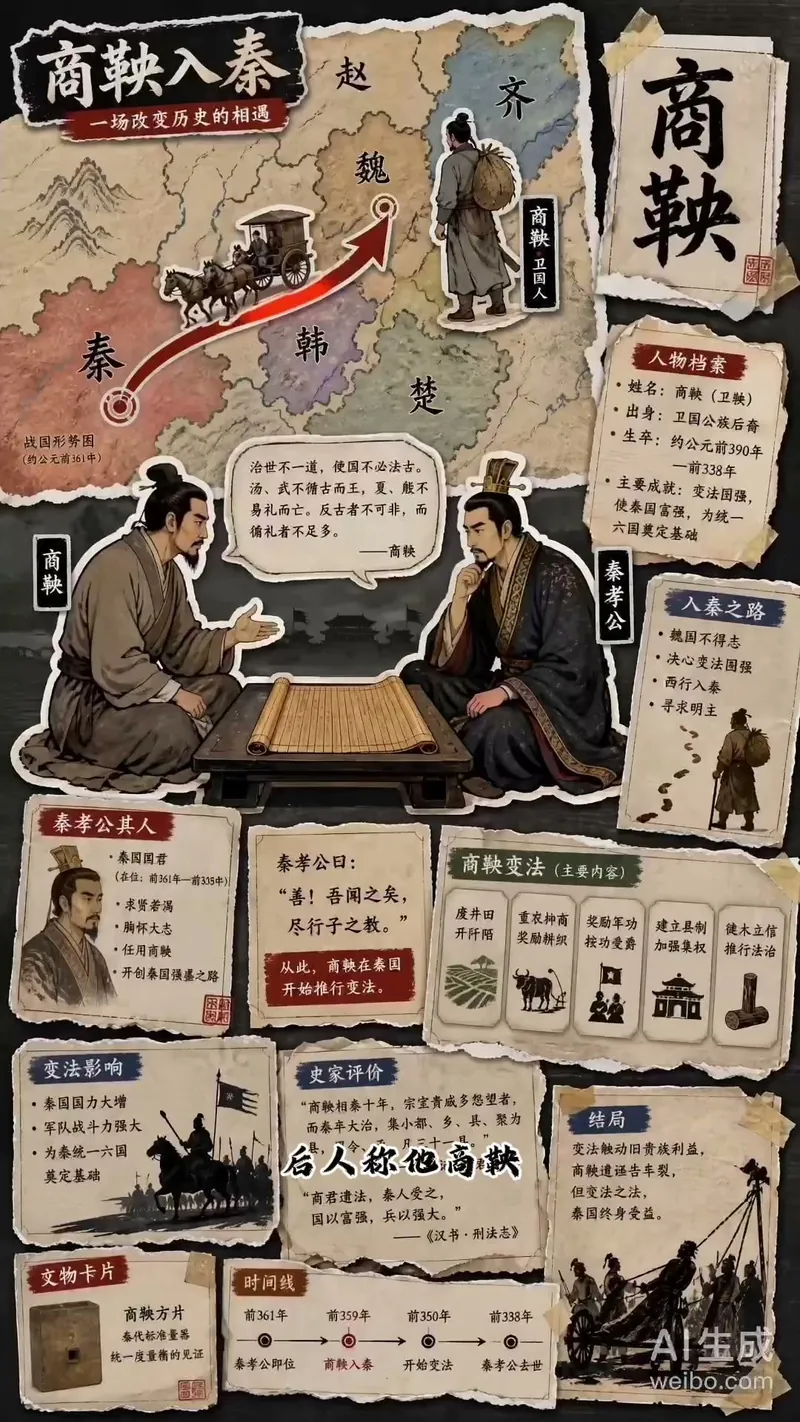
Möchtest du fesselnde Vox-Stil-Inhalte für populärwissenschaftliche Geschichts-Kurzvideos erstellen? Der „Vox-Stil Historien-Generator“ verwandelt jedes historische Thema (wie Personen, Ereignisse, Dynastien, Reformen, Kriege oder Systeme) in ein komplettes Set an Materialien für Kurzvideos. Gib einfach ein historisches Thema ein, und du erhältst ein etwa 270 Wörter langes, 45-sekündiges Erzählskript sowie 9 Storyboard-Bild-Prompts im 9:16-Format mit Papierschnitt-Collage-Stil. Das Besondere an diesem Skill ist, dass er nicht nur Bild-Prompts liefert, sondern auch für jedes Storyboard-Bild 9 präzise Seedance 2.0 Bild-zu-Video-Prompts bereitstellt. So kannst du mühelos Geschichts-Erklärfilme mit „Papierschnitt-Collage“- und „Stop-Motion“-Optik erstellen. Egal, ob du historische Erklär-Animationen, Storyboards zu historischen Themen oder Schlüsselbilder in Papierschnitt-Collage für Dynastien, Reformen, Kriege oder historische Persönlichkeiten erstellst – dieser Skill bietet eine All-in-One-Lösung. Durch kompakte, gesprochene Texte und reichhaltige visuelle Elemente wie Karten, Münzen, Siegel, Personensilhouetten usw. stellt dieses Tool sicher, dass deine Videoinhalte informativ und unterhaltsam sind. Die generierten Prompts folgen strikt dem Prinzip „Jede Videobewegung muss exakt einem Bildelement entsprechen“, was fließende und natürliche Bild-zu-Video-Ergebnisse garantiert und Abweichungen zwischen Bildelementen und Animationen vermeidet. Verleihe deinen Geschichts-Kurzvideos mehr visuelle Wirkung und mache sie inhaltlich mitreißender.
 Video
Funke | Video-Materialfinder
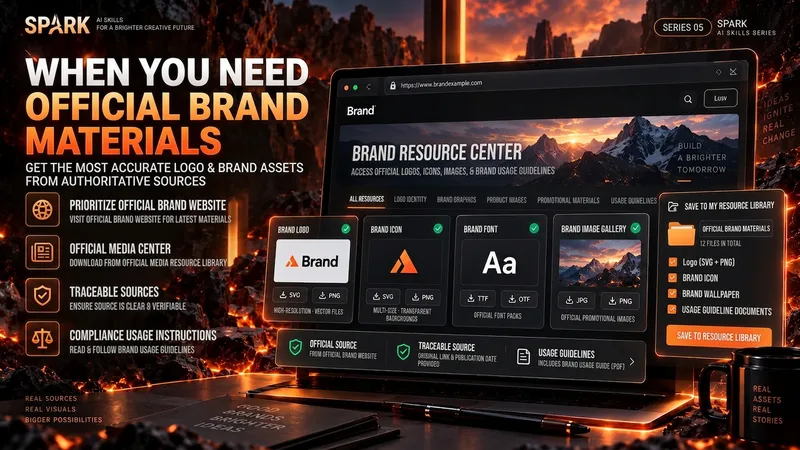
Eine der zeitaufwendigsten Aufgaben bei der Videoproduktion besteht nicht darin, „zu wissen, dass man Bildmaterial braucht“, sondern darin, wirklich verwendbare Quellen zu finden. Ein Markenlogo kann gleichzeitig auf der offiziellen Website, einem alten CDN, Wikimedia, Pinterest und unzähligen Seiten mit Weiterveröffentlichungen zu finden sein. Bei der Suche nach einem „Lagerhausfoto“ können sich zwischen den Ergebnissen Produktbilder vor einem Hintergrund, 3D-Renderings und völlig unpassende Stockfotos befinden. Wer nur die ersten Suchtreffer prüft, übernimmt leicht eine falsche Version, eine Quelle aus zweiter Hand oder sogar eine ungeeignete Lizenz in das fertige Video. „Funke | Video-Materialfinder“ teilt die Materialsuche in vier Modi auf: Query Discovery / Single Page Pull / Site Pull / Transcript → Asset Pull Du kannst einfach sagen: „Finde das aktuell offizielle Logo von OpenAI“, eine Markenseite angeben, aus der Inhalte extrahiert werden sollen, oder ein vollständiges Video-Transkript bzw. Skript übergeben. Dann wird zuerst ermittelt, an welchen Stellen wirklich authentisches Bildmaterial benötigt wird, bevor die einzelnen Assets gesucht und geprüft werden. Suchtreffer werden nicht als Beleg für geeignetes Material behandelt. Und wenn eine Datei nicht gespeichert werden kann, wird nicht so getan, als sei der „Download erfolgreich“ gewesen. Bei Marken-Assets werden offizielle Quellen bevorzugt. Bei nicht markenbezogenen Motiven wird geprüft, ob sie tatsächlich die gewünschte Szene zeigen. Weiterveröffentlichungen von Dritten dienen nur als Hinweis; wichtige Quellen und Lizenzangaben werden möglichst auf den ursprünglichen Rechteinhaber oder eine vertrauenswürdige Lizenzplattform zurückgeführt. Das Ergebnis ist keine lose Sammlung von Bildern, sondern ein weiterverwendbares Material-Manifest: Für jeden Eintrag werden Materialbedarf, Quellseite, Bild- oder Dateireferenz, Version, Lizenz, Speicherstatus und Auswahlgrund dokumentiert. Fehlgeschlagene Suchen und noch offene Lücken bleiben ebenfalls erhalten. Geeignet für Creator von YouTube-Videos, Wissensvideos, Produktvorstellungen, Technologie- und Wirtschaftsinhalten, Dokumentationen und Interviews, Tutorials sowie Tests und Reviews, die echte Logos, Produktbilder oder Fotos von Personen, Orten und Szenen bzw. B-Roll benötigen. So kannst du es verwenden Methode A|Offizielle Assets einer Marke direkt finden (Query Discovery) Gib an: Marke, Produkt, Person oder Ort plus das tatsächlich benötigte visuelle Asset. Beispiel: Finde das aktuell offizielle Logo von OpenAI und drei besonders nützliche offizielle Marken-Assets. Bevorzuge offizielle Quellen, speichere sie direkt, wenn das möglich ist, und weise andernfalls ausdrücklich darauf hin. Die Suche verläuft so: offizielle Markenseite zuerst → jedes Asset prüfen → Duplikate entfernen → speichern oder referenzieren → Manifest erstellen. Methode B|Ein Videoskript in eine Materialliste umwandeln (Transcript → Asset Pull) Gib an: Transkript, vollständiges Skript oder Text des Storyboards. Beispiel: Das ist mein Skript für ein Video über globale Logistik. Ermittle zuerst, an welchen Stellen wirklich Logos, echte Lagerhausaufnahmen, Hafen- oder Containerbilder benötigt werden, und suche anschließend authentisches, verwendbares Material. Füge nichts nur hinzu, um die Liste zu füllen. Zuerst werden die „Bildanforderungen“ aufgeteilt, anschließend werden Marken-Assets und Aufnahmen realer Szenen getrennt gesucht. Methode C|Gezielt nur aus einer offiziellen Seite extrahieren (Single Page Pull) Gib an: URL der gewünschten Webseite sowie Anzahl und Verwendungszweck. Beispiel: Extrahiere nur aus dieser offiziellen Markenseite und den direkt verlinkten offiziellen Dateien vier visuelle Assets, die sich besonders für die Videoproduktion eignen. Beziehe keine Drittanbieter-Websites ein. Geeignet für Markenrichtlinien, Produktseiten, Pressemitteilungen, Medienzentren und andere eindeutig primäre Quellen. Methode D|Relevantes Material innerhalb einer Website suchen (Site Pull) Gib an: offizielle Website und gewünschtes Material. Beispiel: Suche nur auf der Website dieses Unternehmens nach echten Fotos und Produktvisuals zum Thema „automatisiertes Lager“. Bevorzuge die Originalbilder und erfasse keine Navigationssymbole oder dekorativen Elemente. Geeignet, wenn eine offizielle Website viele Inhalte enthält und die gesuchten Assets über News, Produktseiten, Fallstudien oder das Medienzentrum verteilt sind. Optimale Eingaben: Konkretes Materialziel (Marke, Produkt, Szene, Person oder Ort) Vollständiges Transkript, Skript oder Storyboard URL der gewünschten offiziellen Seite Offizielle Website oder Domain Verwendungszweck (Intro, Einblendung, B-Roll, Produktvorstellung, Kunden- oder Partnerbeispiel usw.) Vorgaben zu Anzahl, Auflösung, Format, bevorzugter Lizenz und Ähnlichem Wenn dir wichtig ist, dass etwas „zwingend offiziell“, „zwingend ein echtes Foto“, „kommerziell nutzbar“ oder „nur auf dieser Domain“ gefunden wird, schreibe es direkt dazu. Der Skill behandelt diese Anforderungen als Auswahlkriterien und nicht als nachträgliche Hinweise.
Informationen
- Version
- v3
- Zuletzt aktualisiert
- Credits pro Ausführung
- Nach Verbrauch
- Modelle
- Automatisch
- Anwendungsfälle
- Bilder & DesignVideo & Audio
- Deine Ergebnisse
- BildVideoDaten