Seedance-Videoproduktion
Anweisungen
## Schritt 1: Benutzereingaben sammeln
Erfassen Sie die Anforderungen der Nutzer an die Videoerstellung. Verwenden Sie das Tool „askUserQuestion“, um die Nutzer bei der Bereitstellung wichtiger Informationen zu unterstützen:
### Zu erfassende Informationen:
1. **Kreatives Thema/Drehbuch:** Was möchte der Nutzer filmen? Kurze Inhaltsangabe oder vollständiges Drehbuch.
2. **Referenzbildquellen:** Gibt es Referenzbilder für Charaktere, Szenen und Kostüme? (Bitten Sie die Benutzer, Bild-URLs anzugeben.)
3. **Voraussetzungen für die Videospezifikation:**
- Dauer (4-15 Sekunden/Szene)
- Seitenverhältnis (16:9 Querformat / 9:16 Hochformat / 1:1 Quadrat)
- Wird Audio benötigt?
4. **Anzahl der Akte:** Handelt es sich um ein einaktiges oder mehraktiges Kurzstück? Falls mehraktig, wie viele Akte sind es ungefähr?
5. **Besondere Anforderungen:** Dialoginhalte, Stilvorlieben, verbotene Gegenstände usw.
Mit askUserQuestion können Benutzer wichtige Parameter (wie Seitenverhältnis, Dauerbereich) auswählen und frei Textbeschreibungen eingeben.
Wenn der Benutzer in der ersten Abfrage bereits genügend Informationen angegeben hat, werden die vorhandenen Teile übersprungen und nur die fehlenden Angaben ergänzt.
## Schritt 2: Kreative Analyse des Regisseurs
Basierend auf den Benutzereingaben wird die Rolle des Direktors in technische Komponenten unterteilt und ein vollständiger `director_plan` ausgegeben.
### Demontageinhalt:
**1. Charakterbogen**
- Für jede Figur: Name/Codename, Geschlecht, Altersspanne, körperliche Merkmale (Frisur, Hautfarbe, Körpertyp), Beschreibung der Kleidung und Persönlichkeitsmerkmale.
- Falls ein Referenzbild verfügbar ist, geben Sie bitte die entsprechende URL des Referenzbildes an.
**2. Szenenblatt**
- Für jede Szene: Name, Beschreibung der Umgebung (drinnen/draußen, Zeit, Wetter, Beleuchtung), wichtigste Requisiten und räumliche Anordnung.
- Falls ein Referenzbild verfügbar ist, geben Sie bitte die entsprechende URL des Referenzbildes an.
**3. Schussplan**
- Unterteilt in Akte, wobei jeder Akt Folgendes enthält:
- Aktnummer und Dauer
- Beteiligte Rollen und Positionen
- Kernaktionen/Ereignisse
- Kamerabewegungstechniken (Schieben/Ziehen/Schwenken/Verschieben/Fest/Folgen)
- Dialoginhalte (falls vorhanden, Wort für Wort gesperrt)
- Stimmung/Rhythmus
**4. Anlagenmanifest**
- Liste aller Referenzbilder und ihrer Verwendungszwecke (Charakterreferenz/Szenenreferenz/Kleidungsreferenz)
- Legen Sie die Reihenfolge fest, in der in den nachfolgenden Eingabeaufforderungen auf die einzelnen Abbildungen verwiesen wird.
### Ausgabe:
Erstellen Sie einen vollständigen Regieplan in einem YouMind Page-Dokument (mithilfe des Schreibwerkzeugs) mit folgendem Titelformat: `[Projektname] Regieplan`.
Nachdem der Plan geschrieben wurde, informieren Sie den Benutzer darüber, dass der Direktorenplan fertiggestellt ist, zeigen Sie kurz die wichtigsten Entscheidungspunkte auf und fragen Sie, ob Anpassungen erforderlich sind.
## Schritt 3: Seedance Prompt-Projekt
Basierend auf director_plan wird für jede Szene eine strukturierte Anweisung generiert, die den Best Practices von Seedance 2.0 entspricht.
### Jede Aufgabenstellung muss die folgende Struktur aufweisen (die strikt einzuhalten ist):
1. **Filmlänge, Bildformat, Auflösung und Audioeinstellungen**
- Geben Sie klar an: Dauer, Verhältnis und ob Audio generiert werden soll.
2. **Dialogsperre**
- Falls Dialoge vorhanden sind, schreiben Sie diese Wort für Wort auf, ohne die Zeichensetzung, die Adjektive oder die Wortreihenfolge zu verändern.
- Format: `[Charaktername]: "Dialoginhalt"`
3. **Charaktersperre**
- Die Anzahl der sichtbaren Figuren, die Identität jeder Figur, ihre Kleidung und ihre Position in der Szene.
- Format: `Charakter A (Kleidungsbeschreibung) befindet sich auf der linken/mittleren/rechten Seite des Bildschirms`
4. **Erläuterung des Referenzdiagramms**
- Erläutern Sie den Zweck jedes Referenzbildes in der tatsächlichen Reihenfolge des content[]-Arrays.
Anstatt Platzhalter wie @Image1 zu verwenden, beschreiben Sie es direkt so: „Das erste Referenzbild ist ein Ganzkörperbild von Figur A, und das zweite Bild ist eine Szenenumgebungsreferenz.“
5. **Szenenankerpunkte und Objektstatus**
- Beschreibung der Umgebung, Lage und Status wichtiger Gegenstände
6. **Zeitleiste pro Sekunde**
Die Segmente sind im Abstand von 1-3 Sekunden angeordnet und enthalten jeweils Folgendes:
- Zusammensetzungsbeschreibung
- Kamerabewegungs-/Umschaltmethoden
- Charakteraktionen
- Beschreibung der räumlichen Kontinuität
- Dialoge/Soundeffekte (falls vorhanden)
7. **Negative Einschränkungen**
- Standardeinstellungen umfassen: keine Untertitel, keine Sprechblasen, kein Wasserzeichen, keine zusätzlichen Zeichen und keine Charakterdrift (das Aussehen der Charaktere kann sich nicht mittendrin ändern).
- Fügen Sie weitere vom Benutzer angegebene verbotene Gegenstände hinzu
### Ausgabe:
Fügen Sie die Anweisungen für alle Szenen dem gleichen Page-Dokument hinzu (verwenden Sie dazu das Bearbeitungswerkzeug, um sie dem Regieplan-Dokument hinzuzufügen), wobei Sie jede Szene mit der Szenennummer ## trennen.
Bereiten Sie gleichzeitig die Aufrufparameter für videoGenerate vor (Modell, Dauer, Seitenverhältnis, Qualität, Modus, Referenzgraph usw.) und notieren Sie diese in der Dokumentation.
## Schritt 4: Der Prüfer überprüft die Zugriffskontrolle
Vor dem Anruf bei videoGenerate wird ein strenger Prüfprozess durchgeführt. Die folgende Checkliste wird Punkt für Punkt abgehakt:
### Checkliste zur Überprüfung (7 Punkte):
1. **Materialvollständigkeit**: Besitzen alle im Regieplan aufgeführten Referenzbilder (Charakterreferenzen/Szenenreferenzen/Kleidungsreferenzen) gültige URLs?
- Falls der Benutzer kein Referenzbild angibt, prüfen Sie, ob die Eingabeaufforderung mit einer einfachen Textbeschreibung ausreichend kompensiert.
2. **Strukturelle Integrität der Aufgabenstellung**: Enthält jede Aufgabenstellung alle 7 notwendigen Strukturelemente (Längeneinstellung, Dialogsperre, Charaktersperre, Referenzillustration, Szenenanker, Zeitleiste und Einschränkungen)?
3. **Konsistenz der Referenzbildreihenfolge:** Stimmt die in der Eingabeaufforderung beschriebene Reihenfolge der Referenzbilder mit der tatsächlichen Reihenfolge des an videoGenerate übergebenen Referenzbild-Arrays überein?
4. **Überprüfung der Dialogsperre:** Stimmt der Dialoginhalt in der Eingabeaufforderung wortwörtlich mit der ursprünglichen Eingabe des Benutzers überein (Zeichensetzung, Modalpartikel und Wortreihenfolge)?
5. **Charakterkonsistenz**: Sind die Anzahl der sichtbaren Charaktere, ihre Positionen, der Status von Gegenständen und verbotene Gegenstände in der Aufgabenstellung klar angegeben?
6. **Parameterabgleich**: Stimmen die Aufrufparameter (Dauer, Seitenverhältnis, Qualität, Modus) von videoGenerate mit den in der Eingabeaufforderung angegebenen Parametern überein?
7. **Vollständigkeit der Einschränkungen**: Sind die standardmäßig verbotenen Elemente enthalten (keine Untertitel, keine Sprechblasen, kein Wasserzeichen, keine zusätzlichen Zeichen, keine Identitätsverfälschung)?
### Ergebnisse der Überprüfung:
- Alle Durchläufe → Ausgabe `PASS_TO_SUBMIT`, Weiter zur Generierungsphase
Falls ein Element fehlschlägt, wird `BLOCKED` ausgegeben, wobei das spezifische Problem aufgeführt wird.
Falls GESPERRT:
- Verwenden Sie askUserQuestion, um die Benutzer darüber zu informieren, welche Elemente fehlgeschlagen sind.
- Reparaturvorschläge unterbreiten
- Fragen Sie den Benutzer, ob er: (a) fehlendes Videomaterial bereitstellen möchte, (b) die KI das Videomaterial automatisch vervollständigen/korrigieren lassen möchte oder (c) diese Prüfung ignorieren und fortfahren möchte.
- Die Eingabeaufforderung wurde nach Bestätigung durch den Nutzer überarbeitet und wird derzeit geprüft.
Fügen Sie den Prüfbericht dem Page-Dokument hinzu.
## Schritt 5: Videogenerierung und -aufzeichnung
Nach der Genehmigung der Überprüfung wird videoGenerate nacheinander aufgerufen, um das Video zu generieren.
### Generierungsparameter:
- **Modell**: `doubao-seedance-2-0-260128` (Hochwertige Version)
- **Qualität**: `hoch`
- **Aufforderung**: Verwenden Sie die in Schritt 3 generierte strukturierte Aufforderung.
- **Seitenverhältnis**: Basierend auf der Benutzerauswahl
- **Dauer**: Die geplante Dauer pro Szene
- **Audio aktiviert**: Vom Benutzer ausgewählt
- **Modus**: Verwenden Sie `reference`, wenn Referenzbilder vorhanden sind, und setzen Sie reference_images.
- **Titel**: `[Projektname] Akt N`
### Ausführungsablauf:
1. Bei einer Anwendung mit mehreren Bildschirmen verwenden Sie askUserQuestion, um dem Benutzer folgende Frage zu stellen:
- Alle Bildschirme gleichzeitig generieren?
Oder sollte die Generierung Szene für Szene erfolgen, wobei jede Szene vor dem Übergang zur nächsten bestätigt wird?
2. Szenenweise Generierung:
- Videoanruf generieren
- Nach erfolgreicher Generierung werden die Ergebnisinformationen (Szenennummer, Generierungsstatus) im Page-Dokument gespeichert.
Im Szenenmodus sollte der Benutzer nach der Ergebnisanzeige gefragt werden, ob er zufrieden ist. Falls nicht, kann die Eingabeaufforderung angepasst werden, um die aktuelle Szene neu zu generieren.
3. Nachdem die gesamte Generation abgeschlossen ist:
- Aktualisieren Sie die Zusammenfassung des Endzustands im Page-Dokument.
- Informieren Sie den Benutzer darüber, dass alle Videos generiert wurden und er sie selbst herunterladen kann.
- Geben Sie eine Übersicht der generierten Ergebnisse für jede Szene an.
### Endgültige Struktur des Page-Dokuments:
```
# [Projektname] Videoproduktionsprotokoll
## Direktorenplan
(Charakterliste, Szenenliste, Shotplanung, Requisitenliste)
## Eingabeaufforderungsaufzeichnung
### Akt 1 Aufforderung
...
### Akt 2 Aufforderung
...
## Bericht des Gutachters
(Ergebnisse der Überprüfung)
## Ergebnisgenerierung
### Akt 1
- Status: ✅ Generiert
### Akt 2
- Status: ✅ Generiert
## Produktionsübersicht
- Gesamtzahl der Akte: N
- Gesamtbearbeitungszeit: ...
```
Beschreibung
Warum wir diese Fähigkeit empfehlen
Diese Fähigkeit professionalisiert den Videoproduktionsprozess, indem sie von der Anforderungserfassung bis zur Videogenerierung jeden Schritt detailliert aufschlüsselt und streng prüft, um qualitativ hochwertige und konsistente Videoinhalte zu gewährleisten.
Eine vollständige Videoproduktionspipeline – vom Drehbuch oder der Idee bis zum fertigen Video mit Seedance 2.0. Sie umfasst vier Phasen: kreative Aufschlüsselung durch den Director, strukturiertes Prompt-Engineering, Prüfung und Freigabe durch den Reviewer sowie die Videogenerierung. Alle Ergebnisse werden in Page-Dokumenten festgehalten und bilden eine nachvollziehbare Prozesskette.
Ähnliche Fähigkeiten
Alle anzeigen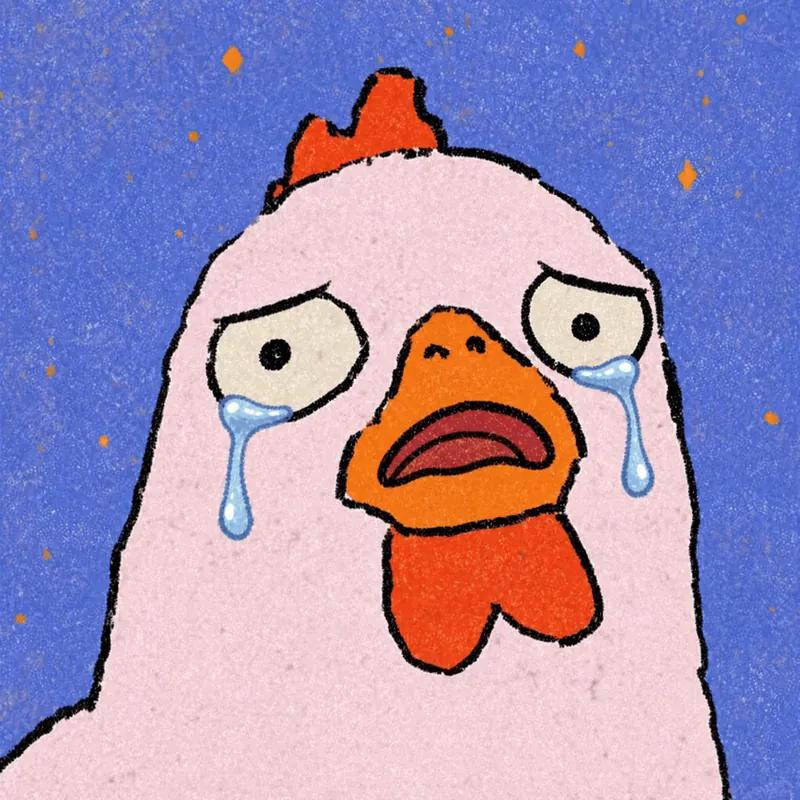
Foto zu GIF-Emoji
Erstelle aus einem Bild oder einem Referenz-GIF ein natürlich flüssiges GIF-Emoji oder einen Sticker. Die Anzahl der benötigten Schlüsselbilder richtet sich nach der Komplexität der Bewegung. Nachdem du die Bilder der Schlüsselbilder bestätigt hast, ruft das Sprite den YouMind-Desktop-Client auf, um das animierte GIF zu erstellen. ⚠️: Die Nutzung mit dem YouMind-Desktop-Client ist erforderlich.
 Bild
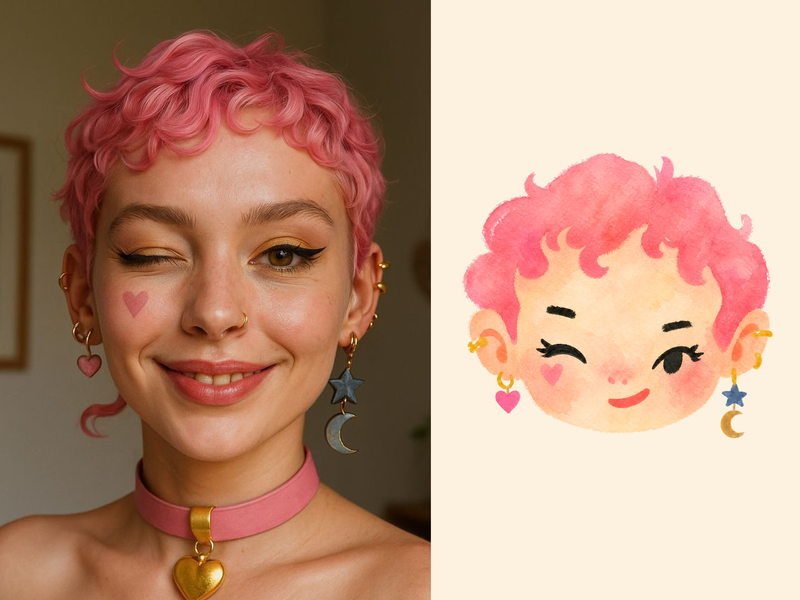
BildNaiver Doodle-Avatar
Verwandle ein Porträt, eine Beschreibung des Aussehens oder eine kreative Charakteridee in einen unverwechselbaren Mode-Chibi-Avatar im naiven Doodle-Stil – mit einer kindlichen und zugleich coolen, redaktionellen Ausstrahlung. Der Stil setzt auf markante grafische Haarformen, raue Marker- oder Trockenpinsel-Kanten, zurückhaltende Aquarellfarben und einen klaren weißen oder warmweißen Hintergrund. Echte Fotos liefern erkennbare Merkmale wie Haarsilhouette, Gesichtsform, Ausdruck und getragene Accessoires, werden aber deutlich in einen illustrierten Avatar verwandelt und nicht realistisch abgebildet. Du kannst auch mit einer Auswahl neuer fiktiver Avatare starten, wenn du zufällige Inspiration statt einer fotobasierten Umwandlung möchtest. Das Ergebnis bleibt flächig, ausdrucksstark und modisch, ohne fotografische Haut, 3D-Rendering, starke Schattierungen, detaillierte Anatomie, ablenkende Hintergründe, Text oder Wasserzeichen.
 Bild
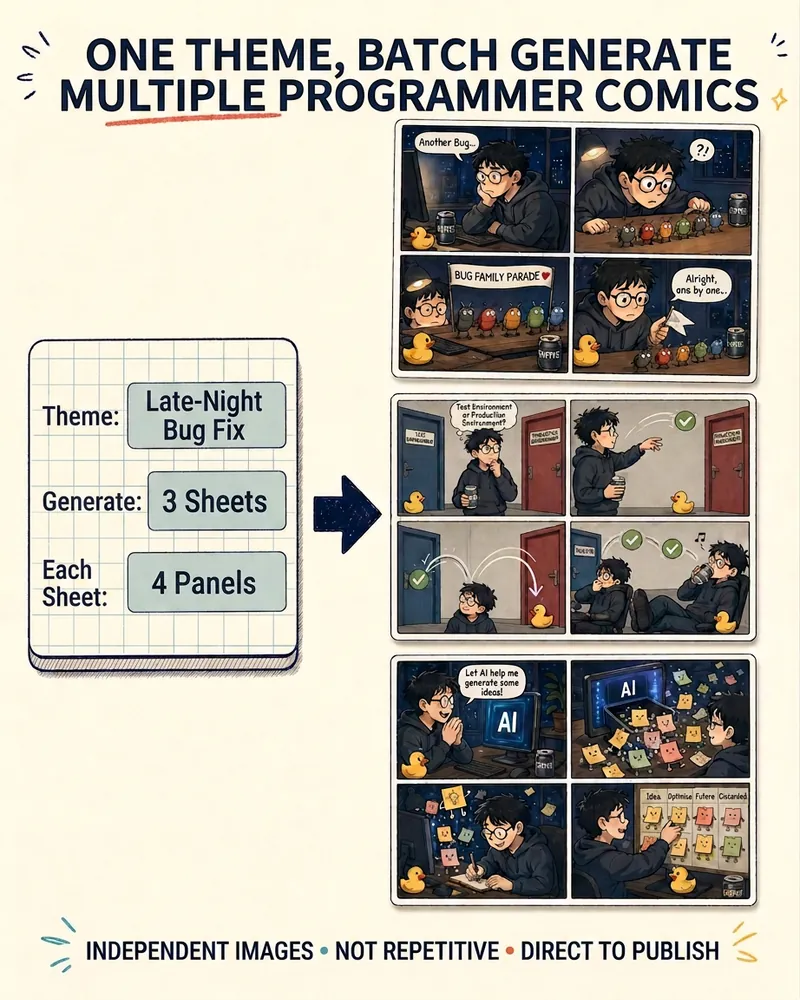
BildProgrammierer-Comic-Generator
Ein Technikthema genügt, um mehrere direkt veröffentlichbare Programmierer-Comics zu erstellen. Nenne einfach „Thema, Anzahl der Comics und Panels pro Comic“, und du erhältst mehrere eigenständige Geschichten: mit unterschiedlichen Fehlermeldungen, absurden Metaphern und überraschenden Wendungen – keine Collage und keine wiederholten Inhalte mit ausgetauschtem Titel. Unterstützt werden 3, 4, 6 und 8 Panels. Standardmäßig bleibt der Hauptcharakter in einer Serie gleich, auf Wunsch kann jeder Comic eine andere Figur haben. Du musst weder Code noch interne Screenshots hochladen, sondern hinterlässt nur einen anonymisierten Moment aus dem Arbeitsalltag.
Seedance-Videoproduktion
Anweisungen
## Schritt 1: Benutzereingaben sammeln
Erfassen Sie die Anforderungen der Nutzer an die Videoerstellung. Verwenden Sie das Tool „askUserQuestion“, um die Nutzer bei der Bereitstellung wichtiger Informationen zu unterstützen:
### Zu erfassende Informationen:
1. **Kreatives Thema/Drehbuch:** Was möchte der Nutzer filmen? Kurze Inhaltsangabe oder vollständiges Drehbuch.
2. **Referenzbildquellen:** Gibt es Referenzbilder für Charaktere, Szenen und Kostüme? (Bitten Sie die Benutzer, Bild-URLs anzugeben.)
3. **Voraussetzungen für die Videospezifikation:**
- Dauer (4-15 Sekunden/Szene)
- Seitenverhältnis (16:9 Querformat / 9:16 Hochformat / 1:1 Quadrat)
- Wird Audio benötigt?
4. **Anzahl der Akte:** Handelt es sich um ein einaktiges oder mehraktiges Kurzstück? Falls mehraktig, wie viele Akte sind es ungefähr?
5. **Besondere Anforderungen:** Dialoginhalte, Stilvorlieben, verbotene Gegenstände usw.
Mit askUserQuestion können Benutzer wichtige Parameter (wie Seitenverhältnis, Dauerbereich) auswählen und frei Textbeschreibungen eingeben.
Wenn der Benutzer in der ersten Abfrage bereits genügend Informationen angegeben hat, werden die vorhandenen Teile übersprungen und nur die fehlenden Angaben ergänzt.
## Schritt 2: Kreative Analyse des Regisseurs
Basierend auf den Benutzereingaben wird die Rolle des Direktors in technische Komponenten unterteilt und ein vollständiger `director_plan` ausgegeben.
### Demontageinhalt:
**1. Charakterbogen**
- Für jede Figur: Name/Codename, Geschlecht, Altersspanne, körperliche Merkmale (Frisur, Hautfarbe, Körpertyp), Beschreibung der Kleidung und Persönlichkeitsmerkmale.
- Falls ein Referenzbild verfügbar ist, geben Sie bitte die entsprechende URL des Referenzbildes an.
**2. Szenenblatt**
- Für jede Szene: Name, Beschreibung der Umgebung (drinnen/draußen, Zeit, Wetter, Beleuchtung), wichtigste Requisiten und räumliche Anordnung.
- Falls ein Referenzbild verfügbar ist, geben Sie bitte die entsprechende URL des Referenzbildes an.
**3. Schussplan**
- Unterteilt in Akte, wobei jeder Akt Folgendes enthält:
- Aktnummer und Dauer
- Beteiligte Rollen und Positionen
- Kernaktionen/Ereignisse
- Kamerabewegungstechniken (Schieben/Ziehen/Schwenken/Verschieben/Fest/Folgen)
- Dialoginhalte (falls vorhanden, Wort für Wort gesperrt)
- Stimmung/Rhythmus
**4. Anlagenmanifest**
- Liste aller Referenzbilder und ihrer Verwendungszwecke (Charakterreferenz/Szenenreferenz/Kleidungsreferenz)
- Legen Sie die Reihenfolge fest, in der in den nachfolgenden Eingabeaufforderungen auf die einzelnen Abbildungen verwiesen wird.
### Ausgabe:
Erstellen Sie einen vollständigen Regieplan in einem YouMind Page-Dokument (mithilfe des Schreibwerkzeugs) mit folgendem Titelformat: `[Projektname] Regieplan`.
Nachdem der Plan geschrieben wurde, informieren Sie den Benutzer darüber, dass der Direktorenplan fertiggestellt ist, zeigen Sie kurz die wichtigsten Entscheidungspunkte auf und fragen Sie, ob Anpassungen erforderlich sind.
## Schritt 3: Seedance Prompt-Projekt
Basierend auf director_plan wird für jede Szene eine strukturierte Anweisung generiert, die den Best Practices von Seedance 2.0 entspricht.
### Jede Aufgabenstellung muss die folgende Struktur aufweisen (die strikt einzuhalten ist):
1. **Filmlänge, Bildformat, Auflösung und Audioeinstellungen**
- Geben Sie klar an: Dauer, Verhältnis und ob Audio generiert werden soll.
2. **Dialogsperre**
- Falls Dialoge vorhanden sind, schreiben Sie diese Wort für Wort auf, ohne die Zeichensetzung, die Adjektive oder die Wortreihenfolge zu verändern.
- Format: `[Charaktername]: "Dialoginhalt"`
3. **Charaktersperre**
- Die Anzahl der sichtbaren Figuren, die Identität jeder Figur, ihre Kleidung und ihre Position in der Szene.
- Format: `Charakter A (Kleidungsbeschreibung) befindet sich auf der linken/mittleren/rechten Seite des Bildschirms`
4. **Erläuterung des Referenzdiagramms**
- Erläutern Sie den Zweck jedes Referenzbildes in der tatsächlichen Reihenfolge des content[]-Arrays.
Anstatt Platzhalter wie @Image1 zu verwenden, beschreiben Sie es direkt so: „Das erste Referenzbild ist ein Ganzkörperbild von Figur A, und das zweite Bild ist eine Szenenumgebungsreferenz.“
5. **Szenenankerpunkte und Objektstatus**
- Beschreibung der Umgebung, Lage und Status wichtiger Gegenstände
6. **Zeitleiste pro Sekunde**
Die Segmente sind im Abstand von 1-3 Sekunden angeordnet und enthalten jeweils Folgendes:
- Zusammensetzungsbeschreibung
- Kamerabewegungs-/Umschaltmethoden
- Charakteraktionen
- Beschreibung der räumlichen Kontinuität
- Dialoge/Soundeffekte (falls vorhanden)
7. **Negative Einschränkungen**
- Standardeinstellungen umfassen: keine Untertitel, keine Sprechblasen, kein Wasserzeichen, keine zusätzlichen Zeichen und keine Charakterdrift (das Aussehen der Charaktere kann sich nicht mittendrin ändern).
- Fügen Sie weitere vom Benutzer angegebene verbotene Gegenstände hinzu
### Ausgabe:
Fügen Sie die Anweisungen für alle Szenen dem gleichen Page-Dokument hinzu (verwenden Sie dazu das Bearbeitungswerkzeug, um sie dem Regieplan-Dokument hinzuzufügen), wobei Sie jede Szene mit der Szenennummer ## trennen.
Bereiten Sie gleichzeitig die Aufrufparameter für videoGenerate vor (Modell, Dauer, Seitenverhältnis, Qualität, Modus, Referenzgraph usw.) und notieren Sie diese in der Dokumentation.
## Schritt 4: Der Prüfer überprüft die Zugriffskontrolle
Vor dem Anruf bei videoGenerate wird ein strenger Prüfprozess durchgeführt. Die folgende Checkliste wird Punkt für Punkt abgehakt:
### Checkliste zur Überprüfung (7 Punkte):
1. **Materialvollständigkeit**: Besitzen alle im Regieplan aufgeführten Referenzbilder (Charakterreferenzen/Szenenreferenzen/Kleidungsreferenzen) gültige URLs?
- Falls der Benutzer kein Referenzbild angibt, prüfen Sie, ob die Eingabeaufforderung mit einer einfachen Textbeschreibung ausreichend kompensiert.
2. **Strukturelle Integrität der Aufgabenstellung**: Enthält jede Aufgabenstellung alle 7 notwendigen Strukturelemente (Längeneinstellung, Dialogsperre, Charaktersperre, Referenzillustration, Szenenanker, Zeitleiste und Einschränkungen)?
3. **Konsistenz der Referenzbildreihenfolge:** Stimmt die in der Eingabeaufforderung beschriebene Reihenfolge der Referenzbilder mit der tatsächlichen Reihenfolge des an videoGenerate übergebenen Referenzbild-Arrays überein?
4. **Überprüfung der Dialogsperre:** Stimmt der Dialoginhalt in der Eingabeaufforderung wortwörtlich mit der ursprünglichen Eingabe des Benutzers überein (Zeichensetzung, Modalpartikel und Wortreihenfolge)?
5. **Charakterkonsistenz**: Sind die Anzahl der sichtbaren Charaktere, ihre Positionen, der Status von Gegenständen und verbotene Gegenstände in der Aufgabenstellung klar angegeben?
6. **Parameterabgleich**: Stimmen die Aufrufparameter (Dauer, Seitenverhältnis, Qualität, Modus) von videoGenerate mit den in der Eingabeaufforderung angegebenen Parametern überein?
7. **Vollständigkeit der Einschränkungen**: Sind die standardmäßig verbotenen Elemente enthalten (keine Untertitel, keine Sprechblasen, kein Wasserzeichen, keine zusätzlichen Zeichen, keine Identitätsverfälschung)?
### Ergebnisse der Überprüfung:
- Alle Durchläufe → Ausgabe `PASS_TO_SUBMIT`, Weiter zur Generierungsphase
Falls ein Element fehlschlägt, wird `BLOCKED` ausgegeben, wobei das spezifische Problem aufgeführt wird.
Falls GESPERRT:
- Verwenden Sie askUserQuestion, um die Benutzer darüber zu informieren, welche Elemente fehlgeschlagen sind.
- Reparaturvorschläge unterbreiten
- Fragen Sie den Benutzer, ob er: (a) fehlendes Videomaterial bereitstellen möchte, (b) die KI das Videomaterial automatisch vervollständigen/korrigieren lassen möchte oder (c) diese Prüfung ignorieren und fortfahren möchte.
- Die Eingabeaufforderung wurde nach Bestätigung durch den Nutzer überarbeitet und wird derzeit geprüft.
Fügen Sie den Prüfbericht dem Page-Dokument hinzu.
## Schritt 5: Videogenerierung und -aufzeichnung
Nach der Genehmigung der Überprüfung wird videoGenerate nacheinander aufgerufen, um das Video zu generieren.
### Generierungsparameter:
- **Modell**: `doubao-seedance-2-0-260128` (Hochwertige Version)
- **Qualität**: `hoch`
- **Aufforderung**: Verwenden Sie die in Schritt 3 generierte strukturierte Aufforderung.
- **Seitenverhältnis**: Basierend auf der Benutzerauswahl
- **Dauer**: Die geplante Dauer pro Szene
- **Audio aktiviert**: Vom Benutzer ausgewählt
- **Modus**: Verwenden Sie `reference`, wenn Referenzbilder vorhanden sind, und setzen Sie reference_images.
- **Titel**: `[Projektname] Akt N`
### Ausführungsablauf:
1. Bei einer Anwendung mit mehreren Bildschirmen verwenden Sie askUserQuestion, um dem Benutzer folgende Frage zu stellen:
- Alle Bildschirme gleichzeitig generieren?
Oder sollte die Generierung Szene für Szene erfolgen, wobei jede Szene vor dem Übergang zur nächsten bestätigt wird?
2. Szenenweise Generierung:
- Videoanruf generieren
- Nach erfolgreicher Generierung werden die Ergebnisinformationen (Szenennummer, Generierungsstatus) im Page-Dokument gespeichert.
Im Szenenmodus sollte der Benutzer nach der Ergebnisanzeige gefragt werden, ob er zufrieden ist. Falls nicht, kann die Eingabeaufforderung angepasst werden, um die aktuelle Szene neu zu generieren.
3. Nachdem die gesamte Generation abgeschlossen ist:
- Aktualisieren Sie die Zusammenfassung des Endzustands im Page-Dokument.
- Informieren Sie den Benutzer darüber, dass alle Videos generiert wurden und er sie selbst herunterladen kann.
- Geben Sie eine Übersicht der generierten Ergebnisse für jede Szene an.
### Endgültige Struktur des Page-Dokuments:
```
# [Projektname] Videoproduktionsprotokoll
## Direktorenplan
(Charakterliste, Szenenliste, Shotplanung, Requisitenliste)
## Eingabeaufforderungsaufzeichnung
### Akt 1 Aufforderung
...
### Akt 2 Aufforderung
...
## Bericht des Gutachters
(Ergebnisse der Überprüfung)
## Ergebnisgenerierung
### Akt 1
- Status: ✅ Generiert
### Akt 2
- Status: ✅ Generiert
## Produktionsübersicht
- Gesamtzahl der Akte: N
- Gesamtbearbeitungszeit: ...
```
Beschreibung
Warum wir diese Fähigkeit empfehlen
Diese Fähigkeit professionalisiert den Videoproduktionsprozess, indem sie von der Anforderungserfassung bis zur Videogenerierung jeden Schritt detailliert aufschlüsselt und streng prüft, um qualitativ hochwertige und konsistente Videoinhalte zu gewährleisten.
Eine vollständige Videoproduktionspipeline – vom Drehbuch oder der Idee bis zum fertigen Video mit Seedance 2.0. Sie umfasst vier Phasen: kreative Aufschlüsselung durch den Director, strukturiertes Prompt-Engineering, Prüfung und Freigabe durch den Reviewer sowie die Videogenerierung. Alle Ergebnisse werden in Page-Dokumenten festgehalten und bilden eine nachvollziehbare Prozesskette.
Ähnliche Fähigkeiten
Alle anzeigenFoto zu GIF-Emoji
Erstelle aus einem Bild oder einem Referenz-GIF ein natürlich flüssiges GIF-Emoji oder einen Sticker. Die Anzahl der benötigten Schlüsselbilder richtet sich nach der Komplexität der Bewegung. Nachdem du die Bilder der Schlüsselbilder bestätigt hast, ruft das Sprite den YouMind-Desktop-Client auf, um das animierte GIF zu erstellen. ⚠️: Die Nutzung mit dem YouMind-Desktop-Client ist erforderlich.
BildNaiver Doodle-Avatar
Verwandle ein Porträt, eine Beschreibung des Aussehens oder eine kreative Charakteridee in einen unverwechselbaren Mode-Chibi-Avatar im naiven Doodle-Stil – mit einer kindlichen und zugleich coolen, redaktionellen Ausstrahlung. Der Stil setzt auf markante grafische Haarformen, raue Marker- oder Trockenpinsel-Kanten, zurückhaltende Aquarellfarben und einen klaren weißen oder warmweißen Hintergrund. Echte Fotos liefern erkennbare Merkmale wie Haarsilhouette, Gesichtsform, Ausdruck und getragene Accessoires, werden aber deutlich in einen illustrierten Avatar verwandelt und nicht realistisch abgebildet. Du kannst auch mit einer Auswahl neuer fiktiver Avatare starten, wenn du zufällige Inspiration statt einer fotobasierten Umwandlung möchtest. Das Ergebnis bleibt flächig, ausdrucksstark und modisch, ohne fotografische Haut, 3D-Rendering, starke Schattierungen, detaillierte Anatomie, ablenkende Hintergründe, Text oder Wasserzeichen.
BildProgrammierer-Comic-Generator
Ein Technikthema genügt, um mehrere direkt veröffentlichbare Programmierer-Comics zu erstellen. Nenne einfach „Thema, Anzahl der Comics und Panels pro Comic“, und du erhältst mehrere eigenständige Geschichten: mit unterschiedlichen Fehlermeldungen, absurden Metaphern und überraschenden Wendungen – keine Collage und keine wiederholten Inhalte mit ausgetauschtem Titel. Unterstützt werden 3, 4, 6 und 8 Panels. Standardmäßig bleibt der Hauptcharakter in einer Serie gleich, auf Wunsch kann jeder Comic eine andere Figur haben. Du musst weder Code noch interne Screenshots hochladen, sondern hinterlässt nur einen anonymisierten Moment aus dem Arbeitsalltag.
Finde deine nächste Lieblingsfähigkeit
Entdecke weitere kuratierte KI-Fähigkeiten für Recherche, Kreativität und den Arbeitsalltag.