Si eres una persona de finanzas, probablemente has mirado a Claude Code una vez y has desistido.
Una terminal negra. Comandos que no significan nada. Algo para ingenieros, no para alguien que pasa el día entre hojas de cálculo e informes anuales.
**
**Llevo sesenta días ejecutando todo mi flujo de trabajo de investigación de inversiones en Claude Code. Cribado, raspado, modelado, redacción de informes, seguimiento de carteras. La terminal dejó de ser intimidante alrededor del tercer día. Para el día diez, había dejado de abrir Claude para investigar por completo.
Esto es lo que nadie me dijo, y lo que quiero decirte: Claude Code es para programar si quieres programar. Es para cocinar si quieres cocinar. Es para comprar si quieres comprar. Y si te apasionan las finanzas, Claude Code también es para finanzas.
El "Code" del nombre es la parte más engañosa del producto.
Este artículo es la guía de configuración que me hubiera gustado que alguien me diera el primer día. Al finalizarlo, tendrás Claude Code instalado, una base de conocimiento que acumula cada pieza de investigación que haces, y tres herramientas acopladas que permiten a Claude Code acceder a la web en vivo, controlar un navegador y consultar tus propios cuadernos.
Si has visto el vídeo que acompaña a esto, conocerás la estructura. El artículo profundiza en los prompts, la estructura de archivos y las reglas que hacen que todo funcione.
Empecemos con la única idea que cambió mi forma de pensar sobre todo esto.
Claude vs. Claude Code: Lo que nadie explica
Claude y ChatGPT son chatbots. Preguntas, responden. Preguntas de nuevo, responden de nuevo. Útiles, pero limitados. La conversación es el producto.
Claude Code es diferente. Claude Code es Claude con manos.
Piensa en lo que ocurre cuando le pides a ChatGPT que te ayude con un flujo de trabajo de investigación de inversiones. Puedes pedirle que seleccione algunas acciones. Puedes pegar datos financieros y pedirle un DCF. Puedes darle un borrador y pedirle que mejore el lenguaje. Pero cada uno de esos pasos te tiene a ti en el medio, copiando y pegando entre el chat y el resto de tu trabajo.
Ahora imagina un flujo de trabajo de investigación real. Cribas el universo. Haces una preselección según algunos parámetros. Aplicas el marco interno de tu firma a la preselección. Seleccionas dos nombres. Obtienes los estados financieros de ambos. Construyes un modelo. Sometes el modelo a pruebas de estrés. Llegas a un valor intrínseco. Redactas un informe de análisis de renta variable. Un analista senior lo revisa. Publicas.
Un chatbot puede ayudar con un paso a la vez. Claude Code puede ejecutar toda la cadena.
Le das el objetivo final. Abre un navegador si lo necesita. Raspa datos si lo necesita. Escribe archivos. Lee archivos. Ejecuta cinco cosas en paralelo si la tarea lo permite. Te pide información solo cuando realmente te necesita. El trabajo ocurre mientras tú haces otra cosa.
Eso es lo que significa "tener manos". ChatGPT es un cerebro con el que hablas. Claude Code es un cerebro que ejecuta tus flujos de trabajo.
Hay una frase a la que vuelvo constantemente. Una persona inteligente y trabajadora hace más haciendo más. Una persona sabia hace más eliminando más. Claude Code es el eliminador. La mayor parte de lo que llamamos "trabajo de investigación" es en realidad recopilación de datos, formateo, copiar, pegar, cambiar de pestañas. Claude Code elimina eso de tu lista, para que lo único que quede sea la parte que realmente te requiere a ti.
Esa es la clave. Todo lo demás en este artículo es solo cómo configurarlo.
Paso uno: Instalar Claude Code (la parte fácil)
Si prefieres ver toda esta configuración en pantalla, incluyendo la instalación de Playwright y Firecrawl en la siguiente sección, grabé un tutorial de 16 minutos que cubre todo de principio a fin:
Ve a la página de Claude Code en el sitio de Anthropic. Verás dos comandos de instalación, uno para Mac y otro para Windows. Copia el de tu máquina.
- Documentación oficial de configuración de Claude Code: https://code.claude.com/docs/en/quickstart

Si estás en un Mac, abre Terminal. Si estás en Windows, abre PowerShell. Pega el comando, pulsa Enter, espera un minuto. Eso es todo para la instalación.
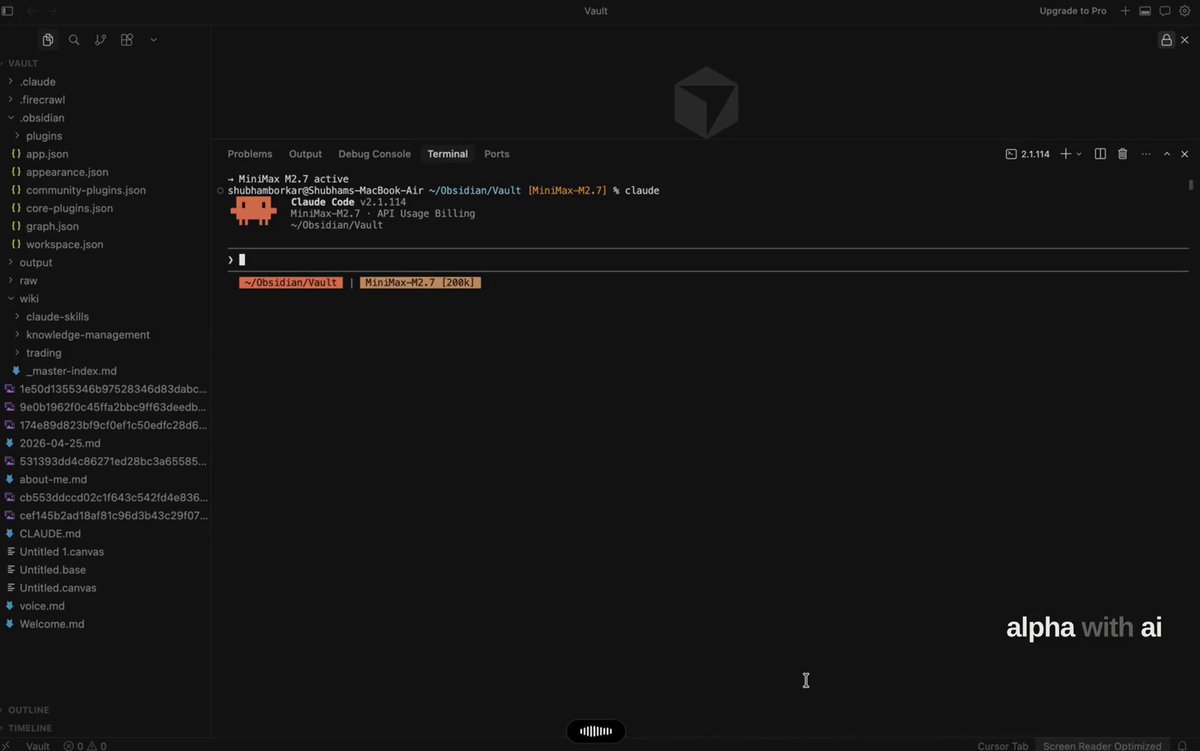
Ahora escribe claude y pulsa Enter. Se abre el prompt de Claude Code. Puedes empezar a escribir en lenguaje natural. Pregúntale lo que sea. "Hola, soy nuevo aquí, ¿cómo debería empezar?" funciona bien. Te lo dirá.
Eso es todo. Esa es la instalación.

Hay una cosa más que hacer antes de continuar: descargar Cursor.
- Página oficial de Cursor: https://cursor.com/home
Cursor no es una alternativa a la terminal. Es donde vive el resto de este sistema. Cuando configures la base de conocimiento de Obsidian en la siguiente sección, abrirás tu bóveda de Obsidian como una carpeta dentro de Cursor. Tus carpetas raw, wiki y output estarán en la barra lateral. Claude Code se ejecutará en un panel junto a ellas. Puedes ver cómo se crean, editan e indexan los archivos en tiempo real, en la misma ventana. Todo lo que construyas de aquí en adelante ocurrirá en este único lugar.
Todavía puedes usar la terminal normal si quieres. A veces lo hago, especialmente cuando quiero ver a Claude Code trabajar en algo complejo. Pero Cursor es donde ocurre el trabajo diario, porque es el único lugar donde la base de conocimiento, el chat y las herramientas son visibles al mismo tiempo.
Claude Code por sí solo es útil, pero no es lo que hace funcionar el sistema de este artículo. La instalación lleva dos minutos. La configuración que realmente cambia tu investigación es lo que viene a continuación.
Opcional, solo si no quieres una suscripción a Claude
Una nota rápida antes de continuar. Todo a partir de aquí asume que tienes una suscripción a Claude, Pro o Max. Si no la tienes, y no quieres comprar una solo para experimentar, existe una alternativa funcional llamada MiniMax M2 que se integra en Claude Code como motor de reemplazo por aproximadamente el siete por ciento del costo. Configúrala y luego vuelve para continuar desde la siguiente sección. Todo lo que sigue funciona de manera idéntica.
Paso dos: Configurar Obsidian como la memoria de Claude Code
Claude Code por sí solo no tiene memoria. Cada sesión comienza desde cero. Puedes tener una conversación brillante con él el lunes, cerrar la terminal, y el martes no recuerda nada. Para la mayoría de las tareas de programación, eso está bien. Para la investigación, es un problema. La investigación se acumula. La nota que tomaste sobre una empresa de semiconductores en marzo debería poder encontrarse en noviembre, junto con todo lo que has aprendido sobre el sector desde entonces.
Aquí es donde Obsidian resuelve el problema. Obsidian es una aplicación gratuita que convierte una carpeta en tu ordenador en una biblioteca de investigación personal. Cada nota es un archivo de texto plano. Puedes enlazar notas entre sí, organizarlas en carpetas temáticas y buscar en toda la biblioteca al instante. No hay base de datos, ni nube, ni dependencia. Tu investigación vive en tu máquina, en archivos que puedes leer con cualquier editor de texto.
El truco es que Claude Code puede leer y escribir en esa misma carpeta. Una vez que lo configuras correctamente, Obsidian se convierte en la memoria a largo plazo de Claude Code. Le das a Claude Code el rol de bibliotecario. Archiva lo que recopilas, resume lo que lees, enlaza ideas relacionadas entre temas y extrae de la biblioteca cada vez que haces una pregunta. Con el tiempo, la biblioteca se vuelve más inteligente, porque cada respuesta que Claude Code te da se archiva de nuevo en ella.

Aquí te explico cómo construirla.
Instalar Obsidian y crear tu bóveda
Descarga Obsidian desde obsidian.md. Es gratuito para uso personal y funciona en Mac, Windows y Linux.
Abre Obsidian y haz clic en "Crear nueva bóveda". Una bóveda es simplemente una carpeta en tu ordenador donde Obsidian almacena tus notas. Ponle el nombre que quieras (la mía se llama "Vault"). Elige una ubicación que recuerdes, en tu carpeta de Documentos funciona bien. Obsidian abrirá la bóveda vacía.

Ahora abre esa misma carpeta de la bóveda dentro de Cursor. Archivo → Abrir carpeta → selecciona tu bóveda. Deberías ver el nombre de la carpeta en la barra lateral de Cursor, vacía por ahora. Aquí es donde ocurrirá todo a partir de ahora.

Crear la estructura de carpetas
Abre Claude Code dentro de Cursor (el panel lateral, o la terminal, tú eliges). Pega este prompt exactamente:
1Crea esta estructura de carpetas para mi base de conocimiento:23- raw/ — esta es mi bandeja de entrada donde volcaré el material fuente4- wiki/ — este es tu dominio, aquí escribirás y mantendrás todo5- Crea un archivo _master-index.md dentro de wiki/ con el encabezado "Índice de la base de conocimiento"6 y una nota que diga "Los temas se listarán aquí a medida que se creen."7- output/ — aquí es donde irán los resultados de las consultas y los informes89Solo crea las carpetas y ese archivo. Nada más por ahora.
Claude Code creará tres carpetas y un archivo. Abre Obsidian y los verás en la barra lateral. Ese es tu esqueleto.

Tres carpetas, tres trabajos. raw/ es tu bandeja de entrada donde vuelcas cualquier cosa de la que quieras que el sistema aprenda: artículos, transcripciones, capturas de pantalla, notas. wiki/ es el dominio del bibliotecario, donde Claude Code escribe resúmenes estructurados, los organiza en carpetas temáticas y mantiene un índice maestro de todo. output/ es donde aterriza el trabajo terminado: informes de investigación, respuestas a consultas, análisis que quieres mantener separados de la biblioteca en sí.
El libro de reglas (CLAUDE.md)
Este es el archivo más importante de todo el sistema. CLAUDE.md es el libro de reglas que Claude Code lee cada vez que lo abres dentro de esta bóveda. Escribes las reglas una vez, y Claude Code las sigue para siempre. Sin este archivo, Claude Code es solo un asistente inteligente. Con él, Claude Code es un bibliotecario disciplinado.
Crea un archivo llamado CLAUDE.md en la raíz de tu bóveda (no dentro de ninguna de las tres carpetas, sino junto a ellas). Pega esto:
1Este archivo te indica cómo mantener esta base de conocimiento en todas las sesiones.23## Reglas de la base de conocimiento45- Esta es una base de conocimiento mantenida por un LLM. Tú eres el bibliotecario.6- La carpeta wiki/ es TU dominio: tú escribes y mantienes todo lo que hay en ella.7 Rara vez edito los archivos wiki directamente.8- raw/ es la bandeja de entrada. Cuando vuelque archivos aquí, los procesas en el wiki9 durante un paso de "compilación".10- wiki/_master-index.md es el punto de entrada. Lista cada carpeta temática con11 una descripción de una línea. Mantenlo siempre actualizado.12- Cada tema tiene su propia subcarpeta en wiki/ (ej., wiki/ai-agents/) con su13 propio _index.md que lista todos los artículos de ese tema con breves descripciones.14- Usa siempre [[enlaces wiki]] para conectar conceptos relacionados entre temas.15- Al compilar material en bruto:16 1. Lee el archivo raw17 2. Decide a qué tema pertenece (o crea uno nuevo)18 3. Escribe un artículo wiki con las conclusiones clave y enlaces relevantes19 4. Actualiza el _index.md de ese tema20 5. Actualiza wiki/_master-index.md21 6. Si un archivo raw abarca varios temas, crea artículos en ambos y enlázalos cruzadamente22- Mantén los artículos concisos: usa viñetas en lugar de párrafos.23- Incluye una sección ## Conclusiones clave en cada artículo wiki.24- output/ es para los resultados de las consultas y los informes generados.25- Al responder preguntas, lee primero _master-index.md para navegar, luego26 profundiza en el _index.md del tema relevante, y luego lee los artículos específicos.27- Cuando te pida "compilar", procesa todo lo que haya en raw/ que aún no se haya28 compilado en el wiki.29- Cuando te pida "auditar" o "revisar", examina el wiki en busca de inconsistencias,30 enlaces rotos, lagunas y sugiere mejoras.
Guarda el archivo. A partir de ahora, cada sesión comienza con Claude Code leyendo este libro de reglas.
La entrada diaria: Web Clipper
Página de Web Clipper: obsidian.md/clipper
Necesitas una forma de meter artículos en tu carpeta raw/ sin copiar y pegar. Instala la extensión Obsidian Web Clipper en tu navegador (compatible con Chrome, Brave, Edge y Firefox).
Abre la configuración de Web Clipper. Añade tu bóveda. Luego ve a Plantillas y edita la plantilla por defecto:
- Bóveda: selecciona tu bóveda
- Ubicación de la nota: raw
- Nombre de la nota: {{date|date:"YYYY-MM-DD"}}-{{title|safe_name}}
Ahora, cualquier artículo que leas en la web se convierte en un archivo Markdown limpio en tu bandeja de entrada con un solo clic. Una transcripción de resultados, un artículo del Financial Times, un extracto de un 10-K, una publicación de Substack, todo se recorta de la misma manera.
Un complemento opcional: instala el plugin Local Images Plus dentro de Obsidian (Configuración → Plugins de la comunidad → Examinar → busca "Local Images Plus"). Cuando abras una nota recortada, este plugin descarga todas las imágenes del artículo en tu bóveda, para que tu biblioteca permanezca intacta incluso si la página original desaparece.
El flujo de trabajo diario: cuatro verbos
Una vez que todo está configurado, el flujo de trabajo se compone de cuatro verbos.
Clip. Ves algo que vale la pena conservar. Un clic en tu navegador, y aterriza en raw/. No decides dónde va, no escribes un resumen, solo lo recortas.
Compila. Una vez a la semana, o cuando sientas que tu bandeja de entrada está llena, abre Claude Code y escribe:
1Compila todo lo que hay en raw/ en el wiki. Para cada archivo:21. Léelo e identifica el tema central32. Crea o encuentra la carpeta temática adecuada en wiki/43. Escribe un artículo wiki con un resumen, las conclusiones clave y [[enlaces wiki]]5 a cualquier concepto relacionado64. Actualiza el _index.md del tema75. Actualiza wiki/_master-index.md89Enlaza de forma cruzada entre temas siempre que sea relevante.
Claude Code lee cada artículo recortado, decide a qué tema pertenece, escribe una nota de resumen estructurada, la archiva en la carpeta correcta y actualiza los índices. Cuando termines tu café, tu bandeja de entrada estará vacía y tu biblioteca, más grande.
Consulta. Haz preguntas a la biblioteca. Sencillas: "¿Cuáles fueron las conclusiones clave del informe de semiconductores de Bain que recorté el mes pasado?" De referencia cruzada: "¿Cómo se relaciona la desaceleración de las exportaciones de automóviles chinos con lo que he estado leyendo sobre la demanda de materias primas?" De síntesis, que archivan la respuesta en la biblioteca: "Basándote en todo lo que hay en el wiki, ¿cuáles son los principales argumentos alcistas y bajistas sobre los productos químicos especializados en la India? Guarda tu respuesta como un nuevo artículo wiki y enlázalo a las fuentes que has consultado."
Esa última consulta es el movimiento que hace que el sistema se acumule. Cada pregunta que haces se convierte en una nueva nota. Cada nota enlaza a sus fuentes. La biblioteca se vuelve más inteligente cada vez que la usas.
Audita. Una vez al mes, escribe: "Audita el wiki. Busca inconsistencias, enlaces rotos, referencias cruzadas faltantes y lagunas en la cobertura. No hagas cambios todavía, solo dame un informe." Claude Code recorre toda la biblioteca y te dice dónde se está volviendo imprecisa. Tú decides qué corregir.
Ese es el sistema. Bandeja de entrada, bibliotecario, biblioteca, salida. Cuatro carpetas, un libro de reglas, cuatro verbos.
La razón por la que esto es más importante de lo que parece: el sistema es la disciplina. Cualquiera puede instalar Obsidian y Claude Code. La razón por la que tu investigación se acumula en lugar de filtrarse es que el libro de reglas fuerza la coherencia. Cada clip se archiva de la misma manera. Cada resumen sigue el mismo formato. Cada consulta tiene acceso a todo lo que has leído. Después de sesenta días usando esto, puedo preguntarle a Claude Code "¿qué he aprendido sobre el dimensionamiento de posiciones este trimestre?" y obtener una respuesta real en menos de un minuto, extraída de artículos que apenas recordaba haber recortado.
Ahora añadimos las partes que permiten a Claude Code ir más allá de tu biblioteca, hacia la web en vivo.
Paso tres: Darle a Claude Code manos en la web (Playwright + Firecrawl)
La base de conocimiento que acabas de construir es poderosa, pero también está cerrada. Solo sabe lo que le has introducido. Para un trabajo de investigación real, necesitas que Claude Code salga a la web en vivo: que extraiga un balance de un screener, que raspe una página de relaciones con inversores, que busque las últimas presentaciones de una empresa que estás siguiendo. Para eso sirven estas dos herramientas.
Playwright permite a Claude Code controlar un navegador real. Firecrawl permite a Claude Code buscar y raspar la web a escala. Ambas son gratuitas y de código abierto. Ambas se instalan en unos dos minutos. Juntas, son la diferencia entre un bibliotecario que solo lee lo que tú traes a casa y un bibliotecario que también puede ir a la biblioteca del otro lado de la ciudad y traer lo que necesitas.
Playwright: el navegador
Playwright es una herramienta de automatización de navegadores de Microsoft. Una vez instalada, Claude Code puede abrir un navegador, navegar a cualquier página, hacer clic en botones, rellenar formularios, iniciar sesión en cuentas y leer lo que hay en la pantalla, todo sin que toques el ratón.
Para el trabajo financiero, esto es importante en lugares donde los datos están detrás de una interacción. Un screener que requiere que establezcas diez filtros antes de mostrar resultados. Una página de relaciones con inversores que oculta los números trimestrales detrás de un menú desplegable. Un portal de un regulador que necesita que aceptes un descargo de responsabilidad antes de descargar una presentación. En cualquier lugar donde un raspador normal fallaría porque la página espera a un humano, Playwright permite a Claude Code ser ese humano.
Para instalarlo, abre Claude Code en tu bóveda y pega:
1Quiero instalar Playwright CLI de Microsoft para que puedas controlar un navegador2en mi nombre. El repositorio está en https://github.com/microsoft/playwright-cli.3Guíame a través de la instalación paso a paso para mi máquina [Mac / Windows],4de forma amigable para principiantes, y ejecuta los comandos que necesites ejecutar.
Claude Code lo instalará, te guiará a través de cualquier mensaje y confirmará cuando esté listo. Pruébalo pidiendo algo sencillo: "Abre un navegador, ve a screener.in y dime lo que hay en la página de inicio." Si Playwright está instalado correctamente, se abrirá una ventana del navegador, navegará a la página y Claude Code informará de lo que ve.
Firecrawl: el raspador web
Firecrawl hace algo diferente. Mientras que Playwright es un navegador práctico, Firecrawl es una forma rápida y programática de extraer texto limpio de cualquier página web o de realizar una búsqueda web y extraer texto de los mejores resultados. Convierte lo que encuentra en archivos Markdown limpios que Claude Code puede leer directamente.
El caso de uso que las personas de finanzas reconocerán de inmediato: quieres extraer datos de uso de información privilegiada de Finviz de las últimas dos semanas. Quieres raspar un informe anual de la página de relaciones con inversores de una empresa. Quieres buscar "últimas noticias sobre productos químicos especializados en la India" y extraer los diez mejores artículos en tu base de conocimiento. Firecrawl hace las tres cosas con un solo comando cada una.
Para instalarlo:
1Quiero instalar Firecrawl CLI para que puedas buscar y raspar la web en mi nombre.2La documentación oficial está en https://docs.firecrawl.dev/sdks/cli.3Guíame a través de la instalación paso a paso para mi máquina [Mac / Windows],4de forma amigable para principiantes, y dame todos los comandos que necesito ejecutar.
Una vez instalado, Firecrawl se convierte en una herramienta que Claude Code puede llamar directamente desde la terminal. No tienes que invocarlo manualmente cada vez. Cuando una tarea requiere la web en vivo, Claude Code reconoce que tiene Firecrawl disponible y lo usa automáticamente.
Cómo se ve esto en la práctica
Este es un prompt real que ejecuté la semana pasada. La configuración: quería desplegar capital en cinco nombres y solo tenía dos en mi lista corta. Necesitaba tres más.
1Estoy buscando nombres para desplegar capital. Ve a finviz.com, extrae los datos2de uso de información privilegiada de las últimas dos semanas de empresas cotizadas en EE. UU.3Analiza los datos en busca de señales de compra fuertes. Dame una lista de seguimiento4de las 10 principales con una justificación para cada nombre.5También señala banderas rojas y nombres a evitar.
Claude Code pidió permiso para usar Firecrawl. Dije que sí. Fue a Finviz, extrajo los datos, los analizó, ejecutó la lógica de señales de compra, verificó los fundamentos y volvió con una lista clasificada de diez nombres. Cada uno tenía una tesis, una lista de compras de información privilegiada (con quién compró, cuándo y cuánto), riesgos clave y una tarjeta de puntuación resumida. Tres minutos de principio a fin.
1:16
Si hubiera hecho eso manualmente, habrían sido 90 minutos como mínimo, y habría introducido errores al copiar datos entre Finviz y Excel. Claude Code lo hizo sin salir de la terminal.
Una cosa sobre los permisos
Cada vez que Claude Code quiere usar una herramienta como Firecrawl o Playwright, o modificar un archivo, o ejecutar un comando, pide permiso. Por defecto, esto significa un mensaje de sí/no cada pocos pasos. Útil cuando estás aprendiendo. Molesto una vez que confías en el sistema.
Hay una bandera llamada --dangerously-skip-permissions que desactiva los mensajes por completo. Claude Code puede entonces ejecutar cualquier herramienta, modificar cualquier archivo en tu bóveda y ejecutar comandos sin consultarte cada vez. El nombre suena alarmante, y debería. Le estás dando a Claude Code acceso completo a tu directorio de trabajo.
He estado ejecutando con esta bandera activada durante sesenta días. Nada se ha roto. Ningún archivo eliminado por accidente, ningún comando ejecutado que no debiera haberse ejecutado, ningún problema de seguridad. Lo que cambió es que dejé de sentarme frente a la terminal esperando para hacer clic en "sí". Empecé a darle una tarea a Claude Code y a alejarme. Cuando volvía con un café, la tarea estaba hecha.
La razón por la que esto funciona es el libro de reglas. CLAUDE.md le dice a Claude Code exactamente cuál es su trabajo y cuáles son los límites. Combinado con el hecho de que Claude Code solo tiene acceso a la carpeta de la bóveda que abriste, no a toda tu máquina, el riesgo es mucho menor de lo que sugiere el nombre de la bandera. Recomiendo ejecutar con los permisos activados durante la primera semana para que puedas ver lo que Claude Code está haciendo. Una vez que confíes en el patrón, desactiva los permisos y déjalo trabajar.
Esa es una decisión personal. Algunos lectores mantendrán los permisos activados para siempre y eso está bien. El sistema funciona de cualquier manera.
Lo que 60 días me han enseñado
La configuración anterior lleva aproximadamente una hora. El sistema que crea es algo que todavía estoy aprendiendo a usar después de sesenta días.
Algunas cosas me han sorprendido.
La primera es lo rápido que la terminal dejó de sentirse como una herramienta de programación. Al final de la primera semana, estaba escribiendo en Claude Code de la misma manera que escribo en ChatGPT. Lenguaje natural, sin comandos, sin sintaxis. El factor de intimidación del que la gente advierte es real el primer día y desaparece al tercero. Si eres una persona de finanzas leyendo esto y dudando, estás dudando sobre un problema que no sobrevivirá a la primera sesión.
La segunda es lo que ocurre cuando dejas de ser un usuario de chatbot y empiezas a ser un operador de flujos de trabajo. El cambio es sutil, pero todo lo que viene después es diferente. Dejas de pedirle a Claude Code que te "ayude" con una tarea y empiezas a entregarle la tarea completa. Selecciona estos nombres, ejecútalos a través de este marco, extrae los datos financieros de los supervivientes, construye modelos, redacta un informe de una página sobre cada uno. Le das el objetivo final y te alejas. El trabajo ocurre en segundo plano. Vuelves a una carpeta con resultados terminados.
La tercera es cuánta investigación solía filtrarse. Antes de este sistema, tenía investigación dispersa entre Notion, Apple Notes, marcadores del navegador, archivos PDF descargados en cinco carpetas diferentes y una carpeta de borradores de Substack que rara vez abría. Redescubría la misma idea dos, a veces tres veces. La base de conocimiento de Obsidian terminó con eso. Todo lo que leo ahora aterriza en un solo lugar, Claude Code lo archiva en el tema correcto y lo recupera cuando hago una pregunta relacionada seis semanas después. Nada se filtra. La información se acumula.
Una herramienta más que vale la pena conocer: NotebookLM. Es la herramienta de investigación alojada de Google y resuelve un problema diferente al de Obsidian. Obsidian es tu biblioteca. NotebookLM es un espacio de trabajo enfocado en un objetivo de investigación específico: una sola empresa, un solo sector, un lote de presentaciones. Subes las fuentes, y NotebookLM te da respuestas fundamentadas y citadas solo en esos documentos. Hay un envoltorio de Python que te permite consultar un cuaderno directamente desde dentro de Claude Code, lo que significa que puedes construir un flujo de trabajo donde Claude Code extrae información de tu biblioteca de Obsidian y de un conjunto de fuentes enfocado de NotebookLM en el mismo prompt.
Este artículo es parte de una serie. Ahora que la configuración está lista, las próximas entregas profundizarán en flujos de trabajo financieros específicos: un flujo completo de investigación de acciones que se ejecute de principio a fin dentro de Claude Code, un flujo de trabajo de gestión de patrimonios para priorizar llamadas de clientes después de un evento de mercado, un flujo de trabajo de auditoría contable mensual y un sistema de monitoreo de cartera que se ejecuta en un servidor virtual y te avisa cuando algo necesita atención. Cada uno de estos usará el sistema que acabas de construir.
Si quieres el resto de la serie a medida que se publique, ya estás en el lugar correcto al leer esto.
Claude Code es para programar si quieres programar. Es para cocinar si quieres cocinar. Es para comprar si quieres comprar. Y si realmente te gustan las finanzas, es la herramienta más poderosa que puedes tener en tu máquina en este momento. La hora que inviertes en configurar esto es la hora en que tu investigación deja de filtrarse y empieza a acumularse.
Eso es todo.
Si esto fue útil - sigue mi canal de Telegram:


