Pipeline vidéo Seedance
Instructions
## Étape 1 : Recueillir les données saisies par l’utilisateur
Recueillez les besoins des utilisateurs en matière de création vidéo. Utilisez l'outil askUserQuestion pour les guider et obtenir les informations clés :
### Informations à recueillir :
1. **Thème/Scénario créatif :** Que souhaite filmer l’utilisateur ? Synopsis ou scénario complet.
2. **Ressources d'images de référence :** Existe-t-il des images de référence pour les personnages, les scènes et les costumes ? (Demandez aux utilisateurs de fournir les URL des images.)
3. **Préférences relatives aux spécifications vidéo :**
- Durée (4-15 secondes/scène)
- Format d'image (16:9 Paysage / 9:16 Portrait / 1:1 Carré)
- L'audio est-il requis ?
4. **Nombre d'actes :** S'agit-il d'une pièce courte en un seul acte ou en plusieurs actes ? Si en plusieurs actes, combien environ ?
5. **Exigences particulières :** Contenu des dialogues, préférences de style, objets interdits, etc.
Utilisez askUserQuestion pour permettre aux utilisateurs de sélectionner les paramètres clés (tels que le format d'image, la plage de durée) et de saisir librement des descriptions textuelles.
Si l'utilisateur a déjà fourni suffisamment d'informations dans la requête initiale, ignorez les parties existantes et ne complétez que les éléments manquants.
## Étape 2 : Analyse créative du réalisateur
En fonction des informations saisies par l'utilisateur, le rôle de directeur est décomposé en composantes d'ingénierie, et un plan de direction complet est généré.
### Contenu du désassemblage :
**1. Fiche de personnage**
- Pour chaque personnage : nom/nom de code, sexe, tranche d’âge, caractéristiques physiques (coiffure, teint, morphologie), description des vêtements et mots-clés de personnalité.
- Si une image de référence est disponible, veuillez inclure l'URL correspondante.
**2. Fiche de scène**
- Pour chaque scène : nom, description de l’environnement (intérieur/extérieur, heure, météo, éclairage), accessoires principaux et disposition spatiale.
- Si une image de référence est disponible, veuillez inclure l'URL correspondante.
**3. Plan de prise de vue**
- Divisé en actes, chaque acte contient :
- Numéro et durée de l'acte
- Rôles et postes de participation
- Actions/Événements principaux
- Techniques de mouvement de caméra (poussée/traction/panoramique/décalage/fixe/suivi)
- Contenu des dialogues (le cas échéant, verrouillé mot par mot)
- Ambiance/Rythme
**4. Manifeste des actifs**
- Lister toutes les images de référence et leur utilisation (référence de personnage/référence de scène/référence de vêtement)
- Précisez l'ordre dans lequel chaque figure sera référencée dans les invites suivantes.
### Sortir:
Rédigez le plan de réalisation complet dans un document YouMind Page (à l'aide de l'outil d'écriture), avec le format de titre suivant : `[Nom du projet] Plan de réalisation`.
Une fois le plan rédigé, informez l'utilisateur que le plan de direction est terminé, présentez brièvement les points de décision clés et demandez-lui si des ajustements sont nécessaires.
## Étape 3 : Projet Seedance Prompt
Sur la base du director_plan, une invite structurée conforme aux meilleures pratiques de Seedance 2.0 est générée pour chaque scène.
### Chaque invite doit contenir la structure suivante (à respecter scrupuleusement) :
1. **Durée du film, format d'image, résolution et paramètres audio**
- Précisez clairement : la durée, le ratio et si un signal audio doit être généré.
2. **Verrouillage du dialogue**
- S'il y a un dialogue, retranscrivez-le mot à mot, sans modifier la ponctuation, les modificateurs ni l'ordre des mots.
- Format : `[Nom du personnage] : "Contenu du dialogue"`
3. **Verrouillage des personnages**
- Le nombre de personnages visibles, l'identité de chaque personnage, ses vêtements et sa position dans la scène.
- Format : `Le personnage A (description des vêtements) se trouve à gauche/au centre/à droite de l'écran`
4. **Explication du schéma de référence**
- Expliquez le but de chaque image de référence dans l'ordre réel du tableau content[].
Au lieu d'utiliser des espaces réservés comme @Image1, décrivez-le directement comme suit : « La première image de référence est une image en pied du personnage A, et la seconde image est une référence d'environnement de la scène. »
5. **Points d'ancrage de la scène et statut des éléments**
- Description de l'environnement, emplacement et état des éléments clés
6. **Chronologie par seconde**
- Les segments sont espacés de 1 à 3 secondes, chaque segment contenant :
- Description de la composition
- Méthodes de mouvement/commutation de la caméra
- Actions du personnage
- Description de la continuité spatiale
- Dialogues/Effets sonores (le cas échéant)
7. **Contraintes négatives**
- Les paramètres par défaut incluent : pas de sous-titres, pas de bulles de dialogue, pas de filigrane, pas de caractères supplémentaires et pas de dérive des personnages (l’apparence des personnages ne peut pas changer en cours de route).
- Ajouter d'autres articles interdits spécifiés par l'utilisateur
### Sortir:
Ajoutez les invites pour toutes les scènes au même document Page (en utilisant l'outil d'édition pour ajouter au document Plan du réalisateur), en séparant chaque scène par ## numéro de scène.
Dans le même temps, préparez les paramètres d'appel pour videoGenerate (modèle, durée, rapport d'aspect, qualité, mode, graphe de référence, etc.) et consignez-les dans la documentation.
## Étape 4 : L’examinateur examine le contrôle d’accès
Un processus d'examen rigoureux est effectué avant de faire appel à videoGenerate. La liste de contrôle suivante est vérifiée point par point :
### Liste de vérification (7 éléments) :
1. **Exhaustivité du matériel** : Toutes les images de référence (références de personnages/références de scènes/références de vêtements) listées dans le plan du réalisateur ont-elles des URL valides ?
- Si l'utilisateur ne fournit pas d'image de référence, vérifiez si l'invite offre une compensation suffisante par une description en texte brut.
2. **Intégrité structurelle de l'invite** : Chaque invite contient-elle les 7 éléments structurels nécessaires (définition de la longueur, verrouillage du dialogue, verrouillage du personnage, illustration de référence, ancrage de la scène, chronologie et contraintes) ?
3. **Cohérence de l'ordre des images de référence :** L'ordre des images de référence décrit dans l'invite correspond-il à l'ordre réel du tableau reference_images transmis à videoGenerate ?
4. **Vérification du verrouillage du dialogue :** S'il y a un dialogue, le contenu du dialogue dans l'invite correspond-il mot pour mot à l'entrée originale de l'utilisateur (ponctuation, particules modales et ordre) ?
5. **Cohérence des caractères** : Le nombre de caractères visibles, leurs positions, le statut des objets et les objets interdits sont-ils clairement indiqués dans l'invite ?
6. **Correspondance des paramètres** : Les paramètres d’appel (duration, rapport d’aspect, qualité, mode) de videoGenerate sont-ils cohérents avec ceux déclarés dans l’invite ?
7. **Exhaustivité des restrictions** : Comprend-elle les éléments interdits par défaut (pas de sous-titres, pas de bulles de dialogue, pas de filigrane, pas de caractères supplémentaires, pas de dérive d'identité) ?
### Résultats de l'examen :
- Toutes les passes → Sortie `PASS_TO_SUBMIT`, passage à l'étape de génération
En cas d'échec d'un élément, afficher `BLOCKED`, en indiquant le problème spécifique.
Si bloqué :
- Utilisez askUserQuestion pour informer les utilisateurs des éléments qui ont échoué.
- Fournir des suggestions de réparation
- Demandez à l'utilisateur s'il souhaite : (a) fournir les séquences manquantes ; (b) laisser l'IA compléter/corriger automatiquement les séquences ; (c) ignorer cette vérification et poursuivre.
- Le message a été révisé après confirmation de l'utilisateur et est actuellement en cours d'examen.
Ajoutez le rapport d'évaluation au document Page.
## Étape 5 : Génération et enregistrement vidéo
Une fois la demande approuvée, la fonction videoGenerate est appelée séquentiellement pour générer la vidéo.
### Paramètres de génération :
- **modèle** : `doubao-seedance-2-0-260128` (Version haute qualité)
- **qualité** : `élevée`
- **Invite** : Utilisez l’invite structurée générée à l’étape 3
- **ratio_aspect** : Basé sur la sélection de l’utilisateur
- **durée** : Durée prévue par scène
- **audio_enabled** : Sélectionné par l'utilisateur
- **mode** : Utiliser `reference` s’il existe des images de référence, et définir reference_images.
- **titre**: `[Nom du projet] Acte N`
### Flux d'exécution :
1. S'il s'agit d'une application multi-écrans, utilisez askUserQuestion pour interroger l'utilisateur :
- Générer tous les écrans en une seule fois ?
— Ou bien devrait-elle être générée scène par scène, chaque scène étant confirmée avant de passer à la suivante ?
2. Génération scène par scène :
- Appel vidéo Générer
- Après une génération réussie, les informations de résultat (numéro de scène, état de la génération) seront enregistrées dans le document Page.
En mode scène par scène, après l'affichage du résultat, demandez à l'utilisateur s'il est satisfait. Dans le cas contraire, le message peut être modifié pour régénérer la scène en cours.
3. Une fois la génération terminée :
- Mettre à jour le résumé de l'état final dans le document Page
- Informez l'utilisateur que toutes les vidéos ont été générées et qu'il peut les télécharger lui-même.
- Présenter un aperçu des résultats générés pour chaque scène.
### Structure finale du document Page :
```
# Journal de production vidéo [Nom du projet]
## Plan du directeur
(Liste des personnages, liste des scènes, planification des plans, liste des ressources)
## Enregistrement d'invite
### Acte 1 - Invite
...
### Acte 2 - Invite
...
## Rapport du réviseur
(Résultats de l'examen)
## Génération des résultats
### Acte 1
- Statut : ✅ Généré
### Acte 2
- Statut : ✅ Généré
## Résumé de la production
- Nombre total d'actes : N
- Durée totale d'exécution : ...
```
Description
Pourquoi nous recommandons cette compétence
Cette compétence industrialise le processus de production vidéo, de la collecte des besoins à la génération vidéo, chaque étape étant méticuleusement décomposée et rigoureusement examinée, garantissant des vidéos de haute qualité et cohérence.
Une pipeline complète de production vidéo, du scénario ou de l’idée au film final avec Seedance 2.0. Elle comprend quatre étapes : décomposition créative par le Director, ingénierie de Prompts structurés, contrôle qualité par le Reviewer et génération vidéo. Tous les livrables sont consignés dans des documents Page afin de constituer une chaîne traçable.
Compétences associées
Tout voir
Photo en GIF emoji
Transformez une image ou un GIF de référence en GIF emoji ou autocollant, naturel et fluide. Le nombre d’images clés dépend de la complexité de l’action. Une fois les visuels des images clés confirmés, l’agent utilise l’application de bureau YouMind pour composer le GIF animé. ⚠️ : l’utilisation de l’application de bureau YouMind est requise.
 Image
ImageAvatar chibi doodle
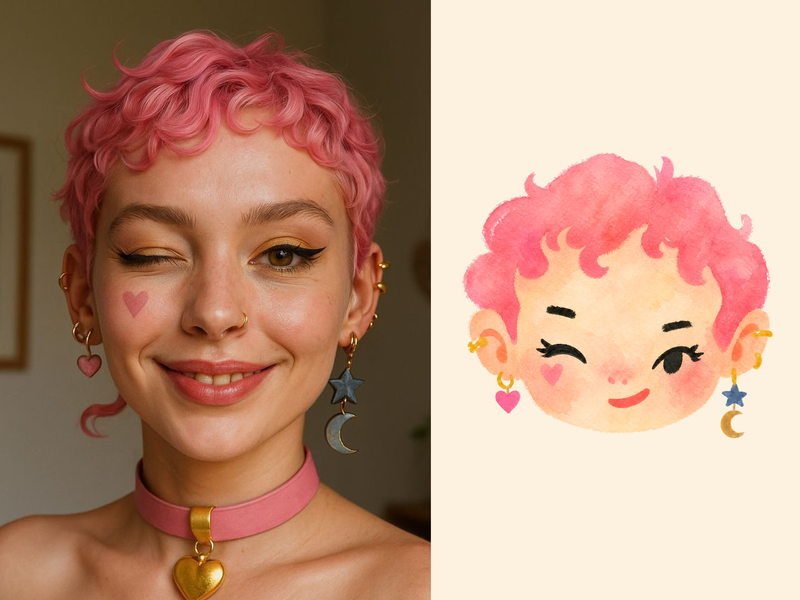
Transformez un portrait, une description physique ou une idée créative de personnage en un avatar chibi mode, distinctif et naïf, avec une allure éditoriale à la fois enfantine et cool. Le style met l’accent sur des formes de cheveux graphiques et marquées, des contours irréguliers au feutre ou au pinceau sec, des couleurs sobres façon aquarelle et un arrière-plan blanc ou blanc cassé épuré. Les photos réelles servent à conserver des éléments reconnaissables, comme la silhouette de la coiffure, la forme du visage, l’expression et les accessoires portés, tout en les transformant clairement en avatar illustré plutôt qu’en ressemblance réaliste. Vous pouvez aussi commencer avec un ensemble d’avatars fictifs inédits si vous cherchez une inspiration aléatoire plutôt qu’une transformation à partir d’une photo. Le résultat reste plat, expressif et résolument mode, sans peau photoréaliste, rendu 3D, ombres marquées, anatomie détaillée, arrière-plans distrayants, texte ni filigrane.
 Image
ImageGénérateur de BD pour devs
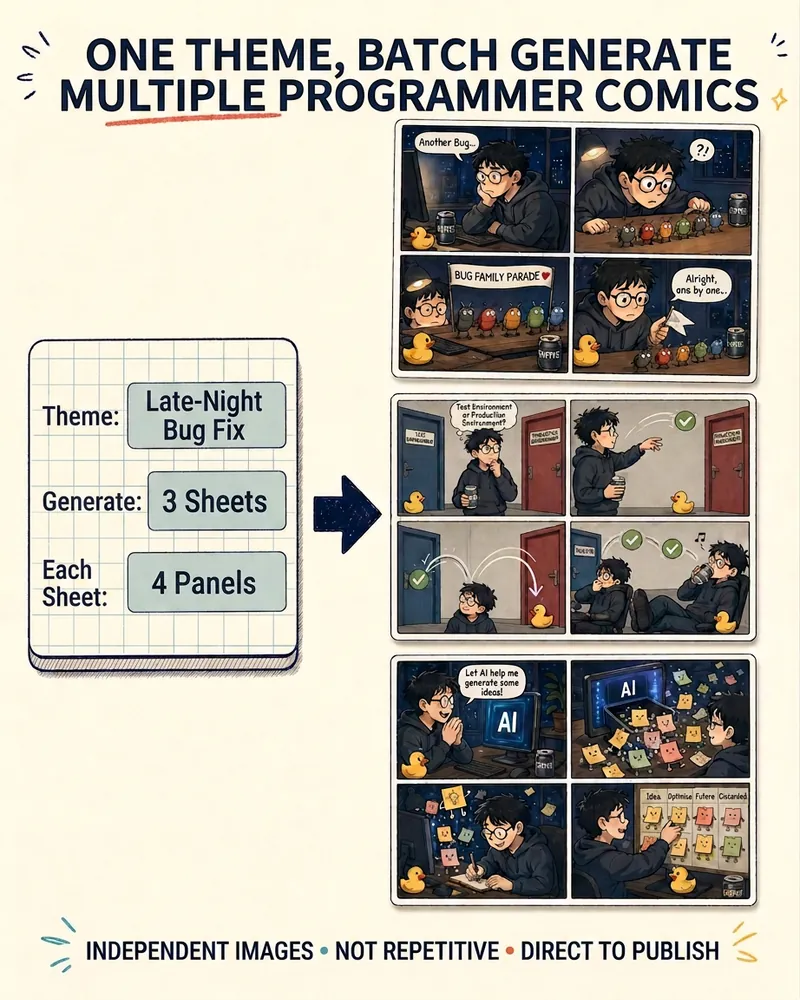
Un thème technique suffit pour générer en série plusieurs bandes dessinées de programmeurs, prêtes à être publiées. Dites simplement « thème, nombre de planches et nombre de cases par planche » pour obtenir plusieurs histoires indépendantes : erreurs différentes, métaphores absurdes différentes et chutes différentes. Ce ne sont ni des collages ni des contenus répétitifs avec seulement le titre changé. Compatible avec 3, 4, 6 ou 8 cases ; par défaut, le même personnage principal revient dans la série, mais vous pouvez aussi changer de personnage à chaque planche. Aucun besoin d’importer du code ou des captures d’écran internes : il suffit de fournir une phrase décrivant un moment de travail anonymisé.
Pipeline vidéo Seedance
Instructions
## Étape 1 : Recueillir les données saisies par l’utilisateur
Recueillez les besoins des utilisateurs en matière de création vidéo. Utilisez l'outil askUserQuestion pour les guider et obtenir les informations clés :
### Informations à recueillir :
1. **Thème/Scénario créatif :** Que souhaite filmer l’utilisateur ? Synopsis ou scénario complet.
2. **Ressources d'images de référence :** Existe-t-il des images de référence pour les personnages, les scènes et les costumes ? (Demandez aux utilisateurs de fournir les URL des images.)
3. **Préférences relatives aux spécifications vidéo :**
- Durée (4-15 secondes/scène)
- Format d'image (16:9 Paysage / 9:16 Portrait / 1:1 Carré)
- L'audio est-il requis ?
4. **Nombre d'actes :** S'agit-il d'une pièce courte en un seul acte ou en plusieurs actes ? Si en plusieurs actes, combien environ ?
5. **Exigences particulières :** Contenu des dialogues, préférences de style, objets interdits, etc.
Utilisez askUserQuestion pour permettre aux utilisateurs de sélectionner les paramètres clés (tels que le format d'image, la plage de durée) et de saisir librement des descriptions textuelles.
Si l'utilisateur a déjà fourni suffisamment d'informations dans la requête initiale, ignorez les parties existantes et ne complétez que les éléments manquants.
## Étape 2 : Analyse créative du réalisateur
En fonction des informations saisies par l'utilisateur, le rôle de directeur est décomposé en composantes d'ingénierie, et un plan de direction complet est généré.
### Contenu du désassemblage :
**1. Fiche de personnage**
- Pour chaque personnage : nom/nom de code, sexe, tranche d’âge, caractéristiques physiques (coiffure, teint, morphologie), description des vêtements et mots-clés de personnalité.
- Si une image de référence est disponible, veuillez inclure l'URL correspondante.
**2. Fiche de scène**
- Pour chaque scène : nom, description de l’environnement (intérieur/extérieur, heure, météo, éclairage), accessoires principaux et disposition spatiale.
- Si une image de référence est disponible, veuillez inclure l'URL correspondante.
**3. Plan de prise de vue**
- Divisé en actes, chaque acte contient :
- Numéro et durée de l'acte
- Rôles et postes de participation
- Actions/Événements principaux
- Techniques de mouvement de caméra (poussée/traction/panoramique/décalage/fixe/suivi)
- Contenu des dialogues (le cas échéant, verrouillé mot par mot)
- Ambiance/Rythme
**4. Manifeste des actifs**
- Lister toutes les images de référence et leur utilisation (référence de personnage/référence de scène/référence de vêtement)
- Précisez l'ordre dans lequel chaque figure sera référencée dans les invites suivantes.
### Sortir:
Rédigez le plan de réalisation complet dans un document YouMind Page (à l'aide de l'outil d'écriture), avec le format de titre suivant : `[Nom du projet] Plan de réalisation`.
Une fois le plan rédigé, informez l'utilisateur que le plan de direction est terminé, présentez brièvement les points de décision clés et demandez-lui si des ajustements sont nécessaires.
## Étape 3 : Projet Seedance Prompt
Sur la base du director_plan, une invite structurée conforme aux meilleures pratiques de Seedance 2.0 est générée pour chaque scène.
### Chaque invite doit contenir la structure suivante (à respecter scrupuleusement) :
1. **Durée du film, format d'image, résolution et paramètres audio**
- Précisez clairement : la durée, le ratio et si un signal audio doit être généré.
2. **Verrouillage du dialogue**
- S'il y a un dialogue, retranscrivez-le mot à mot, sans modifier la ponctuation, les modificateurs ni l'ordre des mots.
- Format : `[Nom du personnage] : "Contenu du dialogue"`
3. **Verrouillage des personnages**
- Le nombre de personnages visibles, l'identité de chaque personnage, ses vêtements et sa position dans la scène.
- Format : `Le personnage A (description des vêtements) se trouve à gauche/au centre/à droite de l'écran`
4. **Explication du schéma de référence**
- Expliquez le but de chaque image de référence dans l'ordre réel du tableau content[].
Au lieu d'utiliser des espaces réservés comme @Image1, décrivez-le directement comme suit : « La première image de référence est une image en pied du personnage A, et la seconde image est une référence d'environnement de la scène. »
5. **Points d'ancrage de la scène et statut des éléments**
- Description de l'environnement, emplacement et état des éléments clés
6. **Chronologie par seconde**
- Les segments sont espacés de 1 à 3 secondes, chaque segment contenant :
- Description de la composition
- Méthodes de mouvement/commutation de la caméra
- Actions du personnage
- Description de la continuité spatiale
- Dialogues/Effets sonores (le cas échéant)
7. **Contraintes négatives**
- Les paramètres par défaut incluent : pas de sous-titres, pas de bulles de dialogue, pas de filigrane, pas de caractères supplémentaires et pas de dérive des personnages (l’apparence des personnages ne peut pas changer en cours de route).
- Ajouter d'autres articles interdits spécifiés par l'utilisateur
### Sortir:
Ajoutez les invites pour toutes les scènes au même document Page (en utilisant l'outil d'édition pour ajouter au document Plan du réalisateur), en séparant chaque scène par ## numéro de scène.
Dans le même temps, préparez les paramètres d'appel pour videoGenerate (modèle, durée, rapport d'aspect, qualité, mode, graphe de référence, etc.) et consignez-les dans la documentation.
## Étape 4 : L’examinateur examine le contrôle d’accès
Un processus d'examen rigoureux est effectué avant de faire appel à videoGenerate. La liste de contrôle suivante est vérifiée point par point :
### Liste de vérification (7 éléments) :
1. **Exhaustivité du matériel** : Toutes les images de référence (références de personnages/références de scènes/références de vêtements) listées dans le plan du réalisateur ont-elles des URL valides ?
- Si l'utilisateur ne fournit pas d'image de référence, vérifiez si l'invite offre une compensation suffisante par une description en texte brut.
2. **Intégrité structurelle de l'invite** : Chaque invite contient-elle les 7 éléments structurels nécessaires (définition de la longueur, verrouillage du dialogue, verrouillage du personnage, illustration de référence, ancrage de la scène, chronologie et contraintes) ?
3. **Cohérence de l'ordre des images de référence :** L'ordre des images de référence décrit dans l'invite correspond-il à l'ordre réel du tableau reference_images transmis à videoGenerate ?
4. **Vérification du verrouillage du dialogue :** S'il y a un dialogue, le contenu du dialogue dans l'invite correspond-il mot pour mot à l'entrée originale de l'utilisateur (ponctuation, particules modales et ordre) ?
5. **Cohérence des caractères** : Le nombre de caractères visibles, leurs positions, le statut des objets et les objets interdits sont-ils clairement indiqués dans l'invite ?
6. **Correspondance des paramètres** : Les paramètres d’appel (duration, rapport d’aspect, qualité, mode) de videoGenerate sont-ils cohérents avec ceux déclarés dans l’invite ?
7. **Exhaustivité des restrictions** : Comprend-elle les éléments interdits par défaut (pas de sous-titres, pas de bulles de dialogue, pas de filigrane, pas de caractères supplémentaires, pas de dérive d'identité) ?
### Résultats de l'examen :
- Toutes les passes → Sortie `PASS_TO_SUBMIT`, passage à l'étape de génération
En cas d'échec d'un élément, afficher `BLOCKED`, en indiquant le problème spécifique.
Si bloqué :
- Utilisez askUserQuestion pour informer les utilisateurs des éléments qui ont échoué.
- Fournir des suggestions de réparation
- Demandez à l'utilisateur s'il souhaite : (a) fournir les séquences manquantes ; (b) laisser l'IA compléter/corriger automatiquement les séquences ; (c) ignorer cette vérification et poursuivre.
- Le message a été révisé après confirmation de l'utilisateur et est actuellement en cours d'examen.
Ajoutez le rapport d'évaluation au document Page.
## Étape 5 : Génération et enregistrement vidéo
Une fois la demande approuvée, la fonction videoGenerate est appelée séquentiellement pour générer la vidéo.
### Paramètres de génération :
- **modèle** : `doubao-seedance-2-0-260128` (Version haute qualité)
- **qualité** : `élevée`
- **Invite** : Utilisez l’invite structurée générée à l’étape 3
- **ratio_aspect** : Basé sur la sélection de l’utilisateur
- **durée** : Durée prévue par scène
- **audio_enabled** : Sélectionné par l'utilisateur
- **mode** : Utiliser `reference` s’il existe des images de référence, et définir reference_images.
- **titre**: `[Nom du projet] Acte N`
### Flux d'exécution :
1. S'il s'agit d'une application multi-écrans, utilisez askUserQuestion pour interroger l'utilisateur :
- Générer tous les écrans en une seule fois ?
— Ou bien devrait-elle être générée scène par scène, chaque scène étant confirmée avant de passer à la suivante ?
2. Génération scène par scène :
- Appel vidéo Générer
- Après une génération réussie, les informations de résultat (numéro de scène, état de la génération) seront enregistrées dans le document Page.
En mode scène par scène, après l'affichage du résultat, demandez à l'utilisateur s'il est satisfait. Dans le cas contraire, le message peut être modifié pour régénérer la scène en cours.
3. Une fois la génération terminée :
- Mettre à jour le résumé de l'état final dans le document Page
- Informez l'utilisateur que toutes les vidéos ont été générées et qu'il peut les télécharger lui-même.
- Présenter un aperçu des résultats générés pour chaque scène.
### Structure finale du document Page :
```
# Journal de production vidéo [Nom du projet]
## Plan du directeur
(Liste des personnages, liste des scènes, planification des plans, liste des ressources)
## Enregistrement d'invite
### Acte 1 - Invite
...
### Acte 2 - Invite
...
## Rapport du réviseur
(Résultats de l'examen)
## Génération des résultats
### Acte 1
- Statut : ✅ Généré
### Acte 2
- Statut : ✅ Généré
## Résumé de la production
- Nombre total d'actes : N
- Durée totale d'exécution : ...
```
Description
Pourquoi nous recommandons cette compétence
Cette compétence industrialise le processus de production vidéo, de la collecte des besoins à la génération vidéo, chaque étape étant méticuleusement décomposée et rigoureusement examinée, garantissant des vidéos de haute qualité et cohérence.
Une pipeline complète de production vidéo, du scénario ou de l’idée au film final avec Seedance 2.0. Elle comprend quatre étapes : décomposition créative par le Director, ingénierie de Prompts structurés, contrôle qualité par le Reviewer et génération vidéo. Tous les livrables sont consignés dans des documents Page afin de constituer une chaîne traçable.
Compétences associées
Tout voirPhoto en GIF emoji
Transformez une image ou un GIF de référence en GIF emoji ou autocollant, naturel et fluide. Le nombre d’images clés dépend de la complexité de l’action. Une fois les visuels des images clés confirmés, l’agent utilise l’application de bureau YouMind pour composer le GIF animé. ⚠️ : l’utilisation de l’application de bureau YouMind est requise.
ImageAvatar chibi doodle
Transformez un portrait, une description physique ou une idée créative de personnage en un avatar chibi mode, distinctif et naïf, avec une allure éditoriale à la fois enfantine et cool. Le style met l’accent sur des formes de cheveux graphiques et marquées, des contours irréguliers au feutre ou au pinceau sec, des couleurs sobres façon aquarelle et un arrière-plan blanc ou blanc cassé épuré. Les photos réelles servent à conserver des éléments reconnaissables, comme la silhouette de la coiffure, la forme du visage, l’expression et les accessoires portés, tout en les transformant clairement en avatar illustré plutôt qu’en ressemblance réaliste. Vous pouvez aussi commencer avec un ensemble d’avatars fictifs inédits si vous cherchez une inspiration aléatoire plutôt qu’une transformation à partir d’une photo. Le résultat reste plat, expressif et résolument mode, sans peau photoréaliste, rendu 3D, ombres marquées, anatomie détaillée, arrière-plans distrayants, texte ni filigrane.
ImageGénérateur de BD pour devs
Un thème technique suffit pour générer en série plusieurs bandes dessinées de programmeurs, prêtes à être publiées. Dites simplement « thème, nombre de planches et nombre de cases par planche » pour obtenir plusieurs histoires indépendantes : erreurs différentes, métaphores absurdes différentes et chutes différentes. Ce ne sont ni des collages ni des contenus répétitifs avec seulement le titre changé. Compatible avec 3, 4, 6 ou 8 cases ; par défaut, le même personnage principal revient dans la série, mais vous pouvez aussi changer de personnage à chaque planche. Aucun besoin d’importer du code ou des captures d’écran internes : il suffit de fournir une phrase décrivant un moment de travail anonymisé.
Trouve ta prochaine compétence préférée
Explore d'autres compétences IA sélectionnées pour la recherche, la création et le travail quotidien.