Se lavori nella finanza, probabilmente hai dato un'occhiata a Claude Code e hai subito distolto lo sguardo.
Un terminale nero. Comandi che non dicono nulla. Roba da sviluppatori, non da chi passa le giornate tra fogli di calcolo e relazioni annuali.
**
**Ora sono sessanta giorni che gestisco l'intero mio flusso di ricerca sugli investimenti con Claude Code. Screening, scraping, modellazione, bozze di report, monitoraggio del portafoglio. Il terminale ha smesso di intimorirmi verso il terzo giorno. Al decimo giorno, avevo smesso del tutto di aprire Claude per fare ricerca.
Ecco cosa nessuno mi ha mai detto, e cosa voglio dirti: Claude Code serve per programmare se vuoi programmare. Serve per cucinare se vuoi cucinare. Serve per fare shopping se vuoi fare shopping. E se sei davvero appassionato di finanza, Claude Code serve anche per la finanza.
Il "Code" nel nome è la parte più fuorviante del prodotto.
Questo articolo è la guida all'installazione che avrei voluto ricevere il primo giorno. Alla fine, avrai Claude Code installato, una base di conoscenza che accumula ogni singola ricerca che fai, e tre strumenti aggiuntivi che permettono a Claude Code di accedere al web live, pilotare un browser e interrogare i tuoi quaderni.
Se hai visto il video che accompagna questo articolo, ne conosci già la struttura. L'articolo approfondisce i prompt, la struttura dei file e le regole che fanno funzionare il tutto.
Iniziamo con l'idea che ha cambiato il mio modo di pensare a tutto questo.
Claude vs. Claude Code: La Cosa Che Nessuno Spiega
Claude e ChatGPT sono chatbot. Tu chiedi, loro rispondono. Richiedi di nuovo, rispondono di nuovo. Utili, ma limitati. La conversazione è il prodotto.
Claude Code è diverso. Claude Code è Claude con le mani.
Pensa a cosa succede quando chiedi a ChatGPT di aiutarti con un flusso di lavoro di ricerca sugli investimenti. Puoi chiedergli di scremare un po' di titoli. Puoi incollare dati finanziari e chiedere un DCF. Puoi dargli una bozza e chiedergli di ripulire il linguaggio. Ma ognuno di questi è un singolo passaggio, con te nel mezzo, a copiare e incollare tra la chat e il resto del tuo lavoro.
Ora immagina un vero flusso di ricerca. Scegli l'universo. Fai una shortlist in base ad alcuni parametri. Applichi il framework interno della tua azienda alla shortlist. Scegli due nomi. Estrai i bilanci di entrambi. Costruisci un modello. Fai uno stress test del modello. Arrivi a un valore intrinseco. Scrivi una bozza di report di ricerca equity. Un analista senior la revisiona. Pubblichi.
Un chatbot può aiutare con un passaggio alla volta. Claude Code può gestire l'intera catena.
Tu gli dai l'obiettivo finale. Lui apre un browser se necessario. Fa scraping dei dati se necessario. Scrive file. Legge file. Esegue cinque cose in parallelo se l'attività lo consente. Ti chiede input solo quando ne ha davvero bisogno. Il lavoro si svolge mentre tu fai altro.
Ecco cosa significa "avere le mani". ChatGPT è un cervello con cui parli. Claude Code è un cervello che esegue i tuoi flussi di lavoro.
C'è una frase a cui torno sempre. Una persona intelligente e laboriosa fa di più facendo di più. Una persona saggia fa di più eliminando di più. Claude Code è l'eliminatore. Gran parte di ciò che chiamiamo "lavoro di ricerca" è in realtà raccolta dati, formattazione, copia, incolla, cambio di schede. Claude Code ti toglie tutto questo, così l'unica cosa che rimane è la parte che richiede davvero te stesso.
Questa è la chiave. Tutto il resto in questo articolo è solo come configurarlo.
Passo Uno: Installare Claude Code (La Parte Facile)
Se preferisci vedere l'intera configurazione su schermo, inclusa l'installazione di Playwright e Firecrawl nella prossima sezione, ho registrato una walkthrough di 16 minuti che copre tutto dall'inizio alla fine:
Vai alla pagina di Claude Code sul sito di Anthropic. Vedrai due comandi di installazione, uno per Mac e uno per Windows. Copia quello per il tuo computer.
- Documentazione ufficiale per l'installazione di Claude Code: https://code.claude.com/docs/en/quickstart

Se sei su Mac, apri Terminale. Se sei su Windows, apri PowerShell. Incolla il comando, premi Invio, aspetta un minuto. L'installazione è fatta.
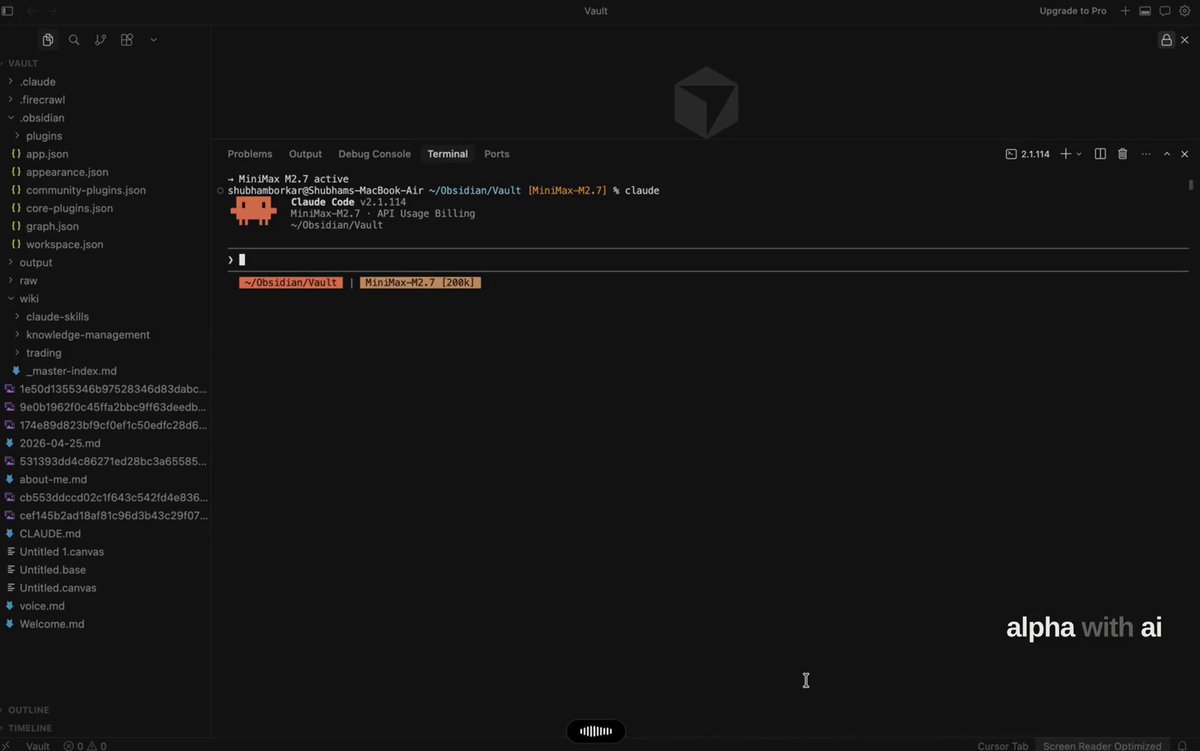
Ora digita claude e premi Invio. Si apre il prompt di Claude Code. Puoi iniziare a digitare in inglese semplice. Chiedigli qualsiasi cosa. "Ciao, sono nuovo qui, come dovrei iniziare?" funziona benissimo. Lui te lo dirà.
Questo è tutto. L'installazione è completa.

C'è un'altra cosa da fare prima di proseguire: scarica Cursor.
- Pagina ufficiale di Cursor: https://cursor.com/home
Cursor non è un'alternativa al terminale. È il luogo in cui risiede il resto di questo sistema. Quando configurerai la base di conoscenza Obsidian nella prossima sezione, aprirai il tuo vault Obsidian come cartella all'interno di Cursor. Le cartelle raw/, wiki/ e output/ saranno nella barra laterale. Claude Code viene eseguito in un pannello accanto a loro. Puoi vedere i file creati, modificati e indicizzati in tempo reale, nella stessa finestra. Tutto ciò che costruirai da qui in poi avviene in questo unico posto.
Puoi comunque usare il terminale normale se preferisci. A volte lo faccio anche io, specialmente quando voglio vedere Claude Code lavorare su qualcosa di complesso. Ma Cursor è il posto dove avviene il lavoro quotidiano, perché è l'unico posto in cui la base di conoscenza, la chat e gli strumenti sono tutti visibili contemporaneamente.
Claude Code da solo è utile, ma non è ciò che fa funzionare il sistema descritto in questo articolo. L'installazione richiede due minuti. La configurazione che cambia davvero la tua ricerca è ciò che viene dopo.
Opzionale, solo se non vuoi un abbonamento a Claude
Una breve nota prima di proseguire. Da qui in poi, tutto presuppone che tu abbia un abbonamento a Claude, Pro o Max. Se non ce l'hai e non vuoi acquistarne uno solo per fare esperimenti, esiste un'alternativa funzionante chiamata MiniMax M2 che si inserisce in Claude Code come motore sostitutivo a circa il sette percento del costo. Configurala, poi torna e riprendi dalla prossima sezione. Tutto ciò che segue funziona in modo identico.
Passo Due: Impostare Obsidian come Memoria di Claude Code
Claude Code da solo non ha memoria. Ogni sessione inizia da zero. Puoi avere una conversazione brillante lunedì, chiudere il terminale, e martedì non si ricorda nulla. Per la maggior parte delle attività di codifica va bene. Per la ricerca è un problema. La ricerca si accumula. La nota che hai preso su un'azienda di semiconduttori a marzo dovrebbe essere trovabile a novembre, insieme a tutto ciò che hai imparato sul settore da allora.
Questo è ciò che risolve Obsidian. Obsidian è un'app gratuita che trasforma una cartella del tuo computer in una libreria di ricerca personale. Ogni nota è un file di testo semplice. Puoi collegare le note tra loro, organizzarle in cartelle tematiche e cercare in tutta la libreria all'istante. Non ci sono database, né cloud, né vincoli. La tua ricerca vive sulla tua macchina, in file che puoi leggere con qualsiasi editor di testo.
Il trucco è che Claude Code può leggere e scrivere nella stessa cartella. Una volta configurato correttamente, Obsidian diventa la memoria a lungo termine di Claude Code. Affidi a Claude Code il ruolo di bibliotecario. Lui archivia ciò che raccogli, riassume ciò che leggi, collega idee correlate tra argomenti diversi e attinge dalla libreria ogni volta che fai una domanda. Con il tempo la libreria diventa più intelligente, perché ogni risposta che Claude Code ti dà viene reinserita al suo interno.

Ecco come costruirla.
Installa Obsidian e crea il tuo vault
Scarica Obsidian da obsidian.md. È gratuito per uso personale e funziona su Mac, Windows e Linux.
Apri Obsidian e clicca "Crea nuovo vault". Un vault è semplicemente una cartella sul tuo computer in cui Obsidian memorizza le tue note. Chiamalo come vuoi (il mio si chiama semplicemente Vault). Scegli una posizione che ricorderai, ad esempio nella cartella Documenti. Obsidian aprirà il vault vuoto.

Ora apri la stessa cartella del vault all'interno di Cursor. File → Apri cartella → seleziona il tuo vault. Dovresti vedere il nome della cartella nella barra laterale di Cursor, per ora vuota. È qui che avverrà tutto da ora in poi.

Crea la struttura delle cartelle
Apri Claude Code all'interno di Cursor (il pannello laterale o il terminale, a tua scelta). Incolla esattamente questo prompt:
1Crea questa struttura di cartelle per la mia base di conoscenza:23- raw/ — è la mia casella di posta in cui inserirò il materiale di partenza4- wiki/ — è il tuo dominio, qui scriverai e manterrai tutto5- Crea un file _master-index.md dentro wiki/ con l'intestazione "Indice della Base di Conoscenza"6 e una nota che dice "Gli argomenti verranno elencati qui man mano che vengono creati."7- output/ — qui finiranno i risultati delle query e i report89Crea solo le cartelle e quel file. Nient'altro per ora.
Claude Code creerà tre cartelle e un file. Apri Obsidian e li vedrai nella barra laterale. Questa è la tua struttura di base.

Tre cartelle, tre compiti. raw/ è la tua casella di posta in cui inserisci tutto ciò che vuoi che il sistema impari: articoli, trascrizioni, screenshot, appunti. wiki/ è il dominio del bibliotecario, dove Claude Code scrive riassunti strutturati, li organizza in cartelle tematiche e mantiene un indice principale di tutto. output/ è dove finiscono i lavori finiti: report di ricerca, risposte a domande, analisi che vuoi tenere separate dalla libreria stessa.
Il libro delle regole (CLAUDE.md)
Questo è il file più importante dell'intero sistema. CLAUDE.md è il libro delle regole che Claude Code legge ogni volta che lo apri all'interno di questo vault. Scrivi le regole una volta e Claude Code le segue per sempre. Senza questo file, Claude Code è solo un assistente intelligente. Con questo file, Claude Code è un bibliotecario disciplinato.
Crea un file chiamato CLAUDE.md nella radice del tuo vault (non dentro nessuna delle tre cartelle, ma accanto a loro). Incolla questo contenuto:
1Questo file ti dice come mantenere questa base di conoscenza in tutte le sessioni.23## Regole della Base di Conoscenza45- Questa è una base di conoscenza gestita da un LLM. Tu sei il bibliotecario.6- La cartella wiki/ è il TUO dominio — scrivi e mantieni tutto ciò che c'è dentro.7 Io modifico raramente i file wiki direttamente.8- raw/ è la casella di posta. Quando inserisco file qui, tu li elabori nel wiki9 durante un passaggio di "compilazione".10- wiki/_master-index.md è il punto di ingresso. Elenca ogni cartella tematica con11 una descrizione di una riga. Mantienilo sempre aggiornato.12- Ogni argomento ha la propria sottocartella in wiki/ (es. wiki/ai-agents/) con13 un proprio _index.md che elenca tutti gli articoli su quell'argomento con brevi descrizioni.14- Usa sempre [[wiki links]] per collegare concetti correlati tra argomenti diversi.15- Quando compili materiale grezzo:16 1. Leggi il file grezzo17 2. Decidi a quale argomento appartiene (o creane uno nuovo)18 3. Scrivi un articolo wiki con i punti chiave e i collegamenti pertinenti19 4. Aggiorna il _index.md di quell'argomento20 5. Aggiorna wiki/_master-index.md21 6. Se un file grezzo copre più argomenti, crea articoli in entrambi e collegali tra loro22- Mantieni gli articoli concisi — usa elenchi puntati invece di paragrafi.23- Includi una sezione ## Punti Chiave in ogni articolo wiki.24- output/ è per i risultati delle query e i report generati.25- Quando rispondi alle domande, leggi prima _master-index.md per orientarti, poi26 approfondisci il _index.md dell'argomento pertinente, poi leggi gli articoli specifici.27- Quando mi chiedi di "compilare", elabora tutto ciò che è in raw/ e non è stato ancora28 compilato nel wiki.29- Quando mi chiedi di "auditare" o "ripulire", esamina il wiki alla ricerca di incoerenze,30 collegamenti rotti, lacune e suggerisci miglioramenti.
Salva il file. D'ora in poi, ogni sessione inizierà con Claude Code che legge questo libro delle regole.
L'input quotidiano: Web Clipper
Pagina Web Clipper: obsidian.md/clipper
Hai bisogno di un modo per inserire articoli nella cartella raw/ senza copiare e incollare. Installa l'estensione Obsidian Web Clipper sul tuo browser (supportati Chrome, Brave, Edge, Firefox).
Apri le impostazioni di Web Clipper. Aggiungi il tuo vault. Poi vai su Modelli e modifica il modello Predefinito:
- Vault: seleziona il tuo vault
- Posizione nota: raw
- Nome nota: {{date|date:"YYYY-MM-DD"}}-{{title|safe_name}}
Ora qualsiasi articolo che leggi sul web diventa un file Markdown pulito nella tua casella di posta con un clic. Una trascrizione degli utili, un pezzo del FT, un estratto di un 10-K, un post di Substack, vengono tutti ritagliati allo stesso modo.
Un componente aggiuntivo opzionale: installa il plugin Local Images Plus all'interno di Obsidian (Impostazioni → Plugin della community → Sfoglia → cerca "Local Images Plus"). Quando apri una nota ritagliata, questo plugin scarica ogni immagine dall'articolo nel tuo vault, così la tua libreria rimane intatta anche se la pagina originale viene rimossa.
Il flusso di lavoro quotidiano: quattro verbi
Una volta che tutto è configurato, il flusso di lavoro si basa su quattro verbi.
Ritaglia. Vedi qualcosa che vale la pena conservare. Un clic nel browser, finisce in raw/. Non decidi dove va, non scrivi un riassunto, lo ritagli e basta.
Compila. Una volta a settimana, o quando la tua casella di posta sembra piena, apri Claude Code e digita:
1Compila tutto ciò che è in raw/ nel wiki. Per ogni file:21. Leggilo e identifica l'argomento principale32. Crea o trova la cartella tematica giusta in wiki/43. Scrivi un articolo wiki con un riassunto, i punti chiave e [[wiki links]]5 verso eventuali concetti correlati64. Aggiorna il _index.md dell'argomento75. Aggiorna wiki/_master-index.md89Collega tra loro gli argomenti quando pertinente.
Claude Code legge ogni articolo ritagliato, decide a quale argomento appartiene, scrive una nota di riepilogo strutturata, la archivia nella cartella corretta e aggiorna gli indici. Quando finisci il tuo caffè, la tua casella di posta è vuota e la tua libreria è più grande.
Interroga. Fai domande alla libreria. Semplici: "Quali sono state le scoperte principali del rapporto Bain sui semiconduttori che ho ritagliato il mese scorso?" Incrociate: "Come si collega il rallentamento delle esportazioni automobilistiche cinesi a ciò che ho letto sulla domanda di materie prime?" Di sintesi, che archiviano la risposta nella libreria: "Basandoti su tutto ciò che c'è nel wiki, quali sono i principali argomenti a favore e contro i prodotti chimici speciali indiani? Salva la tua risposta come nuovo articolo wiki e collegala alle fonti che hai citato."
L'ultima domanda è la mossa che fa accumulare il sistema. Ogni domanda che fai diventa una nuova nota. Ogni nota si collega alle sue fonti. La libreria diventa più intelligente ogni volta che la usi.
Audita. Una volta al mese, digita: "Audita il wiki. Cerca incoerenze, collegamenti rotti, riferimenti incrociati mancanti e lacune nella copertura. Non apportare ancora modifiche, dammi solo un rapporto." Claude Code esamina l'intera libreria e ti dice dove sta diventando confusa. Tu decidi cosa sistemare.
Questo è il sistema. Casella di posta, bibliotecario, libreria, output. Quattro cartelle, un libro delle regole, quattro verbi.
Il motivo per cui è importante più di quanto sembri: il sistema è la disciplina. Chiunque può installare Obsidian e Claude Code. Il motivo per cui la tua ricerca si accumula invece di disperdersi è che il libro delle regole impone coerenza. Ogni ritaglio viene archiviato allo stesso modo. Ogni riassunto segue lo stesso formato. Ogni domanda ha accesso a tutto ciò che hai mai letto. Dopo sessanta giorni di utilizzo di questo sistema, posso chiedere a Claude Code "cosa ho imparato sul dimensionamento delle posizioni in questo trimestre" e ricevere una risposta concreta in meno di un minuto, basata su articoli di cui ricordavo a malapena di aver fatto il ritaglio.
Ora aggiungiamo le parti che permettono a Claude Code di andare oltre la tua libreria, nel web live.
Passo Tre: Dare a Claude Code le Mani sul Web (Playwright + Firecrawl)
La base di conoscenza che hai appena costruito è potente, ma è anche chiusa. Conosce solo ciò che le hai inserito. Per un vero lavoro di ricerca, hai bisogno che Claude Code si estenda al web live: estrarre un bilancio da uno screener, fare scraping di una pagina di relazioni con gli investitori, cercare gli ultimi documenti su un'azienda che stai seguendo. È qui che entrano in gioco i prossimi due strumenti.
Playwright permette a Claude Code di pilotare un vero browser. Firecrawl permette a Claude Code di cercare e fare scraping del web su larga scala. Entrambi sono gratuiti e open source. Entrambi si installano in circa due minuti. Insieme, fanno la differenza tra un bibliotecario che legge solo ciò che porti a casa e un bibliotecario che può anche andare alla biblioteca dall'altra parte della città e portarti ciò di cui hai bisogno.
Playwright: il browser
Playwright è uno strumento di automazione browser di Microsoft. Una volta installato, Claude Code può aprire un browser, navigare su qualsiasi pagina, cliccare pulsanti, compilare moduli, accedere a account e leggere ciò che è sullo schermo, tutto senza che tu tocchi il mouse.
Per il lavoro finanziario, questo è importante nei casi in cui i dati sono nascosti dietro interazioni. Uno screener che richiede di impostare dieci filtri prima di mostrare i risultati. Una pagina di relazioni con gli investitori che nasconde i numeri trimestrali dietro un menu a tendina. Il portale di un ente regolatore che richiede di accettare una liberatoria prima di scaricare un documento. Ovunque uno scraper normale fallirebbe perché la pagina si aspetta un essere umano, Playwright permette a Claude Code di essere quell'umano.
Per installarlo, apri Claude Code nel tuo vault e incolla:
1Voglio installare Playwright CLI di Microsoft così puoi pilotare un browser2per mio conto. Il repository è su https://github.com/microsoft/playwright-cli.3Guidami attraverso l'installazione passo dopo passo per il mio computer [Mac / Windows],4adatto ai principianti, ed esegui i comandi che devi eseguire.
Claude Code lo installerà, ti guiderà attraverso eventuali prompt e confermerà quando è pronto. Testalo chiedendo qualcosa di semplice: "Apri un browser, vai su screener.in e dimmi cosa c'è nella homepage." Se Playwright è installato correttamente, si aprirà una finestra del browser, navigherà alla pagina e Claude Code ti riferirà ciò che vede.
Firecrawl: lo scraper web
Firecrawl fa qualcosa di diverso. Mentre Playwright è un browser pratico, Firecrawl è un modo veloce e programmatico per estrarre testo pulito da qualsiasi pagina web o eseguire una ricerca web e ottenere il testo dai primi risultati. Converte ciò che trova in file Markdown puliti che Claude Code può leggere direttamente.
Il caso d'uso che i professionisti della finanza riconosceranno immediatamente: vuoi estrarre i dati sulle transazioni insider da Finviz delle ultime due settimane. Vuoi fare scraping di un report annuale dalla pagina IR di un'azienda. Vuoi cercare "ultime notizie sui prodotti chimici speciali indiani" e inserire i primi dieci articoli nella tua base di conoscenza. Firecrawl fa tutte e tre le cose con un singolo comando ciascuna.
Per installarlo:
1Voglio installare Firecrawl CLI così puoi cercare e fare scraping del web per mio conto.2La documentazione ufficiale è su https://docs.firecrawl.dev/sdks/cli.3Guidami attraverso l'installazione passo dopo passo per il mio computer [Mac / Windows],4adatto ai principianti, e dammi tutti i comandi che devo eseguire.
Una volta installato, Firecrawl diventa uno strumento che Claude Code può chiamare direttamente dal terminale. Non devi invocarlo manualmente ogni volta. Quando un'attività richiede il web live, Claude Code riconosce di avere Firecrawl a disposizione e lo usa automaticamente.
Come si presenta nella pratica
Ecco un prompt reale che ho eseguito la settimana scorsa. La situazione: volevo allocare capitale su cinque nomi e avevo solo due nella mia shortlist. Mi servivano altri tre.
1Sto cercando nomi per allocare capitale. Vai su finviz.com, estrai i dati2sulle transazioni insider delle ultime due settimane per le società quotate negli Stati Uniti.3Analizza i dati alla ricerca di forti segnali di acquisto. Dammi una watchlist4top 10 con le motivazioni per ogni nome. Segnala anche bandiere rosse e nomi da evitare.
Claude Code ha chiesto il permesso di usare Firecrawl. Ho detto sì. È andato su Finviz, ha estratto i dati, li ha analizzati, ha eseguito la logica dei segnali di acquisto, ha incrociato i fondamentali e mi ha restituito una lista classificata di dieci nomi. Ognuno aveva una tesi, un elenco di acquisti insider (con chi ha comprato, quando e quanto), rischi chiave e una scheda di valutazione riepilogativa. Tre minuti dall'inizio alla fine.
1:16
Se l'avessi fatto manualmente, ci sarebbero voluti almeno 90 minuti e avrei introdotto errori copiando dati tra Finviz ed Excel. Claude Code lo ha fatto senza uscire dal terminale.
Una cosa sulle autorizzazioni
Ogni volta che Claude Code vuole usare uno strumento come Firecrawl o Playwright, o modificare un file, o eseguire un comando, chiede il permesso. In modalità predefinita, significa un prompt sì/no ogni pochi passaggi. Utile quando stai imparando. Fastidioso una volta che ti fidi del sistema.
C'è un flag chiamato --dangerously-skip-permissions che disattiva completamente i prompt. Claude Code può quindi eseguire qualsiasi strumento, modificare qualsiasi file nel tuo vault ed eseguire comandi senza chiederti il permesso ogni volta. Il nome sembra allarmante, e deve esserlo. Stai dando a Claude Code pieno accesso alla tua directory di lavoro.
Io uso questo flag da sessanta giorni. Non si è rotto nulla. Nessun file cancellato per errore, nessun comando eseguito che non avrebbe dovuto essere eseguito, nessun problema di sicurezza. Quello che è cambiato è che ho smesso di stare davanti al terminale in attesa di cliccare "sì". Ho iniziato a dare a Claude Code un compito e ad allontanarmi. Quando tornavo con il caffè, il compito era finito.
Il motivo per cui funziona è il libro delle regole. CLAUDE.md dice a Claude Code esattamente qual è il suo lavoro e quali sono i confini. Insieme al fatto che Claude Code ha accesso solo alla cartella del vault che hai aperto, non all'intera macchina, il rischio è molto più piccolo di quanto suggerisca il nome del flag. Ti consiglio di usare le autorizzazioni per la prima settimana, in modo da vedere cosa fa Claude Code. Una volta che ti fidi del modello, disattiva le autorizzazioni e lascialo lavorare.
Questa è una scelta personale. Alcuni lettori terranno le autorizzazioni sempre attive e va bene. Il sistema funziona in entrambi i modi.
Cosa Mi Hanno Insegnato 60 Giorni
La configurazione sopra richiede circa un'ora. Il sistema che crea è qualcosa che sto ancora imparando a usare dopo sessanta giorni.
Alcune cose mi hanno sorpreso.
La prima è quanto velocemente il terminale ha smesso di sembrare uno strumento di programmazione. Alla fine della prima settimana, digitavo in Claude Code come digito in ChatGPT. Inglese semplice, nessun comando, nessuna sintassi. Il fattore intimidazione di cui parlano le persone è reale per il primo giorno e scompare entro il terzo. Se sei un professionista della finanza che sta leggendo e esita, stai esitando su un problema che non sopravviverà alla prima sessione.
La seconda è cosa succede quando smetti di essere un utente di chatbot e inizi a essere un operatore di flussi di lavoro. Il cambiamento è sottile, ma tutto ciò che viene dopo cambia. Smetti di chiedere a Claude Code di "aiutarti" con un compito e inizi ad affidargli l'intero compito. Screma questi nomi, eseguili attraverso questo framework, estrai i bilanci per i sopravvissuti, costruisci modelli, scrivi una scheda su ciascuno. Dai l'obiettivo finale e ti allontani. Il lavoro avviene in background. Torni a una cartella di output finito.
La terza è quanto della ricerca precedente si perdeva. Prima di questo sistema, avevo ricerche sparse tra Notion, Apple Notes, segnalibri del browser, PDF scaricati in cinque cartelle diverse e una cartella di bozze di Substack che aprivo raramente. Ris coprivo la stessa intuizione due volte, a volte tre. La base di conoscenza di Obsidian ha posto fine a tutto ciò. Tutto ciò che leggo ora finisce in un unico posto, viene archiviato da Claude Code nell'argomento giusto e viene recuperato quando faccio una domanda correlata sei settimane dopo. Niente si perde. L'informazione si accumula.
Un altro strumento che vale la pena conoscere: NotebookLM. È lo strumento di ricerca ospitato di Google e risolve un problema diverso da Obsidian. Obsidian è la tua libreria. NotebookLM è uno spazio di lavoro mirato per un singolo obiettivo di ricerca specifico: una singola azienda, un singolo settore, un lotto di documenti. Carichi le fonti e NotebookLM ti fornisce risposte fondate e citate solo su quei documenti. Esiste un wrapper Python che ti permette di interrogare un notebook direttamente da Claude Code, il che significa che puoi costruire un flusso di lavoro in cui Claude Code attinge dalla tua libreria Obsidian e da un set di fonti NotebookLM mirate nello stesso prompt.
Cosa ci aspetta
[Il testo originale finisce qui. La traduzione è completa.]
Questo articolo fa parte di una serie. Ora che la configurazione è pronta, i prossimi approfondimenti entreranno nel dettaglio di flussi di lavoro finanziari specifici: un flusso completo per la ricerca azionaria che viene eseguito dall'inizio alla fine all'interno di Claude Code, un flusso per la gestione patrimoniale per dare priorità alle chiamate con i clienti dopo un evento di mercato, un flusso per la revisione contabile mensile e un sistema di monitoraggio del portafoglio che gira su un server virtuale e ti avvisa quando qualcosa richiede attenzione. Ognuno di questi utilizzerà il sistema che hai appena costruito.
Se vuoi il resto della serie man mano che esce, sei già nel posto giusto leggendo questo.
Claude Code serve per programmare se vuoi programmare. Serve per cucinare se vuoi cucinare. Serve per fare acquisti se vuoi fare acquisti. E se sei veramente appassionato di finanza, è lo strumento di ricerca più potente che puoi avere sul tuo computer in questo momento. L'ora che passi a configurarlo è l'ora in cui la tua ricerca smette di disperdersi e inizia a crescere.
Tutto qui.
**Se questo è stato utile - segui il mio canale Telegram:


