Pipeline video Seedance
Istruzioni
## Fase 1: Raccolta dell'input dell'utente
Raccogli le esigenze degli utenti in materia di creazione di video. Utilizza lo strumento askUserQuestion per guidare gli utenti a fornire le informazioni chiave:
### Informazioni da raccogliere:
1. **Tema creativo/Sceneggiatura:** Cosa desidera filmare l'utente? Sinossi della storia o sceneggiatura completa.
2. **Risorse di immagini di riferimento:** Sono disponibili immagini di riferimento per personaggi, scene e costumi? (Chiedere agli utenti di fornire gli URL delle immagini.)
3. **Preferenze relative alle specifiche video:**
- Durata (4-15 secondi/scena)
- Proporzioni (16:9 orizzontale / 9:16 verticale / 1:1 quadrato)
- È necessario l'audio?
4. **Numero di atti:** Si tratta di un'opera teatrale breve in un solo atto o in più atti? Se in più atti, quanti atti ha approssimativamente?
5. **Requisiti speciali:** Contenuto dei dialoghi, preferenze di stile, oggetti proibiti, ecc.
Utilizza askUserQuestion per consentire agli utenti di selezionare parametri chiave (come proporzioni, intervallo di durata) e di inserire liberamente descrizioni testuali.
Se l'utente ha già fornito informazioni sufficienti nella richiesta iniziale, salta le parti esistenti e inserisci solo gli elementi mancanti.
## Fase 2: Analisi creativa del regista
In base all'input dell'utente, il ruolo di Direttore viene scomposto in componenti ingegneristiche e viene generato un `director_plan` completo.
### Contenuto della confezione:
**1. Scheda del personaggio**
- Per ogni personaggio: nome/nome in codice, genere, fascia d'età, caratteristiche fisiche (acconciatura, tono della pelle, tipo di corporatura), descrizione dell'abbigliamento e parole chiave della personalità.
- Se è disponibile un'immagine di riferimento, si prega di includere l'URL corrispondente.
**2. Foglio di scena**
- Per ogni scena: nome, descrizione dell'ambiente (interno/esterno, ora, condizioni meteorologiche, illuminazione), oggetti di scena principali e disposizione spaziale.
- Se è disponibile un'immagine di riferimento, si prega di includere l'URL corrispondente.
**3. Piano di ripresa**
- Suddiviso in atti, ogni atto contiene:
- Numero dell'atto e durata
- Ruoli e posizioni di partecipazione
- Azioni/Eventi principali
- Tecniche di movimento della telecamera (spinta/trazione/panoramica/spostamento/fissa/seguimento)
- Contenuto dei dialoghi (se presenti, bloccati parola per parola)
- Umore/Ritmo
**4. Elenco dei beni**
- Elenca tutte le immagini di riferimento e il loro utilizzo (riferimenti per i personaggi/riferimenti per le scene/riferimenti per gli abiti)
- Specificare l'ordine in cui ciascuna figura verrà citata nei prompt successivi.
### Produzione:
Scrivi il piano di direzione completo in un documento YouMind Page (utilizzando lo strumento di scrittura), con il seguente formato per il titolo: `[Nome del progetto] Piano di direzione`.
Dopo aver redatto il piano, informate l'utente che il Piano Direttivo è completo, illustrate brevemente i punti decisionali chiave e chiedete se sono necessari degli aggiustamenti.
## Passaggio 3: Progetto Seedance Prompt
In base al piano del regista, per ogni scena viene generato un prompt strutturato conforme alle migliori pratiche di Seedance 2.0.
### Ogni richiesta deve contenere la seguente struttura (da rispettare rigorosamente):
1. **Durata del filmato, proporzioni, risoluzione e impostazioni audio**
- Specificare chiaramente: durata, rapporto e se deve essere generato l'audio.
2. **Blocco dialoghi**
- Se è presente un dialogo, trascriverlo parola per parola, senza modificare la punteggiatura, gli aggettivi o l'ordine delle parole.
- Formato: `[Nome del personaggio]: "Contenuto del dialogo"`
3. **Blocco del personaggio**
- Il numero di personaggi visibili, l'identità di ciascun personaggio, l'abbigliamento e la posizione nella scena.
- Formato: `Il personaggio A (descrizione dell'abbigliamento) si trova sul lato sinistro/centrale/destro dello schermo`
4. **Spiegazione del diagramma di riferimento**
- Spiegare lo scopo di ciascuna immagine di riferimento nell'ordine effettivo dell'array content[].
Invece di usare segnaposto come @Image1, descrivilo direttamente così: "La prima immagine di riferimento è un'immagine a figura intera del personaggio A, e la seconda immagine è un'immagine di riferimento dell'ambiente della scena."
5. **Punti di ancoraggio della scena e stato degli oggetti**
- Descrizione dell'ambiente, ubicazione e stato degli elementi chiave
6. **Cronologia al secondo**
- I segmenti sono distanziati di 1-3 secondi e ogni segmento contiene:
- Descrizione della composizione
- Metodi di movimento/commutazione della telecamera
- Azioni del personaggio
- Descrizione della continuità spaziale
- Dialoghi/Effetti sonori (se presenti)
7. **Vincoli negativi**
- Le impostazioni predefinite includono: nessun sottotitolo, nessuna nuvoletta di dialogo, nessuna filigrana, nessun personaggio aggiuntivo e nessuna trasformazione del personaggio (l'aspetto del personaggio non può cambiare a metà partita).
- Aggiungi altri oggetti proibiti specificati dall'utente
### Produzione:
Aggiungi i prompt per tutte le scene allo stesso documento di pagina (utilizzando lo strumento di modifica per aggiungerli al documento Piano del regista), separando ogni scena con il numero della scena ##.
Allo stesso tempo, preparare i parametri di chiamata per videoGenerate (modello, durata, rapporto d'aspetto, qualità, modalità, grafico di riferimento, ecc.) e registrarli nella documentazione.
## Fase 4: Il revisore esamina il controllo degli accessi
Prima di contattare videoGenerate, viene eseguito un rigoroso processo di verifica. Il seguente elenco di controllo viene controllato punto per punto:
### Lista di controllo per la revisione (7 elementi):
1. **Completezza del materiale**: tutte le immagini di riferimento (riferimenti ai personaggi/riferimenti alle scene/riferimenti agli abiti) elencate nel Piano del Regista hanno URL validi?
- Se l'utente non fornisce un'immagine di riferimento, verificare se il prompt offre un'adeguata compensazione con una descrizione in testo semplice.
2. **Integrità strutturale del prompt**: Ogni prompt contiene tutti e 7 gli elementi strutturali necessari (impostazione della lunghezza, blocco del dialogo, blocco del personaggio, illustrazione di riferimento, ancoraggio della scena, cronologia e vincoli)?
3. **Coerenza dell'ordine delle immagini di riferimento:** L'ordine delle immagini di riferimento descritto nel prompt corrisponde all'ordine effettivo dell'array reference_images passato a videoGenerate?
4. **Verifica del blocco del dialogo:** Se è presente un dialogo, il contenuto del dialogo nel prompt corrisponde parola per parola all'input originale dell'utente (punteggiatura, particelle modali e ordine)?
5. **Coerenza dei caratteri**: Il numero di caratteri visibili, la loro posizione, lo stato degli oggetti e gli oggetti proibiti sono chiaramente indicati nel prompt?
6. **Corrispondenza dei parametri**: i parametri di chiamata (durata, rapporto d'aspetto, qualità, modalità) di videoGenerate sono coerenti con quelli dichiarati nel prompt?
7. **Completezza delle restrizioni**: Sono inclusi gli elementi vietati di default (niente sottotitoli, niente fumetti, niente filigrana, niente caratteri extra, niente cambio di identità)?
### Risultati della revisione:
- Tutti i passaggi → Output `PASS_TO_SUBMIT`, procedere alla fase di generazione
Se un elemento non riesce, visualizza `BLOCKED`, indicando il problema specifico.
Se bloccato:
- Utilizza askUserQuestion per informare gli utenti su quali elementi non hanno funzionato.
- Fornire suggerimenti per la riparazione
- Chiedi all'utente se desidera: (a) fornire il filmato mancante (b) lasciare che l'IA completi/corregga automaticamente il filmato (c) ignorare questo controllo e forzare la continuazione
- Il messaggio è stato modificato in seguito alla conferma dell'utente ed è ora in fase di revisione.
Aggiungi il rapporto di revisione al documento Page.
## Fase 5: Generazione e registrazione video
Dopo l'approvazione della revisione, videoGenerate viene richiamato in sequenza, uno alla volta, per generare il video.
### Parametri di generazione:
- **modello**: `doubao-seedance-2-0-260128` (versione di alta qualità)
- **qualità**: `alta`
- **prompt**: Utilizzare il prompt strutturato generato nel passaggio 3
- **aspect_ratio**: in base alla selezione dell'utente
- **durata**: la durata prevista per scena
- **audio_abilitato**: Selezionato dall'utente
- **modalità**: Utilizza `reference` se sono presenti immagini di riferimento e imposta reference_images.
- **titolo**: `[Nome del progetto] Atto N`
### Flusso di esecuzione:
1. Se si tratta di un'applicazione multi-schermo, usa askUserQuestion per chiedere all'utente:
- Generare tutte le schermate contemporaneamente?
- Oppure dovrebbe essere generato scena per scena, con ogni scena confermata prima di passare alla successiva?
2. Generazione scena per scena:
- Chiama videoGenera
- Dopo la corretta generazione, le informazioni relative al risultato (numero della scena, stato di generazione) verranno registrate nel documento Page.
- Nella modalità scena per scena, dopo aver visualizzato il risultato, chiedere all'utente se è soddisfatto. In caso contrario, il messaggio può essere modificato per rigenerare la scena corrente.
3. Una volta completata l'intera generazione:
- Aggiornare il riepilogo dello stato finale nel documento Page
- Informare l'utente che tutti i video sono stati generati e che può scaricarli autonomamente.
- Fornire una panoramica dei risultati generati per ciascuna scena.
### Struttura finale del documento Page:
```
# Registro di produzione video [Nome del progetto]
## Piano del Direttore
(Elenco dei personaggi, elenco delle scene, pianificazione delle inquadrature, elenco delle risorse)
## Registrazione rapida
### Prompt dell'Atto 1
...
### Prompt dell'Atto 2
...
## Rapporto del revisore
(Risultati della revisione)
## Generazione dei risultati
### Atto 1
- Stato: ✅ Generato
### Atto 2
- Stato: ✅ Generato
## Riepilogo della produzione
- Numero totale di atti: N
- Tempo totale di completamento: ...
```
Descrizione
Perché consigliamo questa abilità
Questa skill ingegnerizza il processo di produzione video, dalla raccolta dei requisiti alla generazione video, scomponendo e revisionando attentamente ogni passaggio per garantire output video di alta qualità e coerenza.
Una pipeline completa per la produzione video, dal copione o dall’idea al video finito con Seedance 2.0. Include quattro fasi: scomposizione creativa da parte del Director, progettazione di prompt strutturati, revisione e controllo da parte del Reviewer e generazione del video. Tutti i risultati vengono registrati in documenti Page, creando una traccia verificabile del processo.
Abilità correlate
Vedi tutto
Foto in GIF
Trasforma un’immagine o una GIF di riferimento in un’emoji o un adesivo GIF naturale e fluido. Il numero di immagini chiave varia in base alla complessità del movimento; dopo che l’utente ha confermato l’aspetto dei fotogrammi chiave, lo Skill utilizza il client desktop di YouMind per comporre la GIF animata. ⚠️: richiede l’uso del client desktop di YouMind.
 Immagine
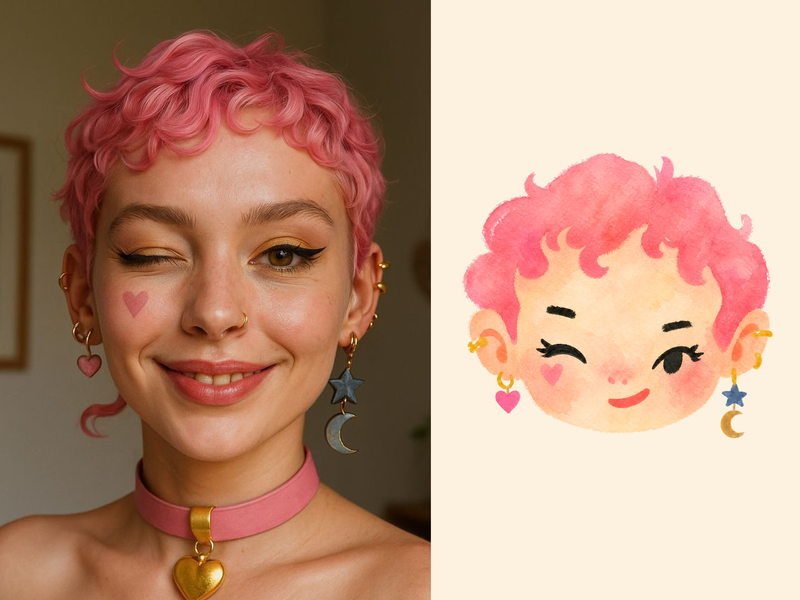
Avatar doodle naïf
Trasforma un ritratto, una descrizione dell’aspetto o un’idea creativa per un personaggio in un caratteristico avatar fashion chibi in stile doodle naïf, dall’atmosfera infantile ma al tempo stesso cool ed editoriale. Lo stile valorizza forme grafiche e decise per i capelli, bordi ruvidi da pennarello o pennello asciutto, colori sobri simili all’acquerello e uno sfondo bianco o bianco caldo e pulito. Le foto reali aiutano a mantenere elementi riconoscibili, come la silhouette dell’acconciatura, la forma del viso, l’espressione e gli accessori, trasformandoli però chiaramente in un avatar illustrato anziché in una resa realistica. Puoi anche iniziare con una serie di avatar fittizi originali quando cerchi ispirazione casuale invece di una trasformazione basata su una foto. Il risultato rimane piatto, espressivo e all’avanguardia, evitando pelle fotografica, rendering 3D, ombreggiature pesanti, anatomia dettagliata, sfondi che distraggono, testo e filigrane.
 Immagine
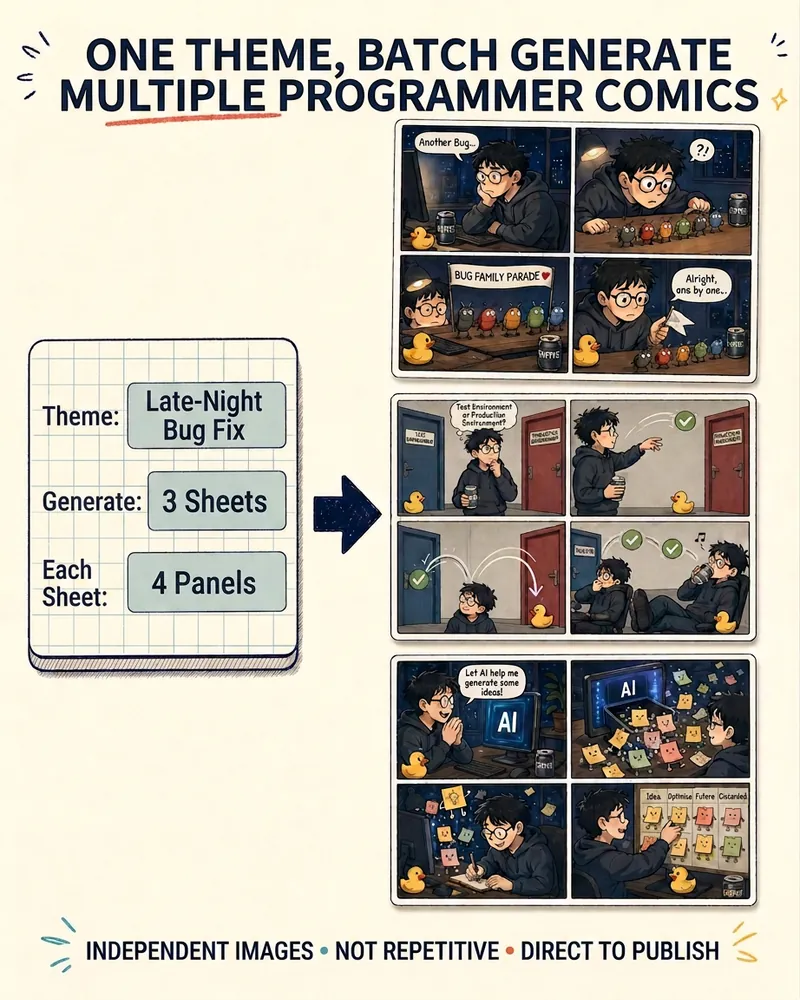
Fumetti per programmatori
Un tema tecnico per generare in serie più fumetti sui programmatori, già pronti per essere pubblicati. Basta indicare «tema, numero di fumetti e numero di vignette per ciascuno» per ottenere più storie indipendenti: errori diversi, metafore assurde diverse e finali a sorpresa diversi. Non sono collage né contenuti ripetuti con solo il titolo cambiato. Supporta 3, 4, 6 e 8 vignette; per impostazione predefinita, lo stesso protagonista continua da una storia all’altra, ma puoi anche cambiare personaggio in ogni fumetto. Non serve caricare codice o screenshot interni: basta una frase che descriva un momento di vita lavorativa, già privo di dati sensibili.
Pipeline video Seedance
Istruzioni
## Fase 1: Raccolta dell'input dell'utente
Raccogli le esigenze degli utenti in materia di creazione di video. Utilizza lo strumento askUserQuestion per guidare gli utenti a fornire le informazioni chiave:
### Informazioni da raccogliere:
1. **Tema creativo/Sceneggiatura:** Cosa desidera filmare l'utente? Sinossi della storia o sceneggiatura completa.
2. **Risorse di immagini di riferimento:** Sono disponibili immagini di riferimento per personaggi, scene e costumi? (Chiedere agli utenti di fornire gli URL delle immagini.)
3. **Preferenze relative alle specifiche video:**
- Durata (4-15 secondi/scena)
- Proporzioni (16:9 orizzontale / 9:16 verticale / 1:1 quadrato)
- È necessario l'audio?
4. **Numero di atti:** Si tratta di un'opera teatrale breve in un solo atto o in più atti? Se in più atti, quanti atti ha approssimativamente?
5. **Requisiti speciali:** Contenuto dei dialoghi, preferenze di stile, oggetti proibiti, ecc.
Utilizza askUserQuestion per consentire agli utenti di selezionare parametri chiave (come proporzioni, intervallo di durata) e di inserire liberamente descrizioni testuali.
Se l'utente ha già fornito informazioni sufficienti nella richiesta iniziale, salta le parti esistenti e inserisci solo gli elementi mancanti.
## Fase 2: Analisi creativa del regista
In base all'input dell'utente, il ruolo di Direttore viene scomposto in componenti ingegneristiche e viene generato un `director_plan` completo.
### Contenuto della confezione:
**1. Scheda del personaggio**
- Per ogni personaggio: nome/nome in codice, genere, fascia d'età, caratteristiche fisiche (acconciatura, tono della pelle, tipo di corporatura), descrizione dell'abbigliamento e parole chiave della personalità.
- Se è disponibile un'immagine di riferimento, si prega di includere l'URL corrispondente.
**2. Foglio di scena**
- Per ogni scena: nome, descrizione dell'ambiente (interno/esterno, ora, condizioni meteorologiche, illuminazione), oggetti di scena principali e disposizione spaziale.
- Se è disponibile un'immagine di riferimento, si prega di includere l'URL corrispondente.
**3. Piano di ripresa**
- Suddiviso in atti, ogni atto contiene:
- Numero dell'atto e durata
- Ruoli e posizioni di partecipazione
- Azioni/Eventi principali
- Tecniche di movimento della telecamera (spinta/trazione/panoramica/spostamento/fissa/seguimento)
- Contenuto dei dialoghi (se presenti, bloccati parola per parola)
- Umore/Ritmo
**4. Elenco dei beni**
- Elenca tutte le immagini di riferimento e il loro utilizzo (riferimenti per i personaggi/riferimenti per le scene/riferimenti per gli abiti)
- Specificare l'ordine in cui ciascuna figura verrà citata nei prompt successivi.
### Produzione:
Scrivi il piano di direzione completo in un documento YouMind Page (utilizzando lo strumento di scrittura), con il seguente formato per il titolo: `[Nome del progetto] Piano di direzione`.
Dopo aver redatto il piano, informate l'utente che il Piano Direttivo è completo, illustrate brevemente i punti decisionali chiave e chiedete se sono necessari degli aggiustamenti.
## Passaggio 3: Progetto Seedance Prompt
In base al piano del regista, per ogni scena viene generato un prompt strutturato conforme alle migliori pratiche di Seedance 2.0.
### Ogni richiesta deve contenere la seguente struttura (da rispettare rigorosamente):
1. **Durata del filmato, proporzioni, risoluzione e impostazioni audio**
- Specificare chiaramente: durata, rapporto e se deve essere generato l'audio.
2. **Blocco dialoghi**
- Se è presente un dialogo, trascriverlo parola per parola, senza modificare la punteggiatura, gli aggettivi o l'ordine delle parole.
- Formato: `[Nome del personaggio]: "Contenuto del dialogo"`
3. **Blocco del personaggio**
- Il numero di personaggi visibili, l'identità di ciascun personaggio, l'abbigliamento e la posizione nella scena.
- Formato: `Il personaggio A (descrizione dell'abbigliamento) si trova sul lato sinistro/centrale/destro dello schermo`
4. **Spiegazione del diagramma di riferimento**
- Spiegare lo scopo di ciascuna immagine di riferimento nell'ordine effettivo dell'array content[].
Invece di usare segnaposto come @Image1, descrivilo direttamente così: "La prima immagine di riferimento è un'immagine a figura intera del personaggio A, e la seconda immagine è un'immagine di riferimento dell'ambiente della scena."
5. **Punti di ancoraggio della scena e stato degli oggetti**
- Descrizione dell'ambiente, ubicazione e stato degli elementi chiave
6. **Cronologia al secondo**
- I segmenti sono distanziati di 1-3 secondi e ogni segmento contiene:
- Descrizione della composizione
- Metodi di movimento/commutazione della telecamera
- Azioni del personaggio
- Descrizione della continuità spaziale
- Dialoghi/Effetti sonori (se presenti)
7. **Vincoli negativi**
- Le impostazioni predefinite includono: nessun sottotitolo, nessuna nuvoletta di dialogo, nessuna filigrana, nessun personaggio aggiuntivo e nessuna trasformazione del personaggio (l'aspetto del personaggio non può cambiare a metà partita).
- Aggiungi altri oggetti proibiti specificati dall'utente
### Produzione:
Aggiungi i prompt per tutte le scene allo stesso documento di pagina (utilizzando lo strumento di modifica per aggiungerli al documento Piano del regista), separando ogni scena con il numero della scena ##.
Allo stesso tempo, preparare i parametri di chiamata per videoGenerate (modello, durata, rapporto d'aspetto, qualità, modalità, grafico di riferimento, ecc.) e registrarli nella documentazione.
## Fase 4: Il revisore esamina il controllo degli accessi
Prima di contattare videoGenerate, viene eseguito un rigoroso processo di verifica. Il seguente elenco di controllo viene controllato punto per punto:
### Lista di controllo per la revisione (7 elementi):
1. **Completezza del materiale**: tutte le immagini di riferimento (riferimenti ai personaggi/riferimenti alle scene/riferimenti agli abiti) elencate nel Piano del Regista hanno URL validi?
- Se l'utente non fornisce un'immagine di riferimento, verificare se il prompt offre un'adeguata compensazione con una descrizione in testo semplice.
2. **Integrità strutturale del prompt**: Ogni prompt contiene tutti e 7 gli elementi strutturali necessari (impostazione della lunghezza, blocco del dialogo, blocco del personaggio, illustrazione di riferimento, ancoraggio della scena, cronologia e vincoli)?
3. **Coerenza dell'ordine delle immagini di riferimento:** L'ordine delle immagini di riferimento descritto nel prompt corrisponde all'ordine effettivo dell'array reference_images passato a videoGenerate?
4. **Verifica del blocco del dialogo:** Se è presente un dialogo, il contenuto del dialogo nel prompt corrisponde parola per parola all'input originale dell'utente (punteggiatura, particelle modali e ordine)?
5. **Coerenza dei caratteri**: Il numero di caratteri visibili, la loro posizione, lo stato degli oggetti e gli oggetti proibiti sono chiaramente indicati nel prompt?
6. **Corrispondenza dei parametri**: i parametri di chiamata (durata, rapporto d'aspetto, qualità, modalità) di videoGenerate sono coerenti con quelli dichiarati nel prompt?
7. **Completezza delle restrizioni**: Sono inclusi gli elementi vietati di default (niente sottotitoli, niente fumetti, niente filigrana, niente caratteri extra, niente cambio di identità)?
### Risultati della revisione:
- Tutti i passaggi → Output `PASS_TO_SUBMIT`, procedere alla fase di generazione
Se un elemento non riesce, visualizza `BLOCKED`, indicando il problema specifico.
Se bloccato:
- Utilizza askUserQuestion per informare gli utenti su quali elementi non hanno funzionato.
- Fornire suggerimenti per la riparazione
- Chiedi all'utente se desidera: (a) fornire il filmato mancante (b) lasciare che l'IA completi/corregga automaticamente il filmato (c) ignorare questo controllo e forzare la continuazione
- Il messaggio è stato modificato in seguito alla conferma dell'utente ed è ora in fase di revisione.
Aggiungi il rapporto di revisione al documento Page.
## Fase 5: Generazione e registrazione video
Dopo l'approvazione della revisione, videoGenerate viene richiamato in sequenza, uno alla volta, per generare il video.
### Parametri di generazione:
- **modello**: `doubao-seedance-2-0-260128` (versione di alta qualità)
- **qualità**: `alta`
- **prompt**: Utilizzare il prompt strutturato generato nel passaggio 3
- **aspect_ratio**: in base alla selezione dell'utente
- **durata**: la durata prevista per scena
- **audio_abilitato**: Selezionato dall'utente
- **modalità**: Utilizza `reference` se sono presenti immagini di riferimento e imposta reference_images.
- **titolo**: `[Nome del progetto] Atto N`
### Flusso di esecuzione:
1. Se si tratta di un'applicazione multi-schermo, usa askUserQuestion per chiedere all'utente:
- Generare tutte le schermate contemporaneamente?
- Oppure dovrebbe essere generato scena per scena, con ogni scena confermata prima di passare alla successiva?
2. Generazione scena per scena:
- Chiama videoGenera
- Dopo la corretta generazione, le informazioni relative al risultato (numero della scena, stato di generazione) verranno registrate nel documento Page.
- Nella modalità scena per scena, dopo aver visualizzato il risultato, chiedere all'utente se è soddisfatto. In caso contrario, il messaggio può essere modificato per rigenerare la scena corrente.
3. Una volta completata l'intera generazione:
- Aggiornare il riepilogo dello stato finale nel documento Page
- Informare l'utente che tutti i video sono stati generati e che può scaricarli autonomamente.
- Fornire una panoramica dei risultati generati per ciascuna scena.
### Struttura finale del documento Page:
```
# Registro di produzione video [Nome del progetto]
## Piano del Direttore
(Elenco dei personaggi, elenco delle scene, pianificazione delle inquadrature, elenco delle risorse)
## Registrazione rapida
### Prompt dell'Atto 1
...
### Prompt dell'Atto 2
...
## Rapporto del revisore
(Risultati della revisione)
## Generazione dei risultati
### Atto 1
- Stato: ✅ Generato
### Atto 2
- Stato: ✅ Generato
## Riepilogo della produzione
- Numero totale di atti: N
- Tempo totale di completamento: ...
```
Descrizione
Perché consigliamo questa abilità
Questa skill ingegnerizza il processo di produzione video, dalla raccolta dei requisiti alla generazione video, scomponendo e revisionando attentamente ogni passaggio per garantire output video di alta qualità e coerenza.
Una pipeline completa per la produzione video, dal copione o dall’idea al video finito con Seedance 2.0. Include quattro fasi: scomposizione creativa da parte del Director, progettazione di prompt strutturati, revisione e controllo da parte del Reviewer e generazione del video. Tutti i risultati vengono registrati in documenti Page, creando una traccia verificabile del processo.
Abilità correlate
Vedi tuttoFoto in GIF
Trasforma un’immagine o una GIF di riferimento in un’emoji o un adesivo GIF naturale e fluido. Il numero di immagini chiave varia in base alla complessità del movimento; dopo che l’utente ha confermato l’aspetto dei fotogrammi chiave, lo Skill utilizza il client desktop di YouMind per comporre la GIF animata. ⚠️: richiede l’uso del client desktop di YouMind.
ImmagineAvatar doodle naïf
Trasforma un ritratto, una descrizione dell’aspetto o un’idea creativa per un personaggio in un caratteristico avatar fashion chibi in stile doodle naïf, dall’atmosfera infantile ma al tempo stesso cool ed editoriale. Lo stile valorizza forme grafiche e decise per i capelli, bordi ruvidi da pennarello o pennello asciutto, colori sobri simili all’acquerello e uno sfondo bianco o bianco caldo e pulito. Le foto reali aiutano a mantenere elementi riconoscibili, come la silhouette dell’acconciatura, la forma del viso, l’espressione e gli accessori, trasformandoli però chiaramente in un avatar illustrato anziché in una resa realistica. Puoi anche iniziare con una serie di avatar fittizi originali quando cerchi ispirazione casuale invece di una trasformazione basata su una foto. Il risultato rimane piatto, espressivo e all’avanguardia, evitando pelle fotografica, rendering 3D, ombreggiature pesanti, anatomia dettagliata, sfondi che distraggono, testo e filigrane.
ImmagineFumetti per programmatori
Un tema tecnico per generare in serie più fumetti sui programmatori, già pronti per essere pubblicati. Basta indicare «tema, numero di fumetti e numero di vignette per ciascuno» per ottenere più storie indipendenti: errori diversi, metafore assurde diverse e finali a sorpresa diversi. Non sono collage né contenuti ripetuti con solo il titolo cambiato. Supporta 3, 4, 6 e 8 vignette; per impostazione predefinita, lo stesso protagonista continua da una storia all’altra, ma puoi anche cambiare personaggio in ogni fumetto. Non serve caricare codice o screenshot interni: basta una frase che descriva un momento di vita lavorativa, già privo di dati sensibili.
Trova la tua prossima abilità preferita
Esplora altre abilità AI curate per ricerca, creazione e lavoro quotidiano.