누가 뭐래도 기본적으로 Claude의 메모리는 사실상 쓸모가 없습니다.
컨텍스트를 자주 잊어버리고, 계속해서 다시 설명해야 하며, 설명을 해도 기억하지 못하는 경우가 많습니다.
안타깝게도 대부분의 사람들은 더 나은 방법이 있다는 사실을 모른 채 몇 달 동안 이런 문제를 감수하며 살아왔습니다.
저는 Claude를 매일 사용합니다. 제 Mac에서 다른 어떤 앱보다 Claude 화면 시간이 더 많을 정도입니다.
Claude를 너무 자주 사용하기 때문에, 가장 많이 사용하는 업무 도구가 무작정 컨텍스트와 중요한 데이터를 잊어버리게 내버려둘 수 없습니다.
최대한 똑똑한 Claude를 만들기 위해, 저는 가능한 모든 메모리 솔루션을 찾아보는 깊은 탐구에 빠졌습니다.
다행히도 제 연구는 성공적이었습니다.
저는 메모리 시스템의 세 가지 "계층"을 발견했고, 이를 통해 Claude를 훨씬 더 강력하게 만들 수 있었습니다.
첫 번째는 쉽고 90% 이상의 Claude 사용자에게 충분히 잘 작동하는 방법입니다.
두 번째는 설정에 약 60분이 걸리지만, Claude의 작동 방식을 완전히 바꿔놓는 방법입니다.
마지막 방법은 Claude를 모든 데이터로 학습된, 스스로 진화하는 제2의 두뇌로 만드는 방법입니다.
오늘 글에서는 이 세 가지 시스템과 제가 어떻게 Claude를 훨씬 더 똑똑하게 만들었는지 공개하겠습니다.
Claude를 한 번도 사용해본 적이 없든, 파워 유저이든, 여러분의 필요에 맞는 시스템을 분명 찾을 수 있을 것입니다.
1 계층: 기본 메모리 (초급)
모든 사람이 여기서 시작해야 합니다. 설정에 몇 분밖에 걸리지 않고 Claude와의 모든 대화를 즉시 개선해주는 네 가지 빠른 방법입니다.
1. 메모리 편집 도구
지금 바로 설정 → 메모리로 이동하세요.
이것은 Claude 전체에서 가장 간과되는 페이지이며, 대부분의 사람들은 한 번도 열어본 적이 없습니다.
여기에는 Claude가 여러분에 대해 저장한 모든 정보 (선호사항, 사실, 습관, 작업 스타일 등) 가 여러분이 해왔던 모든 대화를 통해 수동적으로 축적되어 있습니다.
관리하지 않으면 메모리는 금방 쓰레기로 가득 찹니다.
해결책은 간단합니다: 이 페이지의 모든 내용을 읽어보세요. 오래되었거나, 부정확하거나, 관련 없는 내용은 삭제하세요. 그런 다음, Claude가 영구적으로 유지하길 원하는 컨텍스트를 직접 추가하세요.
여기서는 기본 (여러분의 역할과 기본 선호사항) 에만 집중하세요. 곧 매우 구체적인 시스템을 구축하는 방법에 대해 자세히 알아볼 것입니다.

채팅 메모리
- 프로젝트 지침
Claude Projects를 사용한다면 (꼭 사용해야 합니다), 프로젝트 지침 필드를 채워야 합니다.

프로젝트 지침
제 조언: 가장 많이 사용하는 워크플로우마다 프로젝트를 만든 다음, 모든 컨텍스트를 음성으로 Google Docs에 입력하고 각 프로젝트에 PDF로 업로드하세요.
- Claude에게 직접 말하기
이 목록에서 가장 간단한 메모리 활용법입니다. 대화 중간에 Claude가 기억하길 원하는 내용을 직접 말하면 됩니다.
예를 들면:
1"[x]를 원하지 않는다는 것을 기억해"2"내 역할이 [x]라는 것을 기억해"3"[x]로 메모리를 업데이트해"4"400 단어 미만의 응답을 선호한다는 것을 기억해"
Claude는 즉시 이 내용을 메모리에 저장합니다. 또한 "[x]에 대해 언급한 것은 잊어줘"와 같이 잊어버리라고 말할 수도 있습니다.
- 메모리 가져오기 및 내보내기
ChatGPT (또는 다른 LLM) 를 사용해 왔고 거기에 중요한 컨텍스트를 쌓아두었다면, Claude에서 처음부터 시작할 필요가 없습니다. 컨텍스트를 전송하는 두 가지 효과적인 옵션이 있습니다:
a) 플랫폼을 전환한다고 ChatGPT에 말하고 메모리 내보내기 문서 생성을 요청할 수 있습니다: "이 프로젝트를 Claude로 전환할 거야, 요약 문서를 줘..."
b) Claude에서 가져오기/내보내기 기능 사용
설정 → 메모리에서 다른 LLM의 전체 데이터를 가져올 수 있습니다.

내보내기/가져오기
이 네 가지 빠른 수정만으로도 90% 이상의 사용자에게 충분하며, Claude의 응답 방식에 즉각적인 영향을 미칩니다.
하지만 다음 섹션은 Claude를 한 단계 더 발전시킬 진정한 시스템을 원하는 사람들을 위한 것입니다.
2 계층: 컨텍스트 파일 시스템 (중급)
1 계층은 기본적인 메모리 문제를 해결합니다.
2 계층은 더 강력한 것을 구축합니다: 컴퓨터에 저장되고 Cowork 및 Claude Code에 자동으로 로드되는 파일 기반 메모리 아키텍처입니다.
개념은 간단합니다: Claude에게 컨텍스트를 프롬프트로 입력하는 대신, Claude가 접근할 수 있는 데스크톱 .MD 파일에 모든 컨텍스트를 저장하는 것입니다.
이 마크다운 파일은 모든 LLM 또는 AI 에이전트 시스템에 첨부할 수도 있습니다.
새 데스크탑 폴더를 만들고 "Claude Master Folder" 라고 이름을 지정한 후, 그 안에 다음 네 개의 마크다운 파일을 만드세요 (Claude가 도와줄 수 있습니다):
- Instructions. MD
이 파일은 Claude에게 모든 규칙과 지침을 알려줍니다:
예시:
당신은 누구인가
당신이 하는 일
규칙
좋은 결과물의 모습
꼭 포함해야 할 내용: "시간이 지남에 따라 내 선호도로 Memory. MD를 업데이트하세요."
이 줄은 매우 중요합니다. 이것을 통해 Claude가 두 번째 마크다운 파일에 데이터의 실행 메모리 로그를 만들게 됩니다.
- Memory. MD
이것은 Claude의 "두뇌"이며, 시간이 지남에 따라 지속적으로 업데이트됩니다.
예시:
선호사항
수정사항
패턴
결정사항
이제 "em 대시 사용을 중지해"라고 말할 때마다 Claude가 메모리 파일에 가서 업데이트합니다.
- Context. MD
특정 [x] 프로젝트를 위한 컨텍스트 파일입니다.
당연히 이 마크다운 파일의 내용은 특정 프로젝트에 따라 달라집니다.
또는 일반적인 "비즈니스 컨텍스트" 또는 "라이프 컨텍스트" 마크다운 mega 파일을 만들 수도 있습니다.
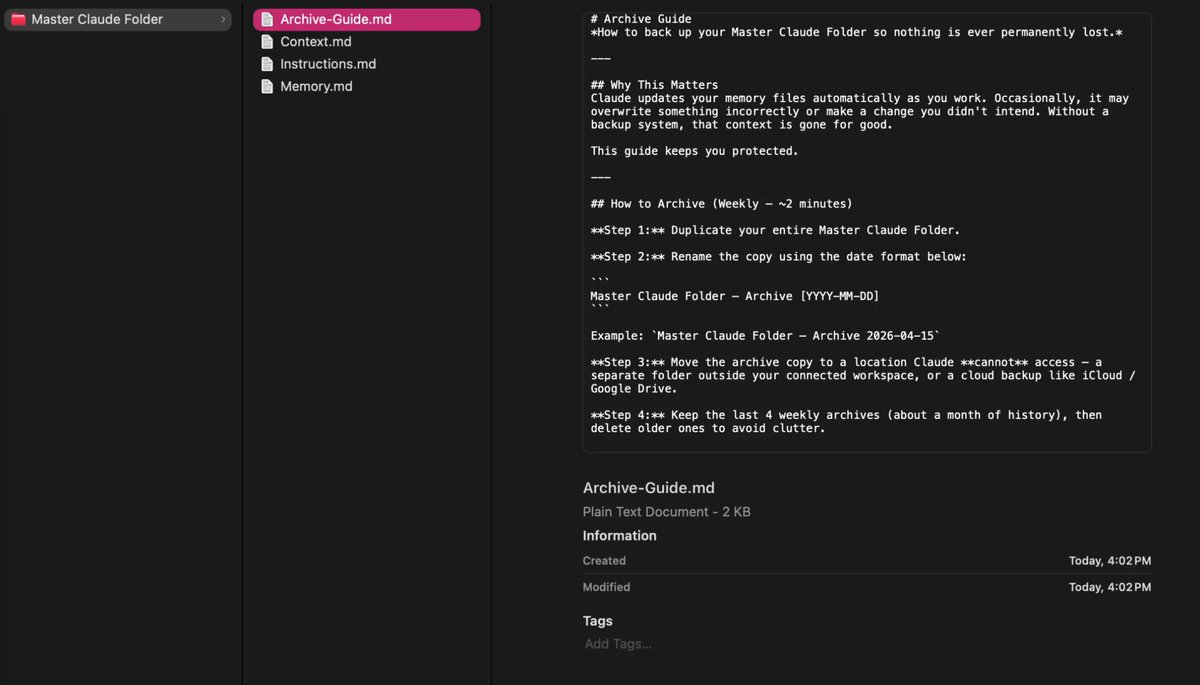
- 아카이브 복사본
이것은 순전히 보호 목적이지만 할 가치가 있습니다.
Claude는 사용자가 작업하면서 자동으로 메모리 파일을 업데이트합니다. 가끔은 잘못 덮어쓰거나 의도하지 않은 변경을 하기도 합니다.
백업 시스템이 없으면 그 컨텍스트는 사라집니다.
해결책은 간단합니다. 일주일에 한 번, Instructions, Memory, Context 등 모든 내용이 담긴 전체 마스터 폴더를 Claude가 접근할 수 없는 별도의 아카이브 폴더에 복사하고 날짜와 함께 레이블을 지정하세요.
무언가 고장 나거나 잘못 덮어써지면 아카이브에서 복원할 수 있습니다.
최종 결과물은 이렇게 보여야 합니다:
0:18
4개의 마크다운 파일: 최종 결과물
위에서 언급했듯이, Claude에게 이것을 만들어 달라고 하면 됩니다.
"Claude Master Folder"라는 새 폴더를 만들고, 새 Cowork 채팅에 첨부한 후 다음 프롬프트를 붙여넣으세요:
1연결된 작업 공간에 있는 내 "Claude Master Folder"로 들어가서 그 안에 다음 네 개의 마크다운 파일을 만들어 줘:23Instructions.md — 다음 섹션을 포함: 당신은 누구인가, 당신이 하는 일, 규칙, 좋은 결과물의 모습, 그리고 시간이 지남에 따라 내 선호도로 Memory.md를 업데이트하라고 Claude에게 지시하는 줄.4Memory.md — 다음 섹션을 포함: 선호사항, 수정사항, 패턴, 결정사항, 개인 컨텍스트. 무엇을 추가해야 할지 알 수 있도록 예시로 채워넣어 줘.5Context.md — 다음 섹션을 포함: 이 프로젝트/비즈니스에 관하여, 대상 청중, 주요 인물 및 협력자, 진행 중인 프로젝트 및 우선순위, 도구 및 스택, 중요한 배경/이력. 내가 채울 수 있는 템플릿 형식으로 만들어 줘.6Archive-Guide.md — 왜 아카이브해야 하는지, 어떻게 매주 수행하는지 (폴더를 복제하고, 날짜로 이름을 바꾸고, Claude가 접근할 수 없는 곳으로 이동), 무엇을 포함해야 하는지, 문제 발생 시 복원하는 방법, 백업을 저장할 위치를 단계별로 설명하는 가이드.
이제 시스템이 구축되었습니다. 그럼 실제로 어떻게 사용할까요?
Cowork/Claude Code에서 작업할 때마다 Master Folder를 첨부하면 Claude가 이를 미니 메모리 데이터베이스로 사용합니다.
Claude가 메모리 마크다운 파일을 편집하여, 어떤 LLM, 새 채팅 또는 AI 에이전트에든 첨부할 수 있는 결과물을 남겨줍니다.
Master Folder 내에서 .MD 파일을 수동으로 업데이트하고 특정 프로젝트를 위한 새 폴더를 만들 수도 있습니다.
이 시스템은 완전한 게임 체인저이지만, 3 계층에서 보여드릴 내용은 이 시스템을 더욱 발전시킵니다.
3 계층: AI 제2의 두뇌 (고급)
이것은 가장 심층적인 레벨이며, 솔직히 모든 사람을 위한 것은 아닙니다.
초기 설정과 지속적인 유지 관리가 필요하지만, 구축하는 사람들에게는 Claude와 함께하는 고급 세부 메모리 시스템을 위한 최고의 옵션입니다.
작업 방식에 따라 두 가지 옵션이 있습니다.
첫 번째 옵션은 더 쉽고, "간단한" AI 제2의 두뇌를 원하는 분들을 위해 포함했습니다.
두 번째 옵션은 더 고급 (전반적으로 더 좋습니다) 이며, 구축에 1-2시간의 집중 시간이 필요합니다 (걱정 마세요, 모두 안내해 드리겠습니다).
AI 제2의 두뇌 메모리 저장소가 효과적이려면 실제로 데이터베이스를 유지 관리하고 업데이트하는 데 시간을 투자해야 한다는 점을 명심하세요.
옵션 1: Claude x Notion
Claude를 Notion에 연결하는 것은 5분 안에 할 수 있는 가장 효과적인 일입니다.
Claude → 설정 → 커넥터로 이동한 다음 Notion 커넥터를 활성화하세요.

Notion 커넥터
연결되면 Claude가 모든 채팅 내에서 Notion 작업 공간을 직접 읽을 수 있습니다.
이제 모든 작업, CRM, 노트, 테이블 등을 Claude가 액세스하고 편집할 수 있습니다.
모든 AI 선호사항, 규칙 및 중요한 AI 컨텍스트를 저장할 "메모리 데이터베이스" 를 새로 만드는 것이 좋습니다.
Claude로 작업하는 동안 "이것을 내 Notion 메모리 데이터베이스로 보내줘" 라고 말할 수 있습니다.
그런 다음 CSV 파일을 사용하거나 Notion MCP 커넥터를 사용하여 이 Notion 데이터를 다른 LLM 또는 AI 플랫폼으로 내보낼 수 있습니다.
이 설정은 2 계층에서 다룬 내용과 유사하지만, Notion의 내장 보드 보기, 할 일 목록 등을 통해 보기 좋은 시각 자료를 갖추고 추가 기능을 사용할 수 있습니다.
저는 이 설정을 자주 사용하지는 않지만 (아래 옵션 2가 더 좋습니다), 가끔 Claude에서 사용하는 귀중한 mega 프롬프트를 보내고 저장하는 데 사용합니다:

Claude x Notion: 최종 결과물
옵션 2: Claude x Obsidian
Obsidian은 모든 것을 컴퓨터에 일반 마크다운 파일로 저장하는 도구로, Claude와 연결하여 제2의 두뇌를 구축하는 확실한 방법입니다.
설정
- Obsidian 다운로드
obsidian.md로 이동하여 앱을 다운로드하세요.
새 Vault를 만듭니다 (Claude Code가 데이터를 저장하고 액세스할 간단한 데스크탑 폴더라고 생각하면 됩니다).
2. Claude Cowork/Claude Code에서 Vault 선택
Claude 데스크탑 앱을 열고 '폴더 선택'을 클릭하세요.
Obsidian Vault 폴더를 지정합니다. 이제 Claude가 그 안에 있는 모든 것을 직접 읽고 쓸 수 있습니다.
3. Mega 프롬프트 주입
Andrej Karpathy의 LLM Knowledge Base 시스템 프롬프트를 채팅 상자에 붙여넣으세요.
이것은 Claude Code에게 시간이 지남에 따라 위키를 구축, 유지 관리 및 발전시키는 방법을 알려주는 명령어 세트입니다.
프롬프트는 여기에서 확인할 수 있습니다:
gist.github.com/karpathy/442a6bf555914893e9891c11519de94f
4. 데이터 입력
기존 노트, CSV 파일, 아티클 내보내기 파일 또는 Notion 내보내기 파일을 넣어 제2의 두뇌에 데이터를 채우기 시작하세요.
그러면 Claude가 각 소스를 읽고, 핵심 정보를 추출하여 진화하는 메모리 위키에 통합합니다.
최종 결과물
최종 결과물은 아이디어와 노트를 연결하고 모든 데이터를 기억하며 다음과 같이 보이는 AI 제2의 두뇌 지식 위키입니다:

Claude x Obsidian: 최종 결과물
어떤 것을 선택해야 할까요?
Notion = 빠르고 간단한 옵션
Obsidian = 로컬 저장소, Claude가 깊이 있는 이해를 갖길 원할 때 (제가 개인적으로 찾은 가장 진보된 메모리 시스템입니다)
Claude x Obsidian 제2의 두뇌를 구축하려면 먼저 이 글을 읽어보는 것이 좋습니다 (자세한 내용):

AI Edge
@aiedge_
·

아티클
Claude Code + Obsidian Ultimate Guide (AI 제2의 두뇌 구축하기)
Claude Code + Obsidian은 제가 사용해본 가장 강력한 AI 조합입니다.
말 그대로 제가 생각하고, 읽고, 쓰고, 온라인에서 연구하는 모든 것을 포함하는 AI 제2의 두뇌를 만들었습니다.
여기에는 제...
29
183
1.1K
마지막 생각
자, 여기까지가 Claude 내부에 메모리 시스템을 구축하여 훨씬 더 똑똑하게 만드는 세 가지 계층입니다.
다시 말씀드리자면, 1 계층은 즉각적인 결과를 제공하는 기본 설정입니다 (대부분의 사람에게 충분합니다).
2 계층은 약간의 설정이 필요하지만 매우 가치가 있습니다.
마지막으로 3 계층은 Claude 사용 방식을 완전히 바꿔놓을 것입니다.
이 글이 도움이 되었기를 바랍니다. 저는 AI 관련 글을 주 2-3회 게시하며, 모든 콘텐츠는 제가 실제로 AI를 사용하는 방법을 바탕으로 직접 작성합니다 (AI 쓰레기 없음).
이런 스타일의 콘텐츠를 좋아하신다면, 저를 팔로우해 주세요 @aiedge_. 곧 더 많은 글이 여러분의 피드에 표시될 것입니다!
마지막으로, 가능하시다면 다른 분들도 볼 수 있도록 이 글에 좋아요/리포스트를 눌러주세요💙


