ฉันไม่สนใจว่าใครจะบอกคุณยังไง — โดยค่าเริ่มต้นแล้ว ความจำของ Claude แทบจะไร้ประโยชน์
มันลืมบริบทอยู่บ่อยครั้ง คุณต้องอธิบายตัวเองซ้ำแล้วซ้ำเล่า และถึงแม้คุณจะอธิบายไปแล้ว มันก็ยังจำไม่ได้อยู่ดี
น่าเศร้าที่คนส่วนใหญ่ต้องทนกับข้อบกพร่องเหล่านี้มาหลายเดือน โดยไม่รู้ว่ามีวิธีที่ดีกว่า
ฉันใช้ Claude ทุกวัน ฉันใช้เวลากับ Claude จนบอกได้เลยว่ามันเป็นแอพที่ฉันใช้บน Mac มากกว่าแอพอื่นๆ
เพราะฉันใช้ Claude บ่อยมาก ฉันจึงยอมให้เครื่องมือทำงานหลักๆ ลืมบริบทและข้อมูลสำคัญแบบสุ่มๆ ไม่ได้
ด้วยความต้องการ Claude ที่เฉียบคมที่สุดเท่าที่จะเป็นไปได้ ฉันจึงดำดิ่งลงไปในภารกิจค้นหาโซลูชันความจำทุกรูปแบบ
โชคดีที่การค้นคว้าของฉันประสบความสำเร็จ
ฉันค้นพบ "เลเยอร์" ของระบบความจำสามแบบ และพวกมันทำให้ Claude มีประสิทธิภาพมากขึ้นอย่างเห็นได้ชัด
แบบหนึ่งที่ใช้งานง่ายและดีพอสำหรับผู้ใช้ Claude กว่า 90%+
อีกแบบหนึ่งที่ใช้เวลาตั้งค่าประมาณ 60 นาที แต่เปลี่ยนวิธีการทำงานของ Claude ไปอย่างสิ้นเชิง
และแบบสุดท้ายที่เปลี่ยน Claude ให้กลายเป็นสมองที่สองที่วิวัฒนาการได้ด้วยตัวเอง โดยฝึกฝนจากข้อมูลทั้งหมดของคุณ
ในบทความวันนี้ ฉันจะเปิดเผยระบบทั้งสามนี้ และวิธีที่ฉันทำให้ Claude ของฉันเฉียบคมขึ้นมาก
ไม่ว่าคุณจะไม่เคยแตะ Claude มาก่อน หรือเป็นผู้ใช้ขั้นสูง ฉันมั่นใจว่าคุณจะพบระบบที่เหมาะกับความต้องการของคุณ
เลเยอร์ที่หนึ่ง: ความจำพื้นฐาน (มือใหม่)
นี่คือจุดเริ่มต้นที่ทุกคนควรเริ่ม — วิธีง่ายๆ สี่วิธีที่ใช้เวลาเพียงไม่กี่นาทีในการตั้งค่า และช่วยปรับปรุงทุกบทสนทนาที่คุณมีกับ Claude ทันที
1. เครื่องมือแก้ไขความจำ
ไปที่ การตั้งค่า → ความจำ (Settings → Memory) เดี๋ยวนี้เลย
นี่คือหน้าที่ถูกมองข้ามมากที่สุดใน Claude ทั้งหมด และคนส่วนใหญ่ไม่เคยเปิดมันเลย
สิ่งที่คุณจะพบคือทุกอย่างที่ Claude เก็บเอาไว้เกี่ยวกับคุณ (ความชอบ ข้อเท็จจริง นิสัย รูปแบบการทำงาน ฯลฯ) ซึ่งสะสมแบบเฉื่อยๆ จากการสนทนาทุกครั้งที่คุณเคยมี
หากปล่อยไว้โดยไม่จัดการ ความจำของคุณจะเต็มไปด้วยขยะอย่างรวดเร็ว
วิธีแก้ไขนั้นง่ายมาก: อ่านทุกอย่างในหน้านี้ ลบสิ่งที่ล้าสมัย ไม่ถูกต้อง หรือไม่เกี่ยวข้องออก จากนั้น เพิ่มบริบทที่คุณต้องการให้ Claude จดจำไว้ถาวรด้วยตัวเอง
ยึดติดกับพื้นฐานตรงนี้ (บทบาทและความชอบพื้นฐานของคุณ) — เราจะลงลึกไปถึงการสร้างระบบเฉพาะทางสูงในเร็วๆ นี้

ความจำในการสนทนา (Chat Memory)
- คำแนะนำในโปรเจกต์ (Project Instructions)
หากคุณใช้ Claude Projects (คุณควรใช้) คุณต้องกรอกข้อมูลในช่องคำแนะนำในโปรเจกต์ (Project Instructions) ของคุณ

คำแนะนำในโปรเจกต์ (Project Instructions)
คำแนะนำของฉัน: สร้างโปรเจกต์สำหรับเวิร์กโฟลว์ทั้งหมดที่คุณใช้บ่อย จากนั้นใช้เสียงป้อนบริบททั้งหมดของคุณลงใน Google Doc แล้วอัปโหลดเป็น PDF สำหรับแต่ละโปรเจกต์
- บอก Claude โดยตรง
เคล็ดลับความจำที่ง่ายที่สุดในรายการนี้ ระหว่างการสนทนา เพียงแค่บอก Claude ว่าคุณต้องการให้มันจำอะไร
ตัวอย่างเช่น:
1"จำไว้ว่าฉันไม่ต้องการ [x]"2"จำไว้ว่าบทบาทของฉันคือ [x]"3"อัปเดตความจำของคุณด้วย [x]"4"จำไว้ว่าฉันชอบคำตอบที่สั้นกว่า 400 คำ"
Claude จะเก็บสิ่งเหล่านี้ไว้ในความจำของคุณทันที คุณยังสามารถบอกให้มันลืมสิ่งต่างๆ ได้ด้วย: "ลืมสิ่งที่ฉันพูดถึงเกี่ยวกับ [x]"
- การนำเข้าและส่งออกความจำ
หากคุณเคยใช้ ChatGPT (หรือ LLM อื่น) และสร้างบริบทจำนวนมากไว้ที่นั่น คุณไม่จำเป็นต้องเริ่มต้นจากศูนย์ใน Claude; คุณมีสองตัวเลือกที่มีประสิทธิภาพในการถ่ายโอนบริบท:
ก) คุณสามารถบอก ChatGPT ว่าคุณกำลังเปลี่ยนแพลตฟอร์ม และขอให้มันสร้างเอกสารส่งออกความจำ: "ฉันกำลังย้ายโปรเจกต์นี้ไปที่ Claude ขอเอกสารสรุปให้ฉันหน่อย..."
ข) คุณสามารถใช้การนำเข้า/ส่งออกใน Claude
ในการตั้งค่า → ความจำ (Settings → Memory) คุณสามารถนำเข้าข้อมูลทั้งหมดจาก LLM อื่นๆ ได้

ส่งออก/นำเข้า (Export/Import)
การแก้ไขด่วนทั้งสี่นี้จะเพียงพอสำหรับพวกคุณ 90%+ และมันสร้างผลกระทบต่อวิธีการตอบสนองของ Claude ได้ทันที
อย่างไรก็ตาม ส่วนถัดไปมีไว้สำหรับคนที่ต้องการระบบจริงจังเพื่อยกระดับ Claude ไปอีกขั้น
เลเยอร์ที่สอง: ระบบไฟล์บริบท (ระดับกลาง)
เลเยอร์ที่ 1 แก้ปัญหาความจำพื้นฐาน
เลเยอร์ 2 สร้างสิ่งที่ทรงพลังกว่า: สถาปัตยกรรมความจำบนพื้นฐานไฟล์ที่อยู่ในคอมพิวเตอร์ของคุณ โดยโหลดเข้าไปใน Cowork และ Claude Code โดยอัตโนมัติ
แนวคิดนั้นเรียบง่าย: แทนที่จะป้อนบริบทให้ Claude คุณเก็บบริบททั้งหมดนั้นไว้ในไฟล์ .MD บนเดสก์ท็อปที่ Claude สามารถเข้าถึงได้
คุณสามารถแนบไฟล์ markdown เหล่านี้ไปกับ LLM หรือระบบ AI agent ใดๆ ก็ได้
สร้างโฟลเดอร์ใหม่บนเดสก์ท็อป ตั้งชื่อว่า "Claude Master Folder" และสร้างไฟล์ markdown สี่ไฟล์เหล่านี้ภายใน (Claude สามารถช่วยคุณทำสิ่งนี้ได้):
- Instructions. MD
ไฟล์นี้บอกกฎและคำแนะนำทั้งหมดของคุณแก่ Claude:
ตัวอย่าง:
คุณคือใคร
คุณทำอะไร
กฎ
ผลลัพธ์ที่ดีควรมีลักษณะอย่างไร
สิ่งสำคัญที่ต้องรวม: "อัปเดต Memory. MD ด้วยความชอบของฉันเมื่อเวลาผ่านไป"
บรรทัดนี้สำคัญมาก มันเป็นวิธีที่คุณให้ Claude สร้างบันทึกความจำที่ถูกรันต่อเนื่องของข้อมูลของคุณในไฟล์ markdown ที่สอง
- Memory. MD
นี่คือ "สมอง" ของ Claude และมันจะได้รับการอัปเดตอย่างต่อเนื่องเมื่อเวลาผ่านไป
ตัวอย่าง:
ความชอบ
การแก้ไข
รูปแบบ
การตัดสินใจ
ตอนนี้ เมื่อใดก็ตามที่คุณพูดอะไรเช่น "หยุดใช้ em dashes" Claude จะเข้าไปในไฟล์ความจำและอัปเดตมัน
- Context. MD
ไฟล์บริบทเฉพาะสำหรับโปรเจกต์ [x]
แน่นอนว่า สิ่งที่อยู่ในไฟล์ markdown นี้จะเปลี่ยนไปตามโปรเจกต์เฉพาะของคุณ
คุณยังสามารถสร้างไฟล์ markdown ขนาดใหญ่ทั่วไปที่เป็น "บริบททางธุรกิจ" หรือ "บริบทชีวิต" ได้อีกด้วย
- สำเนาที่เก็บถาวร (Archive Copies)
อันนี้มีไว้เพื่อป้องกันเท่านั้น แต่คุ้มค่าที่จะทำ
Claude จะอัปเดตไฟล์ความจำของคุณโดยอัตโนมัติขณะที่คุณทำงาน ในบางครั้ง มันเขียนทับบางอย่างไม่ถูกต้อง หรือทำการเปลี่ยนแปลงที่คุณไม่ได้ตั้งใจ
หากไม่มีระบบสำรองข้อมูล บริบทนั้นจะหายไป
วิธีแก้ไขนั้นง่ายมาก สัปดาห์ละครั้ง คัดลอกโฟลเดอร์หลักทั้งหมดของคุณที่มี Instructions, Memory, Context และทุกอย่างอื่นๆ ไปยังโฟลเดอร์เก็บถาวรแยกต่างหากที่ Claude ไม่สามารถเข้าถึงได้ และตั้งชื่อตามวันที่
หากมีอะไรเสียหายหรือถูกเขียนทับอย่างไม่ถูกต้อง คุณสามารถกู้คืนจากไฟล์เก็บถาวรได้
นี่คือหน้าตาของผลลัพธ์สุดท้าย:
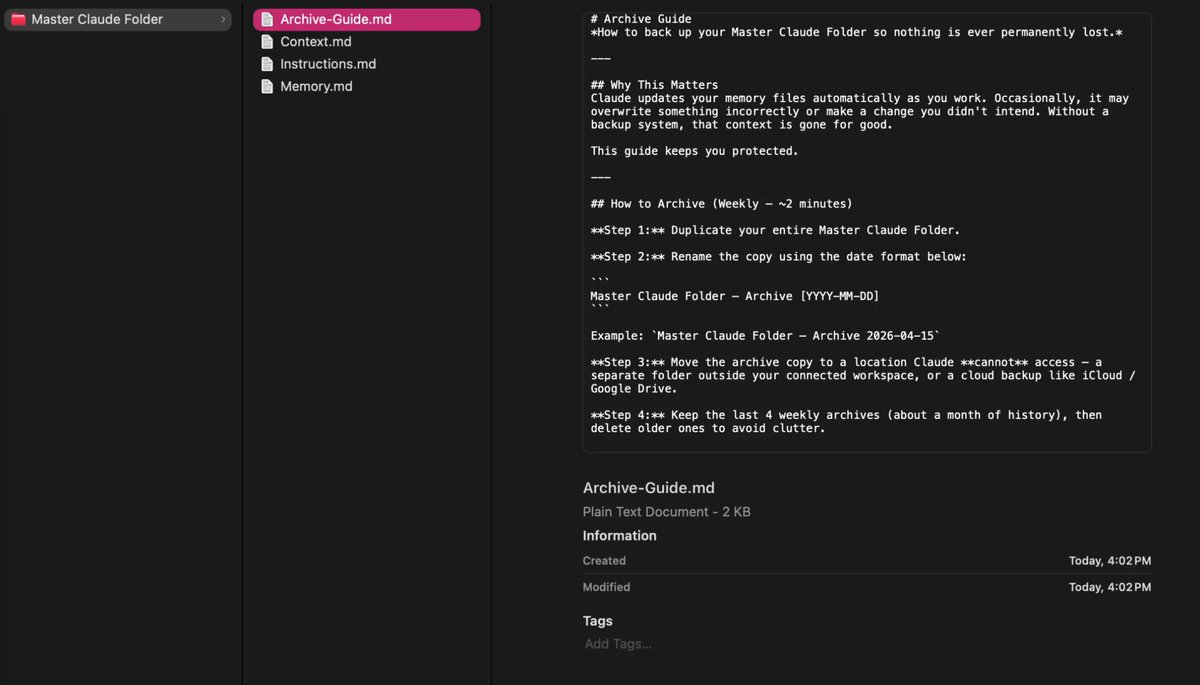
0:18
ไฟล์ Markdown 4 ไฟล์: ผลลัพธ์สุดท้าย (4 Markdown Files: Final Product)
ดังที่ฉันได้กล่าวไว้ข้างต้น คุณสามารถให้ Claude สร้างสิ่งนี้ให้คุณได้
เพียงแค่สร้างโฟลเดอร์ใหม่ที่ชื่อว่า "Claude Master Folder" แนบไปกับการแชท Cowork ใหม่ และวางพรอมต์นี้:
1เข้าไปใน "Claude Master Folder" ในพื้นที่ทำงานที่เชื่อมต่อของฉัน และสร้างไฟล์ markdown สี่ไฟล์นี้ภายในนั้น:23Instructions.md — รวมส่วนต่างๆ สำหรับ: คุณคือใคร, คุณทำอะไร, กฎ, ผลลัพธ์ที่ดีควรมีลักษณะอย่างไร, และบรรทัดที่บอกให้ Claude อัปเดต Memory.md ด้วยความชอบของฉันเมื่อเวลาผ่านไป4Memory.md — รวมส่วนต่างๆ สำหรับ: ความชอบ, การแก้ไข, รูปแบบ, การตัดสินใจ, และบริบทส่วนตัว ใส่ตัวอย่างตัวยึดตำแหน่งเพื่อให้ฉันรู้ว่าจะเพิ่มอะไร5Context.md — รวมส่วนต่างๆ สำหรับ: เกี่ยวกับโปรเจกต์/ธุรกิจนี้, ผู้ชม, บุคคลสำคัญและผู้ร่วมงาน, โปรเจกต์ที่กำลังดำเนินการและลำดับความสำคัญ, เครื่องมือและสแตก, และภูมิหลัง/ประวัติที่สำคัญ ใช้รูปแบบเทมเพลตพร้อมตัวยึดตำแหน่งที่ฉันสามารถกรอกได้6Archive-Guide.md — คำแนะนำทีละขั้นตอนที่อธิบายว่าทำไมต้องเก็บถาวร, วิธีทำรายสัปดาห์ (ทำซ้ำโฟลเดอร์, เปลี่ยนชื่อตามวันที่, ย้ายไปที่ที่ Claude เข้าถึงไม่ได้), สิ่งที่ต้องรวม, วิธีคืนค่าหากมีอะไรเสียหาย, และที่ที่จะเก็บข้อมูลสำรอง
เมื่อคุณมีระบบที่สร้างขึ้นแล้ว — คุณจะใช้งานมันอย่างไรจริงๆ?
เมื่อใดก็ตามที่คุณทำงานใน Cowork/Claude Code คุณสามารถแนบ Master Folder ของคุณ และ Claude จะใช้มันเป็นฐานข้อมูลความจำขนาดเล็ก
มันจะแก้ไขไฟล์ markdown ความจำ ทำให้คุณมีบางอย่างที่คุณสามารถแนบไปกับ LLM, การแชทใหม่, หรือ AI agent ใดๆ ได้
คุณยังสามารถอัปเดตไฟล์ .MD ด้วยตนเอง และสร้างโฟลเดอร์ใหม่สำหรับโปรเจกต์เฉพาะภายใน Master Folder ของคุณ
ระบบนี้เป็นตัวเปลี่ยนเกมอย่างสมบูรณ์ แต่สิ่งที่ฉันกำลังจะแสดงให้คุณเห็นใน เลเยอร์ที่สาม จะนำระบบนี้ไปได้ไกลยิ่งขึ้น
เลเยอร์ที่สาม: สมองที่สองของ AI (ขั้นสูง)
นี่คือระดับที่ลึกที่สุด และบอกตามตรง มันไม่เหมาะสำหรับทุกคน
มันต้องมีการตั้งค่าเริ่มต้นและการบำรุงรักษาอย่างต่อเนื่อง แต่สำหรับพวกคุณที่สร้างมันขึ้นมา มันเป็นตัวเลือกที่ดีที่สุดสำหรับระบบความจำขั้นสูงที่มีรายละเอียดกับ Claude อย่างแท้จริง
มีสองตัวเลือกขึ้นอยู่กับว่าคุณทำงานอย่างไร
ตัวเลือกแรกนั้นง่ายกว่า และฉันรวมไว้สำหรับพวกคุณที่ต้องการสมองที่สองของ AI ที่ "เรียบง่าย"
ตัวเลือกที่สองนั้นขั้นสูงกว่า (แต่ดีกว่าโดยรวม) และต้องใช้เวลาในการสร้างโดยเฉพาะ 1-2 ชั่วโมง (ไม่ต้องกังวล ฉันจะแนะนำคุณตลอดทุกขั้นตอน)
โปรดจำไว้ว่า คลังความจำสมองที่สองของ AI ของคุณจะมีประสิทธิภาพ คุณต้องใช้เวลาในการบำรุงรักษาและอัปเดตฐานข้อมูลของคุณจริงๆ
ตัวเลือกที่ 1: Claude x Notion
การเชื่อมต่อ Claude กับ Notion เป็นสิ่งที่สร้างประโยชน์สูงสุดที่คุณสามารถทำได้ใน 5 นาที
ไปที่ Claude → การตั้งค่า → ตัวเชื่อมต่อ (Settings → Connectors) จากนั้นเปิดใช้งานตัวเชื่อมต่อ Notion

ตัวเชื่อมต่อ Notion (Notion Connector)
เมื่อเชื่อมต่อแล้ว Claude สามารถอ่านพื้นที่ทำงาน Notion ของคุณได้โดยตรงภายในทุกการแชท
ตอนนี้งาน ระบบ CRM, โน้ต, ตาราง ฯลฯ ทั้งหมดของคุณสามารถเข้าถึงและแก้ไขได้โดย Claude
ฉันแนะนำให้สร้าง "ฐานข้อมูลความจำ (Memory Database)" ใหม่ที่คุณเก็บความชอบ AI, กฎ และบริบท AI ที่สำคัญทั้งหมดของคุณ
ในขณะที่คุณทำงานกับ Claude คุณสามารถพูดว่า: "ส่งสิ่งนี้ไปยัง Notion Memory Database ของฉัน"
จากนั้นคุณสามารถส่งออกข้อมูล Notion นี้ไปยัง LLM หรือแพลตฟลตฟอร์ม AI อื่นๆ ผ่านไฟล์ CSV หรือโดยใช้ตัวเชื่อมต่อ Notion MCP
การตั้งค่านี้คล้ายกับที่ฉันได้กล่าวถึงในเลเยอร์ที่สอง เว้นแต่ตอนนี้คุณมีภาพที่สวยงามด้วยมุมมองบอร์ดในตัวของ Notion, รายการสิ่งที่ต้องทำ และอื่นๆ อีกมากมาย และคุณปลดล็อกฟังก์ชันการทำงานเพิ่มเติม
โดยส่วนตัวแล้วฉันไม่ได้ใช้การตั้งค่านี้บ่อยนัก (ตัวเลือกที่สองด้านล่างดีกว่า) แต่ฉันใช้มันเป็นครั้งคราวเพื่อส่งและจัดเก็บพรอมต์ขนาดใหญ่ที่มีค่าที่ฉันใช้ใน Claude:

Claude x Notion: ผลลัพธ์สุดท้าย (Claude x Notion: Final Product)
ตัวเลือกที่ 2: Claude x Obsidian
Obsidian เป็นเครื่องมือที่จัดเก็บทุกอย่างเป็นไฟล์ Markdown ธรรมดาบนคอมพิวเตอร์ของคุณ ทำให้เป็นวิธีที่มั่นคงในการเชื่อมต่อกับ Claude และสร้างสมองที่สอง
การตั้งค่า
- ดาวน์โหลด Obsidian
ไปที่ obsidian.md และดาวน์โหลดแอป
สร้าง Vault ใหม่ (คิดว่านี่เป็นโฟลเดอร์เดสก์ท็อปธรรมดาที่ Claude Code จะจัดเก็บและเข้าถึงข้อมูลของคุณ)
2. เลือก Vault ใน Claude Cowork/Claude Code
เปิดแอป Claude บนเดสก์ท็อปแล้วคลิก 'เลือกโฟลเดอร์ (Select Folder)'
ชี้ไปที่โฟลเดอร์ Obsidian Vault ของคุณ ตอนนี้ Claude มีสิทธิ์อ่านและเขียนโดยตรงไปยังทุกอย่างภายในนั้น
3. ใส่ mega prompt
วางพรอมต์ระบบ LLM Knowledge Base ของ Andrej Karpathy ลงในช่องแชท
นี่คือชุดคำสั่งที่บอก Claude Code ถึงวิธีสร้าง บำรุงรักษา และพัฒนา wiki ของคุณเมื่อเวลาผ่านไป
พรอมต์มีอยู่ที่นี่:
gist.github.com/karpathy/442a6bf555914893e9891c11519de94f
4. ป้อนข้อมูลของคุณ
ใส่โน้ตที่มีอยู่ ไฟล์ CSV, ส่งออกบทความ หรือส่งออก Notion ที่มีอยู่ เพื่อเริ่มเติมข้อมูลสมองที่สองของคุณ
จากนั้น Claude จะย่อยแต่ละแหล่ง ดึงข้อมูลสำคัญ และรวมเข้ากับ wiki ความจำที่กำลังพัฒนา
ผลิตภัณฑ์สุดท้าย
ผลิตภัณฑ์สุดท้ายคือ wiki ความรู้สมองที่สองของ AI ที่เชื่อมโยงแนวคิด โน้ต จดจำข้อมูลทั้งหมดของคุณ และมีลักษณะดังนี้:

Claude x Obsidian: ผลลัพธ์สุดท้าย (Claude x Obsidian: Final Product)
คุณควรเลือกแบบไหน?
Notion = ตัวเลือกที่รวดเร็วและเรียบง่าย
Obsidian = การจัดเก็บในเครื่อง และคุณต้องการให้ Claude มีความเข้าใจอย่างลึกซึ้ง (นี่คือระบบความจำที่ล้ำหน้าที่สุดที่ฉันเคยเจอด้วยตัวเอง)
หากคุณจะสร้างสมองที่สองของ Claude x Obsidian ฉันแนะนำให้อ่านสิ่งนี้ก่อน (รายละเอียดเพิ่มเติม):

AI Edge
@aiedge_
·

บทความ (Article)
คู่มือฉบับสมบูรณ์ Claude Code + Obsidian (สร้างสมองที่สองของ AI)
Claude Code + Obsidian เป็นคอมโบ AI ที่ทรงพลังที่สุดที่ฉันเคยใช้
ฉันสร้างสมองที่สองของ AI ที่มีทุกสิ่งที่ฉันคิด อ่าน เขียน ค้นคว้าออนไลน์ และอื่นๆ อีกมากมาย
มันประกอบด้วย...
29
183
1.1K
ความคิดเห็นสุดท้าย
เอาล่ะ นี่คือสามเลเยอร์ของฉันในการสร้างระบบความจำภายใน Claude ที่ทำให้มันเฉียบคมขึ้นมาก
อีกครั้ง เลเยอร์ที่หนึ่งคือการตั้งค่าพื้นฐานที่ให้ผลลัพธ์ทันที (เพียงพอสำหรับคนส่วนใหญ่)
เลเยอร์ที่สองต้องมีการตั้งค่าบ้าง แต่มีค่าอย่างยิ่ง
และสุดท้าย เลเยอร์ที่สามจะเปลี่ยนวิธีที่คุณใช้ Claude ไปอย่างสิ้นเชิง
ฉันหวังว่าคุณจะพบว่าบทความนี้มีประโยชน์ ฉันโพสต์บทความเกี่ยวกับ AI สัปดาห์ละ 2-3 ครั้ง และเนื้อหาทั้งหมดของฉันเขียนด้วยมือ โดยอิงจากวิธีที่ฉันใช้ AI จริงๆ (ไม่มีเนื้อหา AI ขยะ)
หากนั่นคือสไตล์เนื้อหาที่คุณชอบดู ติดตามฉัน @aiedge_ แล้วคุณจะเห็นเนื้อหาแบบนี้มากขึ้นในฟีดของคุณเร็วๆ นี้!
สุดท้ายนี้ ถ้าคุณสะดวก ช่วยกดไลค์/รีโพสต์บทความนี้เพื่อให้คนอื่นๆ ได้เห็นด้วยนะ💙


