Finans sektöründeyseniz, muhtemelen Claude Code'a bir göz atıp hemen vazgeçmişsinizdir.
Siyah bir terminal. Anlam ifade etmeyen komutlar. Mühendisler için bir araç, gününü elektronik tablolar ve yıllık raporlarla geçiren biri için değil.
**
**Şimdi altmış gündür tüm yatırım araştırma iş akışımı Claude Code üzerinde yürütüyorum. Tarama, veri çekme, modelleme, rapor yazma, portföy takibi. Terminal üçüncü gün civarında göz korkutucu olmaktan çıktı. Onuncu günde ise araştırma için Claude'u açmayı tamamen bırakmıştım.
İşte kimsenin bana söylemediği ve size söylemek istediğim şey: Claude Code, eğer kod yazmak istiyorsanız kod yazmak içindir. Yemek yapmak istiyorsanız yemek yapmak için. Alışveriş yapmak istiyorsanız alışveriş yapmak için. Ve eğer finansla gerçekten ilgileniyorsanız, Claude Code finans için de var.
İsmindeki "Code" (Kod), ürünün en yanıltıcı kısmı.
Bu makale, keşke birinci gün birinin elime tutuşturduğu bir kurulum rehberi. Sonunda, Claude Code'u kurmuş, yaptığınız her araştırmayı biriktiren bir bilgi tabanına sahip olacak ve Claude Code'un canlı web'e erişmesini, bir tarayıcıyı yönetmesini ve kendi not defterlerinizi sorgulamasını sağlayan üç araç eklemiş olacaksınız.
Bununla birlikte gelen videoyu izlediyseniz, yapısını anlayacaksınız. Makale, her şeyin çalışmasını sağlayan prompt'lar, dosya yapısı ve kurallar üzerinde daha derinlemesine duruyor.
Tüm bunları düşünme şeklimi değiştiren tek bir fikirle başlayalım.
Claude ve Claude Code: Kimsenin Açıklamadığı Tek Şey
Claude ve ChatGPT sohbet robotlarıdır. Siz sorarsınız, onlar cevap verir. Tekrar sorarsınız, tekrar cevap verirler. Kullanışlı ama sınırlı. Sohbetin kendisi üründür.
Claude Code farklıdır. Claude Code, elleri olan Claude'dur.
ChatGPT'den bir yatırım araştırma iş akışında yardım istediğinizde ne olduğunu bir düşünün. Birkaç hisse senedini taramasını isteyebilirsiniz. Finansal tabloları yapıştırıp bir İNA (İndirgenmiş Nakit Akışı) analizi yapmasını isteyebilirsiniz. Bir taslak verip dilini düzeltmesini isteyebilirsiniz. Ancak bunların her biri, sizin arada kopyalayıp yapıştırarak sohbetle işinizin geri kalanı arasında gidip geldiğiniz tek adımlık işlemlerdir.
Şimdi gerçek bir araştırma iş akışını düşünün. Evreni tararsınız. Birkaç parametreye göre kısa liste oluşturursunuz. Firmanızın dahili çerçevesini kısa listeye uygularsınız. İki isim seçersiniz. İkisi için de mali tabloları çekersiniz. Bir model oluşturursunuz. Modeli stres testine tabi tutarsınız. Bir içsel değere ulaşırsınız. Bir hisse senedi araştırma raporu taslağı hazırlarsınız. Kıdemli bir analist onu inceler. Yayınlarsınız.
Bir sohbet robotu her seferinde tek bir adımda yardımcı olabilir. Claude Code ise tüm zinciri çalıştırabilir.
Ona nihai hedefi verirsiniz. İhtiyacı olursa bir tarayıcı açar. İhtiyacı olursa veri kazır. Dosyalar yazar. Dosyaları okur. Görev izin veriyorsa beş şeyi paralel olarak çalıştırır. Sadece size gerçekten ihtiyaç duyduğunda girdi ister. İş, siz başka bir şey yaparken olur.
"Eller" derken kastettiğim bu. ChatGPT, konuştuğunuz bir beyindir. Claude Code, iş akışlarınızı çalıştıran bir beyindir.
Sürekli dönüp durduğum bir cümle var. Akıllı ve çalışkan bir insan, daha çok şey yaparak daha çok iş başarır. Bilge bir insan ise daha çok şeyi ortadan kaldırarak daha çok iş başarır. Claude Code ortadan kaldırandır. "Araştırma işi" dediğimiz şeyin çoğu aslında veri toplama, biçimlendirme, kopyalama, yapıştırma, sekmeler arasında geçiş yapmaktır. Claude Code bunu sizin omuzlarınızdan alır, böylece geriye sadece gerçekten size ihtiyaç duyan kısım kalır.
İşte açılım bu. Bu makaledeki her şey sadece nasıl kurulacağı ile ilgili.
Adım Bir: Claude Code'u Kurun (Kolay Kısım)
Tüm bu kurulumu, bir sonraki bölümdeki Playwright ve Firecrawl kurulumu da dahil olmak üzere, ekranda izlemeyi tercih ederseniz, her şeyi baştan sona kapsayan 16 dakikalık bir video kaydettim:
Anthropic'in sitesindeki Claude Code sayfasına gidin. Biri Mac, diğeri Windows için olmak üzere iki kurulum komutu göreceksiniz. Kendi işletim sisteminize uygun olanı kopyalayın.
- Resmi Claude Code kurulum dökümanları: https://code.claude.com/docs/en/quickstart

Mac kullanıyorsanız Terminal'i açın. Windows kullanıyorsanız PowerShell'i açın. Komutu yapıştırın, enter'a basın ve bir dakika bekleyin. Kurulum bu kadar.
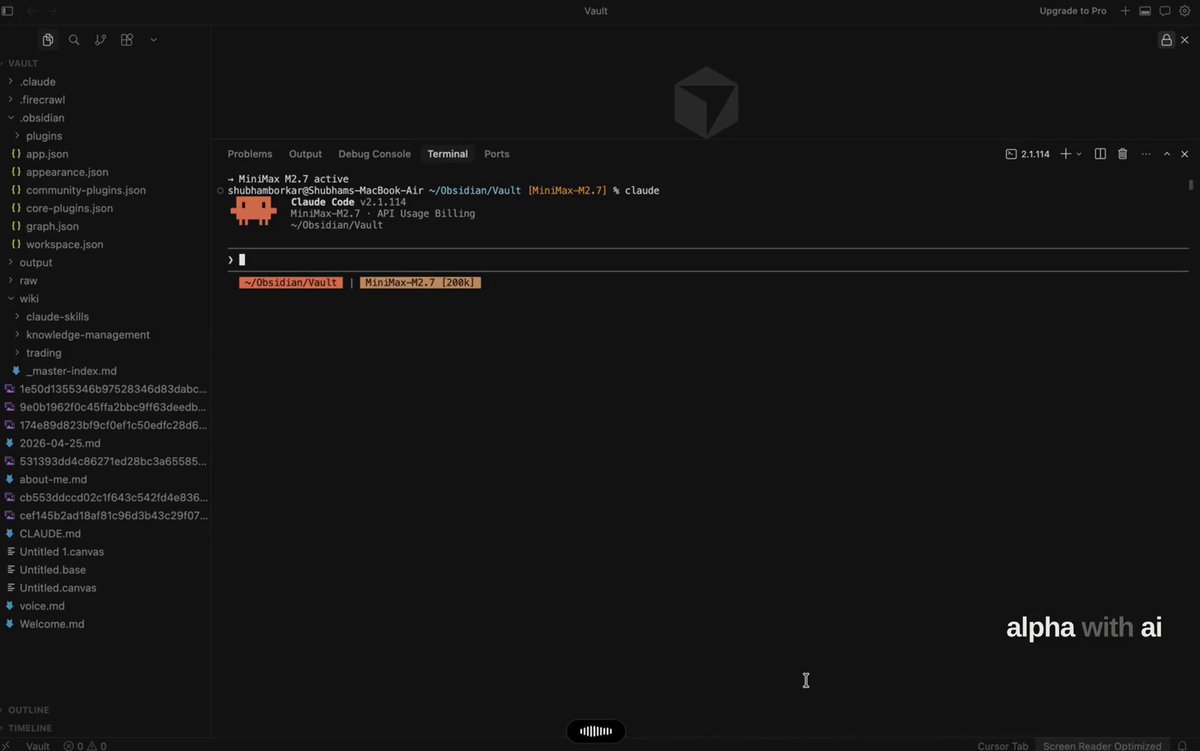
Şimdi claude yazın ve enter'a basın. Claude Code prompt'u açılacak. Düz İngilizce yazmaya başlayabilirsiniz. İstediğiniz her şeyi sorabilirsiniz. "Merhaba, ben yeniyim, nasıl başlamalıyım?" gibi bir şey gayet iyi çalışır. Size anlatacaktır.
İşte bu kadar. Kurulum bu.

Daha ileri gitmeden önce yapmanız gereken bir şey daha var: Cursor'u indirin.
- Resmi Cursor Sayfası: https://cursor.com/home
Cursor, terminale bir alternatif değildir. Bu sistemin geri kalanının yaşadığı yerdir. Sonraki bölümde Obsidian bilgi tabanını kurduğunuzda, Obsidian kasabanızı (vault) Cursor içinde bir klasör olarak açacaksınız. raw, wiki ve output klasörleriniz kenar çubuğunda yer alır. Claude Code yanlarındaki bir panelde çalışır. Dosyaların oluşturulmasını, düzenlenmesini ve indekslenmesini gerçek zamanlı olarak aynı pencerede izleyebilirsiniz. Buradan itibaren inşa edeceğiniz her şey bu tek yerde gerçekleşir.
İsterseniz düz terminali kullanmaya da devam edebilirsiniz. Ben bazen, özellikle Claude Code'un karmaşık bir şey üzerinde uğraşmasını izlemek istediğimde, hala kullanıyorum. Ancak günlük işlerin gerçekten olduğu yer Cursor'dur, çünkü bilgi tabanının, sohbetin ve araçların aynı anda görülebildiği tek yer orasıdır.
Claude Code tek başına kullanışlıdır, ancak bu makaledeki sistemi çalıştıran şey değildir. Kurulum iki dakika sürer. Araştırmanızı gerçekten değiştiren kurulum ise bundan sonra gelir.
İsteğe bağlı, yalnızca bir Claude aboneliği istemiyorsanız
Devam etmeden önce kısa bir not. Buradan itibaren her şey, Pro veya Max, bir Claude aboneliğiniz olduğunu varsayar. Eğer yoksa ve sadece denemek için satın almak istemiyorsanız, Claude Code'a yaklaşık yüzde yedi maliyetle alternatif bir motor olarak takılabilen MiniMax M2 adında çalışan bir alternatif var. Bunu kurun, ardından geri gelip bir sonraki bölümden devam edin. Sonraki her şey aynı şekilde çalışır.
Adım İki: Obsidian'ı Claude Code'un Hafızası Olarak Ayarlayın
Claude Code'un tek başına hiçbir hafızası yoktur. Her oturum sıfırdan başlar. Pazartesi günü onunla harika bir konuşma yapabilir, terminali kapatabilirsiniz ve Salı günü hiçbir şey hatırlamaz. Çoğu kodlama görevi için bu sorun değildir. Araştırma için ise sorundur. Araştırma birikir. Mart ayında bir yarı iletken şirketi hakkında aldığınız not, Kasım ayında, o sektör hakkında o zamandan beri öğrendiğiniz her şeyle birlikte bulunabilir olmalıdır.
Obsidian'ın çözdüğü şey budur. Obsidian, bilgisayarınızdaki bir klasörü kişisel bir araştırma kütüphanesine dönüştüren ücretsiz bir uygulamadır. Her not düz bir metin dosyasıdır. Notları birbirine bağlayabilir, konu klasörlerine göre düzenleyebilir ve tüm kütüphane boyunca anında arama yapabilirsiniz. Veritabanı, bulut veya kilitlenme yoktur. Araştırmanız, herhangi bir metin düzenleyiciyle okuyabileceğiniz dosyalar halinde makinenizde yaşar.
İşin püf noktası, Claude Code'un aynı klasörü okuyup yazabilmesidir. Doğru şekilde kurduğunuzda Obsidian, Claude Code'un uzun süreli hafızası haline gelir. Claude Code'a kütüphaneci rolünü verirsiniz. Topladıklarınızı dosyalar, okuduklarınızı özetler, konular arasında ilgili fikirleri birbirine bağlar ve her soru sorduğunuzda kütüphaneden yararlanır. Zamanla kütüphane daha akıllı hale gelir, çünkü Claude Code'un size verdiği her cevap tekrar kütüphaneye eklenir.

İşte nasıl inşa edeceğiniz.
Obsidian'ı kurun ve kasanızı oluşturun
Obsidian'ı obsidian.md adresinden indirin. Kişisel kullanım için ücretsizdir ve Mac, Windows ve Linux üzerinde çalışır.
Obsidian'ı açın ve "Create new vault" (Yeni kasa oluştur) butonuna tıklayın. Kasa, Obsidian'ın notlarınızı depoladığı bilgisayarınızdaki bir klasördür. İstediğiniz adı verin (benimki sadece "Vault" olarak adlandırılmıştır). Hatırlayacağınız bir konum seçin, Belgeler (Documents) klasörünüzün içi iyi olur. Obsidian boş kasayı açacaktır.

Şimdi aynı kasa klasörünü Cursor içinde açın. Dosya → Klasör Aç → kasanızı seçin. Klasör adının Cursor'un kenar çubuğunda, şimdilik boş olarak göründüğünü görmelisiniz. Bundan sonra her şey burada gerçekleşir.

Klasör yapısını oluşturun
Cursor içinde Claude Code'u açın (kenar çubuğu paneli veya terminal, size kalmış). Bu prompt'u aynen yapıştırın:
1Bilgi tabanım için bu klasör yapısını oluştur:23- raw/ — bu, kaynak materyali atacağım gelen kutum4- wiki/ — bu senin alanın, her şeyi buraya yazacak ve güncel tutacaksın5- wiki/ klasörünün içinde, "Bilgi Tabanı Dizini" başlığıyla bir _master-index.md dosyası oluştur6 ve içinde "Konular oluşturuldukça buraya eklenecektir." notu bulunsun.7- output/ — sorgu sonuçlarının ve raporların gideceği yer89Sadece klasörleri ve o tek dosyayı oluştur. Henüz başka bir şey yapma.
Claude Code üç klasör ve bir dosya oluşturacaktır. Obsidian'ı açın ve bunları kenar çubuğunda göreceksiniz. Bu sizin iskeletiniz.

Üç klasör, üç görev. raw/, sistemin öğrenmesini istediğiniz her şeyi attığınız gelen kutunuzdur: makaleler, transkriptler, ekran görüntüleri, notlar. wiki/, kütüphanecinin alanıdır; Claude Code burada yapılandırılmış özetler yazar, bunları konu klasörlerine göre düzenler ve her şeyin ana dizinini tutar. output/, bitmiş işlerin indiği yerdir: araştırma raporları, sorgu cevapları, kütüphanenin kendisinden ayrı tutmak istediğiniz analizler.
Kural kitabı (CLAUDE.md)
Bu, tüm sistemdeki en önemli dosyadır. CLAUDE.md, Claude Code'un bu kasa içinde her açılışında okuduğu kural kitabıdır. Kuralları bir kez yazarsınız ve Claude Code onları sonsuza kadar takip eder. Bu dosya olmadan Claude Code sadece zeki bir asistan olur. Bu dosyayla birlikte Claude Code disiplinli bir kütüphaneci olur.
Kasanızın kökünde (üç klasörün hiçbirinin içinde değil, onların yanında) CLAUDE.md adında bir dosya oluşturun. Bunu içine yapıştırın:
1Bu dosya, bu bilgi tabanını her oturumda nasıl koruyacağını söyler.23## Bilgi Tabanı Kuralları45- Bu, bir LLM tarafından korunan bir bilgi tabanıdır. Sen kütüphanecisin.6- wiki/ klasörü SENİN alanındır - içindeki her şeyi sen yazar ve güncel tutarsın.7 Ben wiki dosyalarını nadiren doğrudan düzenlerim.8- raw/ gelen kutusudur. Dosyaları buraya attığımda, bir "derleme" adımı sırasında9 bunları wiki'ye işlersin.10- wiki/_master-index.md giriş noktasıdır. Her konu klasörünü tek satırlık bir11 açıklamayla listeler. Bunu her zaman güncel tut.12- Her konu, wiki/ içinde kendi alt klasörünü alır (ör. wiki/ai-agents/) ve13 kendi _index.md dosyası, o konudaki tüm makaleleri kısa açıklamalarla listeler.14- İlgili kavramları konular arasında bağlamak için her zaman [[wiki bağlantıları]] kullan.15- Ham materyali derlerken:16 1. Ham dosyayı oku17 2. Hangi konuya ait olduğuna karar ver (veya yeni bir tane oluştur)18 3. Ana çıkarımlar ve ilgili bağlantılarla bir wiki makalesi yaz19 4. O konunun _index.md dosyasını güncelle20 5. wiki/_master-index.md dosyasını güncelle21 6. Bir ham dosya birden fazla konuyu kapsıyorsa, her ikisinde de makaleler oluştur ve çapraz bağlantı ver22- Makaleleri kısa tut - paragraflar yerine madde işaretlerini tercih et.23- Her wiki makalesine bir ## Ana Çıkarımlar bölümü ekle.24- output/ sorgu sonuçları ve oluşturulan raporlar içindir.25- Soruları yanıtlarken, önce _master-index.md dosyasını okuyarak gezin, ardından26 ilgili konu _index.md dosyasına dal, sonra belirli makaleleri oku.27- Bana "derle" dediğinde, raw/ içinde henüz derlenmemiş her şeyi wiki'ye işle.28- Bana "denetle" veya "düzelt" dediğinde, wiki'yi tutarsızlıklar, kırık bağlantılar,29 boşluklar açısından gözden geçir ve iyileştirme önerilerinde bulun.
Dosyayı kaydedin. Artık her oturum, Claude Code'un bu kural kitabını okumasıyla başlayacak.
Günlük girdi: Web Clipper
Web Clipper Sayfası: obsidian.md/clipper
Kopyalayıp yapıştırmadan makaleleri raw/ klasörünüze almanın bir yoluna ihtiyacınız var. Tarayıcınıza (Chrome, Brave, Edge, Firefox desteklenir) Obsidian Web Clipper uzantısını yükleyin.
Web Clipper ayarlarını açın. Kasanızı ekleyin. Ardından Şablonlar'a gidin ve Varsayılan şablonu düzenleyin:
- Kasa: kasanızı seçin
- Not konumu: raw
- Not adı: {{date|date:"YYYY-AA-GG"}}-{{title|safe_name}}
Artık web'de okuduğunuz her makale, tek bir tıklamayla gelen kutunuzda temiz bir işaretleme dosyası haline gelir. Bir kazanç transkripti, bir FT yazısı, bir 10-K alıntısı, bir Substack gönderisi, hepsi aynı şekilde kırpılır.
İsteğe bağlı bir eklenti: Obsidian içinde Local Images Plus eklentisini yükleyin (Ayarlar → Topluluk Eklentileri → Gözat → "Local Images Plus" arayın). Kırpılmış bir notu açtığınızda, bu eklenti makaledeki her resmi kasanıza indirir, böylece orijinal sayfa gitse bile kütüphaneniz bozulmadan kalır.
Günlük iş akışı: dört fiil
Her şey kurulduktan sonra iş akışı dört fiilden ibarettir.
Kırp (Clip). Saklamaya değer bir şey görürsünüz. Tarayıcınızda bir tıklama, raw/ klasörüne düşer. Nereye gideceğine siz karar vermezsiniz, özet yazmazsınız, sadece kırparsınız.
Derle (Compile). Haftada bir veya gelen kutunuz dolduğunda, Claude Code'u açın ve şunu yazın:
1raw/ içindeki her şeyi wiki'ye derle. Her dosya için:21. Oku ve temel konuyu belirle32. wiki/ içinde doğru konu klasörünü oluştur veya bul43. Bir özet, ana çıkarımlar ve ilgili kavramlara [[wiki bağlantıları]]5 içeren bir wiki makalesi yaz64. Konunun _index.md dosyasını güncelle75. wiki/_master-index.md dosyasını güncelle89Konular arasında geçerli olduğunda çapraz bağlantı ver.
Claude Code, kırpılan her makaleyi okur, hangi konuya ait olduğuna karar verir, yapılandırılmış bir özet notu yazar, doğru klasöre dosyalar ve dizinleri günceller. Kahvenizi bitirene kadar gelen kutunuz boşalmış ve kütüphaneniz büyümüş olur.
Sorgula (Query). Kütüphaneye sorular sorun. Basit olanlar: "Geçen ay kırptığım Bain yarı iletken raporundaki ana bulgular nelerdi?" Çapraz referanslı olanlar: "Çin otomobil ihracatındaki yavaşlama, emtia talebi hakkında okuduklarımla nasıl ilişkili?" Cevabı tekrar kütüphaneye dosyalayan sentez soruları: "Wiki'deki her şeye dayanarak, Hint özel kimyasalları konusundaki ana yükseliş ve düşüş senaryoları neler? Cevabını yeni bir wiki makalesi olarak kaydet ve referans aldığın kaynaklara bağla."
Son sorgu, sistemi biriktiren harekettir. Sorduğunuz her soru yeni bir nota dönüşür. Her not kaynaklarına bağlanır. Kütüphane, onu her kullandığınızda daha akıllı hale gelir.
Denetle (Audit). Ayda bir kez şunu yazın: "Wiki'yi denetle. Tutarsızlıklar, kırık bağlantılar, eksik çapraz referanslar ve kapsamdaki boşlukları ara. Henüz değişiklik yapma, sadece bana bir rapor ver." Claude Code tüm kütüphaneyi tarar ve nerede bulanıklaştığını size söyler. Neyi düzelteceğinize siz karar verirsiniz.
Sistem bu. Gelen kutusu, kütüphaneci, kütüphane, çıktı. Dört klasör, bir kural kitabı, dört fiil.
Bunun göründüğünden daha önemli olmasının nedeni: sistem disiplinin ta kendisidir. Herkes Obsidian ve Claude Code'u kurabilir. Araştırmanızın sızıp kaybolmak yerine birikmesinin nedeni, kural kitabının tutarlılığı zorlamasıdır. Her kırpma aynı şekilde dosyalanır. Her özet aynı formatı takip eder. Her sorgu, okuduğunuz her şeye erişebilir. Bunu altmış gün boyunca çalıştırdıktan sonra Claude Code'a "bu çeyrek pozisyon büyüklüğü hakkında ne öğrendim?" diye sorabiliyor ve bir dakikadan kısa sürede, kırptığını yarı unuttuğum makalelerden alınmış gerçek bir cevap alabiliyorum.
Şimdi, Claude Code'un kütüphanenizin ötesine, canlı web'e uzanmasını sağlayan kısımları ekliyoruz.
Adım Üç: Claude Code'a Web Üzerinde Eller Verin (Playwright + Firecrawl)
Az önce kurduğunuz bilgi tabanı güçlüdür, ancak aynı zamanda kapalıdır. Sadece sizin içine beslediklerinizi bilir. Gerçek araştırma çalışması için Claude Code'un canlı web'e uzanması gerekir: bir tarayıcıdan bilanço çekmek, bir yatırımcı ilişkileri sayfasını kazımak, takip ettiğiniz bir şirket için en son dosyaları aramak. Sonraki iki aracın yaptığı şey budur.
Playwright, Claude Code'un gerçek bir tarayıcıyı yönetmesini sağlar. Firecrawl, Claude Code'un web'de büyük ölçekte arama yapmasını ve veri kazımasını sağlar. Her ikisi de ücretsiz ve açık kaynaklıdır. Her ikisinin kurulumu yaklaşık iki dakika sürer. Birlikte, sadece sizin eve getirdiklerinizi okuyan bir kütüphaneci ile aynı zamanda şehrin karşısındaki kütüphaneye gidip ihtiyacınız olanı getirebilen bir kütüphaneci arasındaki farktırlar.
Playwright: tarayıcı
Playwright, Microsoft'tan bir tarayıcı otomasyon aracıdır. Kurulduktan sonra Claude Code bir tarayıcı açabilir, herhangi bir sayfaya gidebilir, düğmelere tıklayabilir, formları doldurabilir, hesaplara giriş yapabilir ve ekrandakileri okuyabilir, tüm bunları siz fareye dokunmadan yapabilir.
Finans çalışmaları için bu, verinin etkileşimin arkasında yaşadığı yerlerde önemlidir. Sonuçları göstermeden önce on filtre ayarlamanızı gerektiren bir tarayıcı. Üç aylık rakamları bir açılır menünün arkasında saklayan bir yatırımcı ilişkileri sayfası. Bir dosyayı indirmeden önce bir feragatnameyi kabul etmenizi gerektiren bir düzenleyici portalı. Sıradan bir kazıyıcının başarısız olacağı her yerde, sayfa bir insan beklediği için Playwright, Claude Code'un o insan olmasını sağlar.
Kurmak için, kasanızda Claude Code'u açın ve şunu yapıştırın:
1Microsoft'tan Playwright CLI'yı kurmak istiyorum, böylece benim adıma bir tarayıcıyı2yönetebilirsin. Deposu https://github.com/microsoft/playwright-cli adresinde.3Kurulumu [Mac / Windows] makinem için adım adım, yeni başlayan dostu bir şekilde4anlat ve çalıştırman gereken komutları söyle.
Claude Code onu kuracak, varsa istemlerde size yol gösterecek ve hazır olduğunda onaylayacaktır. Basit bir şey isteyerek test edin: "Bir tarayıcı aç, screener.in adresine git ve bana ana sayfada ne olduğunu söyle." Playwright doğru kurulduysa, bir tarayıcı penceresi açılır, sayfaya gider ve Claude Code gördüklerini rapor eder.
Firecrawl: web kazıyıcı
Firecrawl farklı bir şey yapar. Playwright uygulamalı bir tarayıcıyken, Firecrawl herhangi bir web sayfasından temiz metin çekmenin veya bir web araması yapıp en iyi sonuçlardan metin çekmenin hızlı, programatik bir yoludur. Bulduğu her şeyi, Claude Code'un doğrudan okuyabileceği temiz işaretleme dosyalarına dönüştürür.
Finansçıların hemen tanıyacağı kullanım senaryosu: Son iki haftanın içeriden öğrenen ticareti verilerini Finviz'den çekmek istiyorsunuz. Bir şirketin Yİ sayfasından yıllık raporu kazımak istiyorsunuz. "Hint özel kimyasalları hakkında son haberler" için arama yapmak ve ilk on makaleyi bilgi tabanınıza çekmek istiyorsunuz. Firecrawl, her biri tek bir komutla bunların üçünü de yapar.
Kurmak için:
1Firecrawl CLI'yı kurmak istiyorum, böylece benim adıma web'de arama yapabilir2ve veri kazıyabilirsin. Resmi dökümanlar https://docs.firecrawl.dev/sdks/cli3adresinde. Kurulumu [Mac / Windows] makinem için adım adım, yeni başlayan dostu4bir şekilde anlat ve çalıştırmam gereken her komutu bana ver.
Kurulduktan sonra Firecrawl, Claude Code'un doğrudan terminalden çağırabileceği bir araç haline gelir. Her seferinde manuel olarak çağırmanız gerekmez. Bir görev canlı web gerektirdiğinde, Claude Code Firecrawl'ın mevcut olduğunu fark eder ve onu otomatik olarak kullanır.
Pratikte neye benziyor
İşte geçen hafta çalıştırdığım gerçek bir prompt. Durum: Beş isme sermaye dağıtmak istiyordum ve kısa listemde sadece iki tane vardı. Üç tane daha lazımdı.
1Sermaye dağıtmak için isimler tarıyorum. finviz.com'a git, ABD'de işlem gören2şirketler için son iki haftanın içeriden öğrenen ticareti verilerini çek.3Verileri güçlü alım sinyalleri açısından analiz et. Bana her biri için gerekçesiyle4birlikte en iyi 10 izleme listesi ver. Ayrıca kırmızı bayrakları ve kaçınılması5gereken isimleri işaretle.
Claude Code Firecrawl'ı kullanmak için izin istedi. Ben kabul ettim. Finviz'e gitti, verileri çekti, analiz etti, alım sinyali mantığını çalıştırdı, temelleri çapraz kontrol etti ve sıralanmış on isimlik bir listeyle geri döndü. Her birinin bir tezi, içeriden alımların listesi (kimin, ne zaman ve ne kadar satın aldığıyla birlikte), temel riskler ve bir özet puan kartı vardı. Baştan sona üç dakika.
1:16
Bunu manuel olarak yapsaydım, en az 90 dakika sürerdi ve Finviz ile Excel arasında veri kopyalarken hatalar yapardım. Claude Code terminalden çıkmadan yaptı.
İzinler hakkında bir şey
Claude Code, Firecrawl veya Playwright gibi bir aracı her kullanmak istediğinde veya bir dosyayı değiştirmek ya da bir komut çalıştırmak istediğinde izin ister. Varsayılan olarak, bu, her birkaç adımda bir evet/hayır istemi anlamına gelir. Öğrenirken kullanışlıdır. Sisteme güvendiğinizde can sıkıcıdır.
--dangerously-skip-permissions adında, istemleri tamamen kapatan bir bayrak vardır. Claude Code daha sonra herhangi bir aracı çalıştırabilir, kasanızdaki herhangi bir dosyayı değiştirebilir ve her seferinde size sormadan komutları yürütebilir. İsmi endişe verici geliyor ve öyle de olmalı. Claude Code'a çalışma dizininize tam erişim veriyorsunuz.
Bu bayrak açıkken altmış gündür çalışıyorum. Hiçbir şey bozulmadı. Yanlışlıkla silinen dosya, çalıştırılmaması gereken komut, güvenlik sorunu olmadı. Değişen şey, terminalin önünde oturup "evet"e tıklamayı beklemenin sona ermesiydi. Claude Code'a bir görev verip uzaklaşmaya başladım. Kahveyle döndüğümde görev bitmiş oluyordu.
Bunun işe yaramasının nedeni kural kitabıdır. CLAUDE.md, Claude Code'a tam olarak işinin ne olduğunu ve sınırların nerede olduğunu söyler. Claude Code'un tüm makinenize değil, yalnızca açtığınız kasa klasörüne erişimi olduğu gerçeğiyle birleştiğinde, risk bayrağın adının önerdiğinden çok daha küçüktür. İlk hafta izinleri açık tutmanızı, böylece Claude Code'un ne yaptığını görmenizi öneririm. Desene güvendikten sonra izinleri kapatın ve çalışmasına izin verin.
Bu kişisel bir karardır. Bazı okuyucular izinleri her zaman açık tutacak ve bu sorun değil. Sistem her iki şekilde de çalışır.
60 Günün Bana Öğrettikleri
Yukarıdaki kurulum yaklaşık bir saat sürer. Oluşturduğu sistem ise altmış gün sonra hala kullanmayı öğrenmekte olduğum bir şey.
Birkaç şey beni şaşırttı.
Birincisi, terminalin ne kadar çabuk bir kodlama aracı gibi hissettirmemeye başlamasıydı. İlk haftanın sonunda, Claude Code'a ChatGPT'ye yazdığım gibi yazıyordum. Düz İngilizce, komut yok, sözdizimi yok. İnsanların uyardığı göz korkutma faktörü ilk gün gerçek, üçüncü gün ise yok oluyor. Bunu okuyan ve tereddüt eden bir finansçıysanız, ilk oturumda ortadan kalkacak bir problem hakkında tereddüt ediyorsunuz.
İkincisi, bir sohbet robotu kullanıcısı olmaktan çıkıp bir iş akışı operatörü olmaya başladığınızda olanlardı. Değişim incedir ancak sonrasındaki her şeyi değiştirir. Claude Code'dan tek bir görevde size "yardım etmesini" istemeyi bırakıp tüm görevi ona devretmeye başlıyorsunuz. Şu isimleri tara, onları şu çerçeveden geçir, hayatta kalanlar için mali tabloları çek, modeller oluştur, her biri hakkında tek sayfalık bir rapor taslağı hazırla. Ona nihai hedefi verip uzaklaşıyorsunuz. İş arka planda oluyor. Bitmiş çıktılarla dolu bir klasöre geri dönüyorsunuz.
Üçüncüsü, araştırmanın ne kadarının eskiden sızdığıydı. Bu sistemden önce araştırmalarım Notion, Apple Notları, tarayıcı yer imleri, beş farklı klasöre indirilmiş PDF'ler ve nadiren açtığım bir Substack taslak klasörü arasında dağılmıştı. Aynı içgörüyü iki, bazen üç kez yeniden keşfediyordum. Obsidian bilgi tabanı buna son verdi. Şimdi okuduğum her şey tek bir yere iniyor, Claude Code tarafından doğru konuya dosyalanıyor ve altı hafta sonra ilgili bir soru sorduğumda geri getiriliyor. Hiçbir şey sızmıyor. Bilgi birikiyor.
Bilmeye değer bir araç daha: NotebookLM. Bu, Google'ın barındırılan araştırma aracıdır ve Obsidian'dan farklı bir sorunu çözer. Obsidian sizin kütüphanenizdir. NotebookLM, belirli bir araştırma hedefine odaklanmış bir çalışma alanıdır: tek bir şirket, tek bir sektör, bir grup dosya. Kaynakları yüklersiniz ve NotebookLM size size sadece bu belgeler arasında temellendirilmiş, alıntılanmış cevaplar verir. Claude Code'un içinden doğrudan bir not defterini sorgulamanıza izin veren bir Python sarmalayıcısı vardır; bu, Claude Code'un aynı prompt'ta Obsidian kütüphanenizden ve odaklanmış bir NotebookLM kaynak setinden yararlandığı bir iş akışı oluşturabileceğiniz anlamına gelir.
Bu makale bir serinin parçası. Kurulum tamamlandığına göre, sonraki yazılar belirli finans iş akışlarına derinlemesine dalacak: Claude Code içinde uçtan uca çalışan tam bir hisse senedi araştırma iş akışı, bir piyasa olayı sonrası müşteri çağrılarını önceliklendirmek için bir varlık yönetimi iş akışı, aylık bir muhasebe denetim iş akışı ve sanal bir sunucuda çalışıp bir şey dikkat gerektirdiğinde size bildirim gönderen bir portföy izleme sistemi. Bunların her biri, az önce kurduğunuz sistemi kullanacak.
Serinin geri kalanını yayınlandıkça almak istiyorsanız, bunu okuyarak zaten doğru yerdesiniz.
Claude Code, kod yazmak istiyorsanız kod yazmak içindir. Yemek yapmak istiyorsanız yemek yapmak içindir. Alışveriş yapmak istiyorsanız alışveriş yapmak içindir. Ve eğer finansa gerçekten meraklıysanız, şu anda makinenizde bulunabilecek en güçlü araştırma aracıdır. Bunu kurmak için harcadığınız bir saat, araştırmanızın sızdırılmasının durup birikmeye başladığı saattir.
Olay bundan ibaret.
Bu faydalıysa - Telegram kanalımı takip edin:


