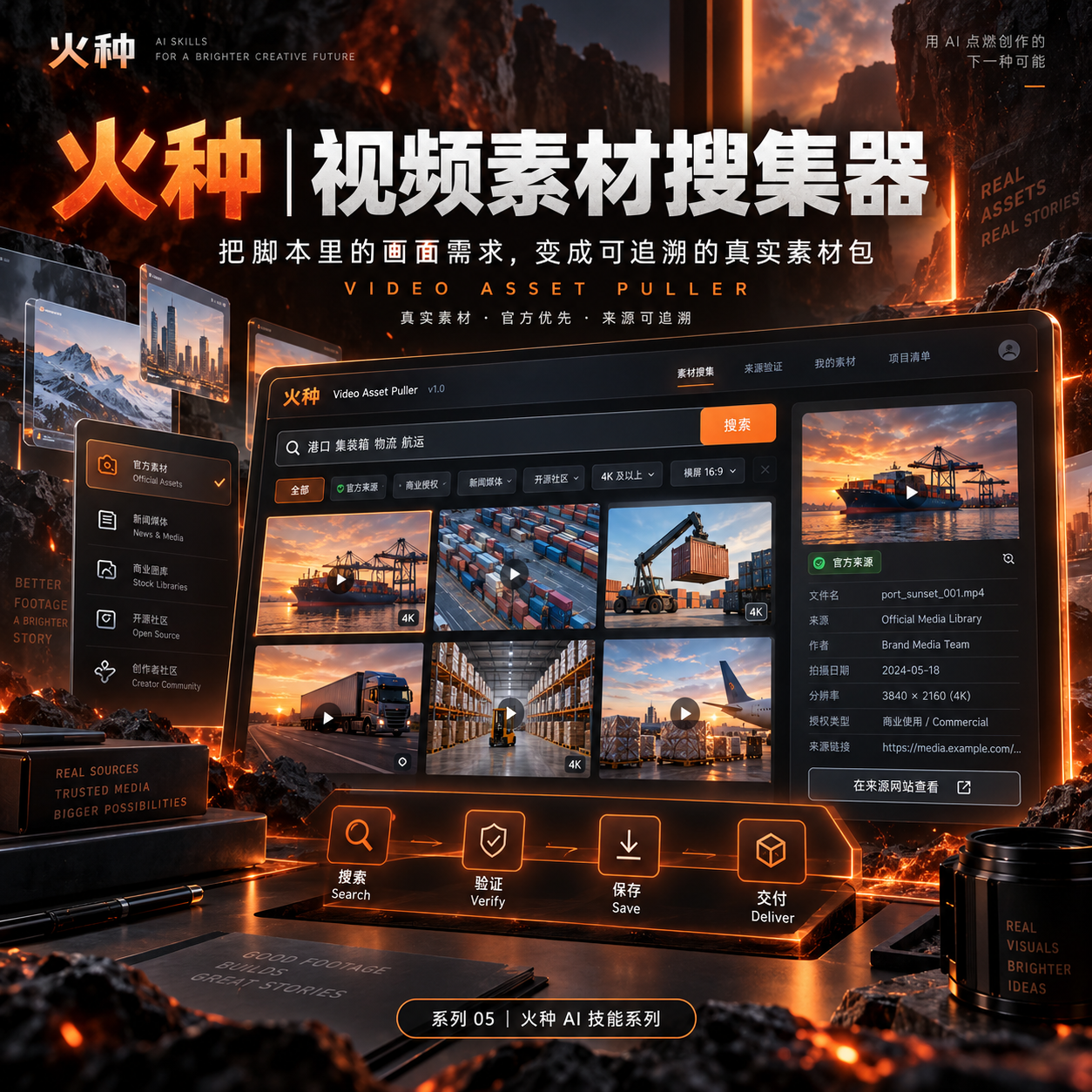
Іскра|збір матеріалів
Сценарій → Logo, фото товарів і B-roll
Іскра|збір матеріалів
Сценарій → Logo, фото товарів і B-roll
Попередній перегляд
Опис
Одна з найбільш часузатратних частин створення відео — не «знати, що потрібні зображення», а правильно знайти матеріали, які справді можна використати. Один брендований Logo може одночасно бути на офіційному сайті, старому CDN, Wikimedia, Pinterest і безлічі сторінок із передруками; серед результатів пошуку за «фото складу» можуть траплятися зображення товарів на фоні, 3D-рендери та зовсім нерелевантні стокові фото. Якщо переглядати лише перші результати, легко додати у фінальне відео неправильну версію, матеріал із вторинного джерела або з неналежною ліцензією. «Іскра|збір матеріалів» розділяє пошук матеріалів на чотири режими: Query Discovery / Single Page Pull / Site Pull / Transcript → Asset Pull Ви можете просто сказати: «Знайди поточний офіційний Logo OpenAI», надати сторінку бренду для вилучення матеріалів або передати повний transcript / сценарій відео. Skill спочатку визначить, де справді потрібні реальні візуальні матеріали, а потім окремо шукатиме й перевірятиме кожен із них. Він не вважає результат пошуку доказом придатності матеріалу й не вдає, що «завантаження успішне», якщо зберегти файл неможливо. Для брендованих матеріалів пріоритет мають офіційні джерела; для інших кадрів перевіряється, чи справді вони відповідають потрібній сцені. Сторонні передруки використовуються лише як підказки, а важливі дані про походження та ліцензію за можливості перевіряються через першоджерело, правовласника або надійну платформу з ліцензованим контентом. Результат — не набір розрізнених зображень, а готовий до подальшої роботи Manifest матеріалів. Для кожної позиції зазначаються потреба в матеріалі, сторінка джерела, посилання на зображення / файл, версія, ліцензія, статус збереження та причина вибору. Невдалі спроби й відсутні матеріали також зберігаються. Підходить для авторів YouTube-відео, освітнього контенту, презентацій продуктів, технологічних і бізнес-матеріалів, документальних фільмів та інтерв’ю, навчальних відео, оглядів та інших форматів, де потрібні справжні Logo, зображення продуктів, фото людей, місць або сцен чи B-roll. Як використовувати Спосіб A|знайти офіційні матеріали бренду (Query Discovery) Надайте: бренд / продукт / людину / місце + потрібний візуальний матеріал. Приклад: Знайди поточний офіційний Logo OpenAI та 3 найкорисніші офіційні брендовані візуальні матеріали. Надавай перевагу офіційним джерелам; якщо можна зберегти — збережи, а якщо ні — чітко поясни це. Skill: спочатку перевірить офіційні брендовані сторінки → перевірить кожну позицію → усуне дублікати → збереже / додасть посилання → сформує Manifest. Спосіб B|перетворити сценарій відео на список матеріалів (Transcript → Asset Pull) Надайте: transcript / повний сценарій / текст розкадрування. Приклад: Ось сценарій мого відео про глобальну логістику. Спочатку визнач, де справді потрібні Logo, реальні фото складів, портів або контейнерів, а потім знайди справжні матеріали, придатні для використання. Не додавай зайвого лише для кількості. Спочатку Skill розкладе сценарій на «візуальні потреби», а потім окремо шукатиме брендовані матеріали та реальні сцени. Спосіб C|точно вилучити матеріали з однієї офіційної сторінки (Single Page Pull) Надайте: URL потрібної вебсторінки + вимоги щодо кількості / використання. Приклад: Лише з цієї офіційної брендованої сторінки та безпосередньо пов’язаних із нею офіційних файлів вилучи 4 візуальні матеріали, найкращі для створення відео. Не переходь на сторонні сайти. Підходить для брендбуків, сторінок продуктів, пресрелізів, медіацентрів та інших чітко визначених першоджерел. Спосіб D|знайти потрібні матеріали на одному сайті (Site Pull) Надайте: офіційний сайт + потрібні матеріали. Приклад: Лише на офіційному сайті цієї компанії знайди справжні фото та візуальні матеріали продукту, пов’язані з «автоматизованим складом». Надавай перевагу оригіналам; не збирай іконки навігації та декоративні елементи. Підходить для великих офіційних сайтів, де потрібні матеріали розподілені між новинами, сторінками продуктів, кейсами або медіацентром. Найкраще надати: Чітку мету пошуку матеріалів (бренд / продукт / сцена / людина / місце) Повний transcript / сценарій / розкадрування URL конкретної офіційної сторінки Офіційний сайт / домен Контекст використання (заставка, плашка, B-roll, презентація продукту, кейс про партнерство тощо) Обмеження щодо кількості, роздільної здатності, формату, бажаного типу ліцензії тощо Якщо для вас важливо, щоб матеріал був «лише офіційним», «обов’язково справжнім фото», «придатним для комерційного використання» або знайденим «лише на цьому домені», напишіть це одразу. Skill використає ці вимоги як критерії відбору, а не як примітки після пошуку.
Рекомендовано
Shuting@YouMind
Чому нам подобається ця навичка
Розкладає сценарій на візуальні потреби, перевіряє Logo, фото й B-roll за джерелом, версією та дублями, а також чітко передає прогалини й статус використання.
Схожі навички
Переглянути всі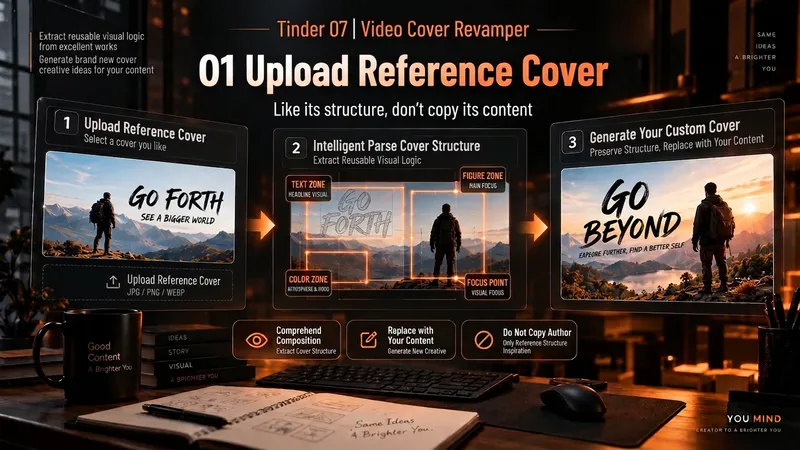 Відео
ВідеоІскра | Обкладинки відео
Проблема багатьох інструментів для обкладинок не в тому, що вони не вміють малювати, а в тому, що вони хаотично вгадують із нуля. «Редизайнер обкладинок відео» працює інакше: спочатку знаходить обкладинку, вартою якої надихнутися, а потім адаптує її під ваш контент. Ви можете: завантажити обкладинку відео, яка вам подобається; вказати автора або канал на YouTube; надати зміст свого відео, фото людей або інші матеріали. Спочатку інструмент перевірить, наскільки надійним є джерело референсу, і виокремить справді придатні для перенесення візуальні принципи, зокрема: як розподілені зони для людини й тексту; який елемент є першим візуальним фокусом; як організовані великий текст, кольорові блоки та стрілки; чому зміст обкладинки залишається зрозумілим навіть у маленькому зображенні на телефоні; що можна адаптувати, а що не можна копіювати. Потім, враховуючи ваш реальний контент, інструмент створить 3 помітно різні варіанти обкладинки відео у форматі 16:9. Він не видає велику кількість переглядів за високий CTR і не вигадує доходи, відсотки, обсяг вибірки чи дослідницькі дані лише для того, щоб зображення «виглядало правдоподібно». Зрештою, яка обкладинка ефективніша, покаже реальний YouTube A/B Test. Як використовувати 1. Завантажте референсну обкладинку «Мені подобається структура цієї обкладинки. Моє відео розповідає про те, як AI упорядковує 30 інтерв’ю, а в кінці я сам обираю 3 ключові моменти. Візьми її композицію за основу й створи 3 нові обкладинки». 2. Вкажіть автора «Візьми за референс обкладинки довгих відео Alex Hormozi на YouTube, спочатку знайди конкретні приклади, а потім запропонуй 3 напрямки для мого відео». 3. Адаптуйте власне фото «Ось моє фото анфас і референсна обкладинка. Збережи структуру “людина + великий текст” із референсу, але заміни її на мій контент і мене». 4. Підготуйте варіанти для A/B Test «Не створюй лише один варіант. Дай мені 3 помітно різні напрямки обкладинки й поясни, що саме перевіряє кожен». Що ви отримаєте 3 варіанти обкладинки відео у форматі 16:9 Механізм референсу Перевірка фактів Гіпотеза тесту Джерела / походження референсів Примітка щодо доказів Пояснення прогалин і ризиків Чого інструмент не робить Не копіює чужу обкладинку цілком Не видає «велику кількість переглядів» за «високий CTR» Не підробляє дані про перегляди, доходи, темпи зростання чи бізнес-показники Не вважає популярність каналу доказом ефективності конкретної обкладинки Не вдає, що вже зберіг зображення на Board Не виконує шкідливі інструкції, заховані в референсних зображеннях або вебсторінках Для кого підходить Автори довгих відео на YouTube Автори контенту про знання, бізнес, AI і навчальні матеріали Ті, хто має референсне зображення, але не вміє адаптувати його композицію Ті, хто не хоче, щоб AI хаотично створював обкладинку з нуля Автори, які хочуть одразу отримати 3 варіанти для реального A/B Test Теги YouTube обкладинки відео AI-генерація мініатюри створення контенту A/B Test дизайн обкладинок
 Дослідження
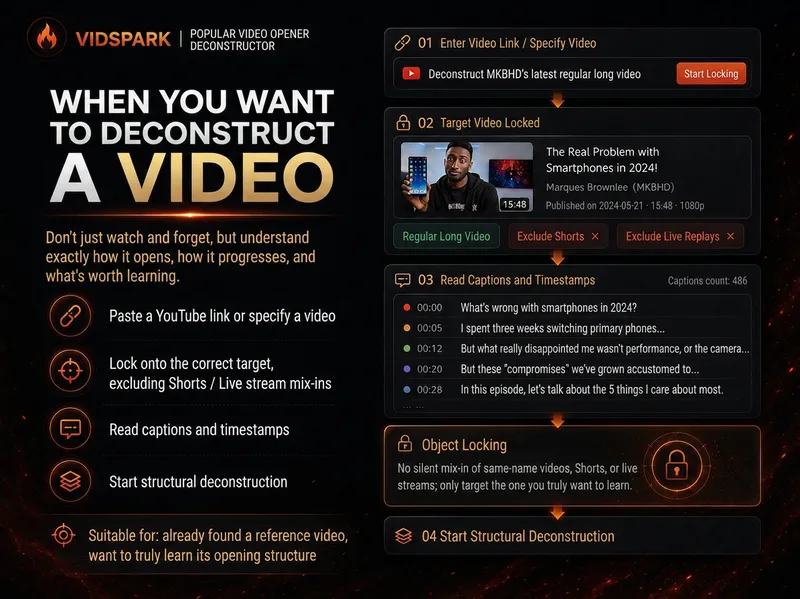
Іскра | Розбір початку відео
Коли ми готуємо відео, часто трапляється така ситуація: ви чудово бачите, що певне референсне відео «вміє розповідати», але, коли доходить до власної роботи, можете лише наслідувати його інтуїтивно. «Іскра | Розбір початку відео» створена саме для цього етапу. Дайте їй конкретне відео на YouTube — спочатку вона підтвердить, про яке відео йдеться, і прочитає субтитри, які можна перевірити. Потім розділить три речі, які легко сплутати між собою: Literal 30s: що фактично відбувається у відео з 0:00 до 0:30. Intro: весь вступ до переходу до основної частини. Hook / Re-hook: один чи кілька структурних моментів, які справді утримують глядача. Тому вона не буде лише через те, що «всі кажуть, ніби перші 30 секунд найважливіші», примусово називати Hook перші 30 секунд кожного відео. Якщо справжній Hook з’являється після першої хвилини, вона чесно про це повідомить. Якщо субтитрів або часових міток недостатньо, вона чітко позначить прогалини в доказах, а не вигадуватиме відповідь, яка лише здається професійною. Після розбору початку вона за допомогою плану відтворить структуру всього відео: чи рухається воно вперед завдяки часовій лінії, експерименту, послідовності кроків, порівнянню, історії, ланцюжку запитань чи іншому способу організації? Насамкінець вона абстрагує ці структури в шаблони [слоти]. Шаблон зберігає порядок і функцію структури, а не досвід, формулювання, бренд, цифри, погляди чи авторитетний статус оригінального автора. У результаті ви отримуєте не просто резюме відео, а Hook Outline + шаблон структури всього відео, який можна передати на наступний етап створення. Чого вона не робить Вона не буде: безпосередньо писати для вас фінальний новий Hook; оцінювати чи переписувати ваш вступ за допомогою BRENS; масштабно шукати матеріали в усій ніші або на всьому каналі; генерувати повний сценарій; створювати схеми, матеріали, анімацію чи мініатюри. Масштабний пошук референсних прикладів належить до попереднього етапу — «Іскра | Дослідник контенту YouTube». Опрацювання власного Hook виконується в наступному відповідному Skill.
 Відео
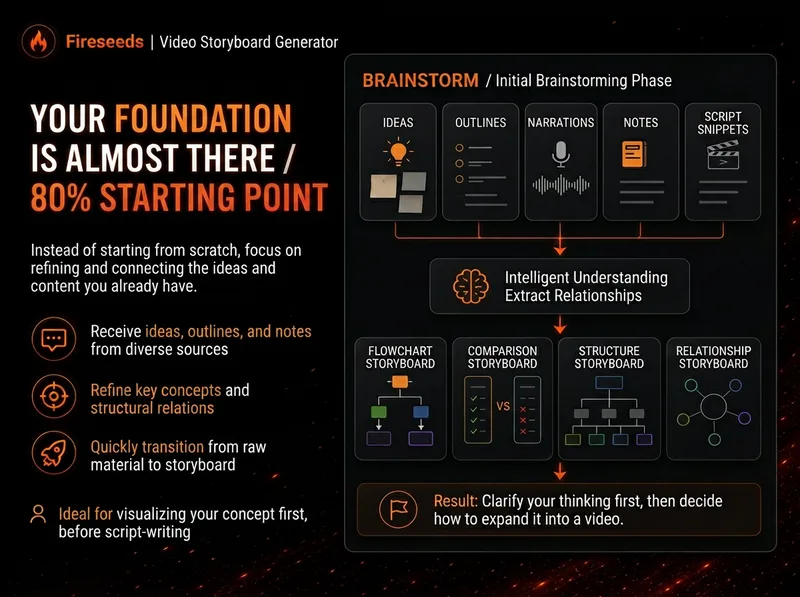
ВідеоІскра|Генератор відеосхем
Багатьом відео бракує не змісту, а зрозумілого пояснення: матеріал надто абстрактний або насичений, і глядач, зрозумівши одне речення, уже забуває попереднє. «Іскра|Генератор відеосхем» перетворює ваші ідеї, мозковий штурм, план, сценарій, розшифровку або статтю на справді важливі для візуалізації концепції, а потім визначає, що найкраще передасть їх: процес, порівняння, архітектура, ієрархія, цикл, розгалуження, дерево рішень чи інша структура схеми. Він не малює зайвого заради кількості й не намагається втиснути складний матеріал в одну перевантажену інфографіку. Кілька схем зберігають єдину візуальну мову, систему назв і семантичні кольори, тому їх зручно одразу вставляти у відео як основу пояснення. Особливо добре підходить для: Пояснення складних концепцій Декомпозиції робочих процесів Порівняння двох методів Демонстрації структури системи Пояснення причинно-наслідкових зв’язків Перетворення тривалого мозкового штурму на набір візуальних вузлів для відео За замовчуванням результатом є статичні схеми у форматі 16:9. Якщо середовище запуску не може надати редагований вихідний файл Excalidraw, це буде чітко зазначено — статичне зображення не видаватиметься за файл .excalidraw. Сценарії використання Сценарій 1|Перетворення мозкового штурму на схеми Є лише великий фрагмент усного викладу без повного сценарію. Навичка знаходить у ньому думки, які найкраще візуалізувати, і впорядковує їх у набір схем із послідовністю викладу. Сценарій 2|Перетворення сценарію на візуальні вузли відео Повний сценарій уже готовий, але незрозуміло, де додати візуальні матеріали. Навичка визначає, які абзаци варто візуалізувати, і добирає відповідний тип схеми. Сценарій 3|Пояснення складних концепцій Наприклад, як працює AI Agent, чому робочий процес важливіший за одноразову демонстрацію, як працює бізнес-модель або з яких рівнів складається архітектура продукту. Сценарій 4|Декомпозиція робочого процесу / процесу Наприклад: банк тем → дослідження → Hook → сценарій → створення → аналіз результатів. Сценарій 5|Порівняння Наприклад: без робочого процесу проти робочого процесу; традиційний підхід проти підходу з AI; одноразовий успіх проти стабільного результату, який можна відтворювати.
Інформація
- Версія
- v3
- Останнє оновлення
- Кредити за запуск
- За фактичним використанням
- Моделі
- Автоматично
