Nếu bạn làm trong lĩnh vực tài chính, có lẽ bạn đã từng nhìn qua Claude Code một lần rồi bỏ qua.
Một cửa sổ terminal đen kịt. Những dòng lệnh chẳng có nghĩa lý gì. Thứ dành cho kỹ sư, không phải cho người dành cả ngày với bảng tính và báo cáo thường niên.
**
**Tôi đã vận hành toàn bộ quy trình nghiên cứu đầu tư của mình trên Claude Code trong suốt sáu mươi ngày. Sàng lọc, thu thập dữ liệu, xây dựng mô hình, soạn thảo báo cáo, theo dõi danh mục đầu tư. Cái terminal không còn đáng sợ nữa từ khoảng ngày thứ ba. Đến ngày thứ mười, tôi đã ngừng hẳn việc mở Claude để làm nghiên cứu.
Đây là điều chưa ai nói với tôi, và điều tôi muốn nói với bạn: Claude Code là để code nếu bạn muốn code. Nó là để nấu ăn nếu bạn muốn nấu ăn. Nó là để mua sắm nếu bạn muốn mua sắm. Và nếu bạn thực sự đam mê tài chính, thì Claude Code cũng dành cho tài chính luôn.
Chữ "Code" trong tên gọi là phần dễ gây hiểu lầm nhất của sản phẩm này.
Bài viết này là hướng dẫn thiết lập mà tôi ước có ai đó đã đưa cho tôi ngay từ ngày đầu tiên. Đến cuối bài, bạn sẽ cài đặt được Claude Code, có một cơ sở kiến thức tích lũy mọi thứ bạn nghiên cứu, và ba công cụ bổ trợ cho phép Claude Code vươn ra mạng trực tiếp, điều khiển trình duyệt và truy vấn các notebook của riêng bạn.
Nếu bạn đã xem video đi kèm bài viết này, bạn sẽ biết sơ qua nội dung. Bài viết đi sâu hơn về các prompt, cấu trúc file và các quy tắc làm nên tất cả.
Hãy bắt đầu với một ý tưởng đã thay đổi cách tôi nghĩ về tất cả những điều này.
Claude vs. Claude Code: Điều Duy Nhất Không Ai Giải Thích
Claude và ChatGPT là những chatbot. Bạn hỏi, chúng trả lời. Bạn hỏi lại, chúng lại trả lời. Hữu ích, nhưng có giới hạn. Cuộc trò chuyện chính là sản phẩm.
Claude Code thì khác. Claude Code là Claude có tay chân.
Hãy nghĩ về những gì xảy ra khi bạn nhờ ChatGPT hỗ trợ một quy trình nghiên cứu đầu tư. Bạn có thể yêu cầu nó sàng lọc một vài cổ phiếu. Bạn có thể dán số liệu tài chính vào và yêu cầu một mô hình DCF. Bạn có thể đưa nó một bản nháp và nhờ nó trau chuốt ngôn từ. Nhưng mỗi việc đó là một bước riêng lẻ, với bạn ở giữa, sao chép và dán qua lại giữa chat và phần còn lại của công việc.
Giờ hãy hình dung một quy trình nghiên cứu thực tế. Bạn sàng lọc toàn bộ thị trường. Bạn lọc danh sách rút gọn dựa trên một vài thông số. Bạn áp dụng khung phân tích nội bộ của công ty mình vào danh sách đó. Bạn chọn hai cái tên. Bạn kéo báo cáo tài chính cho cả hai. Bạn xây dựng một mô hình. Bạn kiểm tra độ nhạy của mô hình. Bạn đi đến một giá trị nội tại. Bạn soạn thảo một báo cáo nghiên cứu cổ phiếu. Một chuyên viên phân tích cấp cao xem xét lại. Bạn công bố.
Một chatbot có thể giúp từng bước một. Claude Code có thể chạy toàn bộ chuỗi công việc.
Bạn đưa nó mục tiêu cuối cùng. Nó tự mở trình duyệt nếu cần. Nó tự thu thập dữ liệu nếu cần. Nó tự ghi file. Nó tự đọc file. Nó chạy năm tác vụ song song nếu công việc cho phép. Nó chỉ hỏi bạn khi thực sự cần. Công việc diễn ra trong khi bạn làm việc khác.
Đó là ý nghĩa của "có tay chân". ChatGPT là một bộ não để bạn nói chuyện. Claude Code là một bộ não vận hành quy trình làm việc của bạn.
Có một câu nói mà tôi thường nghĩ tới. Một người thông minh, chăm chỉ làm nhiều hơn bằng cách làm nhiều hơn. Một người khôn ngoan làm nhiều hơn bằng cách loại bỏ nhiều hơn. Claude Code chính là kẻ loại bỏ. Phần lớn những gì chúng ta gọi là "công việc nghiên cứu" thực ra là thu thập dữ liệu, định dạng, sao chép, dán, chuyển tab. Claude Code lấy tất cả những thứ đó ra khỏi đĩa của bạn, để phần duy nhất còn lại là phần thực sự cần đến bạn.
Đó chính là sự đột phá. Mọi thứ khác trong bài viết này chỉ là cách thiết lập nó.
Bước Một: Cài Đặt Claude Code (Phần Dễ)
Nếu bạn muốn xem toàn bộ quá trình thiết lập này được thực hiện trên màn hình, bao gồm cả phần cài đặt Playwright và Firecrawl ở phần tiếp theo, tôi đã ghi lại một video hướng dẫn dài 16 phút bao quát mọi thứ từ đầu đến cuối:
Hãy truy cập trang Claude Code trên trang web của Anthropic. Bạn sẽ thấy hai lệnh cài đặt, một cho Mac và một cho Windows. Sao chép lệnh dành cho máy của bạn.
- Tài liệu hướng dẫn thiết lập Claude Code chính thức: https://code.claude.com/docs/en/quickstart

Nếu bạn dùng Mac, hãy mở Terminal. Nếu bạn dùng Windows, hãy mở PowerShell. Dán lệnh vào, nhấn Enter, đợi một phút. Đó là quá trình cài đặt.
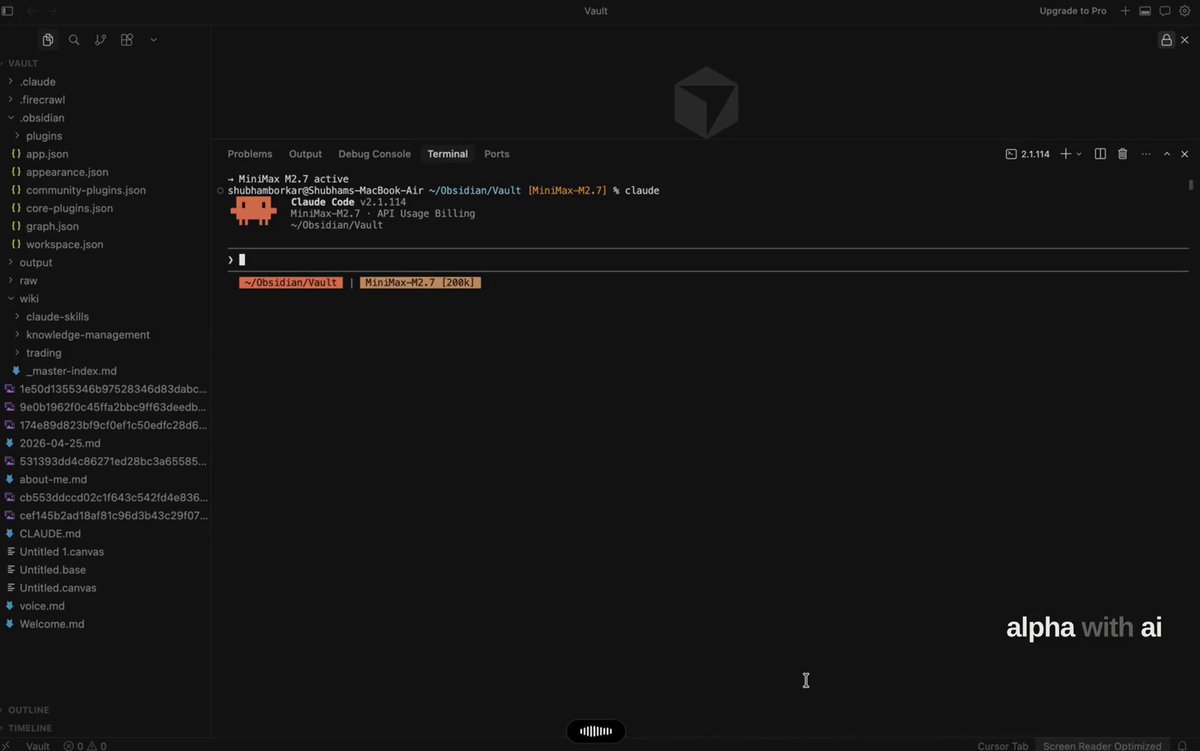
Bây giờ gõ claude và nhấn Enter. Dấu nhắc Claude Code hiện ra. Bạn có thể bắt đầu gõ bằng tiếng Anh đơn giản. Hãy hỏi bất cứ điều gì. "Xin chào, tôi mới dùng, tôi nên bắt đầu thế nào?" sẽ hiệu quả. Nó sẽ trả lời bạn.
Vậy thôi. Đó là cài đặt.

Còn một việc nữa cần làm trước khi bạn đi xa hơn: tải Cursor.
- Trang Cursor chính thức: https://cursor.com/home
Cursor không phải là sự thay thế cho terminal. Nó là nơi phần còn lại của hệ thống này tồn tại. Khi bạn thiết lập kho kiến thức Obsidian ở phần tiếp theo, bạn sẽ mở vault Obsidian của mình như một thư mục bên trong Cursor. Các thư mục raw, wiki và output nằm ở thanh bên. Claude Code chạy trong một bảng điều khiển bên cạnh chúng. Bạn có thể xem các file được tạo, chỉnh sửa và lập chỉ mục theo thời gian thực, ngay trong cùng một cửa sổ. Mọi thứ bạn xây dựng từ đây trở đi đều diễn ra ở một nơi duy nhất này.
Bạn vẫn có thể sử dụng terminal đơn thuần nếu muốn. Thỉnh thoảng tôi vẫn làm vậy, đặc biệt là khi muốn xem Claude Code vật lộn với một việc phức tạp. Nhưng Cursor là nơi công việc hàng ngày thực sự diễn ra, bởi vì nó là nơi duy nhất mà kho kiến thức, chat và các công cụ đều hiển thị cùng một lúc.
Bản thân Claude Code rất hữu ích, nhưng nó không phải là thứ làm nên hệ thống trong bài viết này. Việc cài đặt mất hai phút. Việc thiết lập thực sự thay đổi cách bạn nghiên cứu là những gì tiếp theo.
Tùy chọn, chỉ dành cho bạn nếu không muốn đăng ký Claude
Một lưu ý nhanh trước khi chúng ta tiếp tục. Mọi thứ từ đây trở đi đều giả định bạn có gói đăng ký Claude, Pro hoặc Max. Nếu bạn không có và không muốn mua chỉ để thử nghiệm, có một giải pháp thay thế khả thi tên là MiniMax M2 có thể gắn vào Claude Code như một engine thay thế với chi phí bằng khoảng bảy phần trăm. Thiết lập nó, sau đó quay lại và tiếp tục từ phần tiếp theo. Mọi thứ sau đó đều hoạt động giống hệt.
Bước Hai: Thiết Lập Obsidian Làm Bộ Nhớ Cho Claude Code
Bản thân Claude Code không có bộ nhớ. Mỗi phiên làm việc đều bắt đầu từ đầu. Bạn có thể có một cuộc trò chuyện tuyệt vời với nó vào thứ Hai, đóng terminal lại, và đến thứ Ba nó chẳng nhớ gì cả. Đối với hầu hết các tác vụ coding, điều đó không sao. Đối với nghiên cứu, đó là một vấn đề. Nghiên cứu có tính tích lũy. Ghi chú bạn viết về một công ty bán dẫn vào tháng Ba sẽ có thể được tìm thấy vào tháng Mười Một, cùng với tất cả những gì bạn đã học về lĩnh vực đó kể từ đó.
Đây là lúc Obsidian phát huy tác dụng. Obsidian là một ứng dụng miễn phí biến một thư mục trên máy tính của bạn thành một thư viện nghiên cứu cá nhân. Mỗi ghi chú là một file văn bản thuần túy. Bạn có thể liên kết các ghi chú với nhau, sắp xếp chúng vào các thư mục chủ đề và tìm kiếm trên toàn bộ thư viện ngay lập tức. Không có cơ sở dữ liệu, không có đám mây, không bị khóa. Nghiên cứu của bạn sống trên máy của bạn, trong các file bạn có thể đọc bằng bất kỳ trình soạn thảo văn bản nào.
Mẹo ở đây là Claude Code có thể đọc và ghi vào cùng một thư mục đó. Khi bạn thiết lập đúng cách, Obsidian trở thành bộ nhớ dài hạn của Claude Code. Bạn giao cho Claude Code vai trò thủ thư. Nó phân loại những gì bạn thu thập, tóm tắt những gì bạn đọc, liên kết các ý tưởng liên quan giữa các chủ đề và truy xuất từ thư viện mỗi khi bạn đặt câu hỏi. Theo thời gian, thư viện trở nên thông minh hơn, bởi vì mọi câu trả lời mà Claude Code đưa ra đều được lưu lại vào thư viện.

Đây là cách xây dựng nó.
Cài đặt Obsidian và tạo vault của bạn
Tải Obsidian từ obsidian.md. Nó miễn phí cho mục đích cá nhân và hoạt động trên Mac, Windows và Linux.
Mở Obsidian và nhấp vào "Create new vault." Một vault chỉ đơn giản là một thư mục trên máy tính nơi Obsidian lưu trữ các ghi chú của bạn. Đặt tên nó bất cứ thứ gì bạn muốn (của tôi được đặt tên đơn giản là Vault). Chọn một vị trí mà bạn sẽ nhớ, trong thư mục Documents là ổn. Obsidian sẽ mở vault trống.

Bây giờ hãy mở cùng thư mục vault đó bên trong Cursor. File → Open Folder → chọn vault của bạn. Bạn sẽ thấy tên thư mục xuất hiện trong thanh bên của Cursor, hiện tại đang trống. Đây là nơi mọi thứ diễn ra từ đây trở đi.

Tạo cấu trúc thư mục
Mở Claude Code bên trong Cursor (bảng điều khiển bên cạnh hoặc terminal, tùy bạn). Dán chính xác prompt này:
1Create this folder structure for my knowledge base:23- raw/ — this is my inbox where I'll dump source material4- wiki/ — this is your domain, you'll write and maintain everything here5- Create a _master-index.md inside wiki/ with the heading "Knowledge Base Index"6 and a note that says "Topics will be listed here as they are created."7- output/ — this is where query results and reports go89Just create the folders and that one file. Nothing else yet.
Claude Code sẽ tạo ba thư mục và một file. Mở Obsidian và bạn sẽ thấy chúng trong thanh bên. Đó là khung xương của bạn.

Ba thư mục, ba nhiệm vụ. raw/ là hộp thư đến của bạn, nơi bạn đổ bất cứ thứ gì bạn muốn hệ thống học hỏi: bài báo, bản ghi chép, ảnh chụp màn hình, ghi chú. wiki/ là lãnh địa của thủ thư, nơi Claude Code viết các bản tóm tắt có cấu trúc, sắp xếp chúng vào các thư mục chủ đề và duy trì một chỉ mục tổng thể của mọi thứ. output/ là nơi công việc hoàn thành đến: báo cáo nghiên cứu, câu trả lời truy vấn, phân tích bạn muốn giữ riêng biệt với thư viện.
Cuốn sách quy tắc (CLAUDE.md)
Đây là file quan trọng nhất trong toàn bộ hệ thống. CLAUDE.md là cuốn sách quy tắc mà Claude Code đọc mỗi khi bạn mở nó bên trong vault này. Bạn viết các quy tắc một lần và Claude Code tuân theo chúng mãi mãi. Không có file này, Claude Code chỉ là một trợ lý thông minh. Có nó, Claude Code là một thủ thư kỷ luật.
Tạo một file có tên CLAUDE.md trong thư mục gốc của vault của bạn (không phải bên trong ba thư mục kia, mà ở cạnh chúng). Dán nội dung này vào:
1This file tells you how to maintain this knowledge base across every session.23## Knowledge Base Rules45- This is an LLM-maintained knowledge base. You are the librarian.6- The wiki/ folder is YOUR domain - you write and maintain everything in it.7 I rarely edit wiki files directly.8- raw/ is the inbox. When I dump files here, you process them into the wiki9 during a "compile" step.10- wiki/_master-index.md is the entry point. It lists every topic folder with11 a one-line description. Always keep this up to date.12- Each topic gets its own subfolder in wiki/ (e.g., wiki/ai-agents/) with its13 own _index.md that lists all articles in that topic with brief descriptions.14- Always use [[wiki links]] to connect related concepts across topics.15- When compiling raw material:16 1. Read the raw file17 2. Decide which topic it belongs to (or create a new one)18 3. Write a wiki article with key takeaways and relevant links19 4. Update that topic's _index.md20 5. Update wiki/_master-index.md21 6. If a raw file spans multiple topics, create articles in both and cross-link22- Keep articles concise - bullet points over paragraphs.23- Include a ## Key Takeaways section in every wiki article.24- output/ is for query results and generated reports.25- When answering questions, read _master-index.md first to navigate, then26 drill into the relevant topic _index.md, then read specific articles.27- When I ask you to "compile", process everything in raw/ that hasn't been28 compiled yet into the wiki.29- When I ask you to "audit" or "lint", review the wiki for inconsistencies,30 broken links, gaps, and suggest improvements.
Lưu file. Kể từ bây giờ, mỗi phiên làm việc sẽ bắt đầu bằng việc Claude Code đọc cuốn sách quy tắc này.
Đầu vào hàng ngày: Web Clipper
Trang Web Clipper: obsidian.md/clipper
Bạn cần một cách để đưa các bài báo vào thư mục raw/ mà không cần sao chép và dán. Cài đặt tiện ích mở rộng Obsidian Web Clipper trên trình duyệt của bạn (hỗ trợ Chrome, Brave, Edge, Firefox).
Mở cài đặt Web Clipper. Thêm vault của bạn. Sau đó, vào Templates và chỉnh sửa mẫu Default:
- Vault: chọn vault của bạn
- Note location: raw
- Note name: {{date|date:"YYYY-MM-DD"}}-{{title|safe_name}}
Giờ đây, bất kỳ bài báo nào bạn đọc trên web sẽ trở thành một file markdown sạch sẽ trong hộp thư đến của bạn chỉ với một cú nhấp chuột. Một bản ghi chép thu nhập, một bài báo của FT, một đoạn trích từ 10-K, một bài đăng trên Substack, tất cả đều được lưu theo cùng một cách.
Một tiện ích bổ sung tùy chọn: cài đặt plugin Local Images Plus bên trong Obsidian (Settings → Community Plugins → Browse → tìm kiếm "Local Images Plus"). Khi bạn mở một ghi chú đã được lưu, plugin này sẽ tải mọi hình ảnh từ bài báo vào vault của bạn, để thư viện của bạn luôn nguyên vẹn ngay cả khi trang gốc không còn nữa.
Quy trình làm việc hàng ngày: bốn động từ
Khi mọi thứ đã được thiết lập, quy trình làm việc chỉ gồm bốn động từ.
Lưu (Clip). Bạn thấy thứ gì đó đáng giữ lại. Một cú nhấp chuột trong trình duyệt của bạn, nó sẽ vào raw/. Bạn không cần quyết định nó sẽ đi đâu, bạn không cần viết bản tóm tắt, bạn chỉ cần lưu nó.
Tổng hợp (Compile). Mỗi tuần một lần, hoặc bất cứ khi nào hộp thư đến của bạn có vẻ đầy, hãy mở Claude Code và gõ:
1Compile everything in raw/ into the wiki. For each file:21. Read it and identify the core topic32. Create or find the right topic folder in wiki/43. Write a wiki article with a summary, key takeaways, and [[wiki links]]5 to any related concepts64. Update the topic's _index.md75. Update wiki/_master-index.md89Cross-link between topics wherever relevant.
Claude Code sẽ đọc từng bài báo đã lưu, quyết định chủ đề của nó, viết một ghi chú tóm tắt có cấu trúc, đưa nó vào đúng thư mục và cập nhật các chỉ mục. Khi bạn uống xong tách cà phê, hộp thư đến của bạn trống rỗng và thư viện của bạn lớn hơn.
Truy vấn (Query). Đặt câu hỏi cho thư viện. Những câu đơn giản: "Kết quả chính từ báo cáo bán dẫn của Bain mà tôi đã lưu tháng trước là gì?" Những câu tham chiếu chéo: "Sự chậm lại trong xuất khẩu ô tô của Trung Quốc liên quan thế nào đến những gì tôi đã đọc về nhu cầu hàng hóa?" Những câu tổng hợp lưu câu trả lời vào thư viện: "Dựa trên mọi thứ trong wiki, các luận điểm tăng giá và giảm giá chính về hóa chất đặc thù Ấn Độ là gì? Lưu câu trả lời của bạn thành một bài viết wiki mới và liên kết nó đến các nguồn bạn đã tham khảo."
Câu truy vấn cuối cùng chính là bước đi khiến hệ thống tích lũy. Mỗi câu hỏi bạn đặt ra trở thành một ghi chú mới. Mỗi ghi chú liên kết đến các nguồn của nó. Thư viện trở nên thông minh hơn mỗi khi bạn sử dụng nó.
Kiểm toán (Audit). Mỗi tháng một lần, gõ: "Hãy kiểm toán wiki. Tìm kiếm sự mâu thuẫn, liên kết hỏng, thiếu tham chiếu chéo và các khoảng trống trong phạm vi bao phủ. Đừng thực hiện thay đổi nào, chỉ đưa cho tôi một báo cáo." Claude Code sẽ duyệt toàn bộ thư viện và cho bạn biết nơi nào đang mơ hồ. Bạn quyết định sửa chữa gì.
Đó là hệ thống. Hộp thư đến, thủ thư, thư viện, đầu ra. Bốn thư mục, một cuốn sách quy tắc, bốn động từ.
Lý do điều này quan trọng hơn vẻ ngoài: hệ thống chính là kỷ luật. Ai cũng có thể cài đặt Obsidian và Claude Code. Lý do nghiên cứu của bạn tích lũy thay vì rò rỉ là cuốn sách quy tắc buộc phải có sự nhất quán. Mọi clip đều được lưu theo cùng một cách. Mọi bản tóm tắt đều tuân theo cùng một định dạng. Mọi truy vấn đều có quyền truy cập vào mọi thứ bạn từng đọc. Sau sáu mươi ngày vận hành hệ thống này, tôi có thể hỏi Claude Code "tôi đã học được gì về định vị vốn trong quý này" và nhận được câu trả lời thực sự trong vòng chưa đầy một phút, được tổng hợp từ những bài báo mà tôi đã gần như quên là mình đã lưu.
Bây giờ chúng ta thêm các phần cho phép Claude Code vươn ra ngoài thư viện của bạn, vào mạng trực tiếp.
Bước Ba: Cho Claude Code "Tay Chân" Trên Web (Playwright + Firecrawl)
Kho kiến thức bạn vừa xây dựng rất mạnh mẽ, nhưng nó cũng khép kín. Nó chỉ biết những gì bạn đã đưa vào. Đối với công việc nghiên cứu thực sự, bạn cần Claude Code vươn ra mạng trực tiếp: lấy bảng cân đối kế toán từ một công cụ sàng lọc, thu thập dữ liệu từ trang quan hệ nhà đầu tư, tìm kiếm các hồ sơ mới nhất về một công ty bạn đang theo dõi. Đó là những gì hai công cụ tiếp theo này làm.
Playwright cho phép Claude Code điều khiển một trình duyệt thực sự. Firecrawl cho phép Claude Code tìm kiếm và thu thập dữ liệu web trên quy mô lớn. Cả hai đều miễn phí và mã nguồn mở. Cả hai đều cài đặt trong khoảng hai phút. Cùng nhau, chúng tạo ra sự khác biệt giữa một thủ thư chỉ đọc những gì bạn mang về nhà và một thủ thư cũng có thể đi bộ đến thư viện bên kia thành phố và mang về những gì bạn cần.
Playwright: trình duyệt
Playwright là một công cụ tự động hóa trình duyệt từ Microsoft. Sau khi được cài đặt, Claude Code có thể mở một trình duyệt, điều hướng đến bất kỳ trang nào, nhấp vào nút, điền biểu mẫu, đăng nhập vào tài khoản và đọc những gì trên màn hình, tất cả mà không cần bạn chạm vào chuột.
Đối với công việc tài chính, điều này quan trọng ở những nơi dữ liệu nằm sau các tương tác. Một công cụ sàng lọc yêu cầu bạn đặt mười bộ lọc trước khi hiển thị kết quả. Một trang quan hệ nhà đầu tư giấu số liệu hàng quý sau một menu thả xuống. Một cổng thông tin của cơ quan quản lý yêu cầu bạn chấp nhận tuyên bố từ chối trách nhiệm trước khi tải xuống hồ sơ. Bất cứ nơi nào một công cụ thu thập dữ liệu thông thường sẽ thất bại vì trang đó mong đợi một con người, Playwright cho phép Claude Code trở thành con người đó.
Để cài đặt nó, hãy mở Claude Code trong vault của bạn và dán:
1I want to install Playwright CLI from Microsoft so you can drive a browser2on my behalf. The repository is at https://github.com/microsoft/playwright-cli.3Walk me through the installation step by step for my [Mac / Windows] machine,4beginner-friendly, and run the commands you need to run.
Claude Code sẽ cài đặt nó, hướng dẫn bạn qua mọi lời nhắc và xác nhận khi nó sẵn sàng. Kiểm tra nó bằng cách yêu cầu một việc đơn giản: "Mở trình duyệt, truy cập screener.in và cho tôi biết có gì trên trang chủ." Nếu Playwright được cài đặt đúng cách, một cửa sổ trình duyệt sẽ mở ra, điều hướng đến trang và Claude Code báo cáo lại những gì nó thấy.
Firecrawl: công cụ thu thập dữ liệu web
Firecrawl làm một việc khác. Trong khi Playwright là một trình duyệt trực tiếp, Firecrawl là một cách nhanh chóng, có tính lập trình để lấy văn bản sạch từ bất kỳ trang web nào hoặc chạy tìm kiếm web và lấy văn bản từ các kết quả hàng đầu. Nó chuyển đổi bất cứ thứ gì tìm thấy thành các file markdown sạch mà Claude Code có thể đọc trực tiếp.
Trường hợp sử dụng mà những người làm tài chính sẽ nhận ra ngay lập tức: bạn muốn lấy dữ liệu giao dịch nội gián từ Finviz trong hai tuần qua. Bạn muốn thu thập một báo cáo thường niên từ trang IR của công ty. Bạn muốn tìm kiếm "tin tức mới nhất về hóa chất đặc thù Ấn Độ" và lấy mười bài báo hàng đầu vào kho kiến thức của mình. Firecrawl làm cả ba việc với một lệnh duy nhất mỗi việc.
Để cài đặt:
1I want to install Firecrawl CLI so you can search and scrape the web on my behalf.2The official docs are at https://docs.firecrawl.dev/sdks/cli.3Walk me through the installation step by step for my [Mac / Windows] machine,4beginner-friendly, and give me every command I need to run.
Sau khi được cài đặt, Firecrawl trở thành một công cụ mà Claude Code có thể gọi trực tiếp từ terminal. Bạn không cần phải gọi nó thủ công mỗi lần. Khi một tác vụ yêu cầu web trực tiếp, Claude Code nhận ra nó có Firecrawl và tự động sử dụng nó.
Điều này trông như thế nào trong thực tế
Đây là một prompt thực tế tôi đã chạy tuần trước. Bối cảnh: Tôi muốn phân bổ vốn vào năm cái tên và chỉ có hai cái tên trong danh sách rút gọn của mình. Tôi cần thêm ba cái nữa.
1I'm screening for names to deploy capital. Go to finviz.com, pull insider2trading data for the last two weeks of US-listed companies. Analyze the3data for strong buy signals. Give me a top 10 watchlist with reasoning for each name.4Also flag red flags and names to avoid.
Claude Code xin phép sử dụng Firecrawl. Tôi đồng ý. Nó vào Finviz, lấy dữ liệu, phân tích nó, chạy logic tín hiệu mua, kiểm tra chéo các chỉ số cơ bản và trả về một danh sách xếp hạng gồm mười cái tên. Mỗi cái tên đều có một luận điểm, một danh sách các giao dịch mua nội gián (ai đã mua, khi nào và bao nhiêu), rủi ro chính và một phiếu điểm tóm tắt. Ba phút từ đầu đến cuối.
1:16
Nếu tôi làm việc đó thủ công, sẽ mất tối thiểu 90 phút và tôi sẽ mắc lỗi khi sao chép dữ liệu giữa Finviz và Excel. Claude Code đã làm điều đó mà không cần rời khỏi terminal.
Một điều về quyền hạn
Mỗi khi Claude Code muốn sử dụng một công cụ như Firecrawl hoặc Playwright, hoặc sửa đổi một file, hoặc chạy một lệnh, nó đều xin phép. Theo mặc định, điều này có nghĩa là một lời nhắc có/không sau mỗi vài bước. Hữu ích khi bạn đang học. Gây khó chịu một khi bạn đã tin tưởng hệ thống.
Có một cờ gọi là --dangerously-skip-permissions tắt hoàn toàn các lời nhắc này. Claude Code sau đó có thể chạy bất kỳ công cụ nào, sửa đổi bất kỳ file nào trong vault của bạn và thực thi các lệnh mà không cần hỏi lại bạn mỗi lần. Cái tên nghe có vẻ đáng báo động và đúng là như vậy. Bạn đang giao toàn quyền truy cập vào thư mục làm việc của mình cho Claude Code.
Tôi đã chạy với cờ này trong sáu mươi ngày. Không có gì bị hỏng. Không có file nào bị xóa nhầm, không có lệnh nào chạy mà đáng lẽ không nên chạy, không có vấn đề bảo mật nào. Điều đã thay đổi là tôi không còn ngồi trước terminal chờ đợi để nhấp "có." Tôi bắt đầu giao cho Claude Code một nhiệm vụ và đi làm việc khác. Khi tôi quay lại với tách cà phê, nhiệm vụ đã hoàn thành.
Lý do điều này hiệu quả là cuốn sách quy tắc. CLAUDE.md nói cho Claude Code biết chính xác công việc của nó là gì và ranh giới ở đâu. Kết hợp với thực tế là Claude Code chỉ có quyền truy cập vào thư mục vault bạn đã mở, chứ không phải toàn bộ máy tính của bạn, rủi ro nhỏ hơn nhiều so với cái tên của cờ này gợi ý. Tôi khuyên bạn nên chạy với chế độ quyền hạn được bật trong tuần đầu tiên để bạn có thể thấy Claude Code đang làm gì. Khi bạn đã tin tưởng vào mô hình, hãy tắt quyền hạn và để nó tự làm việc.
Đó là một quyết định cá nhân. Một số độc giả sẽ luôn bật quyền hạn và điều đó cũng tốt. Hệ thống hoạt động theo cả hai cách.
Những Gì 60 Ngày Đã Dạy Tôi
Phần thiết lập ở trên mất khoảng một giờ. Hệ thống mà nó tạo ra là thứ mà tôi vẫn đang học cách sử dụng sau sáu mươi ngày.
Một vài điều đã làm tôi ngạc nhiên.
Điều đầu tiên là terminal nhanh chóng không còn cảm giác như một công cụ coding nữa. Vào cuối tuần đầu tiên, tôi đã gõ vào Claude Code giống như cách tôi gõ vào ChatGPT. Tiếng Anh đơn giản, không có lệnh, không có cú pháp. Yếu tố đe dọa mà mọi người cảnh báo là có thật trong ngày đầu tiên và biến mất vào ngày thứ ba. Nếu bạn là một người làm tài chính đang đọc điều này và do dự, bạn đang do dự về một vấn đề sẽ không tồn tại qua phiên làm việc đầu tiên.
Điều thứ hai là những gì xảy ra khi bạn ngừng là người dùng chatbot và bắt đầu là người vận hành quy trình. Sự thay đổi rất tinh tế, nhưng mọi thứ tiếp theo đều thay đổi. Bạn ngừng yêu cầu Claude Code "giúp bạn" với một tác vụ và bắt đầu giao cho nó toàn bộ tác vụ. Sàng lọc những cái tên này, chạy chúng qua khung phân tích này, lấy số liệu tài chính cho những cái tên sống sót, xây dựng mô hình, soạn thảo một báo cáo ngắn gọn một trang cho mỗi cái tên. Bạn đưa nó mục tiêu cuối cùng và đi làm việc khác. Công việc diễn ra trong nền. Bạn quay lại với một thư mục chứa đầy kết quả đầu ra đã hoàn thành.
Điều thứ ba là lượng kiến thức nghiên cứu từng bị thất thoát. Trước hệ thống này, tôi có nghiên cứu rải rác khắp Notion, Apple Notes, bookmark trình duyệt, PDF đã tải xuống trong năm thư mục khác nhau và một thư mục nháp Substack mà tôi hiếm khi mở. Tôi từng khám phá lại cùng một insight hai lần, có khi ba lần. Kho kiến thức Obsidian đã chấm dứt điều đó. Mọi thứ tôi đọc bây giờ đều đổ vào một nơi, được Claude Code phân loại vào đúng chủ đề và được truy xuất lại khi tôi đặt một câu hỏi liên quan sáu tuần sau. Không có gì thất thoát. Thông tin tích lũy.
Một công cụ nữa đáng để biết: NotebookLM. Đó là công cụ nghiên cứu được lưu trữ của Google và nó giải quyết một vấn đề khác với Obsidian. Obsidian là thư viện của bạn. NotebookLM là một không gian làm việc tập trung cho một mục tiêu nghiên cứu cụ thể: một công ty duy nhất, một lĩnh vực duy nhất, một loạt hồ sơ. Bạn tải lên các nguồn và NotebookLM cung cấp cho bạn các câu trả lời có trích dẫn, có căn cứ chỉ dựa trên những tài liệu đó. Có một trình bao bọc Python cho phép bạn truy vấn trực tiếp một notebook từ bên trong Claude Code, điều này có nghĩa là bạn có thể xây dựng một quy trình làm việc trong đó Claude Code lấy từ thư viện Obsidian của bạn và một bộ nguồn NotebookLM tập trung trong cùng một prompt.
Những gì sắp tới
Bài viết này là một phần trong chuỗi bài. Bây giờ khi đã thiết lập xong, các phần tiếp theo sẽ đi sâu vào các quy trình tài chính cụ thể: một quy trình nghiên cứu cổ phiếu toàn diện chạy từ đầu đến cuối trong Claude Code, một quy trình quản lý tài sản để ưu tiên cuộc gọi khách hàng sau một sự kiện thị trường, một quy trình kiểm toán kế toán hàng tháng và một hệ thống giám sát danh mục đầu tư chạy trên máy chủ ảo và thông báo cho bạn khi có vấn đề cần chú ý. Mỗi quy trình này sẽ sử dụng hệ thống bạn vừa xây dựng.
Nếu bạn muốn đọc các phần còn lại của chuỗi bài khi chúng được xuất bản, bạn đã ở đúng nơi rồi khi đọc bài này.
Claude Code dành cho việc lập trình nếu bạn muốn lập trình. Nó dành cho nấu ăn nếu bạn muốn nấu ăn. Nó dành cho mua sắm nếu bạn muốn mua sắm. Và nếu bạn thực sự đam mê tài chính, thì đây là công cụ nghiên cứu mạnh mẽ nhất bạn có thể có trên máy tính của mình ngay lúc này. Giờ bạn dành để thiết lập là giờ mà việc nghiên cứu của bạn ngừng thất thoát và bắt đầu tích lũy.
Đó là tất cả.
Nếu điều này hữu ích - hãy theo dõi kênh telegram của tôi:


