YouTube 缩略图测试器
用观众看到的方式检查缩略图和标题:首页、搜索结果、正在播放的视频旁边和手机上,浅色、深色模式都能看。发布前最多对比三个版本。
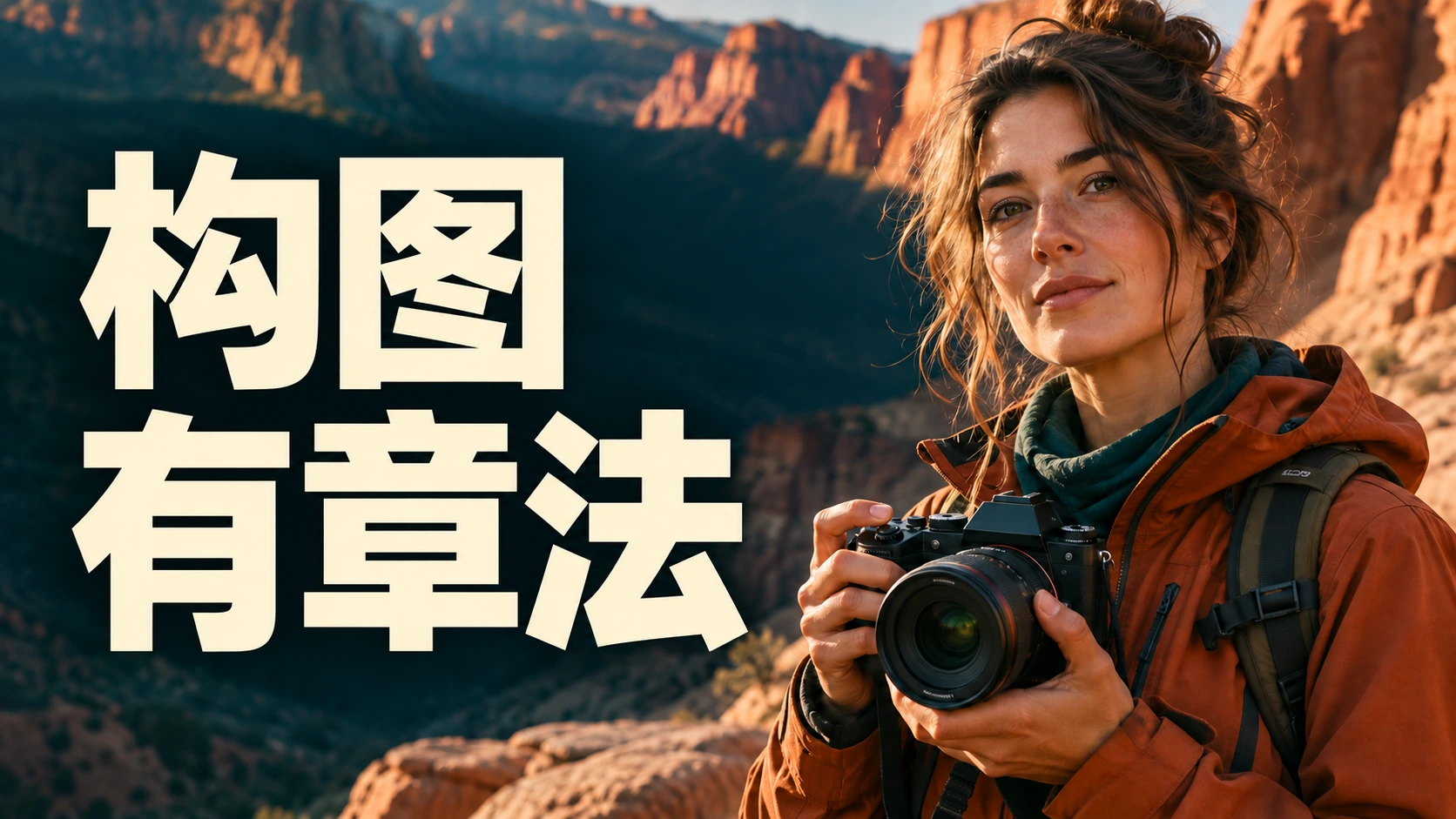 12:34
最多添加 3 张缩略图
把图片拖到这里、选择文件或粘贴截图。支持 JPG、PNG、GIF 和 WebP。
当前显示的是示例缩略图,添加你自己的图片即可替换。
所有预览里都会显示。15/100
显示在角落的时长标签里。
图片只留在你的浏览器里。除非你选择在 YouMind 获取反馈,否则不会上传任何内容。
预览
你的视频混在示例视频中间。换位置、换主题、换版本,看看它是否依然醒目。
电脑端首页信息流。缩略图会随窗口宽度变大或变小。
12:34YouMind 会根据你的标题给出缩略图思路,并帮你做出来。
发布前
预览时看什么
观众往往是在小尺寸下看到你的缩略图:手机上、搜索里或正在播放的视频旁边。这些检查能发现显示器上看全尺寸图片时注意不到的问题。
- 在最小尺寸下看清楚
切换到「推荐」和「手机」。如果主体或文字糊成一片,就删掉一些字或把主体放大。
- 别挡住角落
时长标签会盖住底部角落。别把人脸、标志和文字放在它下面。
- 检查浅色和深色模式
白底或黑底的缩略图容易和页面融为一体。切换主题并打开灰度,检查对比度。
- 让标题和缩略图互相配合
让图片表达标题没说的内容。用大字重复标题会浪费空间。
- 测试真正不同的版本
换主体、换情绪或换构图,而不只是换个颜色。YouTube 提到,版本太相似可能测不出有意义的差异。
缩略图规格
YouTube 缩略图尺寸和上传限制
自定义缩略图的关键要求。
横幅、Shorts 和头像尺寸,请看全部 YouTube 尺寸。
需要新设计?在 YouMind 做一张缩略图,或下载任意视频的缩略图,研究你所在领域里什么样的效果好。
- 推荐尺寸
- 3840 × 2160 · 16:9
- 最小宽度
- 640 px
- 文件格式
- JPG · GIF · PNG
- 文件大小
- 手机上传小于 2 MB,电脑上传小于 50 MB
发布后
再让真实观众来检验
YouTube Studio 的 A/B 测试功能(Test & compare)会把最多三个缩略图、标题或标题与缩略图组合展示给不同的观众。测试结束后,YouTube 会选出观看时长占比最高的版本,而不只是点击最多的那个。用这个页面挑出值得测试的版本。
也想测试标题?生成几个标题,再放到这里和缩略图一起预览。
使用方法
三步测试 YouTube 缩略图
添加你的版本
拖入、选择或粘贴最多三张缩略图,再填写标题、频道名称和视频时长。
在 YouTube 场景里预览
在首页、搜索、推荐和手机之间切换,浅色、深色模式都看一遍。打开灰度检查对比度。
选出要测试的版本
并排对比各版本,修正检查中标出的问题。然后在 YouTube Studio 里测试最强的几个,或在 YouMind 获取反馈。
YouTube 缩略图测试器常见问题
什么是 YouTube 缩略图测试器?
它把你的缩略图和标题放进仿照 YouTube 首页、搜索结果、推荐视频和手机 App 的布局里,和其他视频摆在一起。发布前就能看到它在小尺寸下是否清楚。
我的缩略图会被上传吗?
不会。预览在你的浏览器里运行,图片留在你的设备上。只有点击「在 YouMind 获取反馈」时才会上传,供 YouMind 查看。
YouTube 显示我的缩略图时会完全一样吗?
这是很接近的模拟,不是真实的 YouTube 页面。YouTube 会按设备和窗口宽度调整布局和尺寸,所以用预览判断清晰度和对比度,发布后再看看真实视频。
可以在 YouTube 上对缩略图做 A/B 测试吗?
可以。YouTube Studio 的 Test & compare 功能可以在一个视频上测试最多三个缩略图、标题或标题与缩略图组合。YouTube 会把它们展示给不同的观众,并选出观看时长占比最高的那个。
YouTube 缩略图应该是什么尺寸?
YouTube 推荐 3840 × 2160 像素、16:9 比例,最小宽度 640 像素。使用 JPG、GIF 或 PNG,手机上传小于 2 MB,电脑上传小于 50 MB。
为什么缩略图有一部分被挡住了?
每张缩略图的底部角落都有视频时长标签。在测试器里填上视频时长,就能看到它挡住了什么,重要的细节别放在那个角落。
能看到标题在哪里被截断吗?
可以。每个预览都像 YouTube 信息流一样,标题超过两行就截断。YouTube 标题最多 100 个字符,所以把重要的词放在前面。
缩略图测试器免费吗?
免费,而且不用注册。在 YouMind 获取反馈需要一个免费的 YouMind 账号。
YouTube 工具箱
更多 YouTube 频道工具


大胆创作,不止于学
想要更有吸引力的缩略图?描述一下你的视频,YouMind 帮你设计。