मुझे परवाह नहीं है कि कोई आपको क्या बताता है - डिफ़ॉल्ट रूप से, Claude की मेमोरी मूल रूप से बेकार है।
यह अक्सर संदर्भ भूल जाता है; आपको लगातार खुद को फिर से समझाना पड़ता है, और ऐसा करने के बाद भी, यह अक्सर याद नहीं रखता।
दुर्भाग्य से, ज़्यादातर लोग महीनों से इन खामियों के साथ जी रहे हैं, बिना यह जाने कि कोई बेहतर तरीका है।
मैं हर दिन Claude का उपयोग करता हूँ। मेरे Mac पर किसी भी अन्य ऐप की तुलना में मेरा Claude स्क्रीन टाइम सचमुच अधिक है।
क्योंकि मैं Claude का इतनी बार उपयोग करता हूँ, मैं बर्दाश्त नहीं कर सकता कि मेरा सबसे ज़्यादा इस्तेमाल किया जाने वाला काम का टूल बेतरतीब ढंग से संदर्भ और महत्वपूर्ण डेटा भूल जाए।
एक ऐसे Claude की ज़रूरत में जो यथासंभव तेज़ हो, मैं हर संभव मेमोरी समाधान की तलाश में गहराई से उतर गया।
सौभाग्य से, मेरा शोध सफल रहा।
मैंने मेमोरी सिस्टम की तीन "परतें" खोजीं, और उन्होंने Claude को काफी शक्तिशाली बना दिया है।
एक ऐसा जो आसान है और 90% से अधिक Claude उपयोगकर्ताओं के लिए काफी अच्छा काम करता है।
एक और जिसे सेट करने में ~60 मिनट लगते हैं, लेकिन यह पूरी तरह से बदल देता है कि Claude कैसे काम करता है।
और आखिरी वाला Claude को एक स्व-विकसित होने वाला दूसरा दिमाग बना देता है, जो आपके सभी डेटा पर प्रशिक्षित होता है।
आज के लेख में, मैं इन तीनों प्रणालियों का खुलासा कर रहा हूँ और मैंने अपने Claude को और अधिक तेज़ कैसे बनाया।
चाहे आपने पहले कभी Claude को न छुआ हो या आप एक पावर उपयोगकर्ता हों, मुझे विश्वास है कि आपको एक ऐसी प्रणाली मिलेगी जो आपकी आवश्यकताओं के अनुरूप हो।
परत एक: बुनियादी मेमोरी (शुरुआती)
यह वह जगह है जहाँ से सभी को शुरुआत करनी चाहिए - चार त्वरित सफलताएँ जिन्हें सेट होने में मिनट लगते हैं और तुरंत Claude के साथ आपकी हर बातचीत को बेहतर बनाती हैं।
1. मेमोरी एडिटिंग टूल
अभी सेटिंग्स → मेमोरी पर जाएँ।
यह पूरे Claude में सबसे अनदेखा किया गया पेज है, और अधिकांश लोगों ने इसे कभी नहीं खोला है।
आपको जो मिलेगा वह सब कुछ है जो Claude ने आपके बारे में (प्राथमिकताएँ, तथ्य, आदतें, काम करने की शैली, आदि) निष्क्रिय रूप से आपके द्वारा की गई हर बातचीत में संचित किया है।
अप्रबंधित छोड़ दिए जाने पर, आपकी मेमोरी जल्दी ही कचरे से भर जाती है।
समाधान सरल है: इस पेज पर सब कुछ पढ़ें। पुरानी, गलत, या अप्रासंगिक किसी भी चीज़ को हटाएँ। फिर, मैन्युअल रूप से वह संदर्भ जोड़ें जिसे आप वास्तव में चाहते हैं कि Claude स्थायी रूप से ले जाए।
यहाँ मूल बातों (आपकी भूमिका और बुनियादी प्राथमिकताएँ) पर टिके रहें - हम जल्द ही अत्यधिक विशिष्ट प्रणालियों के निर्माण में गोता लगाएँगे।

चैट मेमोरी
- प्रोजेक्ट निर्देश
यदि आप Claude प्रोजेक्ट्स का उपयोग करते हैं (आपको करना चाहिए), तो आपको अपना प्रोजेक्ट निर्देश फ़ील्ड भरना होगा।

प्रोजेक्ट निर्देश
मेरी सलाह: अपने सभी सबसे अधिक उपयोग किए जाने वाले वर्कफ़्लो के लिए प्रोजेक्ट बनाएँ, फिर अपने सभी संदर्भ को एक Google Doc में वॉयस-प्रॉम्प्ट करें और इसे प्रत्येक प्रोजेक्ट के लिए PDF के रूप में अपलोड करें।
- Claude को सीधे बताएं
इस सूची में सबसे सरल मेमोरी हैक। बातचीत के बीच में, बस Claude को बताएं कि आप क्या याद रखना चाहते हैं।
जैसी चीज़ें:
1"याद रखना कि मैं कभी [x] नहीं चाहता"2"याद रखना कि मेरी भूमिका [x] है"3"[x] के साथ अपनी मेमोरी अपडेट करें"4"याद रखना कि मैं 400 शब्दों से कम के उत्तर पसंद करता हूँ।"
Claude इसे तुरंत आपकी मेमोरी में संग्रहीत करेगा। आप इसे चीज़ें भूलने के लिए भी कह सकते हैं: "भूल जाओ कि मैंने [x] का उल्लेख किया था।"
- मेमोरी आयात और निर्यात
यदि आप ChatGPT (या कोई अन्य LLM) का उपयोग कर रहे हैं और वहाँ महत्वपूर्ण संदर्भ बनाया है, तो आपको Claude में खरोंच से शुरू करने की आवश्यकता नहीं है; संदर्भ स्थानांतरित करने के लिए आपके पास दो प्रभावी विकल्प हैं:
a) आप ChatGPT को बता सकते हैं कि आप प्लेटफ़ॉर्म बदल रहे हैं और इसे मेमोरी निर्यात दस्तावेज़ उत्पन्न करने के लिए कह सकते हैं: "मैं इस प्रोजेक्ट को Claude पर स्विच कर रहा हूँ, मुझे एक सारांश दस्तावेज़ दें..."
b) आप Claude में आयात/निर्यात का उपयोग कर सकते हैं
सेटिंग्स → मेमोरी में, आप अन्य LLM से पूरा डेटा आयात कर सकते हैं

निर्यात/आयात
ये चार त्वरित संपादन आप में से 90% से अधिक के लिए पर्याप्त होंगे, और इनका Claude के उत्तर देने के तरीके पर तत्काल प्रभाव पड़ता है।
हालाँकि, अगला भाग उन लोगों के लिए है जो Claude को अगले स्तर पर ले जाने के लिए एक वास्तविक प्रणाली चाहते हैं।
परत दो: संदर्भ फ़ाइल सिस्टम (मध्यवर्ती)
परत 1 बुनियादी मेमोरी समस्याओं को ठीक करती है।
परत 2 कुछ अधिक शक्तिशाली बनाती है: एक फ़ाइल-आधारित मेमोरी आर्किटेक्चर जो आपके कंप्यूटर पर रहता है, स्वचालित रूप से Cowork और Claude Code में लोड होता है।
अवधारणा सरल है: Claude को संदर्भ देने के बजाय, आप उस सभी संदर्भ को .MD डेस्कटॉप फ़ाइलों में संग्रहीत करते हैं जिन तक Claude की पहुँच है।
आप इन मार्कडाउन फ़ाइलों को किसी भी LLM या AI एजेंट सिस्टम से भी संलग्न कर सकते हैं।
एक नया डेस्कटॉप फ़ोल्डर शुरू करें, इसे "Claude मास्टर फ़ोल्डर" लेबल करें, और इसके अंदर ये चार मार्कडाउन फ़ाइलें बनाएँ (Claude इसमें आपकी मदद कर सकता है):
- Instructions. MD
यह फ़ाइल Claude को आपके सभी नियम और निर्देश बताती है:
उदाहरण:
आप कौन हैं
आप क्या करते हैं
नियम
अच्छे आउटपुट कैसे दिखते हैं
शामिल करना महत्वपूर्ण: "समय के साथ मेरी प्राथमिकताओं के साथ Memory. MD अपडेट करें।"
यह पंक्ति महत्वपूर्ण है; यह वह तरीका है जिससे आप Claude को दूसरी मार्कडाउन फ़ाइल में अपने डेटा का एक चल रहा मेमोरी लॉग बनाने के लिए प्राप्त करते हैं।
- Memory. MD
यह Claude का "दिमाग" है, और यह समय के साथ लगातार अपडेट होता रहता है।
उदाहरण:
प्राथमिकताएँ
सुधार
पैटर्न
निर्णय
अब, जब भी आप कुछ कहते हैं जैसे "एम डैश का उपयोग करना बंद करें," Claude मेमोरी फ़ाइल में जाएगा और इसे अपडेट करेगा।
- Context. MD
[x] प्रोजेक्ट के लिए विशिष्ट संदर्भ फ़ाइल।
जाहिर है, इस मार्कडाउन फ़ाइल में क्या है यह आपके विशिष्ट प्रोजेक्ट के आधार पर बदलेगा।
आप एक सामान्य "व्यावसायिक संदर्भ" या "जीवन संदर्भ" मार्कडाउन मेगा फ़ाइल भी बना सकते हैं।
- पुरालेख प्रतियां
यह पूरी तरह से सुरक्षात्मक है लेकिन करने लायक है।
जैसे ही आप काम करते हैं, Claude स्वचालित रूप से आपकी मेमोरी फ़ाइलों को अपडेट करेगा। कभी-कभी, यह गलत तरीके से कुछ ओवरराइट करता है या कोई ऐसा परिवर्तन करता है जो आपका इरादा नहीं था।
बैकअप सिस्टम के बिना, वह संदर्भ खो जाता है।
समाधान सरल है। सप्ताह में एक बार, Instructions, Memory, Context, और बाकी सब कुछ के साथ अपने पूरे मास्टर फ़ोल्डर को एक अलग पुरालेख फ़ोल्डर में कॉपी करें जिस तक Claude पहुँच नहीं सकता है, और इसे तारीख के साथ लेबल करें।
यदि कुछ टूट जाता है या गलत तरीके से ओवरराइट हो जाता है, तो आप पुरालेख से पुनर्स्थापित कर सकते हैं।
अंतिम उत्पाद इस तरह दिखना चाहिए:
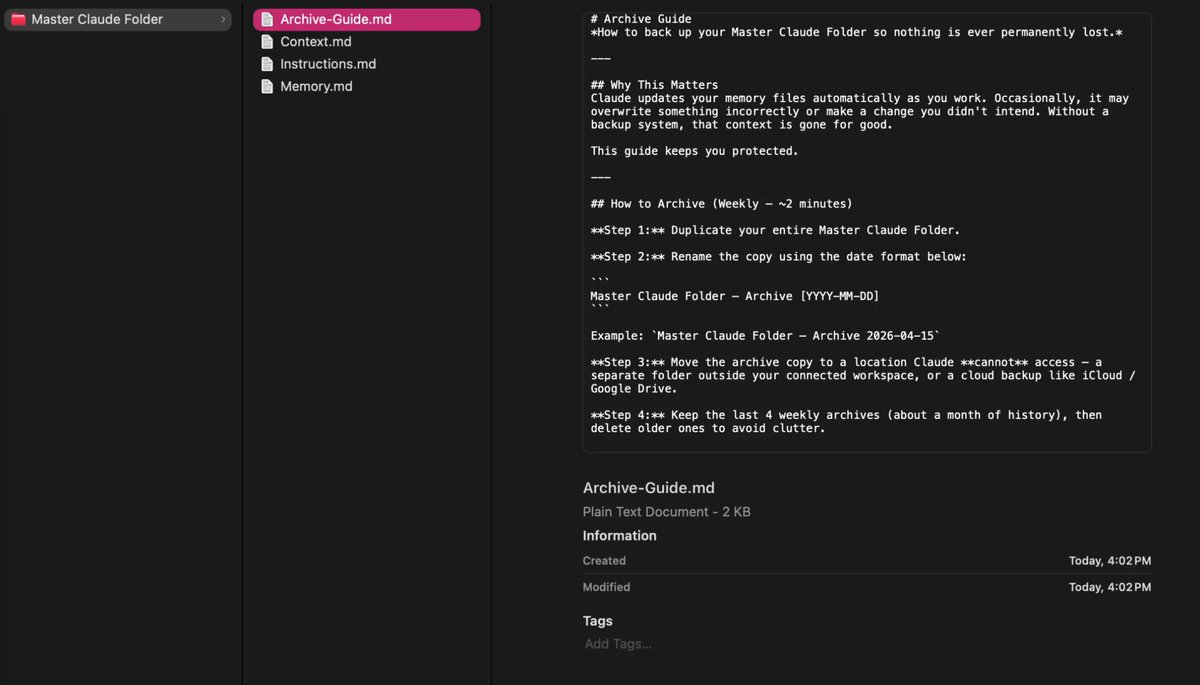
0:18
4 मार्कडाउन फ़ाइलें: अंतिम उत्पाद
जैसा कि मैंने ऊपर उल्लेख किया है, आप बस Claude से यह आपके लिए बनवा सकते हैं।
बस "Claude मास्टर फ़ोल्डर" नामक एक नया फ़ोल्डर बनाएँ, इसे एक नए Cowork चैट से संलग्न करें, और यह प्रॉम्प्ट पेस्ट करें:
1मेरे कनेक्टेड वर्कस्पेस में मेरे "Claude मास्टर फ़ोल्डर" में जाएँ और इसके अंदर ये चार मार्कडाउन फ़ाइलें बनाएँ:23Instructions.md — इसमें अनुभाग शामिल हैं: आप कौन हैं, आप क्या करते हैं, नियम, अच्छे आउटपुट कैसे दिखते हैं, और एक पंक्ति जो Claude को समय के साथ मेरी प्राथमिकताओं के साथ Memory.md अपडेट करने के लिए कहती है।4Memory.md — इसमें अनुभाग शामिल हैं: प्राथमिकताएँ, सुधार, पैटर्न, निर्णय, और व्यक्तिगत संदर्भ। प्लेसहोल्डर उदाहरणों के साथ प्री-फ़िल करें ताकि मुझे पता चले कि क्या जोड़ना है।5Context.md — इसमें अनुभाग शामिल हैं: इस प्रोजेक्ट/व्यवसाय के बारे में, दर्शक, प्रमुख लोग और सहयोगी, सक्रिय प्रोजेक्ट और प्राथमिकताएँ, उपकरण और स्टैक, और महत्वपूर्ण पृष्ठभूमि/इतिहास। एक टेम्पलेट प्रारूप का उपयोग करें जिसमें प्लेसहोल्डर हों जिन्हें मैं भर सकूँ।6Archive-Guide.md — एक चरण-दर-चरण मार्गदर्शिका जो बताती है कि पुरालेख क्यों करें, इसे साप्ताहिक कैसे करें (फ़ोल्डर की नकल करें, तारीख के साथ इसका नाम बदलें, इसे कहीं ऐसी जगह ले जाएँ जहाँ Claude पहुँच नहीं सकता), क्या शामिल करें, कुछ टूटने पर कैसे पुनर्स्थापित करें, और बैकअप कहाँ संग्रहीत करें।
तो आपके पास सिस्टम बन चुका है - अब, आप वास्तव में इसका उपयोग कैसे करते हैं?
जब भी आप Cowork/Claude Code में काम कर रहे हों, तो आप अपना मास्टर फ़ोल्डर संलग्न कर सकते हैं, और Claude इसे एक मिनी मेमोरी डेटाबेस के रूप में उपयोग करेगा।
यह मेमोरी मार्कडाउन फ़ाइल को संपादित करेगा, जिससे आपके पास कुछ ऐसा रहेगा जिसे आप किसी भी LLM, नए चैट, या AI एजेंट से संलग्न कर सकते हैं।
आप मैन्युअल रूप से .MD फ़ाइलों को अपडेट कर सकते हैं और अपने मास्टर फ़ोल्डर के भीतर विशिष्ट प्रोजेक्ट के लिए नए फ़ोल्डर बना सकते हैं।
यह सिस्टम एक पूर्ण गेम-चेंजर है, लेकिन मैं आपको परत तीन में जो दिखाने जा रहा हूँ, वह इस सिस्टम को और भी आगे ले जाता है।
परत तीन: AI दूसरा दिमाग (उन्नत)
यह सबसे गहरा स्तर है, और स्पष्ट रूप से, यह सभी के लिए नहीं है।
इसमें कुछ प्रारंभिक सेटअप और चल रहे रखरखाव की आवश्यकता होती है, लेकिन आप में से जो लोग इसे बनाते हैं, उनके लिए यह वास्तव में Claude के साथ एक उन्नत, विस्तृत मेमोरी सिस्टम के लिए सबसे अच्छा विकल्प है।
आप कैसे काम करते हैं, इसके आधार पर दो विकल्प हैं।
पहला विकल्प आसान है, और मैंने इसे आप में से उन लोगों के लिए शामिल किया है जो एक "सरल" AI दूसरा दिमाग चाहते हैं।
दूसरा विकल्प अधिक उन्नत है (लेकिन कुल मिलाकर बेहतर है), और इसके लिए 1-2 घंटे के समर्पित निर्माण की आवश्यकता है (चिंता न करें, मैं आपको पूरी प्रक्रिया में मार्गदर्शन करूँगा)।
ध्यान रखें कि आपके AI दूसरे दिमाग की मेमोरी वॉल्ट के प्रभावी होने के लिए, आपको वास्तव में इसे बनाए रखने और अपने डेटाबेस को अपडेट करने में समय बिताना होगा।
विकल्प 1: Claude x Notion
Claude को Notion से जोड़ना 5 मिनट में सबसे अधिक लाभदायक काम है।
Claude → सेटिंग्स → कनेक्टर पर जाएँ, फिर Notion कनेक्टर सक्षम करें।

Notion कनेक्टर
एक बार कनेक्ट होने के बाद, Claude किसी भी चैट के अंदर सीधे आपके Notion वर्कस्पेस को पढ़ सकता है।
अब आपके सभी कार्य, CRM, नोट्स, टेबल आदि Claude के लिए सुलभ और संपादन योग्य हैं।
मैं एक नया "मेमोरी डेटाबेस" बनाने की सलाह देता हूँ जहाँ आप अपनी सभी AI प्राथमिकताएँ, नियम और महत्वपूर्ण AI संदर्भ संग्रहीत करते हैं।
जैसे ही आप Claude के साथ काम कर रहे हैं, आप कह सकते हैं: "इसे मेरे Notion मेमोरी डेटाबेस में भेजें।"
फिर आप इस Notion डेटा को CSV फ़ाइल के माध्यम से या Notion MCP कनेक्टर का उपयोग करके अन्य LLM या AI प्लेटफ़ॉर्म पर निर्यात कर सकते हैं।
यह सेटअप उसी के समान है जो मैंने परत दो में कवर किया था, सिवाय इसके कि अब आपके पास Notion के अंतर्निहित बोर्ड व्यू, टू-डू सूचियों और अधिक के साथ अच्छे विज़ुअल हैं, और आप अतिरिक्त कार्यक्षमता अनलॉक करते हैं।
मैं व्यक्तिगत रूप से इस सेटअप का अक्सर उपयोग नहीं करता (नीचे विकल्प दो बस बेहतर है), लेकिन मैं कभी-कभी Claude में उपयोग किए जाने वाले मूल्यवान मेगा प्रॉम्प्ट भेजने और संग्रहीत करने के लिए इसका उपयोग करता हूँ:

Claude x Notion: अंतिम उत्पाद
विकल्प 2: Claude x Obsidian
Obsidian एक ऐसा उपकरण है जो सब कुछ आपके कंप्यूटर पर सादे मार्कडाउन फ़ाइलों के रूप में संग्रहीत करता है, जो इसे Claude के साथ जुड़ने और दूसरा दिमाग बनाने का एक ठोस तरीका बनाता है।
सेटअप
- Obsidian डाउनलोड करें
obsidian.md पर जाएँ और ऐप डाउनलोड करें।
एक नया Vault बनाएँ (इसे एक साधारण डेस्कटॉप फ़ोल्डर के रूप में सोचें जहाँ Claude Code आपके डेटा को संग्रहीत और एक्सेस करेगा)।
2. Claude Cowork/Claude Code में Vault चुनें
Claude डेस्कटॉप ऐप खोलें और 'फ़ोल्डर चुनें' पर क्लिक करें।
इसे अपने Obsidian Vault फ़ोल्डर पर इंगित करें। Claude के पास अब इसके अंदर सब कुछ तक सीधी पढ़ने और लिखने की पहुँच है।
3. मेगा प्रॉम्प्ट इंजेक्ट करें
Andrej Karpathy के LLM नॉलेज बेस सिस्टम प्रॉम्प्ट को चैटबॉक्स में पेस्ट करें।
यह निर्देश सेट है जो Claude Code को बताता है कि समय के साथ आपके विकी को कैसे बनाना, बनाए रखना और विकसित करना है।
प्रॉम्प्ट यहाँ उपलब्ध है:
gist.github.com/karpathy/442a6bf555914893e9891c11519de94f
4. इसे अपना डेटा खिलाएँ
अपने दूसरे दिमाग को आबाद करना शुरू करने के लिए किसी भी मौजूदा नोट्स, CSV फ़ाइलों, लेख निर्यात, या Notion निर्यात में ड्रॉप करें।
Claude तब प्रत्येक स्रोत को ग्रहण करता है, मुख्य जानकारी निकालता है, और इसे एक विकसित हो रहे मेमोरी विकी में एकीकृत करता है।
अंतिम उत्पाद
अंतिम उत्पाद एक AI दूसरा दिमाग नॉलेज विकी है जो विचारों को जोड़ता है, नोट्स लेता है, आपके सभी डेटा को याद रखता है, और इस तरह दिखता है:

Claude x Obsidian: अंतिम उत्पाद
आपको कौन सा चुनना चाहिए?
Notion = तेज़, सरल विकल्प
Obsidian = स्थानीय भंडारण, और आप चाहते हैं कि Claude की गहरी समझ हो (यह सबसे उन्नत मेमोरी सिस्टम है जो मैंने व्यक्तिगत रूप से पाया है)।
यदि आप Claude x Obsidian दूसरा दिमाग बनाने जा रहे हैं, तो मैं पहले इसे पढ़ने की सलाह देता हूँ (अधिक विवरण):

AI Edge
@aiedge_
·

लेख
Claude Code + Obsidian अंतिम गाइड (AI दूसरा दिमाग बनाएँ)
Claude Code + Obsidian सबसे शक्तिशाली AI संयोजन है जिसका मैंने कभी उपयोग किया है।
मैंने सचमुच एक AI दूसरा दिमाग बनाया है जिसमें वह सब कुछ है जो मैं सोचता हूँ, पढ़ता हूँ, लिखता हूँ, ऑनलाइन शोध करता हूँ, और बहुत कुछ।
इसमें मेरा...
29
183
1.1K
अंतिम विचार
तो, आपके पास यह है, Claude के अंदर मेमोरी सिस्टम बनाने की मेरी तीन परतें जो इसे और अधिक तेज़ बनाती हैं।
फिर से, परत एक बुनियादी सेटअप है जो तत्काल परिणाम देता है (अधिकांश लोगों के लिए पर्याप्त)।
परत दो में कुछ सेटअप की आवश्यकता है, लेकिन यह अत्यंत मूल्यवान है।
और अंत में, परत तीन पूरी तरह से बदल देगी कि आप Claude का उपयोग कैसे करते हैं।
मुझे उम्मीद है कि आपको यह लेख मददगार लगा। मैं सप्ताह में 2-3 बार AI लेख पोस्ट करता हूँ, और मेरी सारी सामग्री हाथ से लिखी जाती है, इस आधार पर कि मैं वास्तव में AI का उपयोग कैसे कर रहा हूँ (कोई AI स्लॉप नहीं)।
यदि यह आपके द्वारा देखी जाने वाली सामग्री की शैली है, तो मुझे @aiedge_ पर फॉलो करें और जल्द ही आपकी फीड पर और अधिक आएगा!
अंत में, यदि आप कर सकते हैं, तो कृपया इस लेख को लाइक/रीपोस्ट करें ताकि अन्य लोग इसे देख सकें💙


