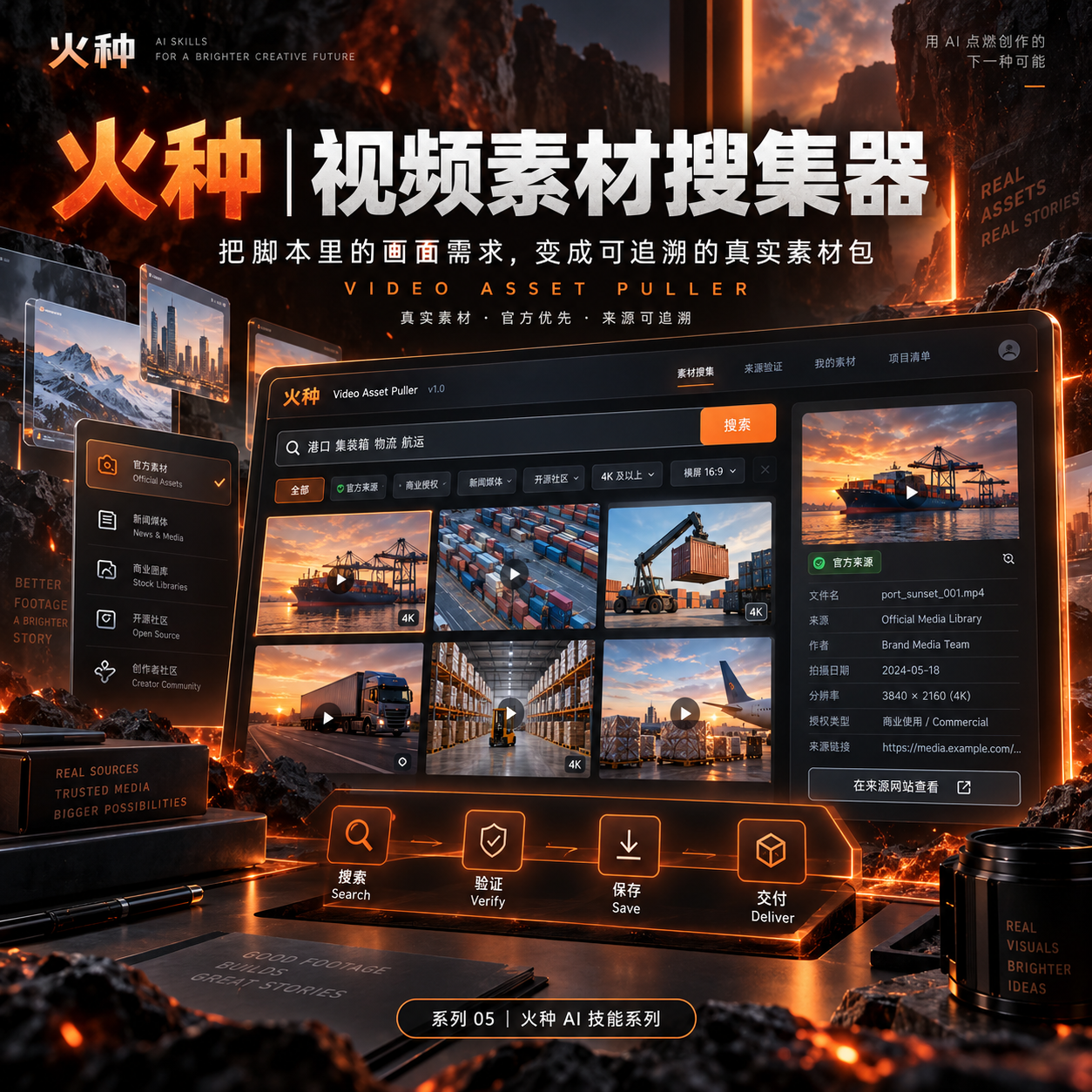
स्पार्क|वीडियो सामग्री खोजक
सही Logo, उत्पाद चित्र और B-roll खोजें
स्पार्क|वीडियो सामग्री खोजक
सही Logo, उत्पाद चित्र और B-roll खोजें
सामग्री की झलक
विवरण
वीडियो बनाने में सबसे अधिक समय लेने वाले कामों में से एक यह नहीं है कि “चित्र लगाना है”—बल्कि सही और वास्तव में उपयोगी सामग्री ढूँढना है। एक ब्रांड Logo एक साथ आधिकारिक वेबसाइट, पुराने CDN, Wikimedia, Pinterest और अनगिनत पुनर्प्रकाशित पृष्ठों पर मौजूद हो सकता है; “गोदाम की तस्वीर” खोजने पर नतीजों में बैकग्राउंड वाले उत्पाद चित्र, 3D रेंडर और पूरी तरह असंबंधित स्टॉक तस्वीरें मिल सकती हैं। अगर आप केवल खोज परिणामों के शुरुआती कुछ पन्ने देखें, तो गलत संस्करण, द्वितीयक स्रोत और गलत लाइसेंस तक अंतिम वीडियो में शामिल हो सकते हैं। 「स्पार्क|वीडियो सामग्री खोजक」सामग्री खोजने के काम को चार मोड में बाँटता है: Query Discovery / Single Page Pull / Site Pull / Transcript → Asset Pull आप सीधे कह सकते हैं, “OpenAI का वर्तमान आधिकारिक Logo ढूँढो”, किसी ब्रांड का पृष्ठ देकर उससे सामग्री निकालने को कह सकते हैं, या पूरा वीडियो transcript / स्क्रिप्ट दे सकते हैं। यह पहले तय करेगा कि किन हिस्सों में वास्तव में वास्तविक दृश्य सामग्री चाहिए, फिर हर सामग्री को अलग-अलग खोजकर सत्यापित करेगा। यह खोज परिणाम में मिली चीज़ को सामग्री का प्रमाण नहीं मानेगा और जब फ़ाइल सहेजना संभव न हो, तब “डाउनलोड सफल” होने का दिखावा भी नहीं करेगा। ब्रांड संपत्तियों के लिए आधिकारिक स्रोतों को प्राथमिकता दी जाती है; गैर-ब्रांड दृश्यों के लिए जाँच की जाती है कि वे वास्तव में लक्षित दृश्य हैं या नहीं। तीसरे पक्ष के पुनर्प्रकाशन केवल संकेत के रूप में उपयोग किए जाते हैं; महत्वपूर्ण स्रोत और लाइसेंस को यथासंभव मूल अधिकार-धारक या विश्वसनीय लाइसेंसिंग प्लेटफ़ॉर्म तक वापस खोजा जाता है। अंतिम परिणाम बिखरी हुई तस्वीरों का ढेर नहीं, बल्कि आगे निर्माण के लिए तैयार एक सामग्री Manifest होता है। इसमें हर आइटम के लिए सामग्री की ज़रूरत, स्रोत पृष्ठ, चित्र/फ़ाइल संदर्भ, संस्करण, लाइसेंस, सहेजने की स्थिति और उसे चुनने का कारण स्पष्ट लिखा होता है। असफल आइटम और छूटी हुई सामग्री भी सुरक्षित रखी जाती है। यह YouTube, ज्ञानवर्धक वीडियो, उत्पाद परिचय, टेक्नोलॉजी और बिज़नेस सामग्री, डॉक्यूमेंट्री/इंटरव्यू, ट्यूटोरियल और समीक्षा जैसे वीडियो बनाने वालों के लिए उपयुक्त है, जिन्हें वास्तविक Logo, उत्पाद चित्र, लोगों/स्थानों/दृश्यों की तस्वीरें या B-roll चाहिए। आप इसका उपयोग कैसे कर सकते हैं उपयोग A|किसी ब्रांड की आधिकारिक सामग्री सीधे खोजें(Query Discovery) इसे दें: ब्रांड / उत्पाद / व्यक्ति / स्थान + आपको वास्तव में जिस दृश्य सामग्री की ज़रूरत है। उदाहरण: OpenAI का वर्तमान आधिकारिक Logo और 3 सबसे उपयोगी आधिकारिक ब्रांड विज़ुअल ढूँढो। आधिकारिक स्रोतों को प्राथमिकता दो; सहेजना संभव हो तो सीधे सहेजो, नहीं तो स्पष्ट रूप से बताओ। यह करेगा: आधिकारिक ब्रांड पृष्ठों को प्राथमिकता → हर आइटम का सत्यापन → डुप्लिकेट हटाना → सहेजना / संदर्भ देना → Manifest। उपयोग B|वीडियो स्क्रिप्ट को सामग्री सूची में बदलें(Transcript → Asset Pull) इसे दें: transcript / पूरी स्क्रिप्ट / स्टोरीबोर्ड का पाठ। उदाहरण: यह मेरे वैश्विक लॉजिस्टिक्स वीडियो की स्क्रिप्ट है। पहले तय करो कि किन हिस्सों में वास्तव में Logo, गोदाम के वास्तविक दृश्य, बंदरगाह या कंटेनर के दृश्य चाहिए, फिर वास्तविक और उपयोगी सामग्री खोजो। केवल संख्या पूरी करने के लिए बेवजह कुछ मत जोड़ो। यह पहले “दृश्य आवश्यकताओं” को अलग करेगा, फिर ब्रांड संपत्तियों और वास्तविक दृश्यों को अलग-अलग खोजेगा। उपयोग C|केवल एक आधिकारिक पृष्ठ से सटीक सामग्री निकालें(Single Page Pull) इसे दें: निर्दिष्ट वेबपेज URL + संख्या / उपयोग संबंधी आवश्यकताएँ। उदाहरण: केवल इस आधिकारिक ब्रांड पृष्ठ और उससे सीधे जुड़े आधिकारिक दस्तावेज़ों से वीडियो制作 के लिए सबसे उपयुक्त 4 विज़ुअल संपत्तियाँ निकालो। तीसरे पक्ष की वेबसाइटों तक विस्तार मत करो। यह ब्रांड गाइड, उत्पाद पृष्ठ, प्रेस विज्ञप्ति और मीडिया सेंटर जैसे स्पष्ट प्रथम-हाथ स्रोतों के लिए उपयुक्त है। उपयोग D|एक वेबसाइट के भीतर संबंधित सामग्री खोजें(Site Pull) इसे दें: आधिकारिक वेबसाइट + लक्षित सामग्री। उदाहरण: केवल इस कंपनी की आधिकारिक वेबसाइट पर “स्वचालित गोदाम” से संबंधित वास्तविक तस्वीरें और उत्पाद विज़ुअल खोजो। मूल तस्वीरों को प्राथमिकता दो; नेविगेशन आइकन और सजावटी तत्व मत उठाओ। यह उन स्थितियों के लिए उपयुक्त है जहाँ आधिकारिक वेबसाइट पर बहुत अधिक सामग्री हो और लक्षित सामग्री समाचार, उत्पाद, केस स्टडी या मीडिया सेंटर में बिखरी हो। सबसे अच्छे इनपुट: सामग्री का स्पष्ट लक्ष्य(ब्रांड / उत्पाद / दृश्य / व्यक्ति / स्थान) पूरा transcript / स्क्रिप्ट / स्टोरीबोर्ड निर्दिष्ट आधिकारिक पृष्ठ का URL निर्दिष्ट आधिकारिक वेबसाइट / डोमेन उपयोग का संदर्भ(इंट्रो, कॉर्नर लोगो, B-roll, उत्पाद परिचय, साझेदारी केस आदि) संख्या, रिज़ॉल्यूशन, फ़ॉर्मैट और लाइसेंस संबंधी प्राथमिकताएँ अगर आपके लिए “आधिकारिक होना अनिवार्य है”, “वास्तविक तस्वीर होना अनिवार्य है”, “व्यावसायिक उपयोग के लिए उपलब्ध होना अनिवार्य है” या “केवल इसी डोमेन से खोजना है” जैसी शर्तें महत्वपूर्ण हैं, तो उन्हें सीधे लिखें। Skill इन आवश्यकताओं को बाद की टिप्पणी नहीं, बल्कि फ़िल्टर की अनिवार्य शर्तों के रूप में इस्तेमाल करेगा।
द्वारा अनुशंसित
Shuting@YouMind
हमें यह कौशल क्यों पसंद है
स्क्रिप्ट से दृश्य आवश्यकताएँ निकालकर वास्तविक Logo, प्रोडक्ट इमेज और B-roll खोजता है, स्रोत, संस्करण और डुप्लिकेट जाँचता है; कमियाँ और उपयोग स्थिति भी स्पष्ट रूप से सौंपता है।
संबंधित कौशल
सभी देखें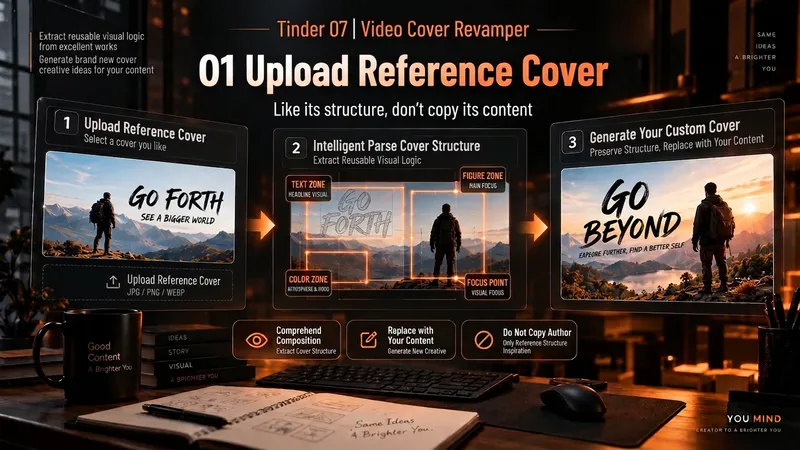 वीडियो
चिंगारी | वीडियो थंबनेल
कई कवर टूल की समस्या यह नहीं है कि वे चित्र नहीं बना सकते, बल्कि यह है कि वे शुरुआत से ही अंदाज़ा लगाते हैं। 「वीडियो थंबनेल मेकर」एक अलग तरीका अपनाता है: पहले ऐसी कवर इमेज खोजें जो संदर्भ के लायक हो, फिर उसे अपने लिए ढालें। आप यह कर सकते हैं: अपनी पसंद का कोई वीडियो कवर अपलोड करें; किसी YouTube क्रिएटर या चैनल का नाम दें; अपने वीडियो की जानकारी, लोगों की तस्वीरें या अन्य素材 उपलब्ध कराएँ। यह पहले जाँचता है कि संदर्भ स्रोत भरोसेमंद है या नहीं, फिर सचमुच अपनाई जा सकने वाली दृश्य तकनीकें निकालता है, जैसे: लोगों और टेक्स्ट को कैसे अलग-अलग हिस्सों में रखा गया है; कौन-सा तत्व पहली नज़र में ध्यान खींचता है; बड़े अक्षरों, रंगीन ब्लॉक और तीरों को कैसे व्यवस्थित किया गया है; मोबाइल पर छोटे आकार में भी बात तुरंत समझ क्यों आती है; क्या सीखा जा सकता है और किसकी हूबहू नकल नहीं करनी चाहिए। इसके बाद यह आपके वास्तविक कंटेंट के आधार पर 16:9 अनुपात वाले 3 स्पष्ट रूप से अलग वीडियो कवर विकल्प बनाता है। यह ज़्यादा व्यूज़ को ज़्यादा CTR नहीं बताता और तस्वीर को “असली जैसा” दिखाने के लिए आय, प्रतिशत, सैंपल साइज़ या शोध डेटा गढ़ता नहीं है। आखिर में कौन-सा कवर बेहतर काम करता है, यह वास्तविक YouTube A/B Test से तय करें। आप इसे इस तरह इस्तेमाल कर सकते हैं 1. कोई संदर्भ कवर अपलोड करें “मुझे इस कवर की संरचना पसंद है। मेरे वीडियो में AI से 30 इंटरव्यू व्यवस्थित किए जाते हैं और अंत में मैं 3 मुख्य बिंदु चुनता हूँ। इसकी संरचना से प्रेरणा लेकर मेरे लिए 3 नए कवर बनाएँ।” 2. किसी क्रिएटर का नाम दें “Alex Hormozi के YouTube लंबे वीडियो कवर से प्रेरणा लें, पहले ठोस संदर्भ खोजें, फिर मेरे वीडियो के लिए 3 दिशाएँ बनाएँ।” 3. अपनी तस्वीर से कवर बदलें “यह मेरी सामने से ली गई तस्वीर और संदर्भ कवर है। संदर्भ इमेज में व्यक्ति + बड़े टेक्स्ट की संरचना रखें, लेकिन इसे मेरे कंटेंट और मेरी तस्वीर के अनुसार बदलें।” 4. A/B Test के विकल्प बनाएँ “सिर्फ एक कवर न बनाएँ। 3 स्पष्ट रूप से अलग कवर दिशाएँ दें और बताएँ कि हर विकल्प में क्या परखा जा रहा है।” यह क्या देगा 16:9 अनुपात वाले 3 वीडियो कवर विकल्प Reference Mechanism Truth Check Test Hypothesis Reference Sources / Provenance Evidence Note कमियों और जोखिमों का विवरण यह क्या नहीं करेगा किसी दूसरे के कवर की पूरी हूबहू नकल नहीं करेगा “ज़्यादा व्यूज़” को “ज़्यादा CTR” नहीं बताएगा व्यूज़, आय, वृद्धि दर या कारोबार से जुड़े आँकड़े नहीं गढ़ेगा किसी चैनल की लोकप्रियता को किसी खास कवर की प्रभावशीलता का प्रमाण नहीं मानेगा ऐसा दिखावा नहीं करेगा कि तस्वीर Board में सेव कर दी गई है संदर्भ तस्वीर या वेबपेज में छिपे दुर्भावनापूर्ण निर्देशों को लागू नहीं करेगा किसके लिए उपयुक्त है YouTube लंबे वीडियो बनाने वाले क्रिएटर ज्ञान, कारोबार, AI या ट्यूटोरियल से जुड़े क्रिएटर जिनके पास संदर्भ इमेज है, लेकिन वे उसकी संरचना को अपने कंटेंट में ढाल नहीं पाते जो नहीं चाहते कि AI शुरुआत से ही बेतरतीब कवर बनाए वे क्रिएटर जो वास्तविक A/B Test के लिए एक बार में 3 विकल्प पाना चाहते हैं टैग YouTube वीडियो कवर AI इमेज जनरेशन Thumbnail कंटेंट क्रिएशन A/B Test कवर डिज़ाइन
 अनुसंधान
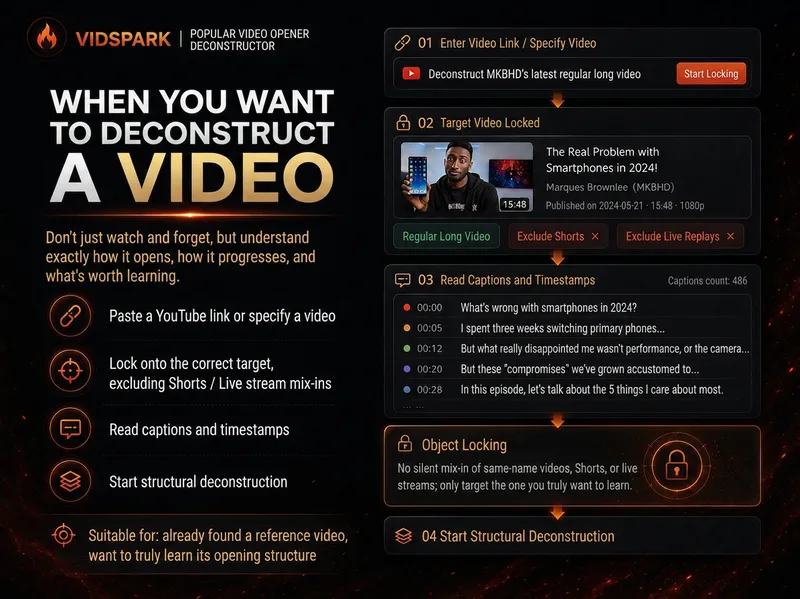
चिंगारी|वीडियो हुक विश्लेषक
वीडियो बनाने की तैयारी करते समय अक्सर ऐसा होता है: आपको साफ़ दिखता है कि कोई संदर्भ वीडियो “बहुत प्रभावी ढंग से समझाता है”, लेकिन जब खुद बनाने की बारी आती है, तो आप केवल अंदाज़े से उसकी नकल कर पाते हैं। 「चिंगारी|वीडियो हुक विश्लेषक」इसी चरण के लिए तैयार किया गया है। इसे एक स्पष्ट YouTube वीडियो दें। यह पहले वीडियो की सही पहचान की पुष्टि करेगा और सत्यापित किए जा सकने वाले सबटाइटल पढ़ेगा। फिर यह उन तीन चीज़ों को अलग-अलग करेगा, जो अक्सर आपस में मिल जाती हैं: Literal 30s: वीडियो के 0:00–0:30 में वास्तव में क्या हुआ। Intro: मुख्य विषय शुरू होने से पहले का पूरा शुरुआती भाग। Hook / Re-hook: दर्शकों को बनाए रखने का वास्तविक काम करने वाले एक या अधिक संरचनात्मक बिंदु। इसलिए, यह केवल इसलिए हर वीडियो के पहले 30 सेकंड को Hook नहीं बताएगा कि “सब कहते हैं कि पहले 30 सेकंड सबसे महत्वपूर्ण होते हैं।” अगर असली Hook 1 मिनट के बाद आता है, तो यह आपको वही बताएगा; और अगर सबटाइटल या टाइमस्टैम्प पर्याप्त नहीं हैं, तो यह सबूत की कमी को स्पष्ट रूप से चिह्नित करेगा, न कि देखने में पेशेवर लगने वाला उत्तर गढ़ेगा। शुरुआती हिस्से का विश्लेषण पूरा करने के बाद, यह रूपरेखा के ज़रिए पूरे वीडियो की सामग्री संरचना भी पुनर्निर्मित करेगा: वीडियो टाइमलाइन, प्रयोग, चरणों, तुलना, कहानी, सवालों की कड़ी या किसी अन्य संगठनात्मक तरीके से आगे बढ़ता है? अंत में, यह इन संरचनाओं को [स्लॉट] टेम्पलेट में अमूर्त रूप देगा। टेम्पलेट में संरचना का क्रम और कार्य सुरक्षित रहता है, मूल लेखक के अनुभव, शब्दावली, ब्रांड, संख्याएँ, विचार या प्रामाणिकता का दावा नहीं। अंत में आपको केवल वीडियो का सारांश नहीं, बल्कि एक ऐसा Hook Outline + पूरे वीडियो का संरचना टेम्पलेट मिलता है, जिसे आगे की रचनात्मक प्रक्रिया के लिए इस्तेमाल किया जा सकता है। यह क्या नहीं करता यह: आपकी ओर से अंतिम नया Hook सीधे नहीं लिखता; BRENS का इस्तेमाल करके आपके शुरुआती हिस्से को स्कोर या फिर से नहीं लिखता; पूरे क्षेत्र या चैनल में बड़े पैमाने पर खोज नहीं करता; पूरा स्क्रिप्ट तैयार नहीं करता; इन्फोग्राफ़िक, सामग्री, ऐनिमेशन या थंबनेल नहीं बनाता। बड़े पैमाने पर संदर्भ नमूने ढूँढना ऊपर दिए गए「चिंगारी|YouTube कंटेंट रिसर्चर」का काम है; अपने Hook को तराशना इसके बाद वाले संबंधित Skill का काम है।
 वीडियो
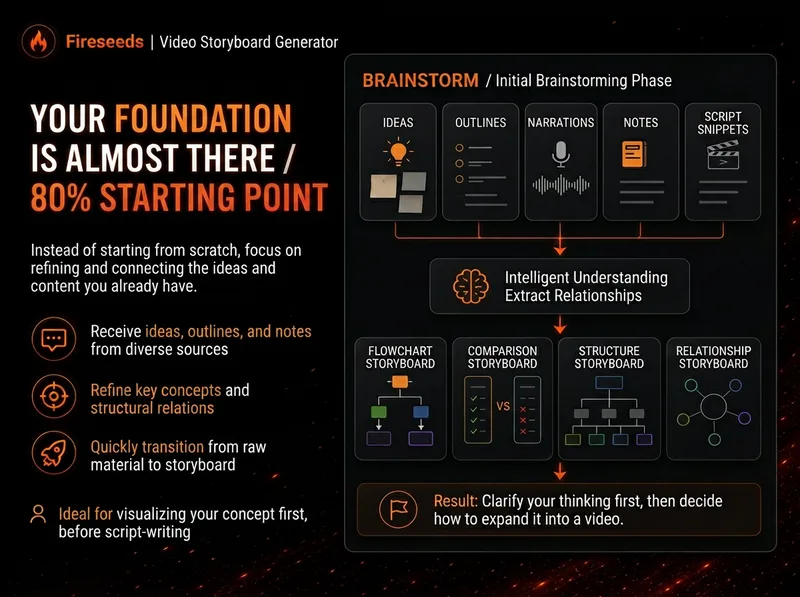
चिंगारी|वीडियो आरेख जनरेटर
कई वीडियो में “सामग्री की कमी” नहीं होती, बल्कि सामग्री बहुत अमूर्त या घनी होती है। दर्शक एक वाक्य समझते हैं और अगला सुनते-सुनते पिछला भूल जाते हैं। 「चिंगारी|वीडियो आरेख जनरेटर」आपके विचारों, ब्रेनस्टॉर्म, रूपरेखा, स्क्रिप्ट, शब्दशः प्रतिलिपि या लेख को पहले ऐसे विचारों में तोड़ेगा जिन्हें सचमुच दृश्य रूप देना उपयोगी हो। फिर यह तय करेगा कि उन्हें प्रक्रिया, तुलना, संरचना, स्तर, चक्र, शाखा, निर्णय-वृक्ष या किसी अन्य आरेख संरचना से बेहतर ढंग से कैसे दिखाया जाए। यह संख्या पूरी करने के लिए ज़बरदस्ती आरेख नहीं बनाएगा और न ही जटिल सामग्री को एक बहुत भरे हुए इन्फोग्राफ़िक में ठूँसेगा। कई आरेखों में एक ही दृश्य भाषा, नामकरण और अर्थ-सूचक रंगों का उपयोग होगा, ताकि उन्हें सीधे वीडियो में समझाने के ढाँचे के रूप में जोड़ा जा सके। खास तौर पर उपयोगी: जटिल अवधारणाएँ समझाने के लिए कार्यप्रवाह को चरणों में बाँटने के लिए दो तरीकों की तुलना करने के लिए सिस्टम की संरचना दिखाने के लिए कारण और परिणाम स्पष्ट करने के लिए लंबे ब्रेनस्टॉर्म को वीडियो के लिए दृश्य बिंदुओं के समूह में व्यवस्थित करने के लिए डिफ़ॉल्ट आउटपुट 16:9 स्थिर आरेख होता है। यदि रनिंग वातावरण संपादन योग्य Excalidraw स्रोत फ़ाइल उपलब्ध नहीं करा सकता, तो यह स्पष्ट रूप से बताया जाएगा; स्थिर चित्र को .excalidraw बताकर पेश नहीं किया जाएगा। उपयोग के तरीके तरीका 1|ब्रेनस्टॉर्म को आरेख में बदलें केवल विचारों का एक लंबा मौखिक विवरण है, पूरी स्क्रिप्ट नहीं। यह Skill उसमें से चित्रित किए जाने योग्य सबसे महत्वपूर्ण बिंदु खोजकर, उन्हें प्रस्तुति के क्रम वाले आरेखों के समूह में व्यवस्थित करेगा। तरीका 2|स्क्रिप्ट को वीडियो के दृश्य बिंदुओं में बदलें पूरी स्क्रिप्ट मौजूद है, लेकिन पता नहीं कि कहाँ दृश्य जोड़ना चाहिए। यह Skill तय करेगा कि कौन-से अनुच्छेद दृश्य रूप देने योग्य हैं और उनके लिए उपयुक्त आरेख प्रकार चुनेगा। तरीका 3|जटिल अवधारणाएँ समझाएँ उदाहरण के लिए, AI Agent कैसे काम करता है, एक बार के डेमो से कार्यप्रवाह अधिक महत्वपूर्ण क्यों है, बिज़नेस मॉडल कैसे चलता है, या किसी उत्पाद की संरचना में कौन-कौन-सी परतें होती हैं। तरीका 4|कार्यप्रवाह / प्रक्रिया को चरणों में बाँटें उदाहरण: विषयों का संग्रह → शोध → Hook → स्क्रिप्ट → निर्माण → समीक्षा। तरीका 5|तुलना करें उदाहरण: कार्यप्रवाह के बिना बनाम कार्यप्रवाह के साथ; पारंपरिक तरीका बनाम AI तरीका; एक बार की सफलता बनाम स्थिर, दोहराई जा सकने वाली प्रक्रिया।
जानकारी
- संस्करण
- v3
- आखिरी अपडेट
- रन क्रेडिट
- उपयोग के अनुसार
- मॉडल
- स्वचालित
