Ho dato a Claude Code uno schizzo a penna. Ha costruito la casa sopra il disegno usando 2.444 parti: ogni asse, ogni tatami e ogni listello shoji è un oggetto a sé, poi mi ha portato dentro. Qui sotto: la skill gratuita, ogni prompt e ogni correzione.
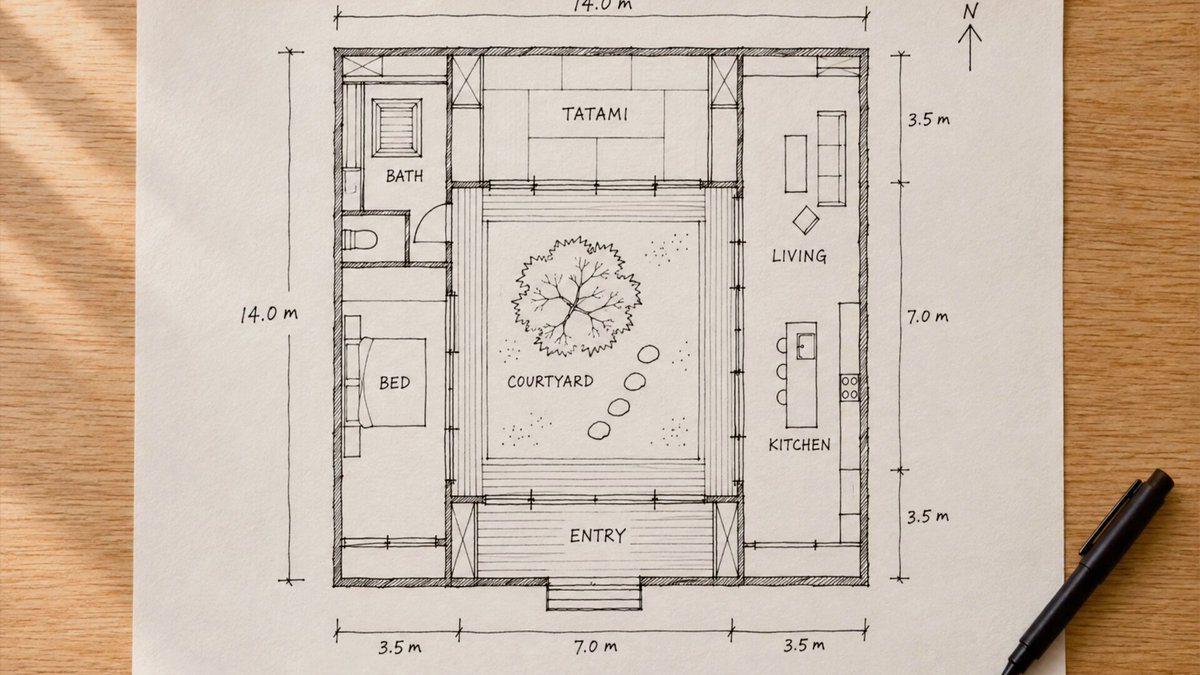
Lo schizzo sulla scrivania. La camera scende a spirale, l'intelaiatura, i pavimenti, le pareti, gli shoji e il tetto atterrano sul foglio in argilla bianca con un contatore; poi un'onda partita dall'acero trasforma la carta in un pendio e l'argilla in cedro e pietra
Ogni render AI che ho provato mi ha restituito una bella immagine di una casa che non esiste. Chiedi di spostare un muro e ottieni una casa diversa.
Così ho smesso di chiedere immagini. Ho chiesto a Claude Code di costruire la casa come farebbe un carpentiere: plinti, pilastri, travi, travetti, ogni asse del pavimento, ogni tatami, ogni listello di legno di ogni shoji. In Blender, sotto forma di codice.
L'input era uno schizzo a penna: 14 per 14 metri, un cortile con un acero al centro. Claude ne ha letto le misure, ha costruito 2.444 parti e le ha filmate mentre atterravano sul foglio.
Poi l'ho fatto girare su altre 2 case con 2 tipi diversi di input.

Uno schizzo a penna, 4 immagini di riferimento e una planimetria presa da un dépliant di vendita: ecco le 3 case che Claude ha costruito partendo da questi materiali
Alla fine c'è una skill gratuita per Claude Code con tutte e 3 le case all'interno, e qui sotto trovi ogni prompt.
Cosa stai costruendo
Uno script Blender per ogni casa e un video realizzato a partire da esso. 6 elementi:
- I numeri. L'input tradotto in stanze, pareti, aperture e arredi, in metri.
- Il look. 3 o 4 immagini di riferimento che fissano materiali, luce e mobili.
- La casa. Ogni parte è un oggetto separato, etichettato con la sua fase: fondazioni, struttura, pavimenti, pareti, shoji, interni, tetto, giardino.
- Le foto fisse. Renderizzate accanto ai riferimenti finché non combacia tutto.
- Il video. Si apre sull'input stesso, ci costruisce sopra la casa, le dà vita ed entra al suo interno.
- Il suono. Un effetto sonoro per ogni pezzo che atterra e una musica montata in modo che il crescendo coincida con la rivelazione.
Cosa ti serve
- Claude Code con qualsiasi piano che lo includa. Io ho fatto girare tutto su Opus 5.5.
- Blender 4.2 o successivo. Gratuito. Io ho usato la 5.2.
- Una scheda grafica aiuta. La mia è una RTX 2060 SUPER da 8 GB, e lo Step 9 spiega come farcela stare.
- Python 3 e ffmpeg. Se glielo chiedi, Claude Code installa entrambi.
- Opzionale: una chiave API di ElevenLabs per la musica. Senza, avrai solo gli effetti sonori.
Step 1. Installa la Skill
1npx skills add Nyxera0x/blueprint -g -a claude-code
Poi scarica una sola volta i materiali gratuiti:
1python ~/.claude/skills/blueprint/houses/courtyard/fetch_assets.py
Apri Claude Code e digita /blueprint.
Step 2. Procurati l'input
Se hai già uno schizzo, una planimetria o la foto di uno di questi, salta questo passaggio. Io non li avevo, quindi lo schizzo è arrivato da un modello di generazione immagini:
1/blueprint Scrivimi un prompt per generare l'immagine di [una planimetria disegnata a mano di una casa giapponese a corte a un solo piano, 14 x 14 m, un cortile di 7 x 7 m con un acero]. Penna nera su carta color avorio, inquadratura perfettamente dall'alto su una scrivania. Linee di quota con numeri, nomi delle stanze in maiuscolo inglese, porte scorrevoli disegnate sul lato del cortile. Essenziale, come lo schizzo rapido di un architetto.
Anche la foto di un tuo schizzo su un tovagliolo funziona allo stesso modo.
Step 3. Trasformalo in numeri
1/blueprint Leggi questa planimetria e convertila in numeri prima di costruire qualsiasi cosa: [lo schizzo].21. Trova la scala. Fidati delle quote più che dei pixel.32. Elenca ogni stanza con i suoi angoli in metri, ogni parete con il suo spessore, ogni porta e finestra con larghezza e altezza.43. Elenca i mobili mostrati dal disegno e dove si trovano.54. Dimmi cosa non torna.
Il disegno non era quadrato. Il modello di immagini aveva disegnato gli stessi 14 metri larghi 745 pixel e alti 670 pixel. Claude ha seguito le quote e ha costruito un vero 14 per 14.
Per l'appartamento ha ricalcato i muri partendo dal riempimento grigio della planimetria, calcolando 86 pixel per metro dalla barra della scala. Le porte le ha lette a mano su una griglia metrica. Il passaggio automatico aveva piazzato porte in mezzo alle stanze.
Step 4. Fissa il look
1Scrivi 3 prompt per le immagini della casa finita, uno per ogni inquadratura che renderizzerò: [dall'alto sopra un angolo], [dentro la stanza dei tatami guardando verso l'acero], [lungo la veranda dopo la pioggia]. Stessi materiali in tutti e 3: [cedro carbonizzato, intonaco chiaro, tetto a giunti drenanti scuro, tatami, washi, pietra bagnata, un acero rosso sul muschio].
Ho generato le 3 immagini e gliele ho restituite. Da questo momento in poi decideranno ogni materiale, ogni lampada e ogni cuscino.
Step 5. Costruiscila come un carpentiere
1Costruisci la casa in Blender come un unico script Python. Ogni elemento è un oggetto a sé: [plinti, soglie, travetti, pilastri, banchine, tiranti, travi del tetto, listelli di copertura, assi di rivestimento, assi del pavimento, tatami con i loro bordi neri, telai shoji con ogni listello kumiko, porte a vetri, mobili, pietre del giardino].2Etichetta ogni elemento con la sua fase, così un video potrà farli arrivare in scena per fase e contarli.3Usa materiali e piante gratuiti CC0 da Poly Haven.4Costruisci le 4 ali con un'unica funzione: indirizza ciascuna tramite il suo lato e (u, v), così gli spigoli e le compluvi del tetto cadranno sulle diagonali.

Tutti i 2.444 pezzi sul foglio: 557 nella struttura in legno, 609 tra assi del pavimento e tatami, 477 tra shoji e vetri, 364 nelle pareti, 264 sul tetto
Ogni tatami è un parallelepipedo ruotato secondo la propria direzione, così la trama ruota con lui. Ogni shoji è un telaio, un foglio di washi e 8 listelli kumiko. Il tetto è composto da 4 ali, generate da un'unica funzione.
Step 6. Renderizzala accanto ai riferimenti
1Renderizza ogni inquadratura a 960x540 e 32 campioni. Metti il riferimento di fianco ed elenca cosa differisce: proporzioni, materiali, luce, cosa manca, cosa spunta fuori. Correggi l'elenco e renderizza di nuovo. Fermati quando l'elenco è vuoto.

La stanza dei tatami: il riferimento del modello di immagini a sinistra, il render di Blender a destra
6 giri di bozze. Ecco cosa è emerso:
- La curva di luce. AgX rendeva beige il tramonto della villa. Khronos PBR Neutral manteneva l'arancione.
- La vista. 3 pilastri stavano nel mezzo dell'apertura della stanza dei tatami. Claude li ha tolti e ha fatto campare una singola trave per 5,4 m.
- La scogliera. Le rocce della parete rocciosa si vedevano attraverso il fondo della piscina della villa.
- Il tetto. I tiranti spuntavano di 5 cm oltre il metallo e visti dall'alto sembravano puntini.

Dall'alto: le teste dei tiranti che bucano il tetto, poi abbassate di 15 cm
Step 7. Scegli la luce
La mia prima versione era all'ora blu, come nei riferimenti. Risultava cupa. Basta un flag per cambiare tutta la scena:
1Aggiungi un flag --look. [dusk] mantiene l'ora blu dei riferimenti. [day] è una giornata luminosa dopo la pioggia: cielo pallido con nuvole, sole basso da sud-est, assi bagnate, luci della stanza a metà potenza. Renderizza entrambe dalla stessa camera.

Lo stesso angolo: crepuscolo a sinistra, giorno a destra
Step 8. Filma la casa che si costruisce da sola
1Apri il video sull'input: [lo schizzo] come un piano appoggiato sulla scrivania, mappato in modo che la planimetria corrisponda ai veri 14 x 14 m, visto perfettamente dall'alto con un obiettivo da 200 mm, così il primo fotogramma è la foto.2- la camera scende a spirale mentre la focale si accorcia: la planimetria mantiene le sue dimensioni e la prospettiva si apre3- gli elementi arrivano in volo per fase sul foglio in argilla bianca, ogni fase lampeggia del proprio colore quando atterra: [fondazioni, struttura, pavimenti, pareti, shoji, interni, tetto, giardino]4- un contatore nell'angolo conta ogni pezzo5- poi un'onda si espande da [l'acero]: la carta diventa pendio, l'argilla diventa materiali reali, il cielo passa a [day], le luci si accendono6- una pausa lenta, un tuffo oltre il tetto nel cortile, dentro attraverso i vetri aperti, poi rotazione verso il giardino e stacco indietro fino alla seduta7Non inquadrare mai una parete vuota da vicino. Scrivi timeline.json con ogni atterraggio.
La villa sulla scogliera dalle sue 4 immagini di riferimento: arrivo dal mare, la villa si costruisce da sola con piastrelle e blocchi, la piscina si riempie, le luci si accendono, un tuffo attraverso i vetri aperti verso il tramonto
Nel primo montaggio si entrava nella stanza dei tatami puntando la parete di fondo. Per mezzo secondo tutto lo schermo era intonaco. Ora la camera ruota nell'apertura e arretra entrando nella stanza.
Step 9. Falla stare in una scheda da 8 GB
Il primo fotogramma con motion blur è morto: memoria GPU esaurita.
1Trova cosa divora la memoria. Elenca le mesh per numero di poligoni e le texture per dimensione, poi sistema quelle più pesanti solo per il video.
32 milioni di poligoni nella scena, 30 milioni dei quali in 9 conifere prese da Poly Haven. Per il video Claude le ha decimate di 8 volte, mantenendo gli alberi completi per le foto fisse. Gli smussi facevano sì che Cycles trattasse ogni pezzo in volo come una mesh deformabile, salvando ogni vertice per ogni step del blur, così li ha "cotti" direttamente nelle mesh prima di inserire qualsiasi keyframe. Il picco è sceso a 5,5 GB.
Sopra la scrivania un fotogramma richiede 3,5 secondi. Dentro la casa, dai 20 ai 50, a 64 campioni.
Step 10. Aggiungi la colonna sonora
1Creane la colonna sonora partendo da timeline.json: [colpi di pietra per i plinti, legno cavo per pilastri e travi, carta per ogni foglio di washi, metallo sottile per ogni listello del tetto, un fruscio mentre l'acero cresce, la pioggia che arriva con l'onda]. Ottieni una traccia musicale da ElevenLabs con le sezioni tagliate sui battiti del video, trova il suo crescendo e sfalsalo in modo che cada sull'onda. Masterizza a -14 LUFS.
1.335 suoni in 24 secondi. Il crescendo della traccia cadeva a 14,0 secondi e l'onda inizia a 13,4, quindi la musica parte a 0,65 secondi.
Bonus. Cambia casa
1/blueprint Stessa pipeline per [questa planimetria da un dépliant di vendita]. Ricalca i muri dal riempimento della planimetria usando la sua barra di scala, leggi porte e finestre su una griglia metrica, costruisci i mobili dai simboli della planimetria. Il video: una vista a casa delle bambole, poi una passeggiata attraverso [il soggiorno fino alla cucina].
L'appartamento con 3 camere da letto ricavato dalla planimetria del dépliant: muri e mobili si compongono come in una casa delle bambole, la camera ci gira intorno ed entra
Tutto è distribuito all'interno della skill, gratis e open source:
- Le 3 case con ogni riga di codice, dallo schizzo, dai riferimenti e dalla planimetria fino al video finito.
- Un breakdown per ciascuna: come è stata letta, costruita, illuminata e filmata, e cosa si è rotto lungo il percorso.
- La pipeline video e audio: la costruzione sull'input, l'onda, il tuffo all'interno, la colonna sonora sincronizzata sull'orologio del video.
- Il metodo per la tua casa: consegnagli uno schizzo, una planimetria o 3 immagini e digita /blueprint.


