あなたが金融関係者なら、おそらく一度は Claude Code を一目見て、すぐに目をそらしたことでしょう。
黒いターミナル画面。意味不明なコマンド。エンジニア向けのものであって、スプレッドシートや年次報告書に日々を費やす自分のためのものではない。
**
私は現在、投資リサーチのワークフロー全体を Claude Code で実行し始めて 60 日が経ちました。スクリーニング、データ収集、モデリング、レポート作成、ポートフォリオのモニタリング。ターミナルへの威圧感は、3 日目あたりでなくなりました。10 日目には、リサーチのために Claude を開くこと自体、完全にやめていました。
ここで誰も教えてくれなかったこと、そして私があなたに伝えたいことはこれです。Claude Code は、コードを書きたい人にとってはコーディングのためのツールです。料理をしたい人にとっては料理のため。買い物をしたい人にとっては買い物のため。そして、もしあなたが本当にファイナンスに興味があるなら、Claude Code はファイナンスのためのツールでもあるのです。
この製品の名前に入っている「Code」という部分が、最も誤解を招く要素です。
この記事は、私が初日に誰かに渡してもらえたらよかったと思えるセットアップガイドです。これを読み終える頃には、Claude Code がインストールされ、あなたが行うすべてのリサーチを蓄積するナレッジベースができ、さらに Claude Code がライブのウェブにアクセスし、ブラウザを操作し、あなた自身のノートを照会できるようにする 3 つのツールが追加されているでしょう。
この記事に付随する動画をご覧になったことがあれば、その概要はご存知でしょう。この記事では、プロンプト、ファイル構造、そしてシステム全体を機能させるルールについて、より深く掘り下げていきます。
まずは、これについての私の考え方を変えた、たった一つのアイデアから始めましょう。
Claude と Claude Code:誰も説明してくれないたった一つのこと
Claude や ChatGPT はチャットボットです。あなたが質問し、それらが答える。また質問し、また答える。便利ですが、限界があります。会話そのものがプロダクトなのです。
Claude Code は違います。Claude Code は、手を持った Claude です。
投資リサーチのワークフローを手伝ってもらうために ChatGPT を使う場合を考えてみてください。いくつかの銘柄をスクリーニングしてもらうことはできます。財務諸表を貼り付けて DCF 評価を依頼することもできます。ドラフトを渡して文言を整理してもらうこともできます。しかし、これらのステップはそれぞれ独立しており、あなたが間に立って、チャットと残りの作業の間でコピー&ペーストを繰り返す必要があります。
次に、実際のリサーチワークフローを想像してください。投資対象ユニバースをスクリーニングします。いくつかのパラメータで絞り込みます。絞り込んだリストに会社の内部フレームワークを適用します。2 つの銘柄を選びます。両方の財務諸表を取得します。モデルを構築します。モデルをストレステストします。 intrinsic value(内在価値)を算出します。株式調査レポートのドラフトを作成します。シニアアナリストがレビューします。公開します。
チャットボットは、一度に一つのステップを手伝うことはできます。Claude Code は、プロセス全体を実行できます。
あなたは最終目標を与えます。必要であれば Claude Code がブラウザを開きます。必要であればデータをスクレイピングします。ファイルを書き込みます。ファイルを読み取ります。タスクが許せば、5 つのことを並行して実行します。本当にあなたの入力が必要な時だけ、あなたに尋ねます。作業はあなたが他のことをしている間に進行します。
これが「手を持っている」ということの意味です。ChatGPT はあなたと会話する脳です。Claude Code はあなたのワークフローを実行する脳なのです。
私がいつも思い返すフレーズがあります。賢く勤勉な人は、より多くのことを行うことで、より多くのことを成し遂げます。賢明な人は、より多くのものを排除することで、より多くのことを成し遂げます。Claude Code は、排除する側のツールです。私たちが「リサーチ業務」と呼んでいるものの大部分は、実際にはデータ収集、フォーマット設定、コピー、貼り付け、タブの切り替えです。Claude Code がそれらをあなたの手から奪い、本当にあなたの能力を必要とする部分だけが残ります。
それが、このツールの真価です。この記事の他の部分はすべて、そのセットアップ方法に過ぎません。
ステップ 1:Claude Code をインストールする(簡単な部分)
このセットアップ全体を画面で見たい方、特に次のセクションの Playwright と Firecrawl のインストールも含めて、すべてをカバーした 16 分間のチュートリアル動画を録画しました。
Anthropic のサイトにある Claude Code のページにアクセスしてください。Mac 用と Windows 用の 2 つのインストールコマンドが表示されます。お使いのマシンに合った方をコピーしてください。
- 公式 Claude Code セットアップドキュメント: https://code.claude.com/docs/en/quickstart

Mac の場合はターミナルを開きます。Windows の場合は PowerShell を開きます。コマンドを貼り付け、Enter キーを押し、1 分ほど待ちます。これでインストールは完了です。
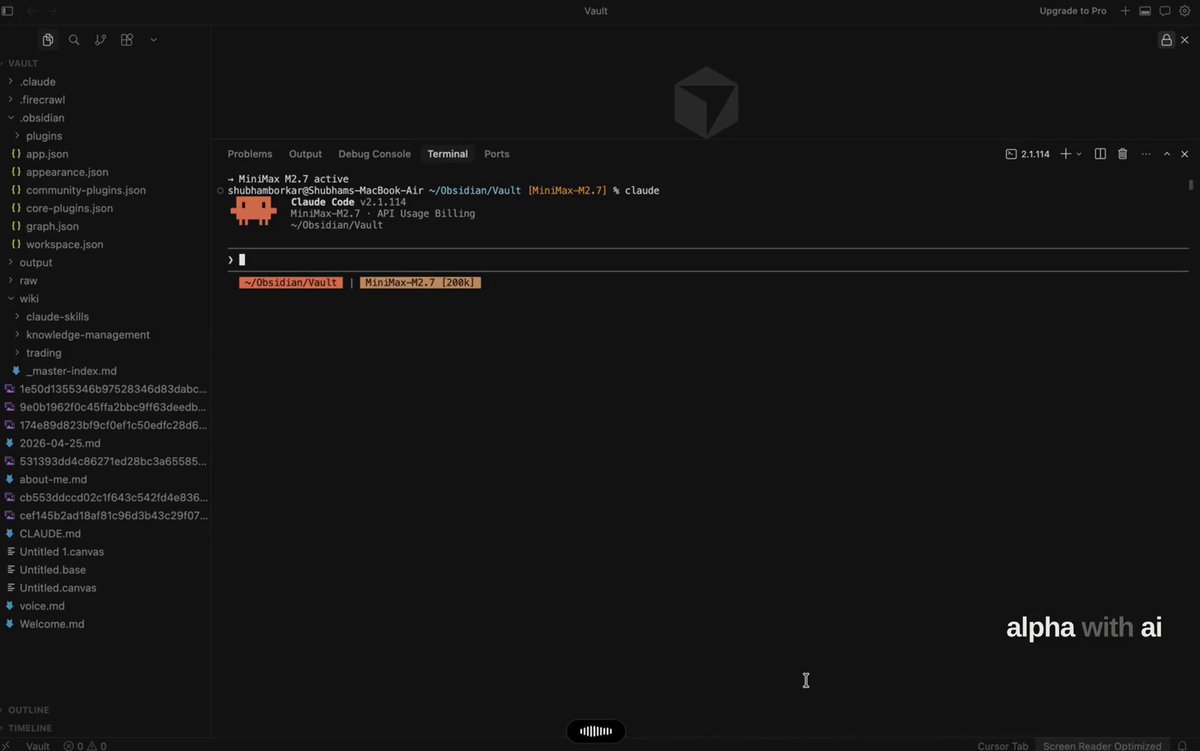
次に、claude と入力して Enter キーを押します。Claude Code のプロンプトが開きます。平易な英語で入力を始められます。「こんにちは、ここは初めてです。どうやって始めればいいですか?」といった質問で大丈夫です。Claude Code が教えてくれます。
以上です。インストールはこれだけです。

先に進む前に、もう一つやっておくべきことがあります。それは Cursor をダウンロードすることです。
- 公式 Cursor ページ: https://cursor.com/home
Cursor はターミナルの代わりになるものではありません。ここから先のシステムが動作する場所です。次のセクションで Obsidian のナレッジベースをセットアップする際、Obsidian の Vault を Cursor 内のフォルダとして開くことになります。raw、wiki、output の各フォルダがサイドバーに表示されます。Claude Code はその隣のパネルで実行されます。同じウィンドウ内で、ファイルが作成、編集、インデックス化されていく様子をリアルタイムで確認できます。ここから先に構築するものはすべて、この一箇所で行われます。
従来のターミナルを使い続けたい場合は、それも可能です。私も時々、特に Claude Code が複雑な処理をこなしている様子を観察したい時などは、ターミナルを使います。しかし、日々の作業が実際に行われるのは Cursor の方です。なぜなら、ナレッジベース、チャット、ツールのすべてを同時に確認できる唯一の場所だからです。
Claude Code 単体でも便利ですが、この記事で紹介するシステムを機能させるためのものではありません。インストールは 2 分です。実際にリサーチの質を変えるセットアップは、この次からです。
オプション:Claude のサブスクリプションが不要な場合のみ
先に進む前に、一つだけ注意点があります。ここから先は、Claude Pro または Max のサブスクリプションがあることを前提としています。もしサブスクリプションがなく、試すためだけに購入したくない場合、代替手段として MiniMax M2 があります。これは Claude Code に代替エンジンとして組み込むことができ、コストは約 7% です。セットアップが完了したら、この記事に戻って次のセクションから続けてください。以降の内容はすべて同じように動作します。
ステップ 2:Obsidian を Claude Code のメモリとしてセットアップする
Claude Code 単体にはメモリがありません。セッションは毎回まっさらな状態から始まります。月曜日に素晴らしい議論ができたとしても、ターミナルを閉じれば、火曜日には何も覚えていません。ほとんどのコーディングタスクではこれで問題ありません。しかし、リサーチにとっては問題です。リサーチは蓄積されるものです。3 月に半導体企業について取ったメモは、11 月になって、そのセクターについてその後学んだすべての情報と共に、見つけ出せる必要があります。
この問題を解決するのが Obsidian です。Obsidian は、コンピュータ上のフォルダを個人用リサーチライブラリに変える無料アプリです。各ノートはプレーンテキストファイルです。ノート同士をリンクしたり、トピックごとにフォルダに整理したり、ライブラリ全体を瞬時に検索したりできます。データベースも、クラウドも、ベンダーロックインもありません。あなたのリサーチは自分のマシン上に、どんなテキストエディタでも読めるファイルとして存在します。
重要なのは、Claude Code がその同じフォルダに対して読み書きできるということです。正しくセットアップすれば、Obsidian は Claude Code の長期記憶装置になります。あなたは Claude Code に図書館司書の役割を任せます。Claude Code はあなたが収集したものを整理し、読んだものを要約し、トピック間で関連するアイデアをリンクし、質問があるたびにライブラリから情報を引き出します。時間の経過とともにライブラリはより賢くなります。なぜなら、Claude Code が返したすべての答えがライブラリに再び格納されるからです。

構築方法は以下の通りです。
Obsidian をインストールし、Vault を作成する
obsidian.md から Obsidian をダウンロードします。個人使用は無料で、Mac、Windows、Linux で動作します。
Obsidian を開き、「新しい Vault を作成」をクリックします。Vault とは、Obsidian がノートを保存するコンピュータ上の単なるフォルダです。任意の名前を付けます(私は単に Vault と名付けています)。覚えやすい場所を選び、Documents フォルダ内などで問題ありません。Obsidian が空の Vault を開きます。

次に、その同じ Vault フォルダを Cursor 内で開きます。ファイル → フォルダを開く → Vault を選択します。今は空のフォルダ名が Cursor のサイドバーに表示されるはずです。ここから先のすべては、この場所で行われます。

フォルダ構造を作成する
Cursor 内で Claude Code を開き(サイドバーパネルでもターミナルでも構いません)、以下のプロンプトを正確に貼り付けてください。
1ナレッジベース用に以下のフォルダ構造を作成してください。23- raw/ — これは私の受信箱で、元となる資料をここに投入します4- wiki/ — これはあなたの領域です。ここにあるものすべてをあなたが作成し、管理します5- wiki/ 内に _master-index.md を作成し、見出しを「ナレッジベースインデックス」とし、6 「トピックは作成次第、ここにリストアップされます」という注意書きを記載してください7- output/ — ここにクエリ結果やレポートを出力します89フォルダとそのファイルだけを作成してください。それ以外はまだ何も作成しないでください。
Claude Code が 3 つのフォルダと 1 つのファイルを作成します。Obsidian を開くと、サイドバーにそれらが表示されます。これがあなたの骨格です。

3 つのフォルダに、3 つの役割があります。raw/ は受信箱であり、システムに学習させたいもの(記事、トランスクリプト、スクリーンショット、メモ)を何でも投入する場所です。wiki/ は司書の領域であり、Claude Code が構造化されたサマリーを作成し、トピックフォルダに整理し、すべてのマスターインデックスを管理します。output/ は完成した成果物(リサーチレポート、クエリへの回答、ライブラリ自体とは別に保存しておきたい分析結果など)が置かれる場所です。
ルールブック(CLAUDE.md)
これはシステム全体で最も重要なファイルです。CLAUDE.md は、この Vault 内で Claude Code を開くたびに読み込まれるルールブックです。ルールを一度記述すれば、Claude Code はそれを永久に遵守します。このファイルがない場合、Claude Code は単なる賢いアシスタントに過ぎません。このファイルがあれば、Claude Code は規律ある図書館司書となります。
Vault のルート(3 つのフォルダの内側ではなく、それらと同じ階層)に、CLAUDE.md という名前のファイルを作成します。以下を貼り付けてください。
1このファイルは、セッションをまたいでこのナレッジベースを維持する方法をあなたに伝えます。23## ナレッジベースのルール45- これは LLM によって管理されるナレッジベースです。あなたは司書です。6- wiki/ フォルダは **あなた** の領域です。あなたがその中のすべてを作成し、管理します。7 私は wiki ファイルを直接編集することはほとんどありません。8- raw/ は受信箱です。私がここにファイルを投入したら、「コンパイル」ステップで9 それらを wiki に処理してください。10- wiki/_master-index.md はエントリーポイントです。すべてのトピックフォルダを11 1 行の説明付きでリストアップします。常に最新の状態に保ってください。12- 各トピックは wiki/ 内に独自のサブフォルダ(例:wiki/ai-agents/)を持ち、13 その中に _index.md を置き、そのトピック内のすべての記事を簡単な説明付きでリストアップします。14- トピック間で関連する概念を接続するには、常に [[wiki リンク]] を使用してください。15- raw 素材をコンパイルするとき:16 1. raw ファイルを読む17 2. それが属するトピックを決定する(または新しいトピックを作成する)18 3. 重要なポイントと関連リンクを含む wiki 記事を作成する19 4. そのトピックの _index.md を更新する20 5. wiki/_master-index.md を更新する21 6. raw ファイルが複数のトピックにまたがる場合は、両方に記事を作成し、相互リンクする22- 記事は簡潔に保つこと - 段落よりも箇条書きを優先する。23- すべての wiki 記事に「## 重要なポイント」セクションを含めること。24- output/ はクエリ結果と生成されたレポートのための場所です。25- 質問に答えるときは、まず _master-index.md を読んでナビゲートし、次に関連するトピックの26 _index.md を読み、その後特定の記事を読んでください。27- 「コンパイル」と依頼されたら、raw/ 内のまだコンパイルされていないものをすべて wiki に処理してください。28- 「監査」または「 lint 」と依頼されたら、wiki の不整合、壊れたリンク、ギャップをレビューし、29 改善点を提案してください。
ファイルを保存します。これ以降、すべてのセッションは Claude Code がこのルールブックを読むことから始まります。
日々のインプット:Web Clipper
Web Clipper ページ:obsidian.md/clipper
コピー&ペーストをせずに記事を raw/ フォルダに取り込む方法が必要です。ブラウザに Obsidian Web Clipper 拡張機能をインストールしてください(Chrome、Brave、Edge、Firefox に対応)。
Web Clipper の設定を開きます。Vault を追加します。次に、テンプレートに移動し、デフォルトテンプレートを編集します。
- Vault:Vault を選択
- ノートの場所:raw
- ノート名:{{date|date:"YYYY-MM-DD"}}-{{title|safe_name}}
これで、ウェブ上で読んだ記事が、ワンクリックでクリーンなマークダウンファイルとして受信箱に保存されるようになります。決算説明会のトランスクリプト、FT の記事、10-K の抜粋、Substack の投稿など、すべて同じようにクリップされます。
オプションのアドオンとして、Obsidian 内に Local Images Plus プラグインをインストールします(設定 → コミュニティプラグイン → 参照 → 「Local Images Plus」を検索)。クリップしたノートを開くと、このプラグインが記事内のすべての画像を Vault にダウンロードするため、元のページが削除されてもライブラリはそのまま残ります。
日々のワークフロー:4 つの動詞
すべてがセットアップされると、ワークフローは 4 つの動詞になります。
クリップする。 保存する価値のあるものを見つけます。ブラウザでワンクリックすると、raw/ に保存されます。どこに保存するかを決める必要も、サマリーを書く必要もなく、ただクリップするだけです。
コンパイルする。 週に一度、または受信箱がいっぱいに感じられたときに、Claude Code を開いて次のように入力します。
1raw/ 内のすべてを wiki にコンパイルしてください。各ファイルについて:21. ファイルを読み、コアトピックを特定する32. wiki/ 内に適切なトピックフォルダを作成するか、既存のものを見つける43. サマリー、重要なポイント、関連概念への [[wiki リンク]] を含む wiki 記事を作成する54. そのトピックの _index.md を更新する65. wiki/_master-index.md を更新する78関連するトピック間では、可能な限り相互リンクを張ってください。
Claude Code は、クリップされた各記事を読み、どのトピックに属するかを判断し、構造化されたサマリーノートを作成し、適切なフォルダに保存し、インデックスを更新します。コーヒーを飲み終わる頃には、受信箱は空になり、ライブラリは拡充されています。
照会する。 ライブラリに質問します。単純なもの:「先月クリップしたベインの半導体レポートの主な調査結果は?」 相互参照的なもの:「中国の自動車輸出の減速は、コモディティ需要について読んできたこととどのように関係しているか?」 回答をライブラリにフィードバックする統合的なもの:「wiki 内のすべての情報に基づいて、インドのスペシャリティケミカルに関する強気シナリオと弱気シナリオの主な論点は何ですか? 回答を新しい wiki 記事として保存し、参照したソースにリンクしてください。」
最後のクエリこそが、システムを成長させる一手です。あなたが尋ねたすべての質問が新しいノートになります。すべてのノートがそのソースにリンクされます。使えば使うほど、ライブラリは賢くなります。
監査する。 月に一度、「wiki を監査してください。不整合、壊れたリンク、不足している相互参照、カバレッジのギャップを探してください。まだ変更は加えず、レポートを提示してください。」と入力します。Claude Code がライブラリ全体を調べ、どこが曖昧になっているかを報告します。あなたが修正すべき点を判断します。
これがシステムです。受信箱、司書、ライブラリ、出力。4 つのフォルダ、1 つのルールブック、4 つの動詞。
これが一見した以上に重要な理由は次の通りです。システムこそが規律です。Obsidian と Claude Code をインストールすることは誰にでもできます。あなたのリサーチが散逸せずに蓄積されるのは、ルールブックが一貫性を強制するからです。すべてのクリップは同じ方法で保存されます。すべてのサマリーは同じフォーマットに従います。すべてのクエリは、これまで読んだすべての情報にアクセスできます。このシステムを 60 日間運用した後、私は Claude Code に「今期、ポジションサイジングについて何を学びましたか?」と尋ねることができ、1 分も経たずに、クリップしたことすら半分忘れていた記事から導き出された、真の回答を得ることができます。
ここからは、Claude Code がライブラリの外、ライブのウェブにアクセスできるようにするためのパーツを追加します。
ステップ 3:Claude Code に Web 上の手を与える(Playwright + Firecrawl)
構築したナレッジベースは強力ですが、閉じています。あなたが与えた情報しか知りません。実際のリサーチ業務では、Claude Code がライブのウェブにアクセスして、スクリーナーから貸借対照表を取得したり、IR ページをスクレイピングしたり、追跡している企業の最新のファイリングを検索したりする必要があります。それが次の 2 つのツールの役割です。
Playwright は、Claude Code が実際のブラウザを操作できるようにします。Firecrawl は、Claude Code がウェブを大規模に検索およびスクレイピングできるようにします。どちらも無料でオープンソースです。どちらも約 2 分でインストールできます。この 2 つが揃うことで、あなたが持ち帰ったものだけを読む司書と、街の向こうの図書館にも行って必要なものを持ち帰ってこれる司書の違いが生まれます。
Playwright:ブラウザ
Playwright は、Microsoft 製のブラウザ自動化ツールです。インストールされると、Claude Code はブラウザを開き、任意のページに移動し、ボタンをクリックし、フォームに入力し、アカウントにログインし、画面上の情報を読み取ることができます。これらすべてを、あなたがマウスに触れることなく実行できます。
ファイナンス業務において、これはデータがインタラクションの背後にある場合に重要です。結果を表示する前に 10 個のフィルター設定が必要なスクリーナー。四半期ごとの数字がドロップダウンの背後に隠れている IR ページ。ファイリングをダウンロードする前に免責事項に同意する必要がある規制当局のポータル。通常のスクレイパーでは、ページが人間による操作を想定しているために失敗するような場面で、Playwright は Claude Code がその人間になることを可能にします。
インストールするには、Vault 内で Claude Code を開き、以下を貼り付けてください。
1Microsoft 製の Playwright CLI をインストールして、あなたが私の代わりにブラウザを操作できるようにしたいです。2リポジトリは https://github.com/microsoft/playwright-cli にあります。3私の [Mac / Windows] マシン向けに、初心者にもわかりやすい手順でインストールを進めてください。4必要なコマンドを実行してください。
Claude Code がインストールを実行し、プロンプトがあれば案内し、準備ができたことを確認します。簡単なテストとして、「ブラウザを開いて、screener.in にアクセスし、ホームページに何があるか教えてください」と依頼してみてください。Playwright が正しくインストールされていれば、ブラウザウィンドウが開き、ページに移動し、Claude Code が見たものを報告します。
Firecrawl:Web スクレイパー
Firecrawl は、異なる機能を提供します。Playwright がハンズオンのブラウザであるのに対し、Firecrawl は高速でプログラム的に任意の Web ページからクリーンなテキストを抽出したり、ウェブ検索を実行して上位の結果からテキストを抽出したりするためのツールです。見つけたものを、Claude Code が直接読めるクリーンなマークダウンファイルに変換します。
金融関係者がすぐに理解できるユースケース:過去 2 週間分の Finviz のインサイダー取引データを取得したい。企業の IR ページから年次報告書をスクレイピングしたい。「インドのスペシャリティケミカルに関する最新ニュース」を検索し、トップ 10 の記事をナレッジベースに取り込みたい。Firecrawl は、これらすべてをそれぞれ 1 つのコマンドで実行します。
インストール方法:
1Firecrawl CLI をインストールして、あなたが私の代わりに Web を検索およびスクレイピングできるようにしたいです。2公式ドキュメントは https://docs.firecrawl.dev/sdks/cli にあります。3私の [Mac / Windows] マシン向けに、初心者にもわかりやすい手順でインストールを進めてください。4実行する必要のあるすべてのコマンドを教えてください。
インストールされると、Firecrawl は Claude Code がターミナルから直接呼び出せるツールになります。毎回手動で呼び出す必要はありません。タスクにライブウェブが必要な場合、Claude Code は Firecrawl が利用可能であることを認識し、自動的に使用します。
実際の使用例
先週私が実際に実行したプロンプトをご紹介します。設定として、私は 5 つの銘柄に資本を配分したいと考えていましたが、ショートリストには 2 つしかありませんでした。さらに 3 つ必要でした。
1資本を配分する銘柄をスクリーニングしています。finviz.com にアクセスし、過去 2 週間の2米国上場企業のインサイダー取引データを取得してください。そのデータを分析し、3強い買いシグナルを特定してください。それぞれの銘柄の根拠を含む、4トップ 10 のウォッチリストを提示してください。また、注意すべきレッドフラグや5避けるべき銘柄も指摘してください。
Claude Code が Firecrawl を使用する許可を求めました。私は許可しました。Claude Code は Finviz にアクセスし、データを取得し、解析し、買いシグナルのロジックを実行し、ファンダメンタルズをクロスチェックし、ランク付けされた 10 銘柄のリストを返しました。各銘柄には、投資テーゼ、インサイダー購入のリスト(誰が、いつ、いくら購入したか)、主要リスク、およびサマリースコアカードが含まれていました。開始から終了まで 3 分でした。
1:16
これを手動で行っていたら、最低でも 90 分はかかり、Finviz と Excel の間でデータをコピーする際にエラーが発生していたでしょう。Claude Code はターミナルから一歩も出ずにこれを実行しました。
権限についての注意点
Claude Code が Firecrawl や Playwright などのツールを使用したり、ファイルを変更したり、コマンドを実行しようとするたびに、許可を求めます。デフォルトでは、これは数ステップごとに yes/no のプロンプトが表示されることを意味します。学習中は便利です。システムを信頼するようになれば、煩わしくなります。
--dangerously-skip-permissions というフラグがあり、これによりプロンプトが完全にオフになります。Claude Code は、毎回あなたに確認することなく、任意のツールを実行し、Vault 内の任意のファイルを変更し、コマンドを実行できるようになります。名前は警告的であり、その通りです。あなたは Claude Code に、作業ディレクトリへの完全なアクセス権を委ねることになります。
私はこのフラグをオンにして 60 日間運用してきました。何も壊れていません。誤ってファイルが削除されたことも、実行すべきでなかったコマンドが実行されたことも、セキュリティ上の問題も発生していません。変わったのは、ターミナルの前に座って「はい」をクリックするのを待つ必要がなくなったことです。Claude Code にタスクを任せて、その場を離れるようになりました。コーヒーを飲んで戻ってくる頃には、タスクは完了していました。
これが機能する理由はルールブックです。CLAUDE.md は Claude Code に、自分の仕事と境界線が何かを正確に伝えます。Claude Code がアクセスできるのは開いた Vault フォルダのみであり、マシン全体ではないという事実と相まって、リスクはフラグの名前が示唆するよりもはるかに小さいものです。最初の 1 週間は権限をオンにして、Claude Code が何をしているかを確認することをお勧めします。パターンを信頼できるようになったら、権限をオフにして作業させてください。
これは個人的な判断です。権限を永久にオンにしておく読者もいるでしょうし、それで問題ありません。システムはどちらの方法でも動作します。
60 日間で学んだこと
上記のセットアップには約 1 時間かかります。そこから生まれるシステムは、60 日経った今でも使い方を学び続けているものです。
いくつかの驚きがありました。
第一に、ターミナルがコーディングツールだと感じなくなったのが、どれほど早かったかです。最初の週の終わりまでには、ChatGPT に入力するのと同じように Claude Code に入力するようになっていました。平易な英語で、コマンドも構文もありません。人々が警告する威圧感は、初日は確かにありますが、3 日目にはなくなります。これを読んでいる金融関係者で躊躇しているなら、あなたは最初のセッションで消えてなくなる問題について躊躇しているのです。
第二に、チャットボットのユーザーからワークフローオペレーターになることで何が起こるかです。その変化は微妙ですが、以降のすべてを変えます。あなたは Claude Code に一つのタスクを「手伝って」もらうのではなく、タスク全体を任せるようになります。これらの銘柄をスクリーニングして、このフレームワークに通して、生き残ったものの財務諸表を取得して、モデルを構築して、それぞれについて 1 ページの概要を作成して。あなたは最終目標を与えて、その場を離れます。作業はバックグラウンドで行われます。あなたは完成した出力が入ったフォルダのところに戻ってきます。
第三に、以前はどれだけリサーチが漏れていたかです。このシステム以前は、リサーチは Notion、Apple Notes、ブラウザのブックマーク、5 つの異なるフォルダに散らばったダウンロード PDF、そしてめったに開かない Substack の下書きフォルダに散在していました。同じ洞察を 2 回、時には 3 回再発見していました。Obsidian のナレッジベースがそれに終止符を打ちました。今私が読むものはすべて一箇所に保存され、Claude Code によって適切なトピックに整理され、6 週間後に関連する質問をしたときに引き出されます。何も漏れません。情報は蓄積されます。
もう一つ、知っておくと便利なツールがあります。NotebookLM です。これは Google のホスト型リサーチツールで、Obsidian とは異なる問題を解決します。Obsidian はあなたの図書館です。NotebookLM は、特定のリサーチターゲット(単一の企業、単一のセクター、一連のファイリング)に焦点を当てたワークスペースです。ソースをアップロードすると、NotebookLM はそれらの文書のみに基づいて、根拠のある引用付きの回答を提供します。Claude Code 内から直接ノートブックにクエリを実行できる Python ラッパーもあり、同じプロンプト内で Obsidian ライブラリと NotebookLM の集中的なソースセットの両方から情報を引き出すワークフローを構築できます。
次に来るもの
この記事はシリーズの一部です。セットアップが完了したので、次の記事では特定の金融ワークフローについて詳しく説明します。Claude Code 内でエンドツーエンドで実行される完全な株式リサーチワークフロー、マーケットイベント後のクライアントコールの優先順位付けを行う資産管理ワークフロー、毎月の会計監査ワークフロー、仮想サーバー上で実行され、注意が必要な時に通知を送るポートフォリオ監視システムなどです。これらの各ワークフローは、あなたが今構築したシステムを利用します。
シリーズの残りの部分を公開時に入手したいなら、この記事を読んでいるあなたはすでに正しい場所にいます。
Claude Code は、コードを書きたいならコーディングのためのツールです。料理をしたいなら料理のためのツールです。買い物をしたいなら買い物のためのツールです。そして、金融に本当に興味があるなら、今あなたのマシンで使える最も強力なリサーチツールです。このセットアップに費やす 1 時間は、あなたのリサーチが漏れ出さなくなり、複利効果を生み始める時間です。
以上です。
**もしこれが役に立ったなら - 私の Telegram チャンネルをフォローしてください:


