YouTube サムネイルテスター
視聴者と同じ見え方でサムネイルとタイトルを確認しましょう。ホーム、検索結果、再生中の動画の横、スマートフォンで、ライトモードとダークモードの両方をチェック。公開前に最大 3 つのバージョンを比較できます。
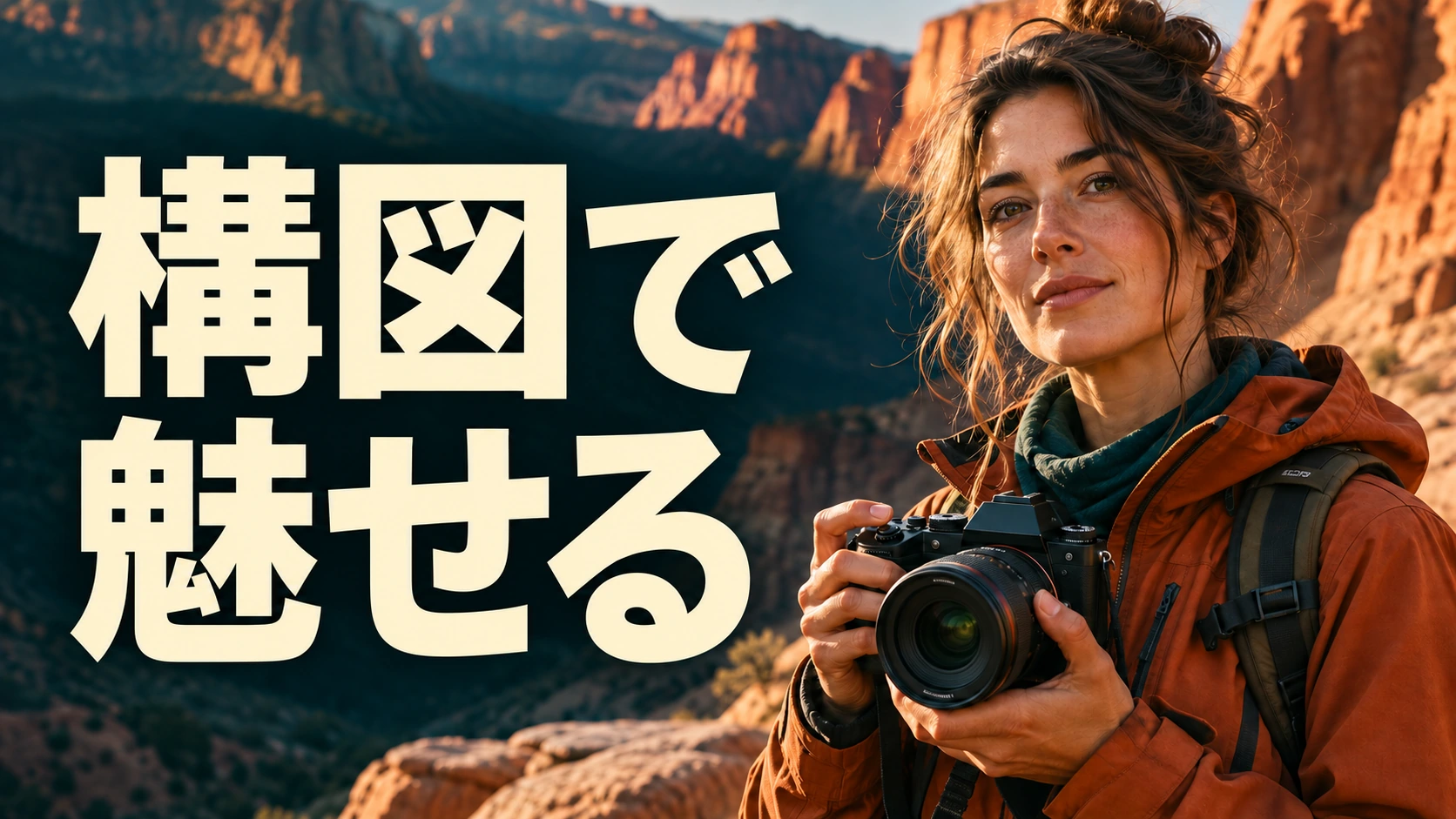 12:34
サムネイルを 3 枚まで追加
ここに画像をドロップするか、ファイルを選ぶか、スクリーンショットを貼り付けてください。JPG、PNG、GIF、WebP に対応。
サンプルのサムネイルを表示しています。自分の画像を追加すると置き換わります。
すべてのプレビューに表示されます。16/100
隅の再生時間ラベルに表示されます。
画像はブラウザ内にとどまります。YouMind でフィードバックを受けることを選ばない限り、何もアップロードされません。
プレビュー
あなたの動画をサンプル動画の中に並べています。位置、テーマ、バージョンを切り替えて、それでも目立つか確認しましょう。
パソコンのホームフィード。サムネイルはウィンドウの幅に合わせて大きさが変わります。
12:34YouMind がタイトルに合うサムネイルのアイデアを出し、作成も手伝います。
公開する前に
プレビューで確認すること
視聴者がサムネイルを目にするのは、多くの場合スマートフォン、検索結果、再生中の動画の横など小さなサイズです。ここでのチェックで、モニターで原寸を見ているだけでは気づかない問題を見つけられます。
- いちばん小さなサイズで読めるか
「関連動画」と「スマホ」に切り替えます。被写体や文字がつぶれて見えるなら、文字を減らすか被写体を大きくしましょう。
- 隅を空けておく
再生時間ラベルが下の隅を覆います。顔、ロゴ、文字はその下に置かないようにしましょう。
- ライトモードとダークモードを確認
背景が白や黒のサムネイルはページに溶け込みがちです。テーマを切り替え、グレースケールをオンにしてコントラストを確認しましょう。
- タイトルとサムネイルで役割を分ける
タイトルで言っていないことを画像で見せましょう。タイトルを大きな文字で繰り返すとスペースの無駄です。
- はっきり違うバージョンをテストする
色だけでなく、被写体、感情、構図を変えましょう。YouTube によると、似すぎたバージョンでは測定できる差が出ないことがあります。
サムネイルの仕様
YouTube サムネイルのサイズとアップロード制限
カスタムサムネイルの基本の仕様です。
バナー、Shorts、プロフィール写真のサイズはYouTube のサイズ一覧をご覧ください。
新しいデザインが必要なら、YouMind でサムネイルを作るか、好きな動画のサムネイルをダウンロードして、同じジャンルで何が効いているか研究しましょう。
- 推奨サイズ
- 3840 × 2160 · 16:9
- 最小幅
- 640 px
- ファイル形式
- JPG · GIF · PNG
- ファイルサイズ
- スマートフォンからは 2 MB 未満、パソコンからは 50 MB 未満
公開した後に
実際の視聴者でテストする
YouTube Studio の A/B テスト機能(Test & compare)では、最大 3 つのサムネイル、タイトル、またはタイトルとサムネイルの組み合わせを別々の視聴者に表示します。テストが終わると、クリック数だけでなく総再生時間のシェアが最も高いバージョンを YouTube が選びます。このページで、テストする価値のあるバージョンを選んでおきましょう。
タイトルもテストしますか?タイトル案を作って、ここでサムネイルと一緒にプレビューしましょう。
使い方
3 ステップで YouTube サムネイルをテスト
バージョンを追加
サムネイルを最大 3 枚、ドロップ、選択、または貼り付けで追加し、タイトル、チャンネル名、動画の長さを入力します。
YouTube の画面でプレビュー
ホーム、検索、関連動画、スマホを切り替え、ライトモードとダークモードで確認します。グレースケールでコントラストもチェック。
テストするものを選ぶ
バージョンを並べて比較し、チェックで指摘された点を直します。そのうえで有力なものを YouTube Studio でテストするか、YouMind でフィードバックをもらいましょう。
YouTube サムネイルテスターのよくある質問
YouTube サムネイルテスターとは?
YouTube のホームフィード、検索結果、関連動画、スマートフォンアプリを模したレイアウトに、あなたのサムネイルとタイトルをほかの動画と並べて表示するツールです。公開前に、小さなサイズで伝わるかを確認できます。
サムネイルはどこかにアップロードされますか?
いいえ。プレビューはブラウザ内で動き、画像はお使いのデバイスに残ります。「YouMind でフィードバックをもらう」を押したときだけ、YouMind が確認できるようアップロードされます。
YouTube でもまったく同じように表示されますか?
実際の YouTube ページではなく、それに近いシミュレーションです。YouTube はデバイスやウィンドウ幅に応じてレイアウトやサイズを変えるため、プレビューは読みやすさとコントラストの判断に使い、公開後に実際の動画も確認してください。
YouTube でサムネイルの A/B テストはできますか?
はい。YouTube Studio の Test & compare では、1 本の動画で最大 3 つのサムネイル、タイトル、またはタイトルとサムネイルの組み合わせをテストできます。YouTube がそれぞれを別の視聴者に表示し、総再生時間のシェアが最も高いものを選びます。
YouTube のサムネイルは何サイズにすべき?
YouTube の推奨は 3840 × 2160 ピクセル、比率 16:9、最小幅 640 ピクセルです。形式は JPG、GIF、PNG で、スマートフォンからは 2 MB 未満、パソコンからは 50 MB 未満にしてください。
サムネイルの一部が隠れるのはなぜ?
どのサムネイルも下の隅に動画の再生時間ラベルが表示されます。テスターに動画の長さを入力すると何が隠れるか確認できるので、大事な要素はその隅に置かないようにしましょう。
タイトルがどこで切れるか確認できますか?
はい。各プレビューでは YouTube のフィードと同じく、タイトルを 2 行で切っています。YouTube のタイトルは 100 文字までなので、大事な言葉を先に置きましょう。
サムネイルテスターは無料ですか?
はい、登録も不要です。YouMind でフィードバックを受けるには、無料の YouMind アカウントが必要です。
YouTube ツールキット
YouTube チャンネルに役立つほかのツール


深く学び、大胆に創る。
もっと目を引くサムネイルにしたいなら、動画の内容を伝えるだけで YouMind がデザインを手伝います。