금융 전문가라면, 한 번쯤 Claude Code를 보고 고개를 돌린 적이 있을 겁니다.
깜깜한 터미널. 의미를 알 수 없는 명령어들. 스프레드시트와 연례 보고서를 다루는 사람에게는 전혀 맞지 않는, 엔지니어들을 위한 무언가.
**
저는 지금 60일째 Claude Code로 모든 투자 리서치 워크플로우를 운영하고 있습니다. 스크리닝, 데이터 수집, 모델링, 보고서 작성, 포트폴리오 모니터링까지. 터미널이 더 이상 두렵지 않게 된 건 3일째쯤이었습니다. 10일째 되던 날에는 리서치를 위해 Claude를 따로 열 필요가 없어졌습니다.
아무도 말해주지 않았고, 여러분에게 꼭 전하고 싶은 이야기는 이것입니다: Claude Code는 코딩을 원한다면 코딩을 위한 도구입니다. 요리를 원한다면 요리를 위한 도구입니다. 쇼핑을 원한다면 쇼핑을 위한 도구입니다. 그리고 진심으로 금융에 관심이 있다면, Claude Code는 금융을 위한 도구이기도 합니다.
이름에 들어간 "Code"가 이 제품에서 가장 오해를 불러일으키는 부분입니다.
이 글은 제가 처음 시작할 때 누군가 건네주길 바랐던 설정 가이드입니다. 이 글을 다 읽고 나면 Claude Code가 설치되어 있고, 모든 리서치 결과를 축적하는 지식 베이스를 갖추게 되며, Claude Code가 실시간 웹에 접근하고, 브라우저를 구동하고, 여러분의 노트북을 조회할 수 있게 해주는 세 가지 도구가 추가되어 있을 겁니다.
함께 제공되는 영상을 보셨다면 대략적인 모습을 아실 겁니다. 이 글에서는 프롬프트, 파일 구조, 그리고 전체 시스템을 작동하게 만드는 규칙에 대해 더 자세히 다룹니다.
이 모든 것을 생각하는 방식을 바꿔준 한 가지 아이디어부터 시작해 보겠습니다.
Claude vs. Claude Code: 아무도 설명해주지 않는 한 가지
Claude와 ChatGPT는 챗봇입니다. 질문하면 답변합니다. 다시 질문하면 다시 답변합니다. 유용하지만 한계가 있습니다. 대화 자체가 곧 제품입니다.
Claude Code는 다릅니다. Claude Code는 손이 달린 Claude입니다.
ChatGPT에 투자 리서치 워크플로우를 도와달라고 요청할 때 어떤 일이 일어나는지 생각해 보세요. 몇 가지 주식을 스크리닝해 달라고 요청할 수 있습니다. 재무제표를 붙여넣고 DCF를 요청할 수 있습니다. 초안을 주고 언어를 다듬어 달라고 요청할 수 있습니다. 하지만 각각은 한 단계씩이며, 여러분이 중간에서 채팅과 나머지 작업 사이를 복사하고 붙여넣어야 합니다.
이제 실제 리서치 워크플로우를 상상해 보세요. 전체 유니버스를 스크리닝합니다. 몇 가지 파라미터로 숏리스트를 만듭니다. 숏리스트에 회사의 내부 프레임워크를 적용합니다. 두 개의 종목을 선정합니다. 두 종목의 재무제표를 가져옵니다. 모델을 구축합니다. 모델을 스트레스 테스트합니다. 내재 가치를 도출합니다. 주식 리서치 보고서 초안을 작성합니다. 선임 애널리스트가 검토합니다. 발행합니다.
챗봇은 한 번에 한 단계씩 도울 수 있습니다. Claude Code는 전체 체인을 실행할 수 있습니다.
최종 목표를 알려주면 됩니다. 필요하면 브라우저를 엽니다. 필요하면 데이터를 스크래핑합니다. 파일을 쓰고 읽습니다. 작업이 허용되면 다섯 가지를 병렬로 실행합니다. 실제로 여러분이 필요할 때만 입력을 요청합니다. 여러분이 다른 일을 하는 동안 작업이 진행됩니다.
그것이 바로 "손"의 의미입니다. ChatGPT는 대화하는 두뇌입니다. Claude Code는 워크플로우를 실행하는 두뇌입니다.
제가 계속 되돌아보는 문장이 하나 있습니다. 똑똑하고 열심히 일하는 사람은 더 많이 함으로써 더 많은 것을 해냅니다. 현명한 사람은 더 많이 없앰으로써 더 많은 것을 해냅니다. Claude Code는 없애는 도구입니다. 우리가 "리서치 작업"이라고 부르는 것의 대부분은 실제로 데이터 수집, 서식 지정, 복사, 붙여넣기, 탭 전환입니다. Claude Code가 그 부분을 처리해 주어서 진정으로 여러분의 역량이 필요한 부분만 남깁니다.
이것이 바로 핵심입니다. 이 글의 나머지 모든 내용은 단지 설정 방법에 대한 것입니다.
1단계: Claude Code 설치 (쉬운 부분)
이 전체 설정 과정을 화면으로 보고 싶다면, 다음 섹션의 Playwright 및 Firecrawl 설치를 포함하여, 처음부터 끝까지 모든 것을 다루는 16분짜리 워크스루 영상을 녹화했습니다:
Anthropic 사이트의 Claude Code 페이지로 이동하세요. Mac용과 Windows용 두 가지 설치 명령어가 표시됩니다. 사용 중인 기기에 맞는 것을 복사하세요.
- 공식 Claude Code 설정 문서: https://code.claude.com/docs/en/quickstart

Mac 사용자라면 터미널을 여세요. Windows 사용자라면 PowerShell을 여세요. 명령어를 붙여넣고 Enter 키를 누른 후 잠시 기다리세요. 설치가 완료됩니다.
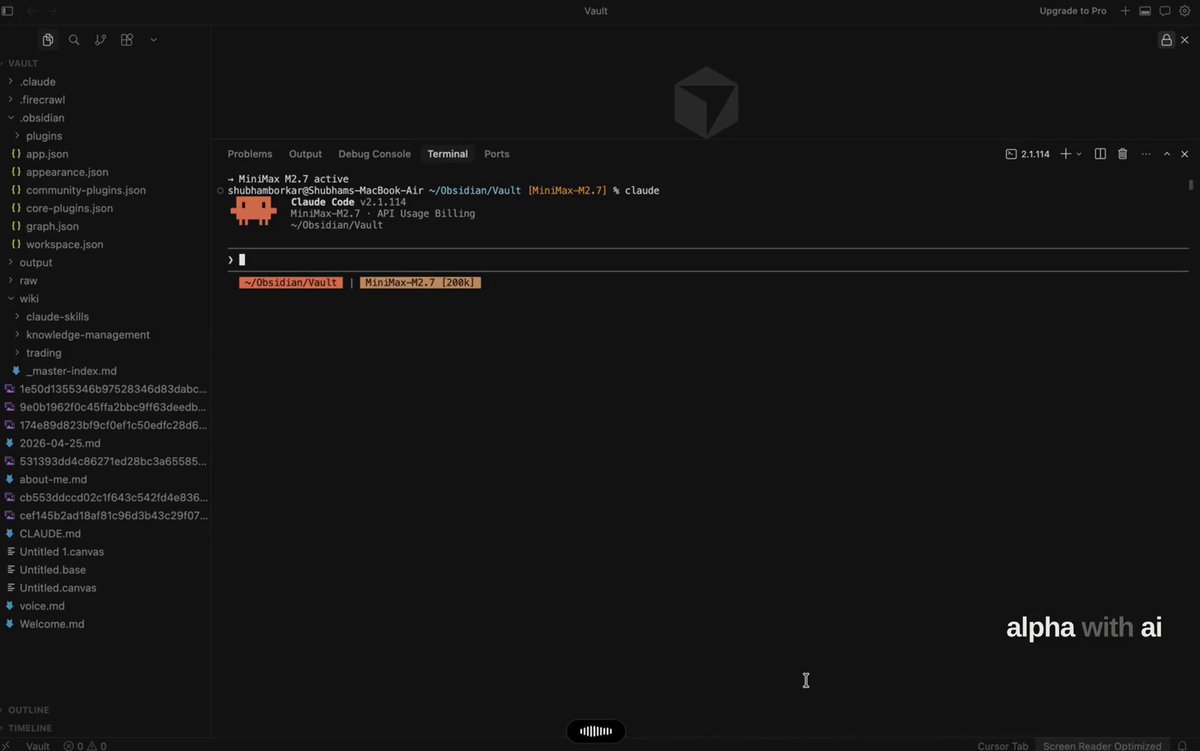
이제 claude를 입력하고 Enter 키를 누르세요. Claude Code 프롬프트가 열립니다. 평범한 영어로 입력을 시작할 수 있습니다. 무엇이든 물어보세요. "안녕하세요, 처음 사용하는데 어떻게 시작해야 할까요?"와 같은 질문도 잘 작동합니다. 알려줄 것입니다.
설치는 이것이 전부입니다.

더 진행하기 전에 한 가지 더 할 일이 있습니다: Cursor를 다운로드하세요.
- 공식 Cursor 페이지: https://cursor.com/home
Cursor는 터미널의 대안이 아닙니다. 이 시스템의 나머지 부분이 작동하는 공간입니다. 다음 섹션에서 Obsidian 지식 베이스를 설정할 때 Obsidian 볼트를 Cursor 내의 폴더로 열게 됩니다. raw, wiki, output 폴더가 사이드바에 표시됩니다. Claude Code는 그 옆 패널에서 실행됩니다. 파일이 생성되고, 편집되고, 색인되는 과정을 같은 창에서 실시간으로 볼 수 있습니다. 여기서부터 구축하는 모든 것은 이 한 곳에서 이루어집니다.
원한다면 일반 터미널을 계속 사용할 수도 있습니다. 특히 Claude Code가 복잡한 작업을 처리하는 과정을 지켜보고 싶을 때 가끔 사용합니다. 하지만 일상적인 작업은 Cursor에서 실제로 이루어집니다. 지식 베이스, 채팅, 도구를 동시에 모두 볼 수 있는 유일한 곳이기 때문입니다.
Claude Code 자체만으로도 유용하지만, 이 글의 시스템을 작동하게 만드는 것은 아닙니다. 설치는 2분이면 끝납니다. 실제로 리서치를 변화시키는 설정은 다음에 이어집니다.
Claude 구독이 필요하지 않은 경우에만 선택 사항
진행하기 전에 한 가지 간단히 언급하겠습니다. 여기부터는 Claude 구독(Pro 또는 Max)이 있다고 가정합니다. 구독이 없고, 실험해 보기 위해 구매하고 싶지 않다면, MiniMax M2라는 실용적인 대안이 있습니다. 이는 Claude Code에 약 7%의 비용으로 대체 엔진으로 연결됩니다. 설정한 후 돌아와서 다음 섹션부터 진행하세요. 이후의 모든 내용은 동일하게 작동합니다.
2단계: Obsidian을 Claude Code의 메모리로 설정하기
Claude Code는 자체적으로 메모리가 없습니다. 매 세션이 새로 시작됩니다. 월요일에 훌륭한 대화를 나누고 터미널을 닫으면 화요일에는 아무것도 기억하지 못합니다. 대부분의 코딩 작업에서는 괜찮습니다. 하지만 리서치에는 문제가 됩니다. 리서치는 축적되어야 합니다. 3월에 반도체 회사에 대해 적어둔 메모는 11월에도 찾을 수 있어야 하며, 그동안 해당 섹터에 대해 배운 모든 내용과 함께 있어야 합니다.
이것이 Obsidian이 해결하는 문제입니다. Obsidian은 컴퓨터의 폴더를 개인 리서치 라이브러리로 바꿔주는 무료 앱입니다. 각 메모는 일반 텍스트 파일입니다. 메모를 서로 연결하고, 주제별 폴더로 정리하고, 라이브러리 전체를 즉시 검색할 수 있습니다. 데이터베이스도, 클라우드도, 종속성도 없습니다. 여러분의 리서치는 어떤 텍스트 편집기로든 읽을 수 있는 파일 형태로 여러분의 기기에 저장됩니다.
핵심은 Claude Code가 동일한 폴더를 읽고 쓸 수 있다는 것입니다. 올바르게 설정하면 Obsidian은 Claude Code의 장기 메모리가 됩니다. Claude Code에 사서 역할을 맡깁니다. 수집한 내용을 정리하고, 읽은 내용을 요약하고, 관련 아이디어를 주제별로 연결하고, 질문할 때마다 라이브러리에서 정보를 가져옵니다. 시간이 지날수록 라이브러리는 더 똑똑해집니다. Claude Code가 제공하는 모든 답변이 다시 라이브러리에 저장되기 때문입니다.

만드는 방법은 다음과 같습니다.
Obsidian 설치 및 볼트 생성
obsidian.md에서 Obsidian을 다운로드하세요. 개인 사용은 무료이며 Mac, Windows, Linux에서 작동합니다.
Obsidian을 열고 "새 볼트 생성"을 클릭하세요. 볼트는 Obsidian이 노트를 저장하는 컴퓨터의 폴더입니다. 원하는 대로 이름을 지정하세요(저는 Vault라고 이름 지었습니다). 기억할 위치를 선택하세요. Documents 폴더 안이면 좋습니다. Obsidian이 빈 볼트를 엽니다.

이제 Cursor에서 같은 볼트 폴더를 여세요. 파일 → 폴더 열기 → 볼트 선택. Cursor의 사이드바에 폴더 이름이 나타나고, 지금은 비어 있을 것입니다. 여기가 앞으로 모든 작업이 이루어지는 곳입니다.

폴더 구조 생성
Cursor 내에서 Claude Code를 열고(사이드바 패널 또는 터미널, 선택은 자유) 다음 프롬프트를 정확히 붙여넣으세요:
1내 지식 베이스를 위해 다음 폴더 구조를 생성해 줘:23- raw/ — 내가 원본 자료를 던져 넣는 받은 편지함 역할을 할 거야4- wiki/ — 이건 네 영역이야. 여기서 모든 것을 작성하고 유지 관리하게 될 거야5- wiki/ 안에 _master-index.md 파일을 만들고, 제목은 "Knowledge Base Index"로 하고6 "주제는 생성될 때마다 여기에 나열됩니다."라는 메모를 추가해 줘7- output/ — 여기는 쿼리 결과와 보고서가 저장되는 곳이야89폴더들과 그 파일 하나만 생성해 줘. 다른 건 아직 하지 마.
Claude Code가 세 개의 폴더와 하나의 파일을 생성합니다. Obsidian을 열면 사이드바에서 확인할 수 있습니다. 이것이 기본 구조입니다.

세 개의 폴더, 세 가지 역할. raw/는 시스템이 학습할 모든 것(기사, 대본, 스크린샷, 메모)을 던져 넣는 받은 편지함입니다. wiki/는 사서의 영역으로, Claude Code가 구조화된 요약을 작성하고, 주제별 폴더로 정리하고, 모든 것의 마스터 인덱스를 유지 관리합니다. output/은 완성된 작업물(리서치 보고서, 쿼리 응답, 라이브러리와 별도로 보관하려는 분석)이 저장되는 곳입니다.
규칙집 (CLAUDE.md)
이것은 전체 시스템에서 가장 중요한 파일입니다. CLAUDE.md는 이 볼트 내에서 열릴 때마다 Claude Code가 읽는 규칙집입니다. 규칙을 한 번 작성하면 Claude Code가 영원히 따릅니다. 이 파일이 없으면 Claude Code는 그저 똑똑한 어시스턴트에 불과합니다. 하지만 이 파일과 함께라면 Claude Code는 훈련된 사서가 됩니다.
볼트의 루트(세 개의 폴더 중 하나가 아닌, 그 옆)에 CLAUDE.md라는 파일을 만드세요. 다음 내용을 붙여넣으세요:
1이 파일은 매 세션마다 이 지식 베이스를 유지 관리하는 방법을 알려줍니다.23## 지식 베이스 규칙45- 이것은 LLM이 유지 관리하는 지식 베이스입니다. 당신은 사서입니다.6- wiki/ 폴더는 YOUR 영역입니다 — 그 안의 모든 것을 작성하고 유지 관리합니다.7 저는 wiki 파일을 직접 거의 편집하지 않습니다.8- raw/는 받은 편지함입니다. 제가 여기에 파일을 던져 넣으면, 당신은 "컴파일"9 단계에서 이를 처리하여 wiki로 옮깁니다.10- wiki/_master-index.md는 진입점입니다. 모든 주제 폴더를 한 줄 설명과 함께 나열합니다.11 항상 최신 상태로 유지하세요.12- 각 주제는 wiki/ 안에 고유한 하위 폴더(예: wiki/ai-agents/)를 가지며,13 해당 주제의 모든 문서를 간단한 설명과 함께 나열하는 자체 _index.md 파일을 가집니다.14- 관련 개념을 주제 간에 연결하려면 항상 [[wiki 링크]]를 사용하세요.15- 원자료를 컴파일할 때:16 1. raw 파일을 읽습니다.17 2. 어느 주제에 속하는지 결정합니다(또는 새로 만듭니다).18 3. 핵심 요점과 관련 링크가 포함된 wiki 문서를 작성합니다.19 4. 해당 주제의 _index.md를 업데이트합니다.20 5. wiki/_master-index.md를 업데이트합니다.21 6. raw 파일이 여러 주제에 걸쳐 있다면, 두 곳에 모두 문서를 만들고 상호 링크합니다.22- 문서는 간결하게 유지하세요 — 단락보다는 글머리 기호를 사용합니다.23- 모든 wiki 문서에 ## Key Takeaways 섹션을 포함하세요.24- output/은 쿼리 결과와 생성된 보고서용입니다.25- 질문에 답할 때는 먼저 _master-index.md를 읽어 탐색한 다음,26 관련 주제 _index.md로 드릴다운하고, 그런 다음 특정 문서를 읽습니다.27- 제가 "컴파일"을 요청하면 아직 컴파일되지 않은 raw/의 모든 것을 wiki로 처리합니다.28- 제가 "감사" 또는 "린트"를 요청하면 wiki의 불일치, 끊어진 링크, 누락된 부분을 검토하고29 개선 사항을 제안합니다.
파일을 저장하세요. 이제부터 매 세션마다 Claude Code가 이 규칙집을 읽고 시작합니다.
일일 입력: Web Clipper
Web Clipper 페이지: obsidian.md/clipper
기사를 복사해서 붙여넣지 않고 raw/ 폴더로 가져올 방법이 필요합니다. 브라우저(Chrome, Brave, Edge, Firefox 모두 지원)에 Obsidian Web Clipper 확장 프로그램을 설치하세요.
Web Clipper 설정을 엽니다. 볼트를 추가합니다. 그런 다음 템플릿으로 이동하여 기본 템플릿을 편집합니다:
- 볼트: 볼트 선택
- 노트 위치:
raw - 노트 이름:
{{date|date:"YYYY-MM-DD"}}-{{title|safe_name}}
이제 웹에서 읽는 모든 기사가 한 번의 클릭으로 깔끔한 마크다운 파일로 받은 편지함에 저장됩니다. 실적 발표 내용, FT 기사, 10-K 발췌문, Substack 게시물 등 모든 것이 동일한 방식으로 클리핑됩니다.
선택적인 추가 기능: Obsidian 내부에 Local Images Plus 플러그인을 설치합니다(설정 → 커뮤니티 플러그인 → 찾아보기 → "Local Images Plus" 검색). 클리핑된 노트를 열면 이 플러그인이 기사에서 모든 이미지를 볼트로 다운로드하여, 원본 페이지가 사라져도 라이브러리가 그대로 유지됩니다.
일일 워크플로우: 네 가지 동사
모든 것이 설정되면 워크플로우는 네 가지 동사로 이루어집니다.
클립 (Clip). 저장할 가치가 있는 것을 발견했습니다. 브라우저에서 한 번 클릭하면 raw/에 저장됩니다. 어디로 갈지 결정하지 않고, 요약을 작성하지 않고, 그냥 클리핑합니다.
컴파일 (Compile). 일주일에 한 번, 또는 받은 편지함이 가득 찼다고 느껴질 때, Claude Code를 열고 다음을 입력합니다:
1raw/에 있는 모든 것을 wiki로 컴파일해 줘. 각 파일에 대해:21. 읽고 핵심 주제를 식별해32. wiki/ 안에 해당 주제 폴더를 만들거나 찾아43. 요약, 핵심 요점, 관련 개념에 대한 [[wiki 링크]]가 포함된5 wiki 문서를 작성해64. 해당 주제의 _index.md를 업데이트해75. wiki/_master-index.md를 업데이트해89관련 주제 간에 상호 링크를 걸어줘.
Claude Code는 클리핑된 각 기사를 읽고, 어느 주제에 속하는지 결정하고, 구조화된 요약 노트를 작성하고, 올바른 폴더에 저장하고, 인덱스를 업데이트합니다. 커피 한 잔을 마실 때쯤이면 받은 편지함은 비어 있고 라이브러리는 더 커져 있습니다.
쿼리 (Query). 라이브러리에 질문하세요. 간단한 질문: "지난달에 클리핑한 Bain 반도체 보고서의 주요 결과는 무엇이었나요?" 교차 참조 질문: "중국 자동차 수출 둔화는 제가 원자재 수요에 대해 읽고 있던 내용과 어떤 관련이 있나요?" 답변을 다시 라이브러리에 저장하는 종합 질문: "wiki에 있는 모든 내용을 바탕으로, 인도 특수 화학에 대한 주요 낙관론과 비관론은 무엇인가요? 답변을 새 wiki 문서로 저장하고 참조한 출처에 링크를 걸어주세요."
마지막 유형의 쿼리가 시스템을 진정으로 축적하게 만드는 움직임입니다. 질문할 때마다 새로운 노트가 됩니다. 각 노트는 출처에 링크됩니다. 사용할수록 라이브러리가 더 똑똑해집니다.
감사 (Audit). 한 달에 한 번, 다음을 입력하세요: "wiki를 감사해 줘. 불일치, 끊어진 링크, 누락된 상호 참조, 범위의 공백을 찾아봐. 아직 변경하지 말고, 보고서만 제공해 줘." Claude Code가 전체 라이브러리를 살펴보고 흐릿해진 부분을 알려줍니다. 수정할 사항은 여러분이 결정합니다.
이것이 바로 시스템입니다. 받은 편지함, 사서, 라이브러리, 출력물. 네 개의 폴더, 하나의 규칙집, 네 개의 동사.
이것이 보이는 것보다 중요한 이유는 시스템 자체가 규율이기 때문입니다. 누구나 Obsidian과 Claude Code를 설치할 수 있습니다. 여러분의 리서치가 새어나가지 않고 축적되는 이유는 규칙집이 일관성을 강제하기 때문입니다. 모든 클립은 동일한 방식으로 정리됩니다. 모든 요약은 동일한 형식을 따릅니다. 모든 쿼리는 여러분이 읽은 모든 것에 접근할 수 있습니다. 이 시스템을 60일 동안 운영한 후, 저는 Claude Code에게 "이번 분기에 포지션 사이징에 대해 무엇을 배웠나요?"라고 물을 수 있고, 클리핑했다는 사실을 반쯤 잊었던 기사들에서 가져온 실제 답변을 1분 안에 얻을 수 있습니다.
이제 라이브러리를 넘어 실시간 웹에 접근할 수 있는 부분을 추가해 보겠습니다.
3단계: Claude Code에 웹에서 활동할 수 있는 손을 부여하기 (Playwright + Firecrawl)
방금 구축한 지식 베이스는 강력하지만 폐쇄적입니다. 여러분이 직접 입력한 내용만 알고 있습니다. 실제 리서치 작업을 위해서는 Claude Code가 실시간 웹에 접근하여 스크리너에서 대차대조표를 가져오고, 투자자 관계 페이지를 스크래핑하고, 추적 중인 회사의 최신 공시를 검색할 수 있어야 합니다. 다음 두 가지 도구가 바로 그 역할을 합니다.
Playwright는 Claude Code가 실제 브라우저를 구동할 수 있게 해줍니다. Firecrawl은 Claude Code가 웹을 대규모로 검색하고 스크래핑할 수 있게 해줍니다. 둘 다 무료이며 오픈 소스입니다. 둘 다 설치하는 데 약 2분이 걸립니다. 함께 사용하면, 여러분이 가져온 자료만 읽을 수 있는 사서와, 시내 건너편 도서관까지 걸어가서 필요한 자료를 가져올 수 있는 사서의 차이를 만들어냅니다.
Playwright: 브라우저
Playwright는 Microsoft의 브라우저 자동화 도구입니다. 설치되면 Claude Code가 브라우저를 열고, 어떤 페이지로든 이동하고, 버튼을 클릭하고, 양식을 작성하고, 계정에 로그인하고, 화면에 표시된 내용을 읽을 수 있습니다. 여러분이 마우스를 건드리지 않아도 됩니다.
금융 작업에서 이 기능이 중요한 이유는 데이터가 사용자 상호 작용 뒤에 숨겨져 있는 경우가 많기 때문입니다. 결과를 보여주기 전에 10개의 필터를 설정해야 하는 스크리너, 분기별 숫자를 드롭다운 뒤에 숨기는 투자자 관계 페이지, 공시를 다운로드하기 전에 면책 조항에 동의해야 하는 규제 기관 포털 등 일반적인 스크래퍼가 실패하는 모든 곳에서 Playwright는 Claude Code가 그 인간 역할을 할 수 있게 해줍니다.
설치하려면 볼트 내에서 Claude Code를 열고 다음을 붙여넣으세요:
1Microsoft의 Playwright CLI를 설치해서 네가 내 대신 브라우저를 구동할 수 있게 하고 싶어.2레포지토리는 https://github.com/microsoft/playwright-cli 이야.3내 [Mac / Windows] 기기에 맞게 설치 과정을 초보자 친화적으로 단계별로 알려주고,4실행해야 할 명령어들을 직접 실행해 줘.
Claude Code가 설치를 진행하고, 프롬프트를 안내하며, 준비 완료를 확인합니다. 간단한 작업으로 테스트해 보세요: "브라우저를 열고 screener.in으로 이동해서 홈페이지에 뭐가 있는지 알려줘." Playwright가 올바르게 설치되었다면 브라우저 창이 열리고 페이지로 이동하며, Claude Code가 본 내용을 보고합니다.
Firecrawl: 웹 스크래퍼
Firecrawl은 다른 작업을 수행합니다. Playwright가 직접 조작하는 브라우저라면, Firecrawl은 모든 웹 페이지에서 깔끔한 텍스트를 빠르게 프로그래밍 방식으로 가져오거나, 웹 검색을 실행하고 상위 결과에서 텍스트를 가져오는 도구입니다. 찾은 내용을 Claude Code가 직접 읽을 수 있는 깔끔한 마크다운 파일로 변환합니다.
금융 전문가들이 즉시 알아볼 수 있는 사용 사례: 지난 2주간의 Finviz 내부자 거래 데이터를 가져오고 싶습니다. 회사 IR 페이지에서 연례 보고서를 스크래핑하고 싶습니다. "인도 특수 화학 관련 최신 뉴스"를 검색하고 상위 10개 기사를 지식 베이스로 가져오고 싶습니다. Firecrawl은 각각을 단일 명령어로 처리합니다.
설치하려면:
1Firecrawl CLI를 설치해서 네가 나 대신 웹을 검색하고 스크래핑할 수 있게 하고 싶어.2공식 문서는 https://docs.firecrawl.dev/sdks/cli 이야.3내 [Mac / Windows] 기기에 맞게 설치 과정을 초보자 친화적으로 단계별로 알려주고,4실행해야 할 모든 명령어를 알려줘.
일단 설치되면 Firecrawl은 Claude Code가 터미널에서 직접 호출할 수 있는 도구가 됩니다. 매번 수동으로 호출할 필요가 없습니다. 작업에 실시간 웹이 필요할 때 Claude Code는 Firecrawl을 사용할 수 있음을 인식하고 자동으로 사용합니다.
실제로 어떻게 사용되는지
지난주에 제가 실행했던 실제 프롬프트입니다. 설정: 5개 종목에 자본을 배분하려고 했는데, 숏리스트에는 2개만 있었습니다. 3개가 더 필요했습니다.
1자본을 배분할 종목을 스크리닝 중이야. finviz.com에 접속해서2지난 2주간 미국 상장 기업의 내부자 거래 데이터를 가져와 줘.3강력한 매수 신호에 대해 데이터를 분석해 줘.4각 종목에 대한 근거와 함께 상위 10개 워치리스트를 알려줘.5또한 위험 신호와 피해야 할 종목도 표시해 줘.
Claude Code가 Firecrawl 사용 권한을 요청했습니다. 승인했습니다. Finviz로 이동하여 데이터를 가져오고, 파싱하고, 매수 신호 로직을 실행하고, 기본 사항을 교차 확인한 후, 순위가 매겨진 10개 종목 목록을 반환했습니다. 각 종목에는 투자 테제, 내부자 매수 내역(누가, 언제, 얼마나 샀는지), 주요 위험, 요약 성과표가 포함되어 있었습니다. 시작부터 끝까지 3분이 걸렸습니다.
1:16
수동으로 했다면 최소 90분이 걸렸을 것이고, Finviz와 Excel 사이에서 데이터를 복사하는 동안 오류가 발생했을 것입니다. Claude Code는 터미널을 떠나지 않고 처리했습니다.
권한에 관한 한 가지
Claude Code가 Firecrawl이나 Playwright 같은 도구를 사용하거나, 파일을 수정하거나, 명령어를 실행할 때마다 권한을 요청합니다. 기본적으로 이는 몇 단계마다 예/아니오 프롬프트가 나타나는 것을 의미합니다. 배우는 중일 때는 유용합니다. 시스템을 신뢰하게 되면 귀찮아집니다.
--dangerously-skip-permissions라는 플래그가 있어 프롬프트를 완전히 끕니다. 그러면 Claude Code는 매번 확인 없이 어떤 도구든 실행하고, 볼트의 모든 파일을 수정하고, 명령어를 실행할 수 있습니다. 이름이 무섭게 들리는데, 그래야 합니다. Claude Code에 작업 디렉토리에 대한 전체 액세스 권한을 부여하는 것이기 때문입니다.
저는 60일 동안 이 플래그를 켜고 실행해 왔습니다. 아무것도 망가진 적이 없습니다. 실수로 삭제된 파일, 실행되지 말았어야 할 명령어, 보안 문제도 없었습니다. 변한 것은 터미널 앞에 앉아 "예"를 클릭하기를 기다리지 않게 되었다는 점입니다. Claude Code에게 작업을 주고 자리를 뜨기 시작했습니다. 커피를 가지고 돌아왔을 때는 작업이 완료되어 있었습니다.
이것이 가능한 이유는 규칙집 때문입니다. CLAUDE.md는 Claude Code에게 정확히 자신의 역할이 무엇이고 경계가 어디인지 알려줍니다. Claude Code가 전체 기기가 아닌 열린 볼트 폴더에만 접근할 수 있다는 사실과 결합하여, 위험은 플래그 이름이 암시하는 것보다 훨씬 작습니다. 첫 주에는 권한을 켠 상태로 실행하여 Claude Code가 무엇을 하는지 지켜보는 것을 권장합니다. 패턴을 신뢰하게 되면 권한을 끄고 혼자 작업하게 하세요.
이것은 개인의 판단에 달렸습니다. 어떤 독자는 영원히 권한을 켜두겠지만 괜찮습니다. 시스템은 어느 쪽이든 작동합니다.
60일 동안 배운 것
위 설정은 약 1시간이 걸립니다. 그것이 만들어내는 시스템은 60일이 지난 지금도 제가 계속 사용법을 배우고 있는 무언가입니다.
몇 가지 놀라운 점이 있었습니다.
첫째는 터미널이 얼마나 빨리 코딩 도구처럼 느껴지지 않게 되었는지입니다. 첫 주가 끝날 무렵에는 ChatGPT에 입력하는 것과 같은 방식으로 Claude Code에 입력하고 있었습니다. 평범한 영어, 명령어도, 구문도 없었습니다. 사람들이 경고하는 위협 요소는 첫날에는 실제로 느껴지지만 셋째 날이면 사라집니다. 이 글을 읽고 망설이고 있는 금융 전문가라면, 첫 세션을 넘기지 못할 문제에 대해 망설이고 있는 것입니다.
둘째는 챗봇 사용자에서 워크플로우 운영자로 전환될 때 어떤 일이 일어나는지입니다. 그 변화는 미묘하지만 이후 모든 것이 달라집니다. Claude Code에게 한 가지 작업을 "도와달라"고 요청하는 대신 전체 작업을 맡기기 시작합니다. 이 종목들을 스크리닝하고, 이 프레임워크에 적용하고, 살아남은 종목들의 재무제표를 가져오고, 모델을 구축하고, 각각에 대한 한 페이지 요약 보고서 초안을 작성하세요. 최종 목표를 주고 자리를 뜹니다. 작업은 백그라운드에서 이루어집니다. 완성된 출력물이 담긴 폴더를 보고 돌아옵니다.
셋째는 리서치가 얼마나 많이 새어나가고 있었는지입니다. 이 시스템을 사용하기 전에는 리서치가 Notion, Apple Notes, 브라우저 북마크, 다섯 개의 다른 폴더에 흩어진 다운로드 PDF, 거의 열지 않는 Substack 초안 폴더에 분산되어 있었습니다. 같은 인사이트를 두 번, 때로는 세 번씩 재발견하곤 했습니다. Obsidian 지식 베이스가 그런 일을 끝냈습니다. 이제 읽는 모든 것은 한 곳에 저장되고, Claude Code가 올바른 주제로 분류하고, 6주 후에 관련 질문을 하면 다시 가져옵니다. 아무것도 새지 않습니다. 정보가 축적됩니다.
알아두면 좋을 도구가 하나 더 있습니다: NotebookLM. 구글의 호스팅형 리서치 도구로, Obsidian과는 다른 문제를 해결합니다. Obsidian은 여러분의 라이브러리입니다. NotebookLM은 단일 회사, 단일 섹터, 일련의 공시 등 하나의 특정 리서치 대상에 집중하는 작업 공간입니다. 출처를 업로드하면 NotebookLM이 해당 문서들에 대해서만 근거가 있고 인용된 답변을 제공합니다. Claude Code 내에서 직접 노트북을 조회할 수 있는 Python 래퍼가 있어, 같은 프롬프트 내에서 Claude Code가 Obsidian 라이브러리와 집중된 NotebookLM 출처 세트에서 정보를 가져오는 워크플로우를 구축할 수 있습니다.
앞으로 나올 내용
이 글은 시리즈의 일부입니다. 이제 기본 설정이 완료되었으니, 다음 편에서는 특정 금융 워크플로우에 대해 자세히 알아볼 예정입니다: Claude Code 내부에서 처음부터 끝까지 실행되는 완전한 주식 리서치 워크플로우, 시장 이벤트 후 고객 통화 우선순위를 정하는 자산 관리 워크플로우, 월별 회계 감사 워크플로우, 그리고 가상 서버에서 실행되며 주의가 필요할 때 알림을 보내는 포트폴리오 모니터링 시스템까지. 각각은 방금 구축한 시스템을 기반으로 합니다.
이 시리즈의 나머지 내용을 계속 받아보고 싶다면, 지금 이 글을 읽고 계신 것으로 충분합니다.
Claude Code는 코딩을 하고 싶다면 코딩을 위한 도구입니다. 요리를 하고 싶다면 요리를 위한 도구이고, 쇼핑을 하고 싶다면 쇼핑을 위한 도구입니다. 그리고 금융에 진심이라면, 현재 여러분의 기기에서 사용할 수 있는 가장 강력한 리서치 도구입니다. 이 설정에 투자하는 1시간은 여러분의 리서치가 새지 않고 복리効果를 내기 시작하는 시간이 될 것입니다.
그게 전부입니다.
도움이 되셨다면 제 텔레그램 채널을 팔로우해주세요:


