誰が何と言おうと、デフォルトの Claude のメモリは基本的に役に立ちません。
頻繁にコンテキストを忘れ、常に同じことを説明し直さなければならず、それでも覚えていないことがよくあります。
残念ながら、ほとんどの人はこの欠点を何ヶ月も抱えたまま、より良い方法があることを知らずに過ごしてきました。
私は毎日 Claude を使っています。実際、私の Mac で最も使用時間が長いアプリは Claude です。
Claude を頻繁に使うからこそ、最もよく使う作業ツールがランダムにコンテキストや重要なデータを忘れるわけにはいきません。
できる限りシャープな Claude を求めて、私は可能な限りのメモリ解決策を探すために狂ったように調べました。
幸いなことに、研究は成功しました。
私はメモリシステムの 3 つの「レイヤー」を発見し、それらによって Claude は格段に強力になりました。
1 つ目は簡単で、Claude ユーザーの 90% 以上にとって十分に機能します。
2 つ目はセットアップに約 60 分かかりますが、Claude の動作を根本的に変えます。
そして最後の 1 つは、Claude をあなたのすべてのデータでトレーニングされた、自己進化するセカンドブレインに変えます。
本日の記事では、これら 3 つのシステムすべてと、私がどのようにして Claude をよりシャープにしたかを紹介します。
Claude を一度も使ったことがない方でも、パワーユーザーでも、あなたのニーズに合ったシステムが見つかると確信しています。
レイヤー 1: ベーシックメモリ(初心者向け)
ここは誰もが始めるべき場所です。数分でセットアップでき、Claude とのすべての会話を即座に改善する、4 つのクイックな方法です。
1. メモリ編集ツール
今すぐ、設定 → メモリ にアクセスしてください。
これは Claude 全体で最も見過ごされているページであり、ほとんどの人が一度も開いたことがありません。
そこにあるのは、Claude がこれまでに行ったすべての会話から受動的に蓄積した、あなたに関する情報(好み、事実、習慣、作業スタイルなど)です。
管理されないまま放置されると、あなたのメモリはすぐにゴミでいっぱいになります。
修正方法は簡単です: このページのすべてを読み通してください。古いもの、不正確なもの、無関係なものは削除します。次に、Claude に永続的に保持させたいコンテキストを手動で追加します。
ここでは基本(あなたの役割と基本的な好み)に留めてください。すぐに非常に具体的なシステムの構築に進みます。

Chat Memory
- プロジェクトの指示
Claude Projects を使用している場合(推奨)、プロジェクトの指示フィールドに入力する必要があります。

プロジェクトの指示
私のアドバイス: 最もよく使うワークフローすべてにプロジェクトを作成し、すべてのコンテキストを音声入力で Google ドキュメントに書き出し、各プロジェクトの PDF としてアップロードしてください。
- Claude に直接伝える
このリストで最もシンプルなメモリハックです。会話の途中で、覚えておいてほしいことを Claude に伝えるだけです。
例:
1「[x] は絶対にしないでほしいと覚えておいて」2「私の役割は [x] だと覚えておいて」3「メモリを [x] で更新して」4「返信は 400 語以内がいいと覚えておいて」
Claude は即座にこれらをあなたのメモリに保存します。何かを忘れさせることもできます。「[x] の話をしたことは忘れて」と伝えてください。
- メモリのインポートとエクスポート
ChatGPT(または別の LLM)を使用していて、そこで重要なコンテキストを構築している場合、Claude でゼロから始める必要はありません。コンテキストを移行するための効果的なオプションが 2 つあります。
a) ChatGPT にプラットフォームを切り替えることを伝え、メモリのエクスポートドキュメントを生成するよう依頼できます: 「このプロジェクトを Claude に移行します。サマリードキュメントを作成してください...」
b) Claude でインポート/エクスポートを使用できます
設定 → メモリ で、他の LLM から完全なデータをインポートできます

エクスポート/インポート
これらの 4 つの簡単な編集は、あなた方の 90% 以上にとって十分であり、Claude の応答方法に即座に影響を与えます。
しかし、次のセクションは、Claude を次のレベルに引き上げるための真のシステムを求める人向けです。
レイヤー 2: コンテキストファイルシステム(中級者向け)
レイヤー 1 は基本的なメモリの問題を修正します。
レイヤー 2 は、より強力なものを構築します: コンピュータ上に存在し、Cowork と Claude Code に自動的に読み込まれる、ファイルベースのメモリアーキテクチャです。
コンセプトはシンプルです: Claude にコンテキストをプロンプトで指示する代わりに、そのコンテキストすべてを Claude がアクセスできるデスクトップ上の .MD ファイルに保存します。
これらのマークダウンファイルは、任意の LLM や AI エージェントシステムに添付することもできます。
新しいデスクトップフォルダを作成し、「Claude Master Folder」 という名前を付け、その中に以下の 4 つのマークダウンファイルを構築します(Claude がこれを手伝ってくれます):
- Instructions.md
このファイルは、Claude にすべてのルールと指示を伝えます。
例:
あなたは誰か
あなたがすること
ルール
良い出力とはどのようなものか
含めるべき重要な点: 「時間の経過とともに私の好みを Memory.md に更新してください」という一文。
この行は非常に重要です。これにより、Claude が 2 つ目のマークダウンファイルにあなたのデータの実行メモリログを作成するようになります。
- Memory.md
これは Claude の「頭脳」であり、時間の経過とともに継続的に更新されます。
例:
好み
修正点
パターン
決定
これで、「em ダッシュを使うのをやめて」などと言うたびに、Claude がメモリファイルにアクセスして更新します。
- Context.md
[x] プロジェクトのための特定のコンテキストファイルです。
当然、このマークダウンファイルの内容は、特定のプロジェクトによって異なります。
一般的な「ビジネスコンテキスト」や「ライフコンテキスト」のマークダウンメガファイルを作成することもできます。
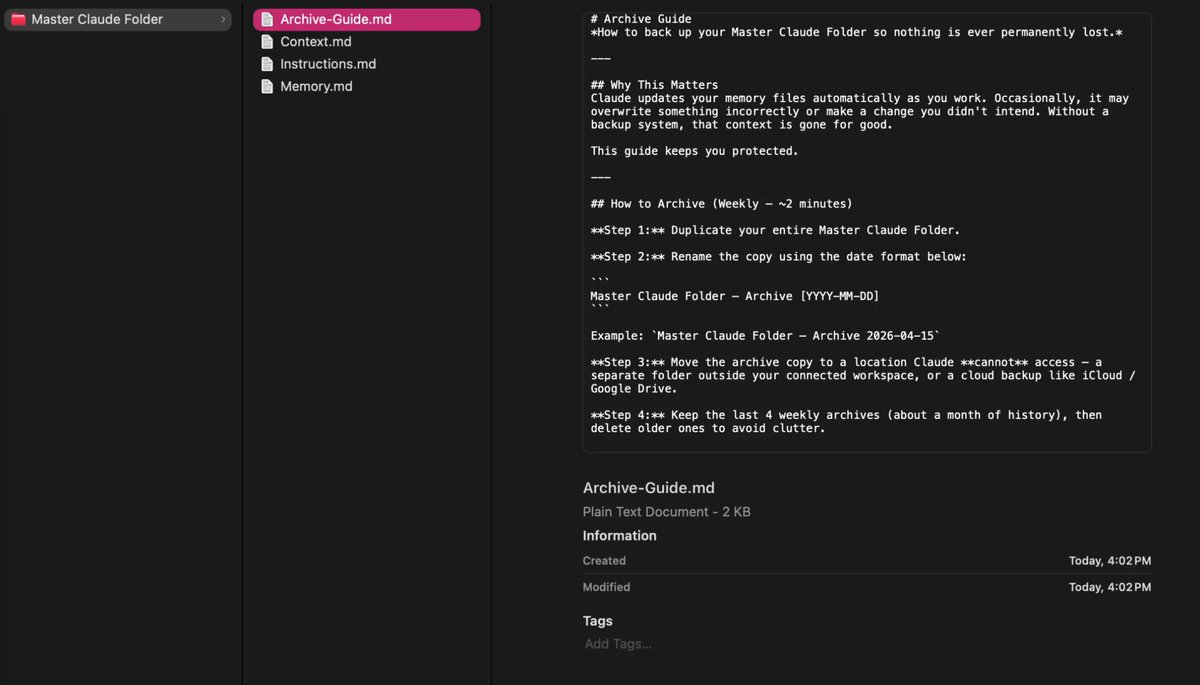
- アーカイブコピー
これは純粋に保護的なものですが、行う価値があります。
Claude は作業中に自動的にメモリファイルを更新します。時折、何かを誤って上書きしたり、意図しない変更を加えたりすることがあります。
バックアップシステムがないと、そのコンテキストは失われます。
修正方法は簡単です。週に 1 回、Instructions、Memory、Context などを含むマスターフォルダ全体を、Claude がアクセスできない別のアーカイブフォルダにコピーし、日付を付けてラベル付けします。
何かが壊れたり、誤って上書きされたりした場合は、アーカイブから復元できます。
最終的な成果物は次のようになります:
0:18
4 つのマークダウンファイル: 最終成果物
上記で述べたように、Claude にこれを自動で作成させることができます。
「Claude Master Folder」という新しいフォルダを作成し、新しい Cowork チャットに添付して、次のプロンプトを貼り付けるだけです:
1接続されたワークスペース内の「Claude Master Folder」に移動して、その中に次の 4 つのマークダウンファイルを作成してください:23Instructions.md — 以下のセクションを含む: あなたは誰か、あなたがすること、ルール、良い出力とはどのようなものか、そして Claude に時間の経過とともに私の好みを Memory.md に更新するように指示する行。4Memory.md — 以下のセクションを含む: 好み、修正点、パターン、決定、個人的コンテキスト。何を追加すればよいかわかるように、プレースホルダーの例を事前に入力しておいてください。5Context.md — 以下のセクションを含む: このプロジェクト/ビジネスについて、オーディエンス、主要な人物と協力者、進行中のプロジェクトと優先事項、ツールとスタック、重要な背景/歴史。私が記入できるプレースホルダーを含むテンプレート形式を使用してください。6Archive-Guide.md — アーカイブする理由、週次での方法(フォルダを複製し、日付で名前を変更し、Claude がアクセスできない場所に移動する)、何を含めるか、何かが壊れた場合の復元方法、バックアップの保存場所を説明するステップバイステップガイド。
これでシステムが構築されました。では、実際にどのように使用するのでしょうか?
Cowork/Claude Code で作業しているときはいつでも、マスターフォルダを添付でき、Claude はこれをミニメモリデータベースとして使用します。
メモリのマークダウンファイルを編集し、任意の LLM、新しいチャット、AI エージェントに添付できるものを残します。
.MD ファイルを手動で更新したり、マスターフォルダ内に特定のプロジェクト用の新しいフォルダを作成したりすることもできます。
このシステムは完全なゲームチェンジャーですが、レイヤー 3 でお見せするものは、このシステムをさらに一歩進めたものです。
レイヤー 3: AI セカンドブレイン(上級者向け)
これは最も深いレベルであり、率直に言って、誰にでも適しているわけではありません。
ある程度の初期セットアップと継続的なメンテナンスが必要ですが、これを構築する人にとっては、Claude での高度で詳細なメモリシステムとしては真に最良の選択肢です。
作業方法に応じて 2 つのオプションがあります。
最初のオプションはより簡単で、「シンプルな」AI セカンドブレインを希望する方のために含めました。
2 つ目のオプションはより高度ですが(全体的には優れています)、1〜2 時間の集中的な構築時間が必要です(心配しないでください。すべてをご案内します)。
AI セカンドブレインのメモリボルトを効果的にするには、実際にデータベースの維持と更新に時間を費やす必要があることに留意してください。
オプション 1: Claude × Notion
Claude を Notion に接続することは、5 分でできる最もレバレッジの高いことです。
Claude → 設定 → コネクタ に進み、Notion コネクタを有効にします。

Notion コネクタ
接続されると、Claude は任意のチャット内で直接あなたの Notion ワークスペースを読み取ることができます。
これで、すべてのタスク、CRM、メモ、テーブルなどが Claude にとってアクセス可能で編集可能になります。
すべての AI の好み、ルール、重要な AI コンテキストを保存する新しい 「メモリデータベース」 を作成することをお勧めします。
Claude で作業中に、「これを私の Notion メモリデータベースに送信してください」 と言うことができます。
その後、この Notion データを CSV ファイル経由で、または Notion MCP コネクタを使用して、他の LLM や AI プラットフォームにエクスポートできます。
このセットアップはレイヤー 2 で説明したものと似ていますが、Notion の組み込みボードビュー、ToDo リストなどで視覚的に優れたものになり、追加機能を利用できるようになります。
私はこのセットアップを頻繁には使いませんが(以下のオプション 2 の方が優れています)、Claude で使用する貴重なメガプロンプトを送信して保存するために時々使用します:

Claude × Notion: 最終成果物
オプション 2: Claude × Obsidian
Obsidian は、すべてをプレーンなマークダウンファイルとしてコンピュータに保存するツールであり、Claude と接続してセカンドブレインを構築するための堅牢な方法です。
セットアップ方法
- Obsidian をダウンロード
obsidian.md にアクセスし、アプリをダウンロードします。
新しい Vault を作成します(これは、Claude Code がデータを保存およびアクセスするためのシンプルなデスクトップフォルダと考えてください)。
2. Claude Cowork/Claude Code で Vault を選択
Claude デスクトップアプリを開き、「フォルダを選択」をクリックします。
Obsidian Vault フォルダを指定します。これで、Claude はその内部のすべてに対して直接読み取りおよび書き込みアクセス権を持つようになります。
3. メガプロンプトを注入
Andrej Karpathy の LLM Knowledge Base システムプロンプトをチャットボックスに貼り付けます。
これは、Claude Code にウィキの構築、維持、進化の方法を指示する命令セットです。
プロンプトはこちらから入手できます:
gist.github.com/karpathy/442a6bf555914893e9891c11519de94f
4. データを投入
既存のメモ、CSV ファイル、記事のエクスポート、Notion のエクスポートなどをドロップして、セカンドブレインへのデータ投入を開始します。
Claude は各ソースを取り込み、重要な情報を抽出し、進化するメモリウィキに統合します。
最終成果物
最終成果物は、アイデアやメモをリンクし、すべてのデータを記憶し、次のように見える AI セカンドブレイン知識ウィキです:

Claude × Obsidian: 最終成果物
どちらを選ぶべきですか?
Notion = 高速でシンプルなオプション
Obsidian = ローカルストレージ、Claude に深い理解を持たせたい場合(これは私が個人的に見つけた中で最も高度なメモリシステムです)
Claude × Obsidian のセカンドブレインを構築する場合は、最初にこれを読むことをお勧めします(詳細):

AI Edge
@aiedge_
·

記事
Claude Code + Obsidian 究極ガイド(AI セカンドブレインを構築する)
Claude Code + Obsidian は、今まで使った中で最も強力な AI コンビです。
私は文字通り、考えたこと、読んだこと、書いたこと、オンラインで調べたことなどをすべて含む AI セカンドブレインを構築しました。
これには私の...
29
183
1.1K
最後に
さて、以上が、Claude 内にメモリシステムを構築して、よりシャープにするための 3 つのレイヤーです。
繰り返しますが、レイヤー 1 は基本的なセットアップで、すぐに結果が得られます(ほとんどの人に十分です)。
レイヤー 2 はある程度のセットアップが必要ですが、非常に価値があります。
そして最後に、レイヤー 3 は Claude の使い方を完全に変えます。
この記事がお役に立てば幸いです。私は週に 2〜3 回 AI に関する記事を投稿しており、すべてのコンテンツは、私が実際に AI をどのように使用しているかに基づいて手書きされています(AI による粗製濫造はありません)。
そのようなスタイルのコンテンツをご覧になりたい場合は、私をフォローしてください @aiedge_ 。まもなくあなたのフィードにも表示されるようになります!
最後に、可能でしたら、他の方もご覧になれるよう、この記事の Like/Repost をお願いします💙


