Pipeline de vídeos com Seedance
Instruções
Etapa 1: Coletar informações do usuário
Colete as necessidades de criação de vídeos dos usuários. Use a ferramenta askUserQuestion para orientá-los a fornecer informações essenciais:
### Informações que devem ser coletadas:
1. **Tema Criativo/Roteiro:** O que o usuário deseja filmar? Sinopse da história ou roteiro completo.
2. **Recursos de imagens de referência:** Existem imagens de referência para personagens, cenas e figurinos? (Peça aos usuários que forneçam URLs de imagens.)
3. **Preferências de especificação de vídeo:**
- Duração (4-15 segundos/cena)
- Proporção da tela (16:9 Paisagem / 9:16 Retrato / 1:1 Quadrado)
- É necessário áudio?
4. **Número de atos:** É uma peça curta de um ato ou de vários atos? Se for de vários atos, aproximadamente quantos atos tem?
5. **Requisitos Especiais:** Conteúdo do diálogo, preferências de estilo, itens proibidos, etc.
Use o askUserQuestion para permitir que os usuários selecionem parâmetros-chave (como proporção da tela, intervalo de duração) e insiram livremente descrições de texto.
Se o usuário já tiver fornecido informações suficientes na consulta inicial, ignore as partes existentes e preencha apenas os itens faltantes.
Etapa 2: Análise Criativa do Diretor
Com base na entrada do usuário, a função de Diretor é dividida em componentes de engenharia e um `director_plan` completo é gerado.
### Conteúdo da desmontagem:
**1. Ficha de Personagem**
- Para cada personagem: Nome/codinome, gênero, faixa etária, características físicas (penteado, tom de pele, tipo físico), descrição das roupas e palavras-chave da personalidade.
- Caso haja uma imagem de referência disponível, inclua o URL correspondente.
**2. Folha de Cena**
- Para cada cena: nome, descrição do ambiente (interno/externo, horário, clima, iluminação), objetos principais e disposição espacial.
- Caso haja uma imagem de referência disponível, inclua o URL correspondente.
**3. Plano de Inserção**
- Dividido em atos, cada ato contém:
- Número e duração do ato
- Funções e posições de participação
- Ações/Eventos Principais
- Técnicas de movimento de câmera (empurrar/puxar/panorâmica/deslocamento/fixo/seguir)
- Conteúdo do diálogo (se houver, bloqueado palavra por palavra)
- Humor/Ritmo
**4. Manifesto de Ativos**
- Liste todas as imagens de referência e seus usos (referência de personagem/referência de cena/referência de vestuário)
- Especifique a ordem em que cada figura será referenciada nos prompts subsequentes.
### Saída:
Redija o plano de direção completo em um documento do YouMind Page (usando a ferramenta de escrita), com o título no formato: `[Nome do Projeto] Plano de Direção`.
Após elaborar o plano, informe o usuário de que o Plano do Diretor está completo, mostre brevemente os principais pontos de decisão e pergunte se são necessários ajustes.
## Etapa 3: Projeto de Incentivo à Criação de Sementes
Com base no director_plan, um Prompt estruturado, em conformidade com as melhores práticas do Seedance 2.0, é gerado para cada cena.
Cada prompt deve conter a seguinte estrutura (rigorosamente seguida):
1. **Duração do filme, proporção da tela, resolução e configurações de áudio**
- Especifique claramente: duração, proporção e se o áudio deve ser gerado.
2. **Bloqueio de Diálogo**
- Se houver diálogo, transcreva-o palavra por palavra, sem alterar a pontuação, os modificadores ou a ordem das palavras.
- Formato: `[Nome do Personagem]: "Conteúdo do Diálogo"`
3. **Bloqueio de Personagem**
- O número de personagens visíveis, a identidade de cada personagem, suas roupas e sua posição na cena.
- Formato: `O personagem A (descrição da roupa) está localizado no lado esquerdo/central/direito da tela`
4. **Explicação do Diagrama de Referência**
- Explique a finalidade de cada imagem de referência na ordem real do array content[].
Em vez de usar marcadores como @Image1, descreva diretamente como: "A primeira imagem de referência é uma imagem de corpo inteiro do personagem A, e a segunda imagem é uma referência do ambiente da cena."
5. **Pontos de ancoragem da cena e status do item**
- Descrição do ambiente, localização e estado dos itens principais
6. **Linha de tempo por segundo**
- Os segmentos são espaçados de 1 a 3 segundos, cada segmento contendo:
- Descrição da composição
- Métodos de movimento/alternância de câmera
- Ações do Personagem
- Descrição da continuidade espacial
- Diálogos/Efeitos Sonoros (se houver)
7. **Restrições Negativas**
- As configurações padrão incluem: sem legendas, sem balões de diálogo, sem marca d'água, sem caracteres extras e sem mudança de personagem (a aparência do personagem não pode mudar no meio da cena).
- Adicionar outros itens proibidos especificados pelo usuário
### Saída:
Anexe os prompts de todas as cenas ao mesmo documento Page (usando a ferramenta de edição para anexar ao documento Plano do Diretor), separando cada cena com ## número da cena.
Ao mesmo tempo, prepare os parâmetros de chamada para videoGenerate (modelo, duração, proporção, qualidade, modo, gráfico de referência, etc.) e registre-os na documentação.
Etapa 4: O revisor analisa o controle de acesso.
Um processo de revisão rigoroso é realizado antes de chamar o videoGenerate. A seguinte lista de verificação é verificada item por item:
### Lista de verificação de revisão (7 itens):
1. **Completude do Material**: Todas as imagens de referência (referências de personagens/referências de cenas/referências de vestuário) listadas no Plano de Direção possuem URLs válidos?
- Caso o usuário não forneça uma imagem de referência, verifique se a descrição em texto simples oferece compensação suficiente.
2. **Integridade Estrutural do Prompt**: Cada Prompt contém todos os 7 elementos estruturais necessários (definição de duração, bloqueio de diálogo, bloqueio de personagem, ilustração de referência, âncora de cena, linha do tempo e restrições)?
3. **Consistência da Ordem das Imagens de Referência:** A ordem das imagens de referência descrita no prompt corresponde à ordem real da matriz reference_images passada para videoGenerate?
4. **Verificação de Bloqueio de Diálogo:** Se houver diálogo, o conteúdo do diálogo no Prompt corresponde palavra por palavra à entrada original do usuário (pontuação, partículas modais e ordem)?
5. **Consistência dos Personagens**: O número de personagens visíveis, suas posições, o status dos itens e os itens proibidos estão claramente indicados no enunciado?
6. **Correspondência de Parâmetros**: Os parâmetros de chamada (duração, proporção, qualidade, modo) do videoGenerate são consistentes com aqueles declarados no Prompt?
7. **Completude das Restrições**: Inclui os itens proibidos por padrão (sem legendas, sem balões de fala, sem marca d'água, sem caracteres extras, sem desvio de identidade)?
### Resultados da avaliação:
- Todas as aprovações → Saída `PASS_TO_SUBMIT`, prosseguir para a etapa de geração
Se algum item falhar, exiba `BLOQUEADO`, listando o problema específico.
Se BLOQUEADO:
- Utilize o método askUserQuestion para informar aos usuários quais itens falharam.
- Fornecer sugestões de reparo
- Pergunte ao usuário se ele deseja: (a) fornecer as imagens faltantes; (b) permitir que a IA complete/corrija automaticamente as imagens; (c) ignorar esta verificação e forçar a continuação.
- O aviso foi revisado após a confirmação do usuário e agora está em análise.
Adicione o relatório de revisão ao documento da página.
Etapa 5: Geração e gravação de vídeo
Após a aprovação da revisão, o videoGenerate é chamado sequencialmente para gerar o vídeo.
### Parâmetros de geração:
- **modelo**: `doubao-seedance-2-0-260128` (Versão de alta qualidade)
- **Qualidade**: `alta`
- **instrução**: Utilize a instrução estruturada gerada na Etapa 3.
- **Proporção da tela**: Baseada na seleção do usuário
- **Duração**: A duração planejada por cena.
- **audio_enabled**: Selecionado pelo usuário
- **modo**: Use `referência` se houver imagens de referência e defina reference_images.
- **título**: `[Nome do Projeto] Ato N`
Fluxo de execução:
1. Se for um aplicativo com várias telas, use askUserQuestion para perguntar ao usuário:
- Gerar todas as telas de uma só vez?
Ou deveria ser gerado cena por cena, com cada cena confirmada antes de passar para a próxima?
2. Geração cena a cena:
- Chamada de vídeoGerar
Após a geração bem-sucedida, as informações do resultado (número da cena, status da geração) serão registradas no documento da página.
- No modo cena a cena, após exibir o resultado, pergunte ao usuário se ele está satisfeito. Caso contrário, a mensagem pode ser ajustada para regenerar a cena atual.
3. Após a conclusão de toda a geração:
- Atualize o resumo do estado final no documento da página.
- Informe o usuário que todos os vídeos foram gerados e que ele pode baixá-los por conta própria.
- Apresente uma visão geral dos resultados gerados para cada cena.
### Estrutura final do documento Page:
```
# [Nome do Projeto] Registro de Produção de Vídeo
## Plano do Diretor
(Lista de personagens, lista de cenas, planejamento de planos, lista de recursos)
## Registro de prompts
### Ato 1 - Tema
...
### Ato 2 - Tema
...
## Relatório do Avaliador
(Resultados da revisão)
## Geração de Resultados
### Ato 1
- Status: ✅ Gerado
### Ato 2
- Status: ✅ Gerado
## Resumo da Produção
- Número total de atos: N
- Tempo total de conclusão: ...
```
Descrição
Por que recomendamos esta habilidade
Esta skill estrutura o processo de produção de vídeo, desde a coleta de requisitos até a geração, com etapas decompostas e revisadas, garantindo alta qualidade e consistência.
Pipeline completo de produção de vídeos, do roteiro ou ideia até o vídeo final no Seedance 2.0. Inclui quatro etapas: decomposição criativa pelo Director, engenharia de prompts estruturados, revisão e aprovação pelo Reviewer e geração do vídeo. Todos os resultados são registrados em documentos Page, formando um fluxo rastreável.
Habilidades relacionadas
Ver tudo
Foto para GIF de emoji
Transforme uma imagem ou um GIF de referência em um GIF de expressão ou adesivo, com movimentos naturais e fluidos. A quantidade de imagens-chave varia conforme a complexidade do movimento; depois que você confirmar os quadros principais, o agente usa o app para desktop do YouMind para compor o GIF animado. ⚠️: requer o uso do app para desktop do YouMind.
 Imagem
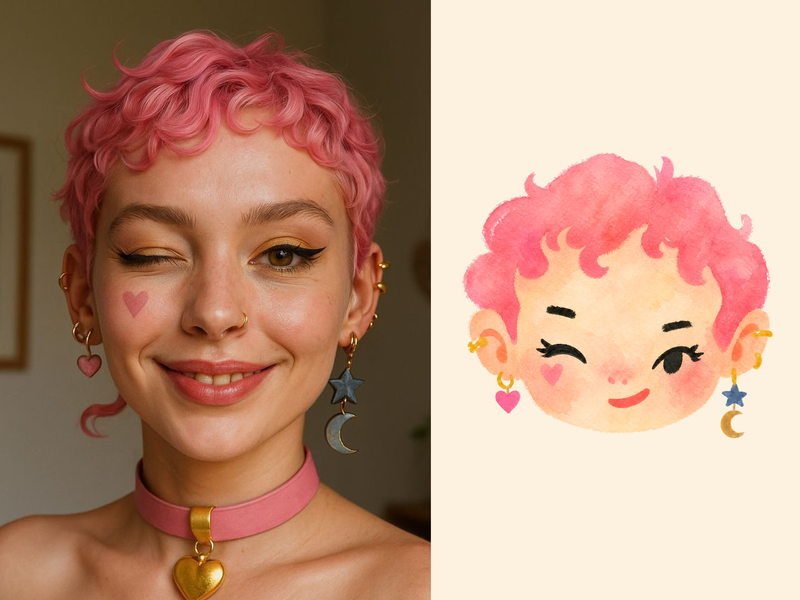
Avatar Fashion-Chibi Naif
Transforme um retrato, uma descrição da aparência ou uma ideia criativa de personagem em um avatar fashion-chibi naif e marcante, com um clima editorial infantil, mas descolado. O estilo destaca formas gráficas e ousadas no cabelo, bordas feitas com marcador ou pincel seco, cores contidas semelhantes às da aquarela e um fundo branco ou branco quente e limpo. Fotos reais ajudam a preservar características reconhecíveis, como a silhueta do penteado, o formato do rosto, a expressão e os acessórios, enquanto a imagem é claramente transformada em um avatar ilustrado, e não em uma reprodução realista. Você também pode começar com um conjunto de avatares fictícios inéditos quando quiser inspiração aleatória em vez de uma transformação baseada em foto. O resultado permanece plano, expressivo e voltado para a moda, evitando pele fotorrealista, renderização 3D, sombras intensas, anatomia detalhada, fundos que distraem, texto e marcas-d’água.
 Imagem
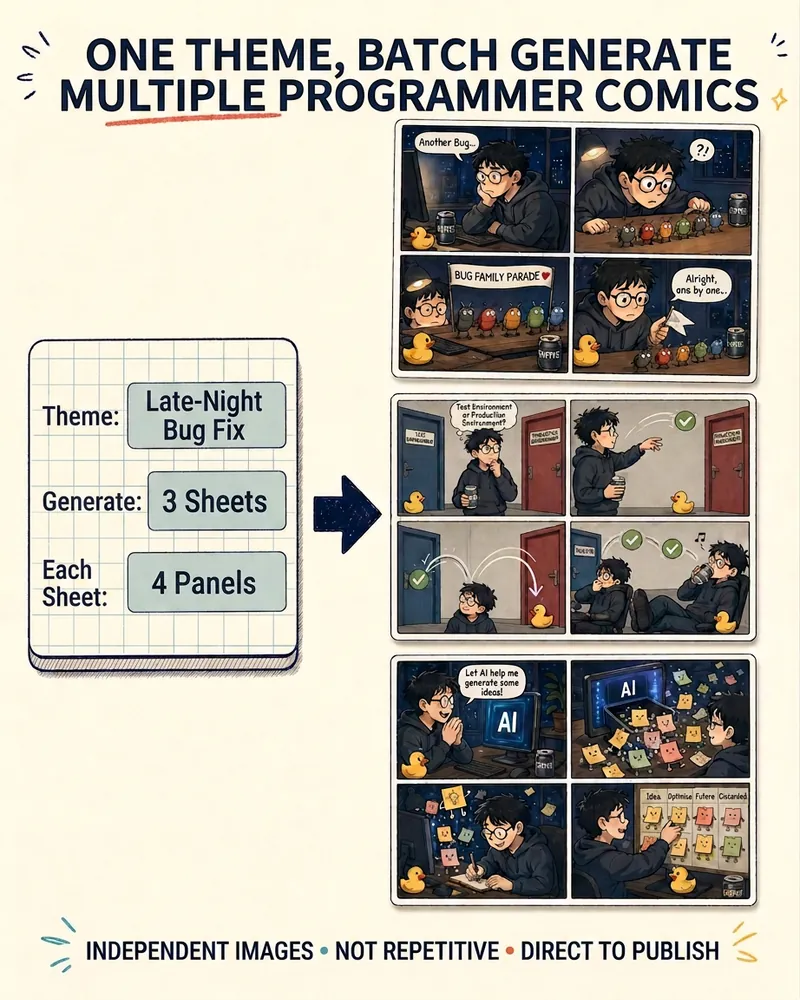
Gerador de tirinhas para devs
Um tema técnico gera várias tirinhas de programação prontas para publicar. Basta dizer “tema, quantas gerar e quantos quadros por tirinha” para receber várias histórias independentes: erros diferentes, metáforas absurdas diferentes e reviravoltas diferentes — não são colagens nem conteúdo repetido com apenas o título trocado. Suporta 3, 4, 6 ou 8 quadros; por padrão, o mesmo protagonista aparece na série, mas você também pode trocar os personagens em cada tirinha. Não é necessário enviar código nem capturas de tela internas: deixe apenas uma frase sobre um momento do trabalho, já sem dados sensíveis.
Pipeline de vídeos com Seedance
Instruções
Etapa 1: Coletar informações do usuário
Colete as necessidades de criação de vídeos dos usuários. Use a ferramenta askUserQuestion para orientá-los a fornecer informações essenciais:
### Informações que devem ser coletadas:
1. **Tema Criativo/Roteiro:** O que o usuário deseja filmar? Sinopse da história ou roteiro completo.
2. **Recursos de imagens de referência:** Existem imagens de referência para personagens, cenas e figurinos? (Peça aos usuários que forneçam URLs de imagens.)
3. **Preferências de especificação de vídeo:**
- Duração (4-15 segundos/cena)
- Proporção da tela (16:9 Paisagem / 9:16 Retrato / 1:1 Quadrado)
- É necessário áudio?
4. **Número de atos:** É uma peça curta de um ato ou de vários atos? Se for de vários atos, aproximadamente quantos atos tem?
5. **Requisitos Especiais:** Conteúdo do diálogo, preferências de estilo, itens proibidos, etc.
Use o askUserQuestion para permitir que os usuários selecionem parâmetros-chave (como proporção da tela, intervalo de duração) e insiram livremente descrições de texto.
Se o usuário já tiver fornecido informações suficientes na consulta inicial, ignore as partes existentes e preencha apenas os itens faltantes.
Etapa 2: Análise Criativa do Diretor
Com base na entrada do usuário, a função de Diretor é dividida em componentes de engenharia e um `director_plan` completo é gerado.
### Conteúdo da desmontagem:
**1. Ficha de Personagem**
- Para cada personagem: Nome/codinome, gênero, faixa etária, características físicas (penteado, tom de pele, tipo físico), descrição das roupas e palavras-chave da personalidade.
- Caso haja uma imagem de referência disponível, inclua o URL correspondente.
**2. Folha de Cena**
- Para cada cena: nome, descrição do ambiente (interno/externo, horário, clima, iluminação), objetos principais e disposição espacial.
- Caso haja uma imagem de referência disponível, inclua o URL correspondente.
**3. Plano de Inserção**
- Dividido em atos, cada ato contém:
- Número e duração do ato
- Funções e posições de participação
- Ações/Eventos Principais
- Técnicas de movimento de câmera (empurrar/puxar/panorâmica/deslocamento/fixo/seguir)
- Conteúdo do diálogo (se houver, bloqueado palavra por palavra)
- Humor/Ritmo
**4. Manifesto de Ativos**
- Liste todas as imagens de referência e seus usos (referência de personagem/referência de cena/referência de vestuário)
- Especifique a ordem em que cada figura será referenciada nos prompts subsequentes.
### Saída:
Redija o plano de direção completo em um documento do YouMind Page (usando a ferramenta de escrita), com o título no formato: `[Nome do Projeto] Plano de Direção`.
Após elaborar o plano, informe o usuário de que o Plano do Diretor está completo, mostre brevemente os principais pontos de decisão e pergunte se são necessários ajustes.
## Etapa 3: Projeto de Incentivo à Criação de Sementes
Com base no director_plan, um Prompt estruturado, em conformidade com as melhores práticas do Seedance 2.0, é gerado para cada cena.
Cada prompt deve conter a seguinte estrutura (rigorosamente seguida):
1. **Duração do filme, proporção da tela, resolução e configurações de áudio**
- Especifique claramente: duração, proporção e se o áudio deve ser gerado.
2. **Bloqueio de Diálogo**
- Se houver diálogo, transcreva-o palavra por palavra, sem alterar a pontuação, os modificadores ou a ordem das palavras.
- Formato: `[Nome do Personagem]: "Conteúdo do Diálogo"`
3. **Bloqueio de Personagem**
- O número de personagens visíveis, a identidade de cada personagem, suas roupas e sua posição na cena.
- Formato: `O personagem A (descrição da roupa) está localizado no lado esquerdo/central/direito da tela`
4. **Explicação do Diagrama de Referência**
- Explique a finalidade de cada imagem de referência na ordem real do array content[].
Em vez de usar marcadores como @Image1, descreva diretamente como: "A primeira imagem de referência é uma imagem de corpo inteiro do personagem A, e a segunda imagem é uma referência do ambiente da cena."
5. **Pontos de ancoragem da cena e status do item**
- Descrição do ambiente, localização e estado dos itens principais
6. **Linha de tempo por segundo**
- Os segmentos são espaçados de 1 a 3 segundos, cada segmento contendo:
- Descrição da composição
- Métodos de movimento/alternância de câmera
- Ações do Personagem
- Descrição da continuidade espacial
- Diálogos/Efeitos Sonoros (se houver)
7. **Restrições Negativas**
- As configurações padrão incluem: sem legendas, sem balões de diálogo, sem marca d'água, sem caracteres extras e sem mudança de personagem (a aparência do personagem não pode mudar no meio da cena).
- Adicionar outros itens proibidos especificados pelo usuário
### Saída:
Anexe os prompts de todas as cenas ao mesmo documento Page (usando a ferramenta de edição para anexar ao documento Plano do Diretor), separando cada cena com ## número da cena.
Ao mesmo tempo, prepare os parâmetros de chamada para videoGenerate (modelo, duração, proporção, qualidade, modo, gráfico de referência, etc.) e registre-os na documentação.
Etapa 4: O revisor analisa o controle de acesso.
Um processo de revisão rigoroso é realizado antes de chamar o videoGenerate. A seguinte lista de verificação é verificada item por item:
### Lista de verificação de revisão (7 itens):
1. **Completude do Material**: Todas as imagens de referência (referências de personagens/referências de cenas/referências de vestuário) listadas no Plano de Direção possuem URLs válidos?
- Caso o usuário não forneça uma imagem de referência, verifique se a descrição em texto simples oferece compensação suficiente.
2. **Integridade Estrutural do Prompt**: Cada Prompt contém todos os 7 elementos estruturais necessários (definição de duração, bloqueio de diálogo, bloqueio de personagem, ilustração de referência, âncora de cena, linha do tempo e restrições)?
3. **Consistência da Ordem das Imagens de Referência:** A ordem das imagens de referência descrita no prompt corresponde à ordem real da matriz reference_images passada para videoGenerate?
4. **Verificação de Bloqueio de Diálogo:** Se houver diálogo, o conteúdo do diálogo no Prompt corresponde palavra por palavra à entrada original do usuário (pontuação, partículas modais e ordem)?
5. **Consistência dos Personagens**: O número de personagens visíveis, suas posições, o status dos itens e os itens proibidos estão claramente indicados no enunciado?
6. **Correspondência de Parâmetros**: Os parâmetros de chamada (duração, proporção, qualidade, modo) do videoGenerate são consistentes com aqueles declarados no Prompt?
7. **Completude das Restrições**: Inclui os itens proibidos por padrão (sem legendas, sem balões de fala, sem marca d'água, sem caracteres extras, sem desvio de identidade)?
### Resultados da avaliação:
- Todas as aprovações → Saída `PASS_TO_SUBMIT`, prosseguir para a etapa de geração
Se algum item falhar, exiba `BLOQUEADO`, listando o problema específico.
Se BLOQUEADO:
- Utilize o método askUserQuestion para informar aos usuários quais itens falharam.
- Fornecer sugestões de reparo
- Pergunte ao usuário se ele deseja: (a) fornecer as imagens faltantes; (b) permitir que a IA complete/corrija automaticamente as imagens; (c) ignorar esta verificação e forçar a continuação.
- O aviso foi revisado após a confirmação do usuário e agora está em análise.
Adicione o relatório de revisão ao documento da página.
Etapa 5: Geração e gravação de vídeo
Após a aprovação da revisão, o videoGenerate é chamado sequencialmente para gerar o vídeo.
### Parâmetros de geração:
- **modelo**: `doubao-seedance-2-0-260128` (Versão de alta qualidade)
- **Qualidade**: `alta`
- **instrução**: Utilize a instrução estruturada gerada na Etapa 3.
- **Proporção da tela**: Baseada na seleção do usuário
- **Duração**: A duração planejada por cena.
- **audio_enabled**: Selecionado pelo usuário
- **modo**: Use `referência` se houver imagens de referência e defina reference_images.
- **título**: `[Nome do Projeto] Ato N`
Fluxo de execução:
1. Se for um aplicativo com várias telas, use askUserQuestion para perguntar ao usuário:
- Gerar todas as telas de uma só vez?
Ou deveria ser gerado cena por cena, com cada cena confirmada antes de passar para a próxima?
2. Geração cena a cena:
- Chamada de vídeoGerar
Após a geração bem-sucedida, as informações do resultado (número da cena, status da geração) serão registradas no documento da página.
- No modo cena a cena, após exibir o resultado, pergunte ao usuário se ele está satisfeito. Caso contrário, a mensagem pode ser ajustada para regenerar a cena atual.
3. Após a conclusão de toda a geração:
- Atualize o resumo do estado final no documento da página.
- Informe o usuário que todos os vídeos foram gerados e que ele pode baixá-los por conta própria.
- Apresente uma visão geral dos resultados gerados para cada cena.
### Estrutura final do documento Page:
```
# [Nome do Projeto] Registro de Produção de Vídeo
## Plano do Diretor
(Lista de personagens, lista de cenas, planejamento de planos, lista de recursos)
## Registro de prompts
### Ato 1 - Tema
...
### Ato 2 - Tema
...
## Relatório do Avaliador
(Resultados da revisão)
## Geração de Resultados
### Ato 1
- Status: ✅ Gerado
### Ato 2
- Status: ✅ Gerado
## Resumo da Produção
- Número total de atos: N
- Tempo total de conclusão: ...
```
Descrição
Por que recomendamos esta habilidade
Esta skill estrutura o processo de produção de vídeo, desde a coleta de requisitos até a geração, com etapas decompostas e revisadas, garantindo alta qualidade e consistência.
Pipeline completo de produção de vídeos, do roteiro ou ideia até o vídeo final no Seedance 2.0. Inclui quatro etapas: decomposição criativa pelo Director, engenharia de prompts estruturados, revisão e aprovação pelo Reviewer e geração do vídeo. Todos os resultados são registrados em documentos Page, formando um fluxo rastreável.
Habilidades relacionadas
Ver tudoFoto para GIF de emoji
Transforme uma imagem ou um GIF de referência em um GIF de expressão ou adesivo, com movimentos naturais e fluidos. A quantidade de imagens-chave varia conforme a complexidade do movimento; depois que você confirmar os quadros principais, o agente usa o app para desktop do YouMind para compor o GIF animado. ⚠️: requer o uso do app para desktop do YouMind.
ImagemAvatar Fashion-Chibi Naif
Transforme um retrato, uma descrição da aparência ou uma ideia criativa de personagem em um avatar fashion-chibi naif e marcante, com um clima editorial infantil, mas descolado. O estilo destaca formas gráficas e ousadas no cabelo, bordas feitas com marcador ou pincel seco, cores contidas semelhantes às da aquarela e um fundo branco ou branco quente e limpo. Fotos reais ajudam a preservar características reconhecíveis, como a silhueta do penteado, o formato do rosto, a expressão e os acessórios, enquanto a imagem é claramente transformada em um avatar ilustrado, e não em uma reprodução realista. Você também pode começar com um conjunto de avatares fictícios inéditos quando quiser inspiração aleatória em vez de uma transformação baseada em foto. O resultado permanece plano, expressivo e voltado para a moda, evitando pele fotorrealista, renderização 3D, sombras intensas, anatomia detalhada, fundos que distraem, texto e marcas-d’água.
ImagemGerador de tirinhas para devs
Um tema técnico gera várias tirinhas de programação prontas para publicar. Basta dizer “tema, quantas gerar e quantos quadros por tirinha” para receber várias histórias independentes: erros diferentes, metáforas absurdas diferentes e reviravoltas diferentes — não são colagens nem conteúdo repetido com apenas o título trocado. Suporta 3, 4, 6 ou 8 quadros; por padrão, o mesmo protagonista aparece na série, mas você também pode trocar os personagens em cada tirinha. Não é necessário enviar código nem capturas de tela internas: deixe apenas uma frase sobre um momento do trabalho, já sem dados sensíveis.
Encontre sua próxima habilidade favorita
Explore mais habilidades de IA selecionadas para pesquisa, criação e trabalho do dia a dia.