Não importa o que digam — por padrão, a memória do Claude é basicamente inútil.
Ele frequentemente esquece o contexto; você tem que se reexplicar constantemente, e mesmo depois disso, muitas vezes ele ainda não lembra.
Infelizmente, a maioria das pessoas convive com essas falhas há meses, sem saber que existe um jeito melhor.
Eu uso o Claude todos os dias. Literalmente passo mais tempo com o Claude aberto do que com qualquer outro aplicativo no meu Mac.
Como uso o Claude com tanta frequência, não posso me dar ao luxo de ter minha ferramenta de trabalho mais usada esquecendo contexto e dados importantes de forma aleatória.
Precisando de um Claude o mais afiado possível, mergulhei de cabeça na busca por todas as soluções de memória disponíveis.
Felizmente, minha pesquisa deu certo.
Descobri três "camadas" de sistemas de memória, e elas tornaram o Claude significativamente mais poderoso.
Uma que é fácil e funciona bem para mais de 90% dos usuários do Claude.
Outra que leva cerca de 60 minutos para configurar, mas muda completamente a forma como o Claude opera.
E a última transforma o Claude em um segundo cérebro em autoevolução, treinado com todos os seus dados.
No artigo de hoje, vou revelar esses três sistemas e como deixei meu Claude muito mais afiado.
Quer você nunca tenha tocado no Claude antes ou seja um usuário avançado, tenho certeza de que encontrará um sistema que atenda às suas necessidades.
Camada 1: Memória Básica (Iniciante)
É por aqui que todos devem começar — quatro vitórias rápidas que levam minutos para configurar e melhoram imediatamente todas as conversas que você tem com o Claude.
1. Ferramenta de Edição de Memória
Vá em Configurações → Memória agora mesmo.
Esta é a página mais ignorada de todo o Claude, e a maioria das pessoas nunca a abriu.
O que você encontrará é tudo o que o Claude armazenou sobre você (preferências, fatos, hábitos, estilos de trabalho, etc.) acumulado passivamente em todas as conversas que você já teve.
Sem gerenciamento, sua memória rapidamente se enche de lixo.
A solução é simples: leia tudo nesta página. Exclua qualquer coisa desatualizada, incorreta ou irrelevante. Em seguida, adicione manualmente o contexto que você realmente quer que o Claude carregue permanentemente.
Mantenha-se no básico aqui (seu cargo e preferências básicas) — vamos mergulhar na construção de sistemas altamente específicos em breve.

Memória do Chat
- Instruções do Projeto
Se você usa Projetos no Claude (e deveria), precisa preencher o campo de Instruções do Projeto.

Instruções do Projeto
Meu conselho: Crie projetos para todos os seus fluxos de trabalho mais usados, depois dite todo o seu contexto por voz em um Google Docs e faça upload como PDF para cada projeto.
- Diga Diretamente ao Claude
O truque de memória mais simples desta lista. No meio da conversa, apenas diga ao Claude o que você quer que ele lembre.
Coisas como:
1"Lembre-se de que nunca quero [x]"2"Lembre-se de que minha função é [x]"3"Atualize sua memória com [x]"4"Lembre-se de que prefiro respostas com menos de 400 palavras."
O Claude armazenará isso na memória imediatamente. Você também pode pedir para ele esquecer coisas: "Esqueça que mencionei [x]."
- Importação e Exportação de Memória
Se você usa o ChatGPT (ou outro LLM) e acumulou um contexto significativo por lá, não precisa começar do zero no Claude; você tem duas opções eficazes para transferir contexto:
a) Você pode dizer ao ChatGPT que está mudando de plataforma e pedir que ele gere um documento de exportação de memória: "Estou migrando este projeto para o Claude, me dê um documento resumo..."
b) Você pode usar Importar/Exportar no Claude
Em Configurações → Memória, você pode importar dados completos de outros LLMs

Exportar/Importar
Essas quatro edições rápidas serão suficientes para mais de 90% de vocês, e causam um impacto imediato na forma como o Claude responde.
No entanto, a próxima seção é para quem quer um sistema de verdade para levar o Claude ao próximo nível.
Camada 2: Sistema de Arquivos de Contexto (Intermediário)
A Camada 1 resolve os problemas básicos de memória.
A Camada 2 constrói algo mais poderoso: uma arquitetura de memória baseada em arquivos que fica no seu computador e carrega automaticamente no Cowork e no Claude Code.
O conceito é simples: Em vez de pedir contexto ao Claude, você armazena todo esse contexto em arquivos .MD na área de trabalho que o Claude tem acesso.
Você também pode anexar esses arquivos markdown a qualquer LLM ou sistema de agente de IA.
Crie uma nova pasta na área de trabalho, nomeie-a "Pasta Mestre do Claude" e construa estes quatro arquivos markdown dentro dela (o Claude pode ajudar você a fazer isso):
- Instruções.md
Este arquivo diz ao Claude todas as suas regras e instruções:
Exemplo:
Quem você é
O que você faz
Regras
Como são bons resultados
Importante incluir: "Atualize o Memory.md com minhas preferências ao longo do tempo."
Esta linha é crucial; é assim que você faz o Claude criar um registro de memória contínuo dos seus dados no segundo arquivo markdown.
- Memória.md
Este é o "cérebro" do Claude e é continuamente atualizado ao longo do tempo.
Exemplo:
Preferências
Correções
Padrões
Decisões
Agora, sempre que você disser algo como "pare de usar travessões", o Claude irá para o arquivo de memória e o atualizará.
- Contexto.md
O arquivo de contexto específico para o projeto [x].
Obviamente, o que está neste arquivo markdown mudará dependendo do seu projeto específico.
Você também pode criar um mega arquivo markdown de "contexto de negócios" ou "contexto de vida" genérico.
- Cópias de Arquivo
Esta é puramente protetora, mas vale a pena.
O Claude atualizará seus arquivos de memória automaticamente enquanto você trabalha. Ocasionalmente, ele sobrescreve algo incorretamente ou faz uma alteração que você não pretendia.
Sem um sistema de backup, esse contexto se perde.
A solução é simples. Uma vez por semana, copie toda a sua pasta mestre com Instruções, Memória, Contexto e tudo mais para uma pasta de arquivo separada que o Claude não possa acessar, e nomeie-a com a data.
Se algo quebrar ou for sobrescrito incorretamente, você pode restaurar a partir do arquivo.
É assim que o produto final deve ser:
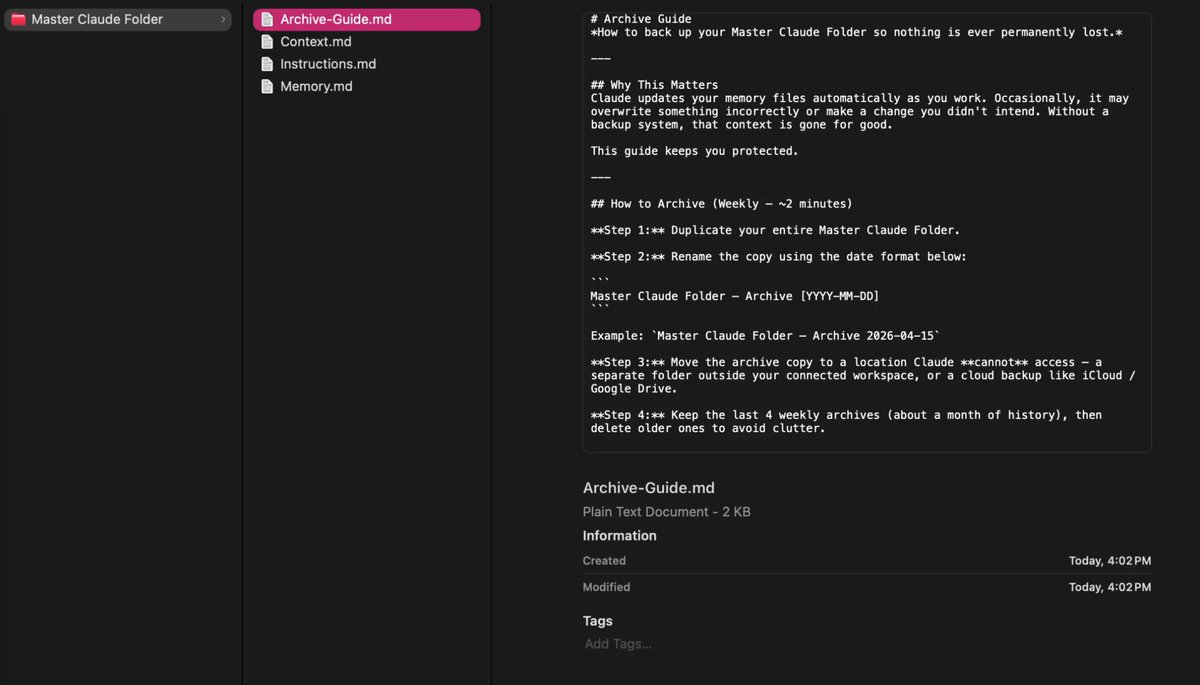
0:18
4 Arquivos Markdown: Produto Final
Como mencionei acima, você pode simplesmente pedir ao Claude para criar isso para você.
Basta criar uma nova pasta chamada "Pasta Mestre do Claude", anexá-la a um novo chat do Cowork e colar este prompt:
1Vá até minha "Pasta Mestre do Claude" no meu workspace conectado e construa estes quatro arquivos markdown dentro dela:23Instrucoes.md — inclui seções para: Quem Você É, O Que Você Faz, Regras, Como São Bons Resultados e uma linha dizendo ao Claude para atualizar o Memoria.md com minhas preferências ao longo do tempo.4Memoria.md — inclui seções para: Preferências, Correções, Padrões, Decisões e Contexto Pessoal. Pré-preencha com exemplos de espaço reservado para que eu saiba o que adicionar.5Contexto.md — inclui seções para: Sobre Este Projeto/Negócio, Público-Alvo, Pessoas-Chave e Colaboradores, Projetos Ativos e Prioridades, Ferramentas e Stack, e Histórico/Contexto Importante. Use um formato de modelo com espaços reservados que eu possa preencher.6GuiaDeArquivo.md — um guia passo a passo explicando por que arquivar, como fazer semanalmente (duplicar a pasta, renomear com a data, mover para um local que o Claude não possa acessar), o que incluir, como restaurar se algo quebrar e onde armazenar os backups.
Então você tem o sistema construído — agora, como usá-lo de fato?
Sempre que estiver trabalhando no Cowork/Claude Code, você pode anexar sua Pasta Mestre, e o Claude a usará como um mini banco de dados de memória.
Ele editará o arquivo markdown de memória, deixando você com algo que pode anexar a qualquer LLM, novo chat ou agente de IA.
Você também pode atualizar manualmente os arquivos .MD e criar novas pastas para projetos específicos dentro da sua Pasta Mestre.
Este sistema é um divisor de águas completo, mas o que vou mostrar a seguir na Camada 3 leva este sistema ainda mais longe.
Camada 3: Segundo Cérebro de IA (Avançado)
Este é o nível mais profundo e, francamente, não é para todos.
Requer alguma configuração inicial e manutenção contínua, mas para aqueles que o construírem, é realmente a melhor opção para um sistema de memória avançado e detalhado com o Claude.
Existem duas opções, dependendo de como você trabalha.
A primeira opção é mais fácil, e a incluí para aqueles que querem um segundo cérebro de IA "simples".
A segunda opção é mais avançada (mas melhor no geral) e requer de 1 a 2 horas de construção dedicada (não se preocupe, vou guiá-lo por todo o processo).
Lembre-se de que, para seu cofre de memória do segundo cérebro de IA ser eficaz, você realmente precisa dedicar tempo para mantê-lo e atualizar seus bancos de dados.
Opção 1: Claude x Notion
Conectar o Claude ao Notion é a coisa de maior alavancagem que você pode fazer em 5 minutos.
Vá em Claude → Configurações → Conectores e ative o conector do Notion.

Conector Notion
Uma vez conectado, o Claude pode ler seu workspace do Notion diretamente em qualquer chat.
Agora, todas as suas tarefas, CRMs, notas, tabelas, etc., estão acessíveis e editáveis para o Claude.
Recomendo criar um novo "Banco de Dados de Memória" onde você armazena todas as suas preferências de IA, regras e contexto importante de IA.
Enquanto trabalha com o Claude, você pode dizer: "Envie isso para meu Banco de Dados de Memória do Notion."
Você pode então exportar esses dados do Notion para outros LLMs ou plataformas de IA via um arquivo CSV ou usando o conector MCP do Notion.
Esta configuração é semelhante ao que abordei na Camada Dois, exceto que agora você tem visuais agradáveis com as visualizações em quadro, listas de tarefas e muito mais do Notion, e desbloqueia funcionalidades adicionais.
Eu pessoalmente não uso muito esta configuração (a Opção 2 abaixo é simplesmente melhor), mas ocasionalmente a uso para enviar e armazenar megaprompts valiosos que uso no Claude:

Claude x Notion: Produto Final
Opção 2: Claude x Obsidian
Obsidian é uma ferramenta que armazena tudo como arquivos Markdown simples no seu computador, tornando-a uma maneira sólida de se conectar com o Claude e construir um segundo cérebro.
A configuração
1. Baixe o Obsidian
Acesse obsidian.md e baixe o aplicativo.
Crie um novo Cofre (pense nisso como uma simples pasta na área de trabalho onde o Claude Code armazenará e acessará seus dados).
2. Selecione o Cofre no Claude Cowork/Claude Code
Abra o aplicativo de desktop do Claude e clique em 'Selecionar Pasta.'
Aponte para a pasta do seu Cofre do Obsidian. O Claude agora tem acesso direto de leitura e escrita a tudo dentro dela.
3. Injete o megaprompt
Cole o prompt de sistema da Base de Conhecimento LLM de Andrej Karpathy na caixa de chat.
Este é o conjunto de instruções que diz ao Claude Code como construir, manter e evoluir seu wiki ao longo do tempo.
O prompt está disponível aqui:
gist.github.com/karpathy/442a6bf555914893e9891c11519de94f
4. Alimente-o com seus dados
Adicione quaisquer notas existentes, arquivos CSV, exportações de artigos ou exportações do Notion para começar a povoar seu segundo cérebro.
O Claude então ingere cada fonte, extrai as informações-chave e as integra a um wiki de memória em evolução.
Produto Final
O produto final é um wiki de conhecimento de segundo cérebro de IA que conecta ideias, notas, lembra TODOS os seus dados e se parece com isto:

Claude x Obsidian: Produto Final
Qual você deve escolher?
Notion = opção rápida e simples
Obsidian = armazenamento local, e você quer que o Claude tenha um entendimento profundo (este é o sistema de memória mais avançado que encontrei pessoalmente).
Se você for construir o segundo cérebro Claude x Obsidian, recomendo ler isto primeiro (mais detalhes):

AI Edge
@aiedge_
·

Artigo
Guia Definitivo do Claude Code + Obsidian (construa um segundo cérebro de IA)
Claude Code + Obsidian é a combinação de IA mais poderosa que já usei.
Eu literalmente construí um segundo cérebro de IA que contém tudo que penso, leio, escrevo, pesquiso online e mais.
Ele contém meus...
29
183
1,1 mil
Considerações Finais
Então, aí está, minhas três camadas para construir sistemas de memória dentro do Claude que o deixam muito mais afiado.
Novamente, a camada um é a configuração básica que traz resultados imediatos (suficiente para a maioria das pessoas).
A camada dois requer alguma configuração, mas é extremamente valiosa.
E, por último, a camada três mudará completamente a forma como você usa o Claude.
Espero que você tenha achado este artigo útil. Publico artigos sobre IA 2 a 3 vezes por semana, e todo o meu conteúdo é escrito à mão, baseado em como realmente estou usando IA (sem porcaria de IA).
Se esse é o estilo de conteúdo que você gosta de ver, siga-me @aiedge_ e mais conteúdo aparecerá no seu feed em breve!
Por último, se puder, por favor, Curta/Compartilhe este artigo para que outros possam vê-lo💙


