Công cụ minh họa bài viết 2.0
Phân tích và minh họa bài viết đa phong cách
Công cụ minh họa bài viết 2.0
Phân tích và minh họa bài viết đa phong cách
Xem trước nội dung
Mô tả
Đây là một công cụ trực quan hóa thông minh dành riêng cho nhà sáng tạo nội dung, có khả năng hiểu sâu mạch văn bản của bạn và tự động tạo ra các hình minh họa chất lượng cao cho những đoạn trọng yếu trong bài viết. Dù nội dung của bạn được lưu trữ trong cơ sở kiến thức cá nhân hay cần xử lý các bài viết dài nhập từ bên ngoài, nó đều nhận diện chính xác các khái niệm cốt lõi, chuyển đổi ngôn từ trừu tượng thành ngôn ngữ hình ảnh cụ thể, giúp nâng cao rõ rệt trải nghiệm đọc và khả năng lan tỏa của nội dung. Công cụ cung cấp ba phong cách hình ảnh đặc trưng để phù hợp với các bối cảnh sáng tạo khác nhau: phong cách vẽ tay tối giản, tươi sáng và sống động dành cho tản văn và khoa học thường thức; phong cách bản vẽ kiến trúc nghiêm túc, chuyên nghiệp là lựa chọn lý tưởng cho tài liệu kỹ thuật và báo cáo nghiên cứu; phong cách minh họa phẳng hiện đại lại đáp ứng hoàn hảo thẩm mỹ của các nền tảng tự truyền thông và sổ tay kiến thức. Đối với bài viết dài, công cụ còn thông minh đề xuất phương án minh họa, đảm bảo sự phân bố hình ảnh hợp lý và làm nổi bật các điểm chính. Trong quá trình tạo hình, bạn có thể linh hoạt lựa chọn cách thức xuất ảnh. Bạn có thể yêu cầu chèn trực tiếp các hình minh họa đã tạo vào đúng các đoạn văn bản gốc một cách liền mạch để tự động hóa việc trình bày; hoặc chọn nhận bộ tài nguyên hình ảnh riêng biệt để tự tay phân phối. Sự cộng tác toàn trình từ phân tích nội dung đến tạo hình ảnh này khiến văn bản của bạn có sức thuyết phục mạnh mẽ hơn, giúp các ý tưởng phức tạp trở nên rõ ràng, dễ hiểu.
Được đề xuất bởi
nene@YouMind
Vì sao chúng tôi đề xuất kỹ năng này
Phân tích sâu cấu trúc bài viết và cung cấp ba phong cách chuyên nghiệp, tự động hóa quy trình tạo minh họa hàng loạt, giúp nội dung thêm trực quan.
Kỹ năng liên quan
Xem tất cả Hình ảnh
Minh họa bán phẳng chân thực
Bạn có từng rơi vào tình huống bế tắc khi thể hiện hình ảnh như thế này chưa— Thương hiệu cần một cảm giác “cao cấp”, nhưng minh họa phẳng thuần túy lại trông quá đơn điệu, thiếu chiều sâu và cảm xúc? Muốn dùng phong cách chân thực để truyền tải chi tiết sản phẩm, nhưng lại lo hình ảnh quá phức tạp, lấn át chính nội dung? Với những khái niệm trừu tượng, câu chuyện cảm xúc hay ý tưởng phức tạp, hình ảnh tạo ra luôn “chưa đúng ý”: hoặc quá trực diện, hoặc quá khó hiểu? Tìm khắp các kho tư liệu mà vẫn không thấy hình ảnh vừa hiện đại, tinh tế, vừa truyền tải chính xác ý nghĩa cốt lõi? Điều chúng ta mong muốn là một ngôn ngữ hình ảnh “vừa đủ”—có tính thiết kế nhưng không mất đi sự chân thực; đơn giản, mạnh mẽ nhưng vẫn tinh tế và cuốn hút khi ngắm lâu. Giờ đây, tất cả chỉ cần một đoạn văn bản—công cụ sẽ tạo ra một minh họa bán phẳng chân thực, giúp thương hiệu, nội dung hoặc ý tưởng của bạn sở hữu sức hút hình ảnh độc đáo. Đây là gì? Một công cụ tạo ảnh thông minh, chuyển nội dung văn bản thành minh họa hiện đại theo phong cách bán phẳng chân thực. Công cụ khéo léo kết hợp đường nét gọn gàng của minh họa phẳng với ánh sáng mềm mại và cảm giác khối của phong cách chân thực, tìm ra điểm cân bằng tinh tế giữa “quá đơn giản” và “quá cầu kỳ”. Cách dùng? Chỉ ba bước đơn giản Nhập văn bản—dù là câu chuyện thương hiệu, một lời độc thoại cảm xúc, phần mô tả sản phẩm hay một khái niệm triết học trừu tượng, công cụ đều có thể nắm bắt chính xác ý nghĩa cốt lõi; (Tùy chọn) Điều chỉnh bố cục hoặc xu hướng màu sắc—bạn có thể định hướng hình ảnh hoặc để công cụ tự do sáng tạo; Tạo ảnh—một minh họa có bố cục chỉn chu, màu sắc cao cấp và chất liệu tinh tế sẽ được呈 hiện ngay lập tức. Không cần nền tảng hội họa, bạn chỉ cần cho biết “nói gì”, công cụ sẽ lo “vẽ thế nào”. Ngôn ngữ hình ảnh của công cụ có gì đặc biệt? Đường nét, nhưng không phẳng—giữ lại đường viền gọn gàng, hiện đại của minh họa phẳng, đồng thời dùng bóng đổ mềm mại và cảm giác khối tinh tế để vật thể trở nên sống động, không còn đơn điệu; Chân thực, nhưng không hiện thực—không sa vào những chi tiết cầu kỳ ở cấp độ nhiếp ảnh, chỉ giữ lại sự ấm áp do ánh sáng và chất liệu tạo nên, để hình ảnh vừa đáng tin vừa mở ra không gian cho trí tưởng tượng; Tinh gọn, nhưng không trống rỗng—luôn sử dụng nền trắng tinh khiết, tập trung toàn bộ điểm nhìn vào chủ thể, bảo đảm hình ảnh sạch sẽ, tiết chế và luôn xoay quanh thông điệp cốt lõi bạn muốn truyền tải. Mỗi tác phẩm đều tạo nên sự hòa hợp tinh tế giữa “tính thiết kế” và “sức mạnh kể chuyện”. Có thể dùng trong những trường hợp nào? Trực quan hóa câu chuyện thương hiệu—minh họa hiện đại được thiết kế theo phong cách thương hiệu, truyền tải những biểu tượng hình ảnh tiết chế nhưng giàu chất lượng; Minh họa cho nội dung chuyên sâu—giúp bài viết, báo cáo hoặc chuyên mục không còn khô khan, để hình ảnh cộng hưởng cùng câu chữ; Mô tả sản phẩm / trình bày ý tưởng—chuyển các tính năng phức tạp hoặc ý tưởng trừu tượng thành ngôn ngữ hình ảnh trực quan, tinh tế; Tranh trang trí / thiết kế bìa—hình ảnh sạch sẽ, cao cấp, tự nhiên phù hợp với sách, album hoặc không gian trang trí. Thứ bạn nhận được không chỉ là một bức ảnh Bạn sẽ nhận được một hình minh họa tinh gọn, không có bất kỳ chữ nào gây xao nhãng, kèm phần phân tích phong cách hình ảnh—giải thích ngắn gọn lý do lựa chọn bố cục, ánh sáng và phối màu để cộng hưởng với văn bản của bạn. Điều này giúp bạn hiểu rõ hơn logic thiết kế phía sau hình ảnh và thuận tiện giải thích ý tưởng trong nhóm.
 Hình ảnh
Infographic Maker
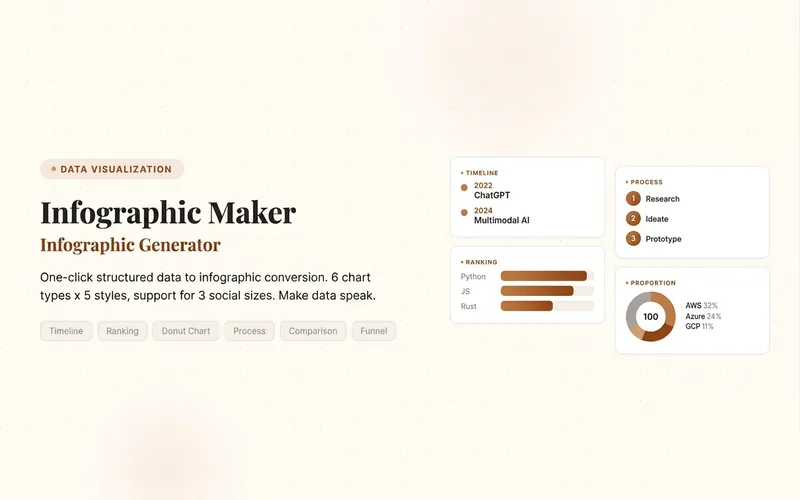
Dễ dàng biến bất kỳ bài viết, bảng biểu, liên kết hay ghi chú nào thành infographic chuyên nghiệp, giúp dữ liệu và quan điểm của bạn trở nên sống động. Dù là một poster đơn lẻ hay một bộ vòng quay nhiều trang, công cụ này đều thông minh nhận diện cấu trúc nội dung, tự động trích xuất thông tin chính, bạn không cần phải chỉnh sửa định dạng thủ công. Bạn có thể chọn từ sáu loại biểu đồ: dòng thời gian, sơ đồ quy trình, bảng xếp hạng, biểu đồ tỷ lệ, biểu đồ so sánh hoặc biểu đồ phễu, kết hợp với nhiều phong cách hình ảnh như xanh doanh nghiệp, sáng tạo màu sắc, công nghệ tối, ấm áp thanh lịch, đen trắng tối giản hay phong cách độc quyền Xiaohongshu. Chúng tôi đặc biệt hỗ trợ nội dung tiếng Việt và phối màu thương hiệu, đảm bảo trình bày vừa chuyên nghiệp vừa phù hợp với nhận diện thương hiệu của bạn. Dù cho báo cáo thường niên, mạng xã hội (như Xiaohongshu, Instagram, X) hay ghi chú học tập, công cụ này đều tạo ra hình ảnh PNG độ phân giải cao, hỗ trợ nhiều kích thước, giúp thông tin của bạn lan tỏa một cách hấp dẫn nhất. Hãy tạm biệt công việc thiết kế rườm rà, chỉ một cú nhấp chuột tạo infographic đẹp mắt, để dữ liệu biết nói và câu chuyện trở nên sinh động hơn. Kết hợp: khi hoàn thiện bài đăng lên WeChat Official Account, hãy dùng 'Trình chỉnh sửa bài viết WeChat'; khi cần định dạng xuất bản cho bảng dữ liệu, hãy dùng 'TableCraft'; khi muốn tạo thẻ bài cho câu trích dẫn hay, hãy dùng 'Xưởng tạo thẻ tri thức'.
Trình tạo infographic chữa lành
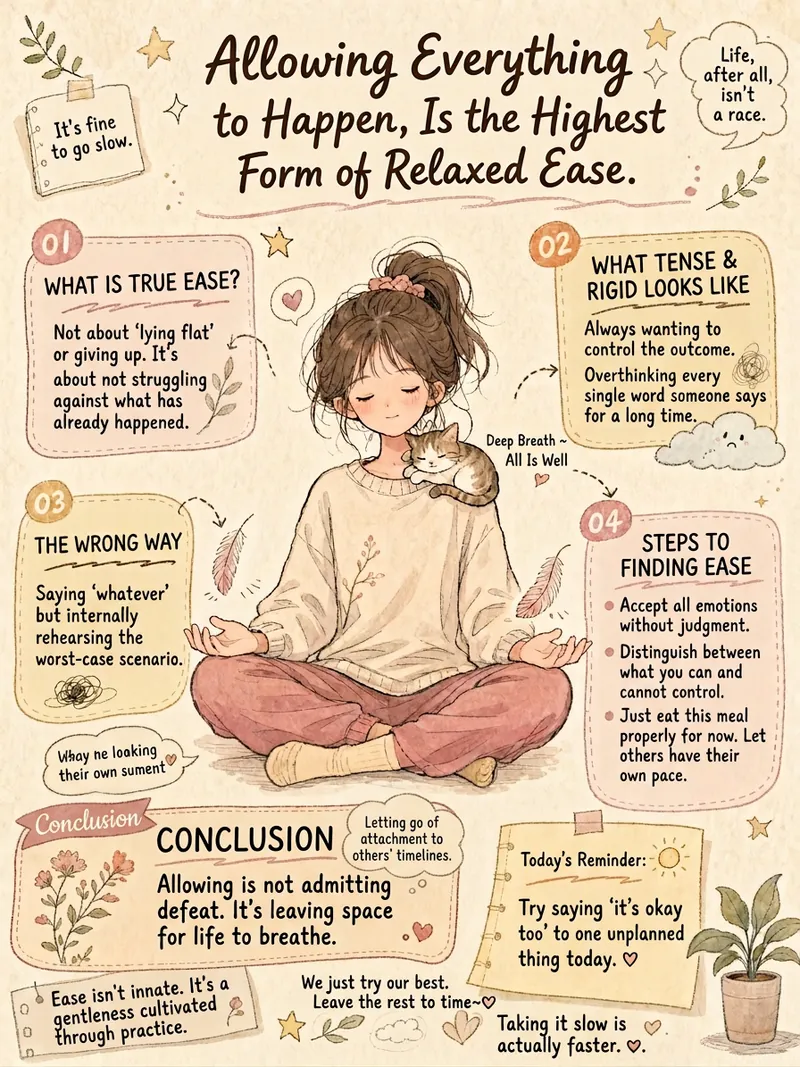
Bạn muốn biến nội dung văn bản của mình thành những đồ họa thông tin ấm áp và giàu tính nghệ thuật? Trình tạo infographic chữa lành này có thể tự động thiết kế các văn bản như câu trích dẫn tâm lý, thông báo nhóm, kiến thức khoa học phổ thông hay cảm xúc cuộc sống thành những infographic vẽ tay tinh tế. Nó sẽ thông minh ghép bố cục phù hợp với nội dung của bạn, dù là dạng suy ngẫm, thông báo, khoa học hay tản văn, đều mang lại hiệu quả thị giác tốt nhất. Chúng tôi tập trung tạo cho bạn trải nghiệm thị giác độc đáo. Mỗi infographic sẽ sử dụng chất liệu giấy cổ điển, gam màu Morandi bão hòa thấp, kết hợp với phong cách mềm mại của manga Nhật Bản và tranh vẽ tay Trung Hoa. Hình ảnh không chỉ bao gồm nhân vật sống động và các biểu tượng ẩn dụ thị giác liên quan đến chủ đề, mà còn có bố cục nhiều cột kiểu sổ tay, trình bày rõ ràng thông tin chính, cùng với sự pha trộn giữa chữ viết tay và chữ in, tạo nên bầu không khí ấm áp và giàu tính nghệ thuật. Chỉ cần nhập văn bản của bạn, nó sẽ tự động chắt lọc khái niệm cốt lõi, thiết kế ẩn dụ thị giác riêng, và chọn bảng màu hài hòa nhất dựa trên tông cảm xúc. Cuối cùng, bạn sẽ nhận được một infographic vẽ tay chữa lành với bố cục tinh tế, màu sắc êm dịu, truyền tải thông tin rõ ràng, giúp thông tin của bạn chạm đến trái tim một cách đẹp nhất.
Thông tin
- Phiên bản
- v2
- Cập nhật lần cuối
- Điểm tín dụng khi chạy
- Theo mức sử dụng
- Mô hình
- Tự động