不管別人怎麼說——預設情況下,Claude 的記憶基本上沒什麼用。
它經常忘記上下文;你必須不斷重新解釋自己,即使你這麼做了,它還是常常記不住。
可悲的是,大多數人已經忍受這些缺陷好幾個月了,卻不知道有更好的方法。
我每天都用 Claude。說真的,我在 Claude 上的螢幕使用時間比 Mac 上任何其他應用程式都多。
因為我這麼頻繁地使用 Claude,我無法承受我最常用的工作工具隨機忘記上下文和重要數據。
為了讓 Claude 盡可能敏銳,我深入研究了所有可能的記憶解決方案。
幸運的是,我的研究成功了。
我發現了三個「層級」的記憶系統,它們讓 Claude 變得強大得多。
一個很簡單,對 90% 以上的 Claude 用戶來說已經足夠好用。
另一個需要大約 60 分鐘來設定,但會徹底改變 Claude 的運作方式。
最後一個則將 Claude 變成一個自我進化的第二個大腦,並以你所有的數據進行訓練。
在今天的文章中,我將揭露這三個系統,以及我如何讓我的 Claude 變得更加敏銳。
無論你從未用過 Claude,還是你是個重度用戶,我相信你都能找到適合你需求的系統。
第一層:基本記憶(初階)
這是每個人都該開始的地方——四個快速取巧的方法,只需幾分鐘就能設定好,並立即改善你與 Claude 的每一次對話。
1. 記憶編輯工具
現在就去「設定」→「記憶」。
這是 Claude 中最被忽略的頁面,大多數人從未打開過它。
你會發現 Claude 被動地從你所有的對話中累積了關於你的所有資訊(偏好、事實、習慣、工作風格等)。
如果不加管理,你的記憶很快就會塞滿垃圾。
解決方法很簡單: 仔細閱讀這個頁面上的所有內容。刪除任何過時、不準確或不相關的資訊。然後,手動添加你希望 Claude 永久記住的上下文。
這裡先堅持基本內容(你的角色和基本偏好)——我們很快就會深入探討建立高度特定的系統。

聊天記憶
- 專案指示
如果你使用 Claude Projects(你應該要),你需要填寫你的「專案指示」欄位。

專案指示
我的建議: 為你所有最常用的工作流程建立專案,然後用語音提示將你的所有上下文輸入到一個 Google 文件中,並為每個專案將其上傳為 PDF。
- 直接告訴 Claude
這份清單中最簡單的記憶技巧。在對話中途,直接告訴 Claude 你想要它記住什麼。
像是:
1「記住我永遠不想要 [x]」2「記住我的角色是 [x]」3「用 [x] 更新你的記憶」4「記住我偏好少於 400 字的回覆。」
Claude 會立即將這些儲存在你的記憶中。你也可以告訴它忘記某些事:「忘記我提過 [x]。」
- 記憶匯入與匯出
如果你一直在使用 ChatGPT(或其他 LLM)並在那裡累積了大量上下文,你不必在 Claude 中從頭開始;你有兩個有效的選項來轉移上下文:
a) 你可以告訴 ChatGPT 你要轉換平台,並請它生成一份記憶匯出文件:「我正在將這個專案轉移到 Claude,給我一份摘要文件...」
b) 你可以在 Claude 中使用匯入/匯出功能
在「設定」→「記憶」中,你可以從其他 LLM 匯入完整數據

匯出/匯入
這四個快速編輯對你們 90% 以上的人來說就足夠了,而且它們會立即影響 Claude 的回應方式。
然而,下一節是為那些想要一個真正系統來將 Claude 提升到下一個層次的人準備的。
第二層:上下文檔案系統(中階)
第一層解決了基本的記憶問題。
第二層建立了更強大的東西: 一個基於檔案的記憶架構,存在於你的電腦上,並自動載入到 Cowork 和 Claude Code 中。
概念很簡單: 與其提示 Claude 提供上下文,不如將所有這些上下文儲存在 Claude 可以存取的桌面 .MD 檔案中。
你也可以將這些 Markdown 檔案附加到任何 LLM 或 AI Agent 系統中。
建立一個新的桌面資料夾,命名為 「Claude 主資料夾」 ,並在其中建立這四個 Markdown 檔案(Claude 可以幫你做到):
- Instructions.md
這個檔案告訴 Claude 你所有的規則和指示:
範例:
你是誰
你做什麼
規則
好的輸出看起來像什麼
務必包含: 「隨著時間更新 Memory.md 中的我的偏好。」
這一行至關重要;這是讓 Claude 在第二個 Markdown 檔案中為你的數據建立一個持續運行的記憶日誌的方法。
- Memory.md
這是 Claude 的「大腦」,並且會隨著時間持續更新。
範例:
偏好
修正
模式
決策
現在,每當你說「不要再使用 em dash」之類的話時,Claude 就會進入記憶檔案並更新它。
- Context.md
針對 [x] 專案的特定上下文檔案。
顯然,這個 Markdown 檔案中的內容會根據你的特定專案而改變。
你也可以只建立一個通用的「商業上下文」或「生活上下文」Markdown 大檔案。
- 存檔副本
這一個純粹是保護性的,但值得做。
Claude 會在你工作時自動更新你的記憶檔案。偶爾,它會錯誤地覆蓋某些內容,或做出你非預期的更改。
如果沒有備份系統,那些上下文就消失了。
解決方法很簡單。每週一次,將你的整個主資料夾(包含 Instructions、Memory、Context 等所有內容)複製到一個 Claude 無法存取的單獨存檔資料夾中,並用日期標記它。
如果任何東西損壞或被錯誤覆蓋,你可以從存檔中還原。
最終成果應該像這樣:
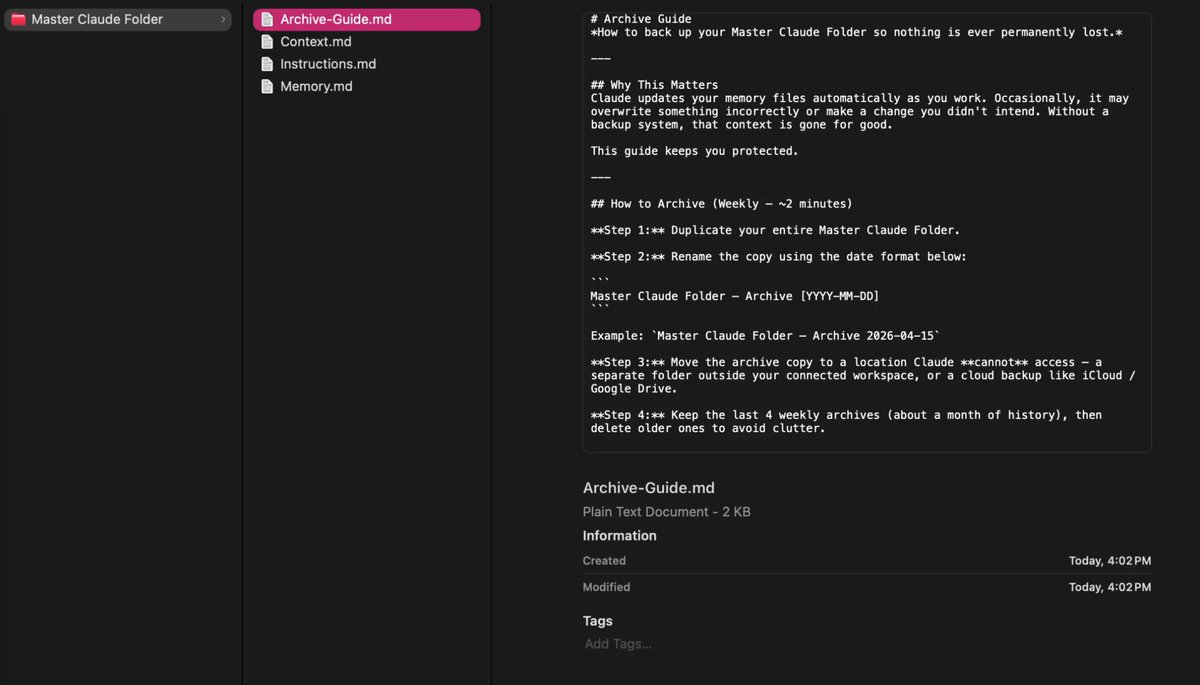
0:18
4 個 Markdown 檔案:最終成果
正如我上面提到的,你可以讓 Claude 為你建立這個。
只需建立一個名為「Claude 主資料夾」的新資料夾,將其附加到一個新的 Cowork 對話中,然後貼上這個提示:
1進入我連線工作空間中的「Claude 主資料夾」,並在其中建立這四個 Markdown 檔案:23Instructions.md — 包含以下章節:你是誰、你做什麼、規則、好的輸出看起來像什麼,以及一行告訴 Claude 隨著時間更新 Memory.md 中的我的偏好。4Memory.md — 包含以下章節:偏好、修正、模式、決策和個人上下文。預先填入佔位符範例,讓我知道要添加什麼。5Context.md — 包含以下章節:關於此專案/業務、受眾、關鍵人物與合作者、活躍專案與優先事項、工具與技術棧、重要背景/歷史。使用帶有佔位符的模板格式,讓我可以填寫。6Archive-Guide.md — 一份逐步指南,解釋為什麼要存檔、如何每週執行(複製資料夾、用日期重新命名、移動到 Claude 無法存取的地方)、要包含什麼、如果東西損壞如何還原,以及將備份存放在哪裡。
所以,你已經建立了系統——現在,實際上要如何使用它?
每當你在 Cowork/Claude Code 中工作時,你可以附加你的主資料夾,Claude 會將其用作一個迷你記憶資料庫。
它會編輯記憶 Markdown 檔案,留下一個你可以附加到任何 LLM、新對話或 AI Agent 的東西。
你也可以手動更新 .MD 檔案,並在你的主資料夾中為特定專案建立新的資料夾。
這個系統完全改變了遊戲規則,但我即將在第三層中展示的內容會將這個系統更進一步。
第三層:AI 第二個大腦(進階)
這是最深的層級,老實說,它並不適合所有人。
它確實需要一些初始設定和持續維護,但對於那些建立它的人來說,它確實是使用 Claude 實現進階、詳細記憶系統的最佳選擇。
根據你的工作方式,有兩個選項。
第一個選項比較簡單,我把它包含在內,是為了那些想要一個「簡單」的 AI 第二個大腦的人。
第二個選項更進階(但整體更好),需要 1-2 小時的專注建置(別擔心,我會全程引導你)。
請記住,為了讓你的 AI 第二個大腦記憶庫有效,你實際上必須花時間維護它並更新你的資料庫。
選項 1:Claude x Notion
將 Claude 連接到 Notion 是你在 5 分鐘內可以做的最具槓桿效應的事情。
前往 Claude → 設定 → 連接器,然後啟用 Notion 連接器。

Notion 連接器
連接後,Claude 可以直接在任何對話中讀取你的 Notion 工作空間。
現在,你所有的任務、CRM、筆記、表格等,Claude 都可以存取和編輯。
我建議建立一個新的 「記憶資料庫」 ,用來儲存你所有的 AI 偏好、規則和重要的 AI 上下文。
當你與 Claude 一起工作時,你可以說:「將此發送到我的 Notion 記憶資料庫。」
然後,你可以透過 CSV 檔案或使用 Notion MCP 連接器,將這些 Notion 數據匯出到其他 LLM 或 AI 平台。
這個設定類似於我在第二層中介紹的,差別在於你現在有了 Notion 內建的看板視圖、待辦事項清單等提供的漂亮視覺效果,並且解鎖了額外的功能。
我個人不常使用這個設定(下面的選項二更好),但我偶爾會用它來發送和儲存我在 Claude 中使用的有價值的巨型提示:

Claude x Notion:最終成果
選項 2:Claude x Obsidian
Obsidian 是一個將所有內容以純 Markdown 檔案形式儲存在你電腦上的工具,這使其成為與 Claude 連接並建立第二個大腦的可靠方式。
設定步驟
- 下載 Obsidian
前往 obsidian.md 並下載應用程式。
建立一個新的 Vault(將其視為一個簡單的桌面資料夾,Claude Code 將在其中儲存和存取你的數據)。
2. 在 Claude Cowork/Claude Code 中選擇 Vault
打開 Claude 桌面應用程式,然後點擊「選擇資料夾」。
將其指向你的 Obsidian Vault 資料夾。Claude 現在對其中的所有內容擁有直接的讀取和寫入權限。
3. 注入巨型提示
將 Andrej Karpathy 的 LLM 知識庫系統提示貼到對話框中。
這是一組指令,告訴 Claude Code 如何隨著時間建立、維護和演進你的 Wiki。
該提示可在這裡找到:
gist.github.com/karpathy/442a6bf555914893e9891c11519de94f
4. 餵入你的數據
放入任何現有的筆記、CSV 檔案、文章匯出或 Notion 匯出,以開始填充你的第二個大腦。
然後 Claude 會攝取每個來源,提取關鍵資訊,並將其整合到一個不斷演進的記憶 Wiki 中。
最終成果
最終成果是一個 AI 第二個大腦知識庫 Wiki,它連結想法、筆記,記住你所有的數據,看起來像這樣:

Claude x Obsidian:最終成果
你該選擇哪一個?
Notion = 快速、簡單的選項
Obsidian = 本地儲存,而且你想要 Claude 有深入的理解(這是我個人找到的最先進的記憶系統)。
如果你要建立 Claude x Obsidian 第二個大腦,我建議先閱讀這篇文章(更多細節):

AI Edge
@aiedge_
·

文章
Claude Code + Obsidian 終極指南(建立 AI 第二個大腦)
Claude Code + Obsidian 是我用過最強大的 AI 組合。
我真的建立了一個 AI 第二個大腦,其中包含我思考、閱讀、寫作、線上研究等所有內容。
它包含我的...
29
183
1.1K
最終想法
所以,這就是我的三個層級,用於在 Claude 內部建立記憶系統,讓它變得更加敏銳。
再次強調,第一層是能立即產生效果的基本設定(對大多數人來說就夠了)。
第二層需要一些設定,但非常有價值。
最後,第三層將徹底改變你使用 Claude 的方式。
我希望你覺得這篇文章有幫助。我每週發表 2-3 次 AI 文章,我所有的內容都是手寫的,基於我實際使用 AI 的方式(沒有 AI 垃圾)。
如果你喜歡這種風格的內容,請追蹤我 @aiedge_,你的動態牆上很快就會有更多內容!
最後,如果可以,請按讚/轉發這篇文章,讓更多人看到它 💙


