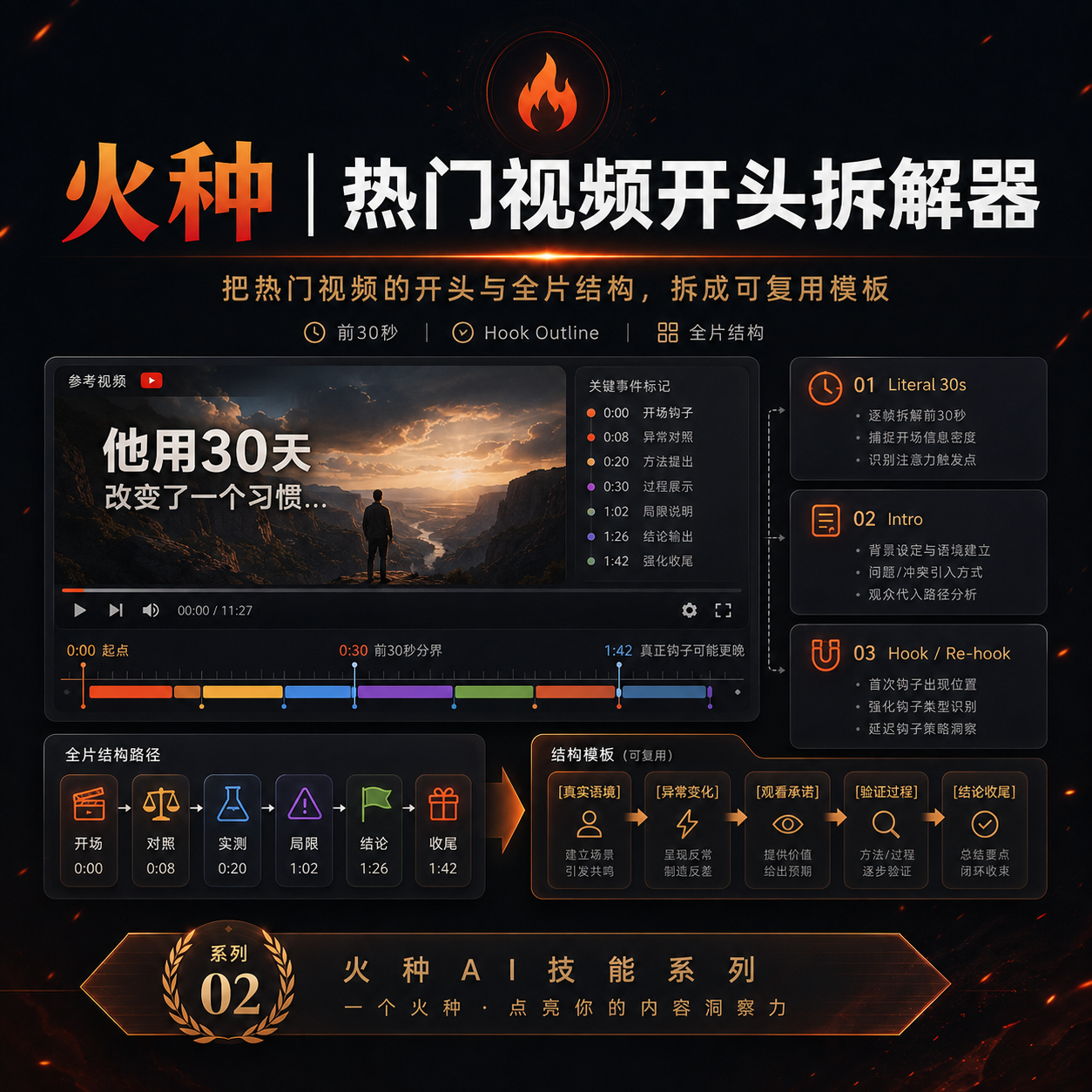
Funke | Video-Cover-Remix
Aus Vorbildern 3 passende Cover entwickeln
Funke | Video-Cover-Remix
Aus Vorbildern 3 passende Cover entwickeln
Einblicke
Beschreibung
Viele Cover-Tools scheitern nicht daran, dass sie nicht zeichnen können, sondern daran, dass sie planlos bei null anfangen. Der „Video-Cover-Remixer“ verfolgt einen anderen Ansatz: Zuerst werden lohnende Referenz-Cover gefunden, dann werden sie für deine Inhalte angepasst. Du kannst: Ein von dir bevorzugtes Video-Cover hochladen; einen YouTube-Creator oder -Kanal angeben; Informationen zu deinem Video, Personenfotos oder andere Materialien bereitstellen. Zunächst wird geprüft, ob die Referenzquelle verlässlich ist. Anschließend werden übertragbare visuelle Prinzipien herausgearbeitet, zum Beispiel: Wie Personen und Text aufgeteilt werden; welches Element den ersten visuellen Fokus bildet; wie große Schrift, Farbflächen und Pfeile angeordnet sind; warum das Motiv auch als kleines Bild auf dem Smartphone sofort verständlich bleibt; was übernommen werden kann und was nicht einfach kopiert werden sollte. Danach werden auf Grundlage deiner tatsächlichen Inhalte 3 deutlich unterschiedliche Video-Cover im Format 16:9 erstellt. Hohe Aufrufzahlen werden nicht als hohe CTR dargestellt. Ebenso werden keine Einnahmen, Prozentsätze, Stichprobengrößen oder Studienergebnisse erfunden, nur damit das Bild „echt“ wirkt. Welche Variante tatsächlich besser funktioniert, sollte ein echter YouTube-A/B-Test zeigen. So kannst du es verwenden 1. Ein Referenz-Cover hochladen „Ich mag die Struktur dieses Covers. In meinem Video geht es darum, 30 Interviews mit KI zu organisieren und am Ende 3 Schwerpunkte auszuwählen. Übernimm die Komposition als Referenz und erstelle 3 neue Cover für mich.“ 2. Einen Creator angeben „Orientiere dich an den Covern von Alex Hormozis langen YouTube-Videos, finde zuerst konkrete Referenzen und entwickle dann 3 Richtungen für mein Video.“ 3. Mit deinem eigenen Foto arbeiten „Hier sind mein Porträtfoto und das Referenz-Cover. Behalte die Struktur aus Person und großer Schrift bei, passe sie aber an meine Inhalte und an mich an.“ 4. Kandidaten für einen A/B-Test erstellen „Erstelle nicht nur eine Variante. Gib mir 3 deutlich unterschiedliche Cover-Richtungen und erkläre, was mit jeder getestet wird.“ Das wird geliefert 3 Video-Cover-Kandidaten im Format 16:9 Referenzmechanismus Wahrheitscheck Testhypothese Referenzquellen / Herkunft Belegnotiz Hinweise auf Lücken und Risiken Das wird nicht gemacht Das Cover einer anderen Person wird nicht vollständig kopiert. „Hohe Aufrufzahlen“ werden nicht als „hohe CTR“ dargestellt. Aufrufzahlen, Einnahmen, Wachstumsraten oder Geschäftsdaten werden nicht gefälscht. Die Bekanntheit eines Kanals wird nicht als Beleg für die konkrete Wirksamkeit eines Covers behandelt. Es wird nicht vorgetäuscht, dass das Bild bereits im Board gespeichert wurde. Bösartige Anweisungen in Referenzbildern oder Webseiten werden nicht ausgeführt. Für wen geeignet YouTube-Creator mit langen Videos Creator aus den Bereichen Wissen, Business, KI oder Tutorials Menschen mit Referenzbildern, die deren Komposition nicht übertragen können Menschen, die nicht möchten, dass eine KI Cover planlos von null erstellt Creator, die für einen echten A/B-Test in einem Schritt 3 Kandidaten erhalten möchten Tags YouTube Video-Cover KI-Bilderstellung Thumbnail Content-Erstellung A/B-Test Cover-Design
Empfohlen von
Shuting@YouMind
Warum wir diese Fähigkeit empfehlen
Überträgt überprüfbare Kompositionsmechanismen beliebter Thumbnails auf deine Inhalte – mit 3 unterschiedlichen, mobil lesbaren Kandidaten und klar gekennzeichneten Belegen.
Ähnliche Fähigkeiten
Alle anzeigen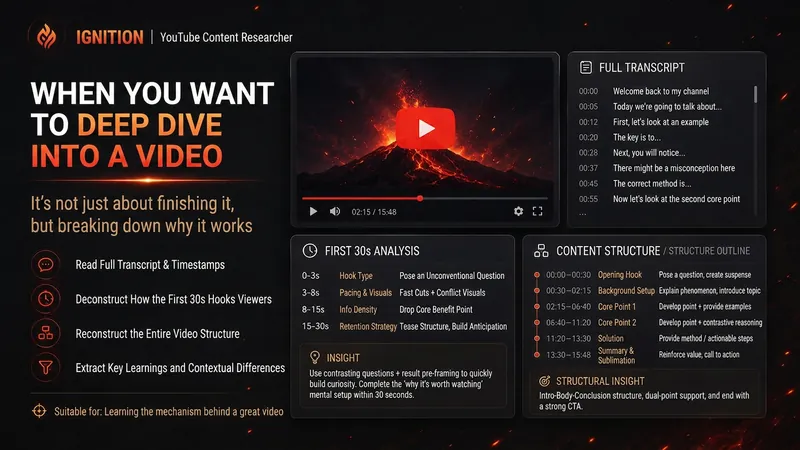 Forschung
Funke | YouTube-Recherche
Du möchtest ein Video machen, weißt aber nicht, wie andere dieses Thema bereits umgesetzt haben? „Funke | YouTube-Recherche“ recherchiert direkt auf YouTube: Es findet relevante Videos, liest Untertitel aus, analysiert Titel und die ersten 30 Sekunden, rekonstruiert die Inhaltsstruktur und ermittelt anhand mehrerer Beispiele wiederkehrende Formulierungen, klare Unterschiede und noch nicht gut gelöste Lücken. Du kannst es nutzen, um: zu untersuchen, welche Inhalte zu einem Thema derzeit immer wieder verwendet werden genau zu analysieren, wie ein Video ein Thema vermittelt die Themen, Titel und Inhaltsmuster eines Kanals zu prüfen den Hook der ersten 30 Sekunden und die Struktur des gesamten Videos zu analysieren neue kreative Ansätze in bestehenden Videos zu finden zu untersuchen, wie dein eigenes fertiges Video neu verpackt werden sollte Es wird dir nicht vorschnell sagen, dass ein Titel sicher funktioniert, nur weil ein Video viele Aufrufe hat. Wenn Untertitel, Zeitstempel oder Leistungsdaten nicht verfügbar sind, weist es klar darauf hin, welche Belege fehlen. Du erhältst keine bloße Sammlung von Videozusammenfassungen, sondern ein YouTube-Recherchebriefing, das direkt an den nächsten Schritt für Themenfindung, Hook oder Skript übergeben werden kann. Geeignet für: YouTube-Creator, Videoplaner, Betreiber von Social-Media-Kanälen und alle, die vor jeder Aufnahme erst prüfen möchten, wie weit andere dieses Thema bereits umgesetzt haben.
 Video
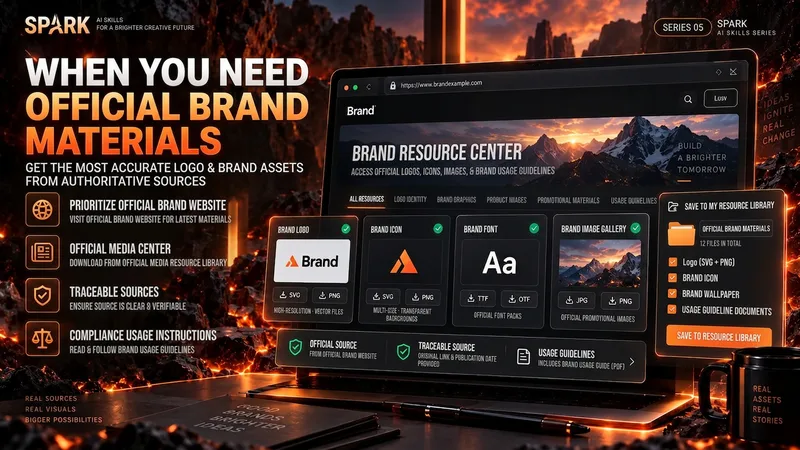
VideoFunke | Video-Materialfinder
Eine der zeitaufwendigsten Aufgaben bei der Videoproduktion besteht nicht darin, „zu wissen, dass man Bildmaterial braucht“, sondern darin, wirklich verwendbare Quellen zu finden. Ein Markenlogo kann gleichzeitig auf der offiziellen Website, einem alten CDN, Wikimedia, Pinterest und unzähligen Seiten mit Weiterveröffentlichungen zu finden sein. Bei der Suche nach einem „Lagerhausfoto“ können sich zwischen den Ergebnissen Produktbilder vor einem Hintergrund, 3D-Renderings und völlig unpassende Stockfotos befinden. Wer nur die ersten Suchtreffer prüft, übernimmt leicht eine falsche Version, eine Quelle aus zweiter Hand oder sogar eine ungeeignete Lizenz in das fertige Video. „Funke | Video-Materialfinder“ teilt die Materialsuche in vier Modi auf: Query Discovery / Single Page Pull / Site Pull / Transcript → Asset Pull Du kannst einfach sagen: „Finde das aktuell offizielle Logo von OpenAI“, eine Markenseite angeben, aus der Inhalte extrahiert werden sollen, oder ein vollständiges Video-Transkript bzw. Skript übergeben. Dann wird zuerst ermittelt, an welchen Stellen wirklich authentisches Bildmaterial benötigt wird, bevor die einzelnen Assets gesucht und geprüft werden. Suchtreffer werden nicht als Beleg für geeignetes Material behandelt. Und wenn eine Datei nicht gespeichert werden kann, wird nicht so getan, als sei der „Download erfolgreich“ gewesen. Bei Marken-Assets werden offizielle Quellen bevorzugt. Bei nicht markenbezogenen Motiven wird geprüft, ob sie tatsächlich die gewünschte Szene zeigen. Weiterveröffentlichungen von Dritten dienen nur als Hinweis; wichtige Quellen und Lizenzangaben werden möglichst auf den ursprünglichen Rechteinhaber oder eine vertrauenswürdige Lizenzplattform zurückgeführt. Das Ergebnis ist keine lose Sammlung von Bildern, sondern ein weiterverwendbares Material-Manifest: Für jeden Eintrag werden Materialbedarf, Quellseite, Bild- oder Dateireferenz, Version, Lizenz, Speicherstatus und Auswahlgrund dokumentiert. Fehlgeschlagene Suchen und noch offene Lücken bleiben ebenfalls erhalten. Geeignet für Creator von YouTube-Videos, Wissensvideos, Produktvorstellungen, Technologie- und Wirtschaftsinhalten, Dokumentationen und Interviews, Tutorials sowie Tests und Reviews, die echte Logos, Produktbilder oder Fotos von Personen, Orten und Szenen bzw. B-Roll benötigen. So kannst du es verwenden Methode A|Offizielle Assets einer Marke direkt finden (Query Discovery) Gib an: Marke, Produkt, Person oder Ort plus das tatsächlich benötigte visuelle Asset. Beispiel: Finde das aktuell offizielle Logo von OpenAI und drei besonders nützliche offizielle Marken-Assets. Bevorzuge offizielle Quellen, speichere sie direkt, wenn das möglich ist, und weise andernfalls ausdrücklich darauf hin. Die Suche verläuft so: offizielle Markenseite zuerst → jedes Asset prüfen → Duplikate entfernen → speichern oder referenzieren → Manifest erstellen. Methode B|Ein Videoskript in eine Materialliste umwandeln (Transcript → Asset Pull) Gib an: Transkript, vollständiges Skript oder Text des Storyboards. Beispiel: Das ist mein Skript für ein Video über globale Logistik. Ermittle zuerst, an welchen Stellen wirklich Logos, echte Lagerhausaufnahmen, Hafen- oder Containerbilder benötigt werden, und suche anschließend authentisches, verwendbares Material. Füge nichts nur hinzu, um die Liste zu füllen. Zuerst werden die „Bildanforderungen“ aufgeteilt, anschließend werden Marken-Assets und Aufnahmen realer Szenen getrennt gesucht. Methode C|Gezielt nur aus einer offiziellen Seite extrahieren (Single Page Pull) Gib an: URL der gewünschten Webseite sowie Anzahl und Verwendungszweck. Beispiel: Extrahiere nur aus dieser offiziellen Markenseite und den direkt verlinkten offiziellen Dateien vier visuelle Assets, die sich besonders für die Videoproduktion eignen. Beziehe keine Drittanbieter-Websites ein. Geeignet für Markenrichtlinien, Produktseiten, Pressemitteilungen, Medienzentren und andere eindeutig primäre Quellen. Methode D|Relevantes Material innerhalb einer Website suchen (Site Pull) Gib an: offizielle Website und gewünschtes Material. Beispiel: Suche nur auf der Website dieses Unternehmens nach echten Fotos und Produktvisuals zum Thema „automatisiertes Lager“. Bevorzuge die Originalbilder und erfasse keine Navigationssymbole oder dekorativen Elemente. Geeignet, wenn eine offizielle Website viele Inhalte enthält und die gesuchten Assets über News, Produktseiten, Fallstudien oder das Medienzentrum verteilt sind. Optimale Eingaben: Konkretes Materialziel (Marke, Produkt, Szene, Person oder Ort) Vollständiges Transkript, Skript oder Storyboard URL der gewünschten offiziellen Seite Offizielle Website oder Domain Verwendungszweck (Intro, Einblendung, B-Roll, Produktvorstellung, Kunden- oder Partnerbeispiel usw.) Vorgaben zu Anzahl, Auflösung, Format, bevorzugter Lizenz und Ähnlichem Wenn dir wichtig ist, dass etwas „zwingend offiziell“, „zwingend ein echtes Foto“, „kommerziell nutzbar“ oder „nur auf dieser Domain“ gefunden wird, schreibe es direkt dazu. Der Skill behandelt diese Anforderungen als Auswahlkriterien und nicht als nachträgliche Hinweise.
 Bild
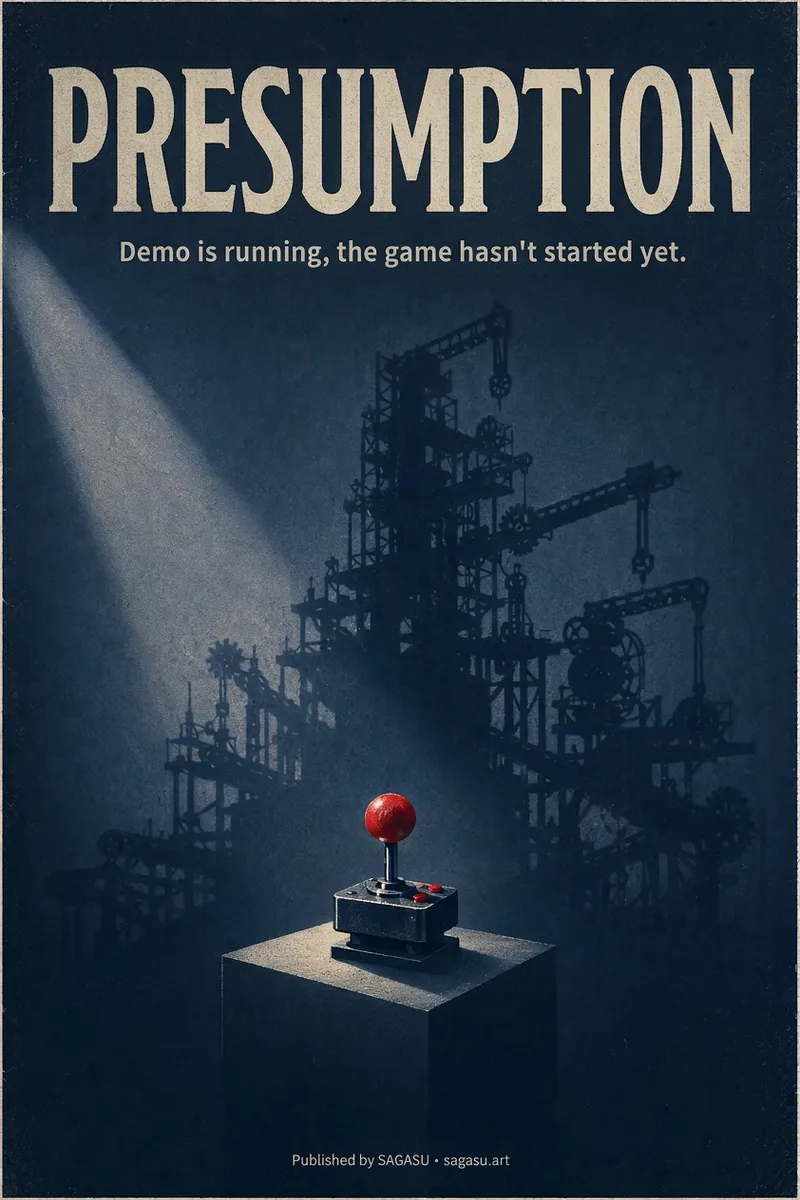
BildFilmisches Cover-Studio v2.0
Du hast einen pointierten Artikel geschrieben, kannst ihn aber nur mit einem beliebigen Bild versehen? Cinematic Cover Studio verwandelt die Kernaussage deines Artikels in ein Cover in Filmplakat-Qualität: Das Bild zieht im Feed auf den ersten Blick die Aufmerksamkeit auf sich, beim zweiten Blick wird seine Aussage verständlich – und die Menschen bleiben stehen und klicken. Füge einfach den Artikel-Link ein oder beschreibe das Thema in ein bis zwei Sätzen. Das Tool versteht den Inhalt selbstständig, arbeitet den spannendsten Konflikt des Artikels heraus und verwandelt ihn in ein metaphorisches Bild mit nur einer Hauptfigur. Dazu kombiniert es einen passenden Designstil, Bildaufbau und Farben und liefert dir direkt ein fertiges Plakat. Du erhältst: - Ein direkt verwendbares Cover mit bereits integrierter Überschrift und Unterzeile. Bei chinesischen Artikeln werden diese auf Chinesisch gesetzt – korrekt und ohne Darstellungsfehler. - Das passende Format für die jeweilige Plattform: standardmäßig 2:3 im Hochformat für Filmplakate; 3:4 für Xiaohongshu und Instagram; 9:16 für Stories; 16:9 für WeChat Official Accounts, Bilibili, YouTube und Blog-Header. Für die Überschrift ist jeweils Platz vorgesehen. - Fünf Designstile zur Auswahl oder automatischen Anpassung: minimalistische Symbolik, erzählerische Illustration, surrealistische Metapher, östliche Ästhetik und kommerzielles Blockbuster-Design. - Keine wiederholten Rückfragen: Sobald genügend Informationen vorliegen, wird das Bild direkt erstellt. Standardmäßig entsteht ein Bild pro Durchlauf, damit keine Credits verschwendet werden. - Wenn du vergleichen möchtest, sag einfach „Gib mir mehrere Varianten“. Dann siehst du unterschiedliche Richtungen wie direkte Übersetzung, Metapher oder Minimalismus. Ist das Bild zu dunkel oder zu kühl, oder möchtest du Stil und Farben ändern, kannst du die aktuelle Version mit einem Satz gezielt anpassen. Geeignet für Kreative, die WeChat Official Accounts, Blogs, Newsletter, Xiaohongshu oder X veröffentlichen, sowie für alle, die eine zentrale visuelle Gestaltung für Inhalte mit einer bestimmten Aussage, Produktvorstellungen oder Veranstaltungen benötigen.
Informationen
- Version
- v5
- Zuletzt aktualisiert
- Credits pro Ausführung
- Nach Verbrauch
- Modelle
- Automatisch
