Le cartelle esatte, i plugin e il flusso di lavoro che uso — copialo.
L'anno scorso ho passato 3 ore a ricostruire il mio sistema di prendere appunti.
Poi ho trovato un appunto del 2022 che avevo completamente dimenticato.
Era esattamente l'idea che avevo appena "ricostruito". Il mio sistema non falliva nel memorizzare le idee.
Falliva nel farle riemergere.
Hai preso appunti in 5 app diverse.
Nessuna di loro comunica con le altre. Nessuna ti aiuta a pensare.
Non è un problema di memoria. È un problema di sistema.

Obsidian lo risolve.
E alla fine di questo numero, riceverai il AI Second Brain Prompt Pack, 6 prompt per Claude per il tuo vault Obsidian.
Tre mesi fa, pensavo di avere un sistema abbastanza buono.
Avevo configurato Notion con database per ogni categoria.
Avevo Apple Notes per le cose che volevo tenere a portata di mano.
Avevo una cartella "Leggi dopo" nel browser con 340 articoli.
Avevo Google Docs per tutto ciò che stavo effettivamente scrivendo.
Quattro sistemi. Zero connessione.
Pensavo che il problema fossero le app.
Così continuavo a cambiare. Ho provato Mem. Ho provato Roam. Ho provato Capacities. Ancora perso.
Poi un amico mi ha inviato uno screenshot del suo grafico Obsidian — 400 note collegate.
Non ho visto uno strumento. Ho visto una mente.
Le sue idee parlavano tra loro.
Le mie se ne stavano in stanze separate, mai presentate.
Ho installato Obsidian in una sera.
Due settimane dopo, ho smesso di perdere idee.
Alla quarta settimana, le stavo collegando.
Le app non sono mai state il problema. Stavo costruendo un archivio. Avevo bisogno di un sistema per pensare.
La parte peggiore?
Ero orgoglioso del mio sistema.
Avevo cartelle colorate in Notion.
Avevo tag. Avevo template.
Stavo organizzando rumore e lo chiamavo pensiero.
Ecco tutto ciò che ho imparato, condensato in un unico numero.
Prima di Obsidian: Sei la persona che "aveva una grande idea la settimana scorsa" ma non riesce a trovarla.
Dopo Obsidian: Sei la persona che in riunione dice: "Ho scritto esattamente di questo tre mesi fa" e lo tira fuori davvero.
Non è un miglioramento della produttività.
È un cambiamento di reputazione.
Cos'è veramente Obsidian
La maggior parte delle app per appunti memorizza i tuoi appunti per te.
Obsidian memorizza i tuoi appunti come te.
È un'app per prendere appunti in testo semplice, locale per prima cosa, costruita attorno a un'idea semplice: i tuoi appunti sono file Markdown salvati direttamente sul tuo dispositivo.
Ma il vero potere non è l'app. È la filosofia che sta dietro.
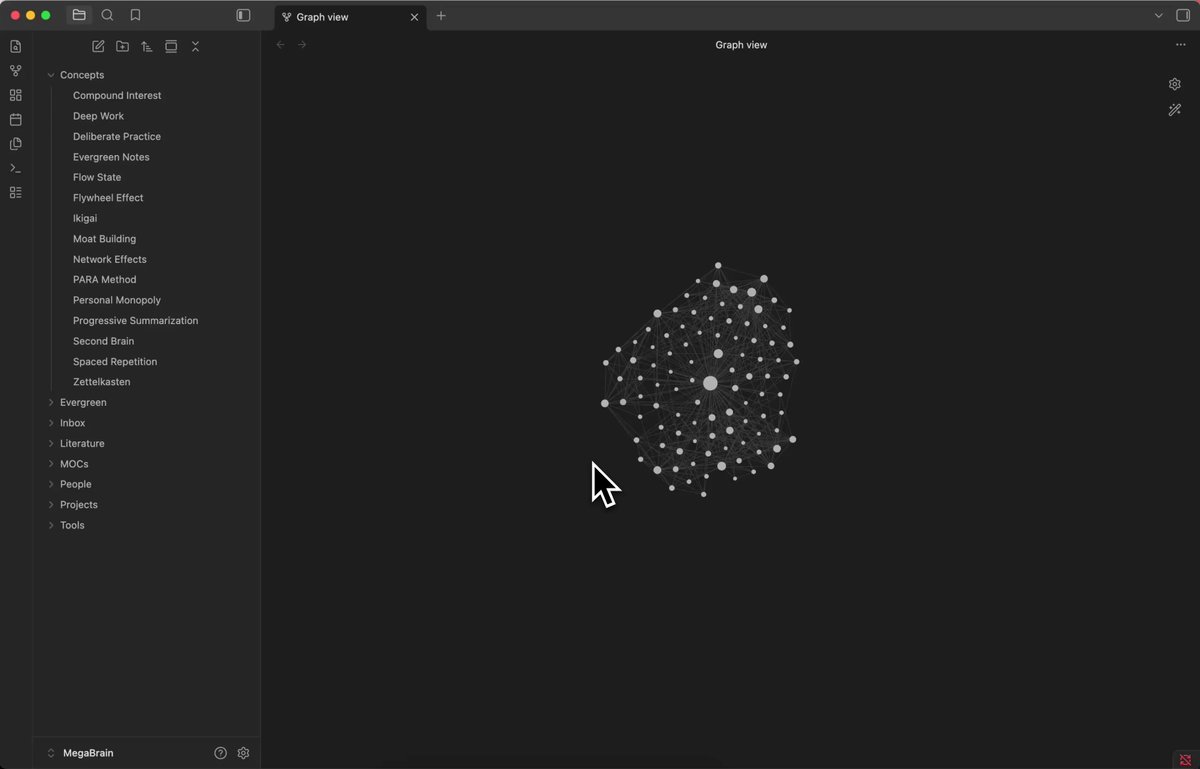
Obsidian tratta i tuoi appunti come un grafico di conoscenza personale — una rete di idee collegate che cresce e si evolve più la usi.
Ogni nota può collegarsi a un'altra.
Ogni collegamento costruisce una mappa di come pensi realmente.
La differenza dalle altre app:
Notion → Pensiero da database (righe, tabelle, struttura prima di tutto)
Evernote → Pensiero da archivio (cartelle, tag, ricerca)
Obsidian → Pensiero a rete (collegamenti, connessioni, emergenza)
Se Notion è un foglio di calcolo per il tuo cervello ed Evernote è un archivio, Obsidian è la lavagna dove le idee si connettono davvero.

Come funziona Obsidian
Obsidian si basa su tre meccanismi fondamentali. Capisci questi, e tutto il resto diventa chiaro.
- Vault: Un vault è semplicemente una cartella sul tuo computer. Ogni nota che crei al suo interno è un file .md (Markdown). È tua. Non scompare mai perché un'azienda chiude. Puoi aprirlo in qualsiasi editor di testo. Funziona offline, sempre.
- Collegamenti interni: Scrivi [[nome nota]] all'interno di qualsiasi nota, Obsidian crea un collegamento attivo a quella nota. È qui che inizia la magia. Un collegamento non è nulla. Mille collegamenti diventano una mappa della tua mente.
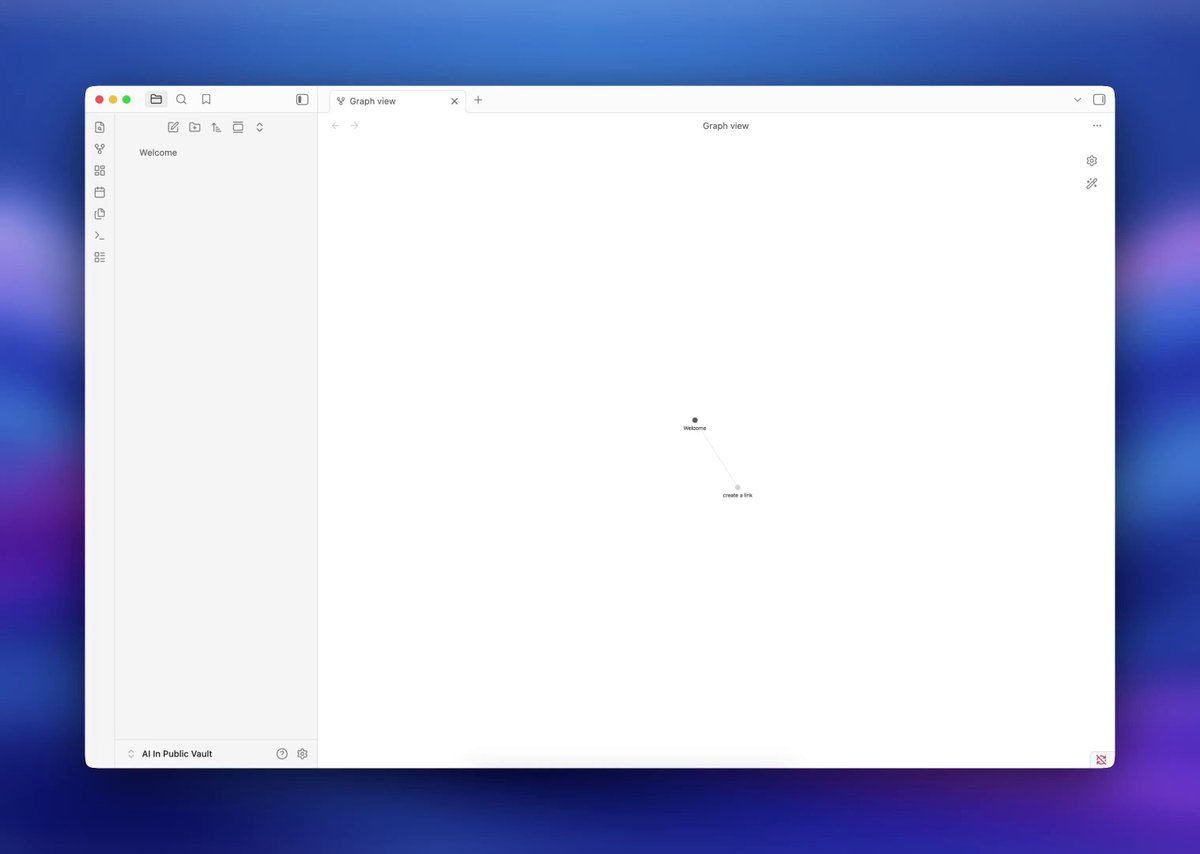
- La vista Grafico: Ogni volta che colleghi due note, Obsidian disegna una linea tra di loro nella vista Grafico — una visualizzazione live dell'intera base di conoscenza. Le note che si collegano a molte altre diventano hub. Gli ammassi di idee correlate si rivelano. Inizi a vedere schemi che non sapevi esistessero.

Questi tre meccanismi — vault, collegamenti, grafico — sono il motore. Tutto il resto è personalizzazione.
Guida passo passo: Installa e usa Obsidian
Passo 1: Scarica e installa
Obsidian è gratuito. Nessun account richiesto.
Configurazione rapida:
- Vai su obsidian.md e clicca su Download
- Installa per il tuo sistema operativo
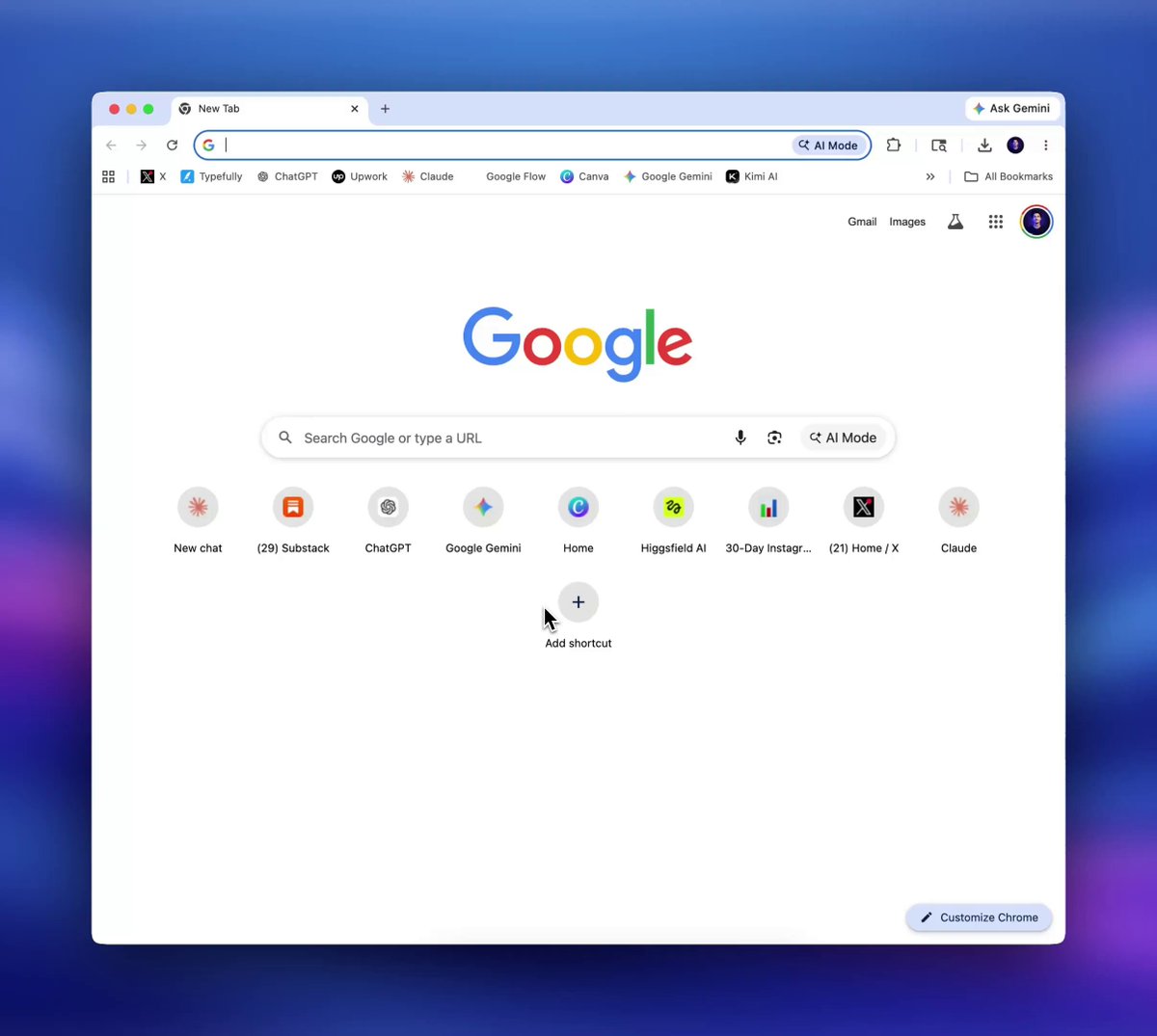
Questo è l'unico passo di configurazione che richiede internet. Tutto il resto dopo funziona offline.
Passo 2: Crea il tuo vault
Il tuo vault è la casa del tuo secondo cervello. Dagli un nome personale — "La mia mente", "Base di conoscenza", il tuo nome. Tienilo in un posto che ricorderai.
Configurazione rapida:
- Apri l'app
- Clicca su "Crea nuovo vault"
- Dai un nome al tuo vault
- Scegli una posizione della cartella sul tuo computer
- Clicca su Crea
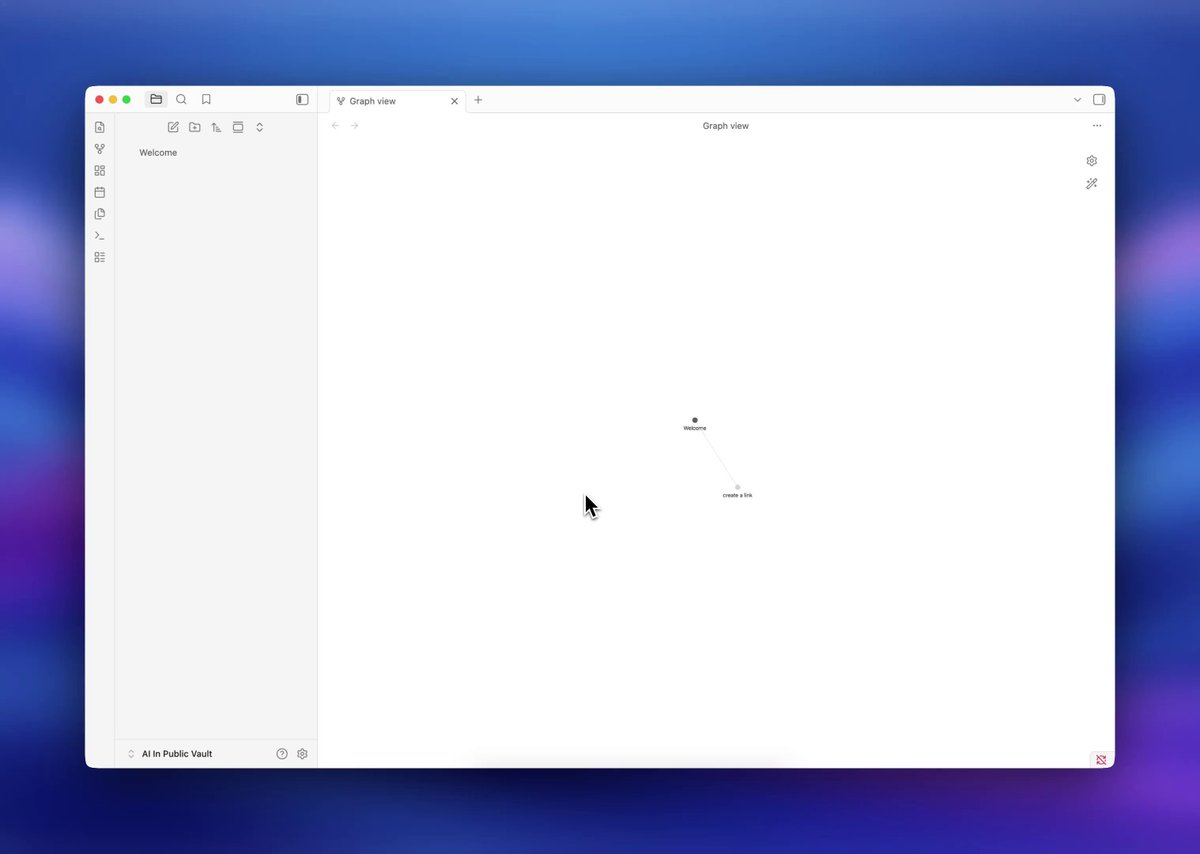
Un solo vault è sufficiente per iniziare. Non creare più vault pensando che manterrà le cose "organizzate" — frammenta il tuo pensiero.
Passo 3: Crea le tue prime note
La tela bianca intimorisce le persone. Inizia in modo semplice. Crea tre note il Giorno 1.
Configurazione rapida:
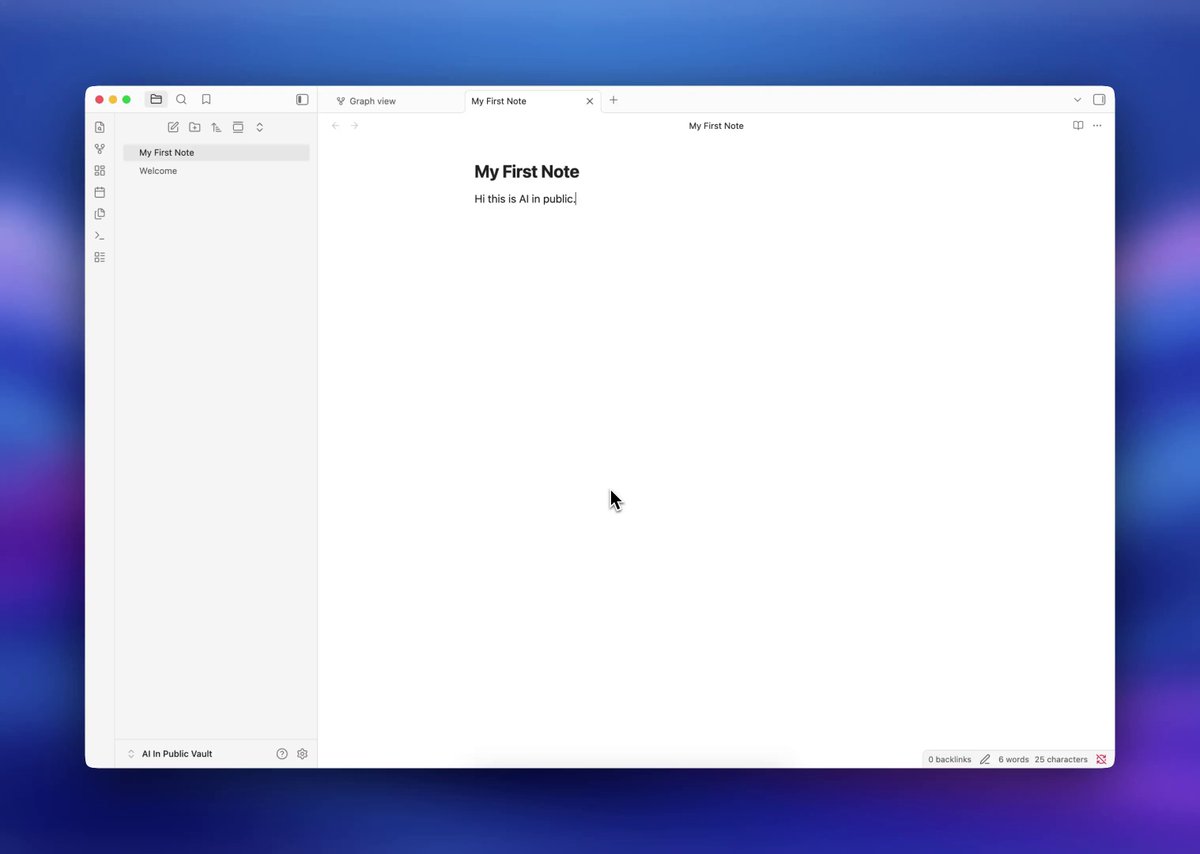
- Clicca sull'icona Nuova nota nell'angolo in alto a sinistra o premi Cmd+N (Mac) o Ctrl+N (Windows) per creare una nuova nota
- Intitola con un nome chiaro
- Scrivi liberamente
- Ripeti per altre due note
Lo scopo del Giorno 1 non è costruire un sistema perfetto. È bene avere qualcosa da collegare.
Passo 4: Collega le tue note tra loro
È qui che Obsidian si separa da ogni altra app.
Configurazione rapida:
- All'interno di qualsiasi nota, digita [[
- Inizia a digitare il nome di un'altra nota
- Selezionala dal menu a discesa e premi Invio
- Quella nota è ora collegata
Questa singola abitudine — collegare mentre scrivi — è ciò che trasforma note casuali in un sistema di pensiero. La maggior parte delle persone la salta e si chiede perché Obsidian sembri come qualsiasi altra app.
Passo 5: Configura una struttura di cartelle di base
Non strafare. Una struttura semplice è meglio di una complessa che non mantieni mai.
Configurazione rapida: Crea queste quattro cartelle nel tuo vault:
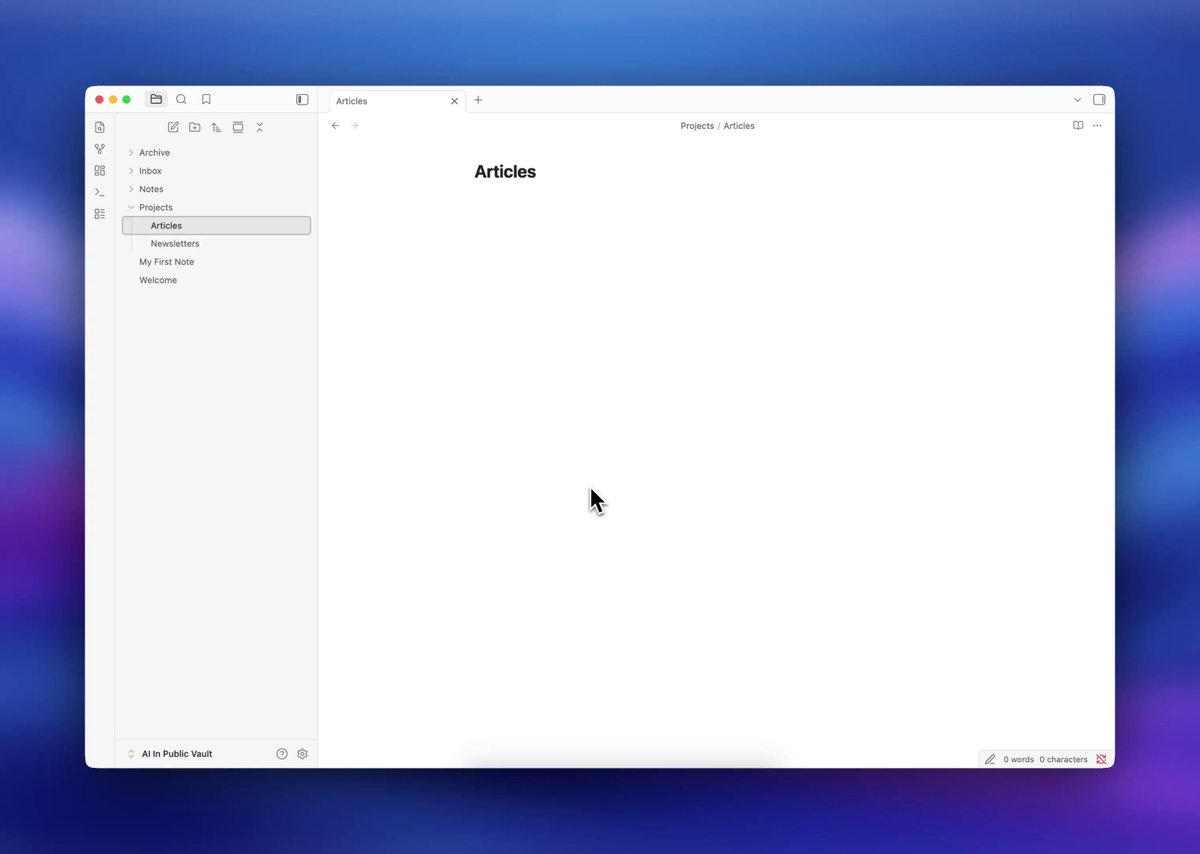
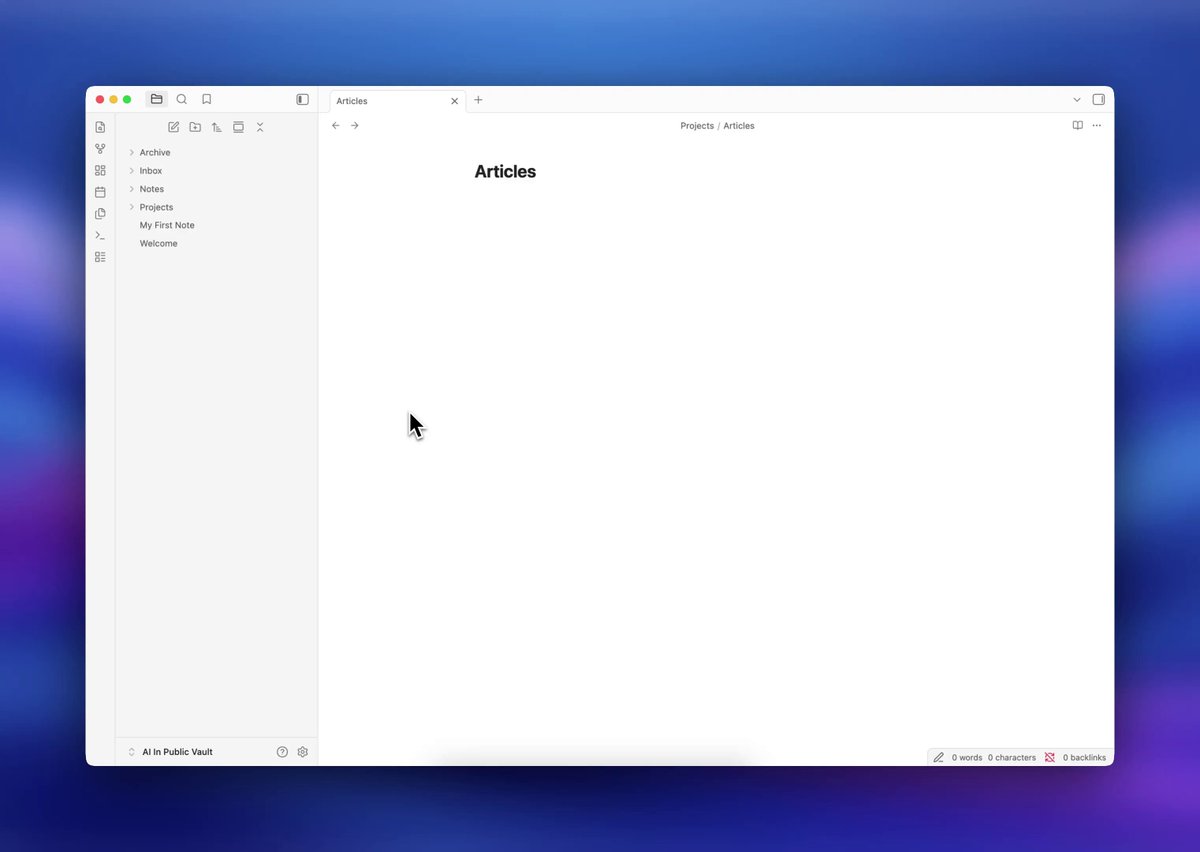
1📁 Inbox: tutto ciò che è nuovo va qui per primo2📁 Notes: note elaborate e permanenti vivono qui3📁 Projects: spazi di lavoro per progetti attivi4📁 Archive: lavoro vecchio o completato, fuori dalla vista
- Clicca con il destro nella barra laterale sinistra → Nuova cartella
- Chiamala "Inbox"
- Ripeti per Notes, Projects, Archive
- Clicca con il destro sulla cartella per aggiungere Note, Canvas, basi, ecc.
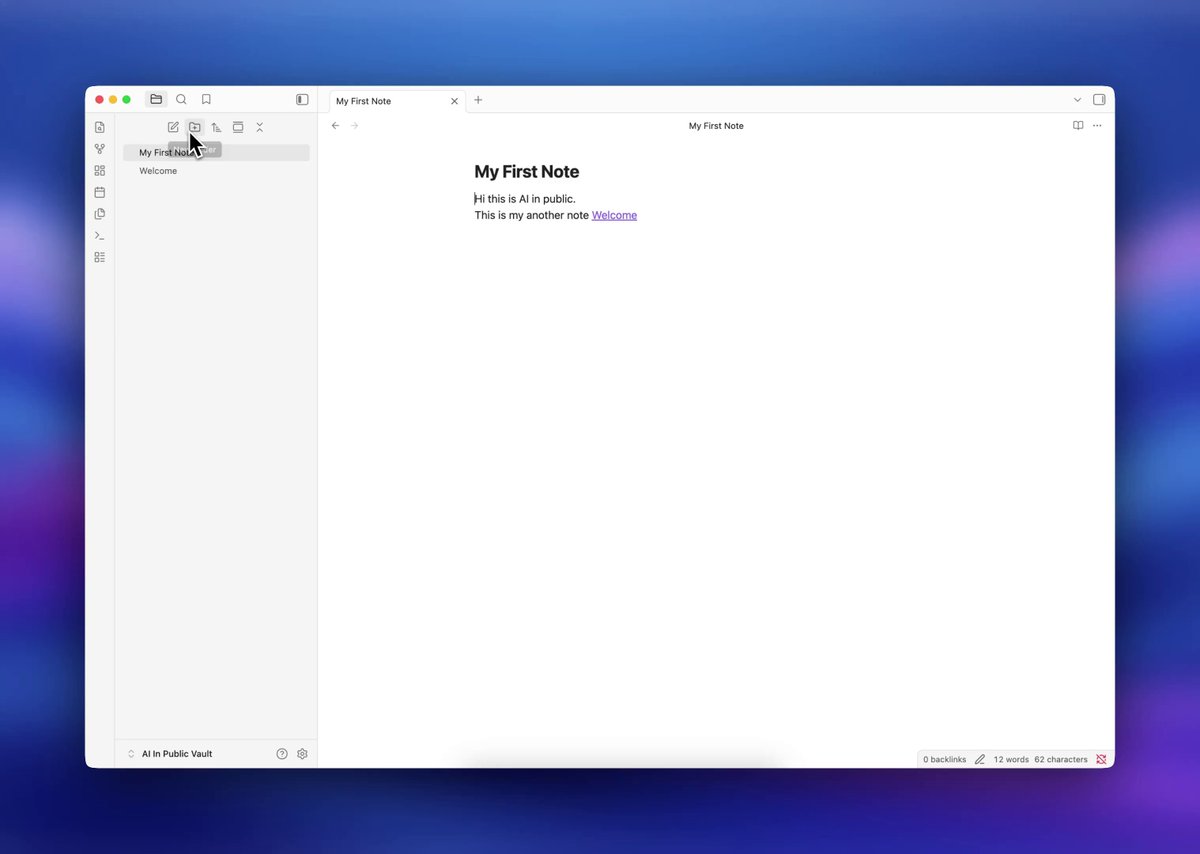
Ogni nuova nota inizia nell'Inbox. La rivedi settimanalmente e la sposti nella sua posizione permanente. Questo si chiama metodo PARA e funziona perfettamente in Obsidian.
Passo 6: Installa i plugin principali
Obsidian include funzionalità potenti disattivate per impostazione predefinita. Attivale subito.
Configurazione rapida:
- Vai su Impostazioni
- Clicca su "Plugin principali"
- Abilita questi:
1✓ Backlinks: vedi ogni nota che si collega a quella corrente2✓ Daily Notes: una nota al giorno, creata automaticamente3✓ Outline: salta alle intestazioni all'interno di note lunghe4✓ Tag Views: elenco visivo di tutti i tuoi tag5✓ Templates: strutture di note riutilizzabili
Non installare ancora plugin della community. Padroneggia prima gli strumenti principali.
Passo 7: Usa i template per ogni tipo di nota
I template sono l'abitudine a più alta leva in Obsidian. Rimuovono l'attrito e rendono ogni nota coerente.
Configurazione rapida:
- Crea una cartella chiamata "Templates" nel tuo vault
- Crea una nuova nota al suo interno chiamata "Template Nota Riunione"
- Aggiungi questa struttura:
1# Riunione: {{title}}2Data: {{date}}3Partecipanti:45## Ordine del giorno67## Decisioni prese89## Elementi di azione10- [ ]1112## Collegamenti
- In Impostazioni → Plugin principali → Templates → imposta la cartella Templates
- Ora premi Cmd+T all'interno di qualsiasi nota, inserisci un template
Un template che usi ogni volta vale 100 sistemi complessi che configuri una volta e dimentichi.
Fermati un attimo qui
Ora hai qualcosa che la maggior parte degli utenti di Obsidian non ha dopo sei mesi.
Ma ecco la trappola di cui nessuno parla: il sistema sembrerà vuoto per due settimane.
Lo aprirai, vedrai 8 note e penserai "non sta funzionando".
Non è un segno che il sistema sia rotto.
È il momento esatto in cui la maggior parte delle persone molla. Non farlo.
Consigli rapidi da professionisti
- Usa gli hashtag (#) per lo stato, non per gli argomenti: Tag come #todo, #review, #aspettano ti permettono di filtrare le note in base alla loro posizione nel flusso di lavoro. Gli argomenti vanno nei titoli e nei collegamenti delle note, non nei tag.
- Scrivi i titoli delle note come frasi complete: "Perché il sonno influisce sulla consolidazione della memoria" è 10 volte più utile di "Appunti sul sonno". Le frasi complete forzano chiarezza e rendono leggibile la vista grafico.
- Collega prima di cercare: Se fai riferimento a qualcosa, collegalo. Ogni [[collegamento]] che fai ti fa risparmiare cinque minuti di ricerca futura.
- La regola dei 2 minuti per le note: Se una nota richiede meno di 2 minuti per essere creata, falla ora. Non aggiungere ai segnalibri. Non fare screenshot. Scrivi la nota, mettila nell'inbox e collegalo dopo.
- Rivedi la tua Inbox ogni venerdì: L'Inbox non è un archivio permanente. Elaborala settimanalmente — sposta, collega o elimina. Un'Inbox piena è una mente ingombra.
Formati di note Obsidian
Note diverse necessitano strutture diverse. Ecco i cinque formati che uso per tutto:
- Nota Evergreen: Un'idea permanente, scritta con parole tue. Il titolo è un'affermazione completa. Si collega a 3+ altre note.
1# I sistemi coerenti battono la motivazione ogni volta2La scienza dietro la formazione delle abitudini mostra...3[[Perché le abitudini battono la forza di volontà]] | [[Il framework di James Clear]]
- Nota Riunione: Usa il template del Passo 7. Compila prima e durante. Collega gli elementi di azione alle note di progetto.
- Nota Giornaliera: Data come titolo. Acquisizione libera. Collega liberamente. Elabora settimanalmente.
1# 2025-06-022Sto lavorando a: [[Numero Newsletter Obsidian]]3Idea: Le note giornaliere sono sottovalutate perché...4Seguito: [[Progetto Pipeline Contenuti]]
- Nota di Progetto: Una nota per progetto attivo. Sezione superiore = obiettivo. Centro = note correnti. In basso = risorse collegate.
1# Progetto: Calendario Contenuti Q32Obiettivo: 12 numeri di newsletter pianificati entro il 1 luglio34## Stato5In corso67## Note + Decisioni89## Risorse10[[Guida Formato Newsletter]] | [[Idee Argomento]]
5. Nota Libro/Articolo Fonte → Idee chiave → La tua reazione → Collegamenti alle tue note esistenti.
1# Libro: How to Take Smart Notes — Ahrens2Idea centrale: Scrivere è pensare, non registrare il pensiero.3La mia reazione: Questo cambia il modo in cui tratto le bozze.4Collegamenti: [[Perché le prime bozze dovrebbero essere brutte]] | [[Metodo Zettelkasten]]
0:30
Errori più comuni da evitare
L'errore peggiore che ho fatto non è stato installare 30 plugin. È stato copiare. Per il primo mese, evidenziavo articoli e li incollavo in Obsidian. Avevo 200 "note". Non capivo niente. Un giorno, ho cercato di spiegare a un amico un'idea che avevo "annotato". Vuoto. Non ci riuscivo. Le note non sono conoscenza. Copiare non è pensare. Scrivere l'idea con parole tue è quando avviene la comprensione. Quella settimana ho cancellato 150 note. Ne ho tenute 50. Le 50 che capivo davvero. Ecco l'elenco degli errori più comuni che dovresti evitare:
- Costruire il sistema prima di usarlo: La struttura di cartelle perfetta non significa nulla se non hai note. Scrivi prima. Organizza dopo.
- Trattarlo come un archivio: Obsidian non è Evernote. Se metti le note in cartelle e non le colleghi mai, stai usando una Ferrari come parcheggio.
- Installare 30 plugin della community nella Settimana 1: Ogni plugin aggiunge attrito e potenziali conflitti. Usa i plugin principali per 30 giorni. Aggiungi plugin della community solo quando senti una lacuna specifica.
- Note orfane: Una nota che non si collega a nulla è una nota che non ritroverai mai. Ogni nota dovrebbe collegarsi ad almeno un'altra nota prima di chiuderla.
- Copiare invece di scrivere: Evidenziare un articolo e incollarlo in Obsidian non è prendere appunti. È accumulo digitale. Scrivi l'idea con parole tue. È lì che avviene la comprensione.
- Smettere dopo una settimana: Obsidian produce effetti composti. A 100 note, sembra utile. A 500 note, sembra magico. I lettori che mollano dopo 20 note non lo scoprono mai.

Il tuo regalo — come promesso:
L'AI Second Brain Prompt Pack, 6 Prompt per Claude per costruire il tuo vault Obsidian
Come usare questo pacchetto:
- Copia uno qualsiasi dei prompt qui sotto
- Incollalo in Claude
- Sostituisci il testo tra parentesi [ ] con il tuo contenuto
- Premi invio.
Ogni prompt è progettato per produrre Markdown pronto per Obsidian. Incolla il risultato direttamente in una nuova nota.
Prompt 1: Generatore di Note Evergreen
Cosa fa: Trasforma qualsiasi idea approssimativa, paragrafo di articolo o trascrizione di nota vocale in una Nota Evergreen completamente strutturata, pronta per essere incollata in Notes/Evergreen/.
1Sei un esperto nella costruzione di un sistema di gestione della conoscenza personale in Obsidian.23Voglio creare una Nota Evergreen dalla seguente idea o materiale di partenza:45[INCOLLA QUI LA TUA IDEA APPROSSIMATIVA, PARAGRAFO DI ARTICOLO O NOTA VOCALE]67Scrivi una Nota Evergreen completa di Obsidian usando questa struttura esatta:891. Titolo: Una singola frase completa che fa un'affermazione chiara. Non un'etichetta di argomento.10 Esempio di titolo sbagliato: "Focus"11 Esempio di titolo buono: "Il focus profondo richiede rimuovere le decisioni, non solo le distrazioni"12132. L'idea: 2-4 frasi che spiegano l'idea interamente con parole tue. Nessuna copia.14153. Perché è importante: 2-3 frasi sul perché questa idea è personalmente significativa.16174. Prove/Esempi: Un esempio reale, dato o esperienza che dimostri l'idea.18195. Collegamenti: 3 collegamenti suggeriti a idee correlate di cui potresti già avere note.20 Formatta ciascuno come: [[Titolo Nota Suggerito Qui]]21226. Fonte: Da dove proviene questa idea.23247. Checkbox di stato:25 - [ ] Bozza26 - [ ] Sviluppata27 - [ ] Connessa (collegata a 3+ note)2829Formatta l'intero output come Markdown Obsidian pulito con il titolo come intestazione H1.30Aggiungi il tag #evergreen all'inizio.31Termina con: *Creato: {{date:YYYY-MM-DD}} | [[🏠 Home|🏠 Home]]*
Prompt 2: Generatore di Note di Letteratura
Cosa fa: Incolla qualsiasi articolo, capitolo di libro o trascrizione di podcast e ottieni una Nota di Letteratura completamente strutturata, pronta per essere inserita in Notes/Literature/.
1Mi stai aiutando a costruire una base di conoscenza personale in Obsidian.23Ho appena finito di leggere/guardare/ascoltare questo:45Titolo: [TITOLO DEL LIBRO / ARTICOLO / PODCAST]6Autore: [NOME AUTORE]7Tipo: [Libro / Articolo / Podcast / Video]89Ecco il contenuto o le mie note grezze:1011[INCOLLA QUI IL TESTO DELL'ARTICOLO, UN ESTRATTO DEL LIBRO O LE TUE NOTE GREZZE]1213Crea una Nota di Letteratura completa di Obsidian usando questa struttura:14151. Titolo H1: "📚 [Titolo] — [Autore]"16172. Una tabella dei dettagli della fonte con: Tipo, Autore, Data (oggi), Valutazione (chiedimi di compilare)18193. L'argomento centrale: La cosa più importante che questa fonte dice. Una frase.20214. 3 idee che vale la pena conservare: Ciascuna scritta interamente con parole tue. Frasi complete.22 Nessuna citazione diretta a meno che la formulazione esatta sia legalmente o fattualmente critica.23245. L'unica cosa che sto cambiando: Un'azione specifica che farò grazie a questo.25266. La mia reazione: Ero d'accordo? Cosa mi ha sorpreso? Cosa sembrava sbagliato?27287. Collegamenti a note esistenti: 3 titoli di note Obsidian suggeriti a cui questo si collega.29 Formatta come: [[Connessione Suggerita Qui]]30318. Una citazione grezza che vale la pena conservare (sotto le 15 parole, all'interno di un blockquote).3233Formatta come Markdown Obsidian pulito. Aggiungi il tag #literature all'inizio.34Termina con: *Creato: {{date:YYYY-MM-DD}} | [[🏠 Home|🏠 Home]]*
Prompt 3: Processore di Note Riunione
Cosa fa: Incolla le tue note di riunione disordinate o la trascrizione e ottieni una Nota Riunione pulita e strutturata, con decisioni, elementi di azione e collegamenti estratti automaticamente.
1Mi stai aiutando a organizzare le mie note in Obsidian.23Ecco le mie note grezze o la trascrizione di una riunione:45Nome riunione: [NOME RIUNIONE]6Data: [DATA]7Partecipanti: [ELENCO NOMI]89Note grezze / trascrizione:10[INCOLLA QUI LE TUE NOTE DISORDINATE O LA TRASCRIZIONE]1112Estrai e struttura questo in una Nota Riunione Obsidian pulita:13141. Titolo H1: "🤝 Riunione: [Nome Riunione]"15162. Una tabella dei dettagli: Data, Partecipanti, Tipo (1:1 / Team / Cliente), Progetto (se menzionato)17183. Ordine del giorno: Di cosa trattava realmente la riunione (massimo 3 punti elenco)19204. Decisioni chiave prese: Solo decisioni confermate — non discussioni o forse.21225. Tabella degli elementi di azione con 3 colonne: Azione | Responsabile | Entro quando23 Estrai ogni impegno o compito menzionato. Se non è stata indicata una scadenza, scrivi "Da definire".24256. Seguito: Cosa deve succedere prima della prossima riunione.26277. Collegamenti: 2-3 titoli di note Obsidian suggeriti a cui questa riunione si collega.28 Formatta come: [[Titolo Nota Suggerito]]2930Sii spietato nell'estrarre gli elementi di azione. Se sembra un impegno, va nella31tabella.32Formatta come Markdown Obsidian pulito. Aggiungi il tag #meeting all'inizio.33Termina con: *Creato: {{date:YYYY-MM-DD}} | [[🏠 Home|🏠 Home]]*
Prompt 4: Avvio di Riflessione per Nota Giornaliera
Cosa fa: Risponde a 3 domande rapide e Claude riempie l'intera Nota Giornaliera, lavorando sulla tua idea, compiti e riflessione in meno di 60 secondi.
1Mi stai aiutando a scrivere la Nota Giornaliera di oggi in Obsidian.23Rispondi a queste 3 domande per me in base a ciò che ti dico:451. A cosa sto lavorando oggi: [SCRIVI 2-3 COSE A CUI STAI LAVORANDO]62. Un'idea che voglio conservare: [SCRIVI UN'IDEA APPROSSIMATIVA DI OGGI]73. Com'è andata oggi: [UNA RIGA — buona, cattiva o neutrale]89Usando le mie risposte, scrivi una Nota Giornaliera Obsidian completa:10111. Titolo H1: "🗓 [DATA DI OGGI] — [GIORNO DELLA SETTIMANA]"122. Tag: #daily133. Sezione: A cosa sto lavorando oggi — 3 punti elenco dalla mia risposta144. Sezione: Un'idea che vale la pena conservare — espandi la mia idea approssimativa in 3-4 frasi chiare,15 poi suggerisci una Nota Evergreen a cui collegarla: [[Collegamento Suggerito Qui]]165. Sezione: Compiti — crea 3-5 compiti da ciò che ho detto su cosa sto lavorando,17 formattati come: - [ ] compito186. Sezione: Collegamenti da oggi — suggerisci 3 note Obsidian a cui questo giorno si collega197. Sezione: Riflessione di fine giornata20 - Una cosa che è andata bene (basata sulla mia risposta)21 - Una cosa da fare diversamente domani2223Formatta come Markdown Obsidian pulito.24Termina con: *[[📥 Inbox|← Torna a Inbox]] | [[🏠 Home|🏠 Home]]*
Prompt 5: Trova Connessioni tra Idee
Cosa fa: Incolla due titoli di note e Claude trova la connessione, spiega perché sono collegate e scrive il testo del collegamento da aggiungere a entrambe le note.
1Ho due note nel mio vault Obsidian e voglio capire come si collegano.23Titolo Nota 1: [INCOLLA IL TITOLO DELLA PRIMA NOTA]4Contenuto Nota 1 (opzionale): [INCOLLA IL CONTENUTO DELLA NOTA O LASCIA VUOTO]56Titolo Nota 2: [INCOLLA IL TITOLO DELLA SECONDA NOTA]7Contenuto Nota 2 (opzionale): [INCOLLA IL CONTENUTO DELLA NOTA O LASCIA VUOTO]89Fai quanto segue:10111. Spiega la connessione tra queste due note in 2-3 frasi.12 Sii specifico — non "entrambe parlano di produttività" ma PERCHÉ le idee sono correlate.13142. Scrivi il testo esatto del collegamento da aggiungere alla Nota 1 che punta alla Nota 2:15 [[Titolo Nota 2]] — [una frase che spiega perché questo collegamento esiste]16173. Scrivi il testo esatto del collegamento da aggiungere alla Nota 2 che punta alla Nota 1:18 [[Titolo Nota 1]] — [una frase che spiega perché questo collegamento esiste]19204. Suggerisci una terza nota che dovrei creare che si trova tra queste due idee.21 Dagli un titolo con frase completa che faccia un'affermazione.22235. Dammi una domanda che queste due note collegate sollevano e a cui non ho ancora risposto.24 Questa domanda dovrebbe diventare la mia prossima Nota Evergreen.
Prompt 6: Da Articolo a Nota Obsidian
Cosa fa: Incolla qualsiasi URL di articolo o testo completo e Claude lo riduce solo a ciò che conta, strutturato come Nota di Letteratura, zero fronzoli.
1Voglio catturare le idee chiave di questo articolo nel mio vault Obsidian.23Titolo articolo: [TITOLO ARTICOLO]4URL articolo: [URL SE LO HAI]5Testo articolo: [INCOLLA QUI IL TESTO COMPLETO DELL'ARTICOLO]67NON riassumere l'intero articolo. Voglio solo ciò che vale la pena conservare.89Estrai:101. L'argomento più importante (una frase — con parole mie, non dell'autore)112. Le 3 idee più sorprendenti o utili — ciascuna con parole mie, 2-3 frasi ciascuna123. L'unica cosa che dovrei effettivamente fare diversamente grazie a questo articolo134. Due idee di questo articolo che sono in conflitto con cose che potrei già credere145. 3 titoli di note Obsidian a cui questo articolo si collega — formatta come [[Titolo Suggerito Qui]]156. Una citazione che vale la pena conservare (sotto le 15 parole, in un blockquote)1617Poi scrivi la Nota di Letteratura completa in formato Markdown Obsidian.18Formato titolo: "📚 [Titolo Articolo] — [Autore]"19Aggiungi il tag #literature all'inizio.20Termina con: *Creato: {{date:YYYY-MM-DD}} | [[🏠 Home|🏠 Home]]*
Se ti è stato utile, giralo. La maggior parte delle persone lo troverà tra tre mesi. Tu lo hai trovato oggi, passalo finché è ancora presto.
È così che questa lista cresce. I lettori come te la stanno inviando a persone come loro.
Scrivo i miei contenuti esclusivi nella mia newsletter. Assicurati di iscriverti (è gratis).
E per riflessioni più brevi tra un numero e l'altro, seguimi su X → Hamza Khalid
Hamza 💙


