Scintilla|Raccolta asset video
Trova logo, prodotti e B-roll davvero utili
Scintilla|Raccolta asset video
Trova logo, prodotti e B-roll davvero utili
Anteprima
Descrizione
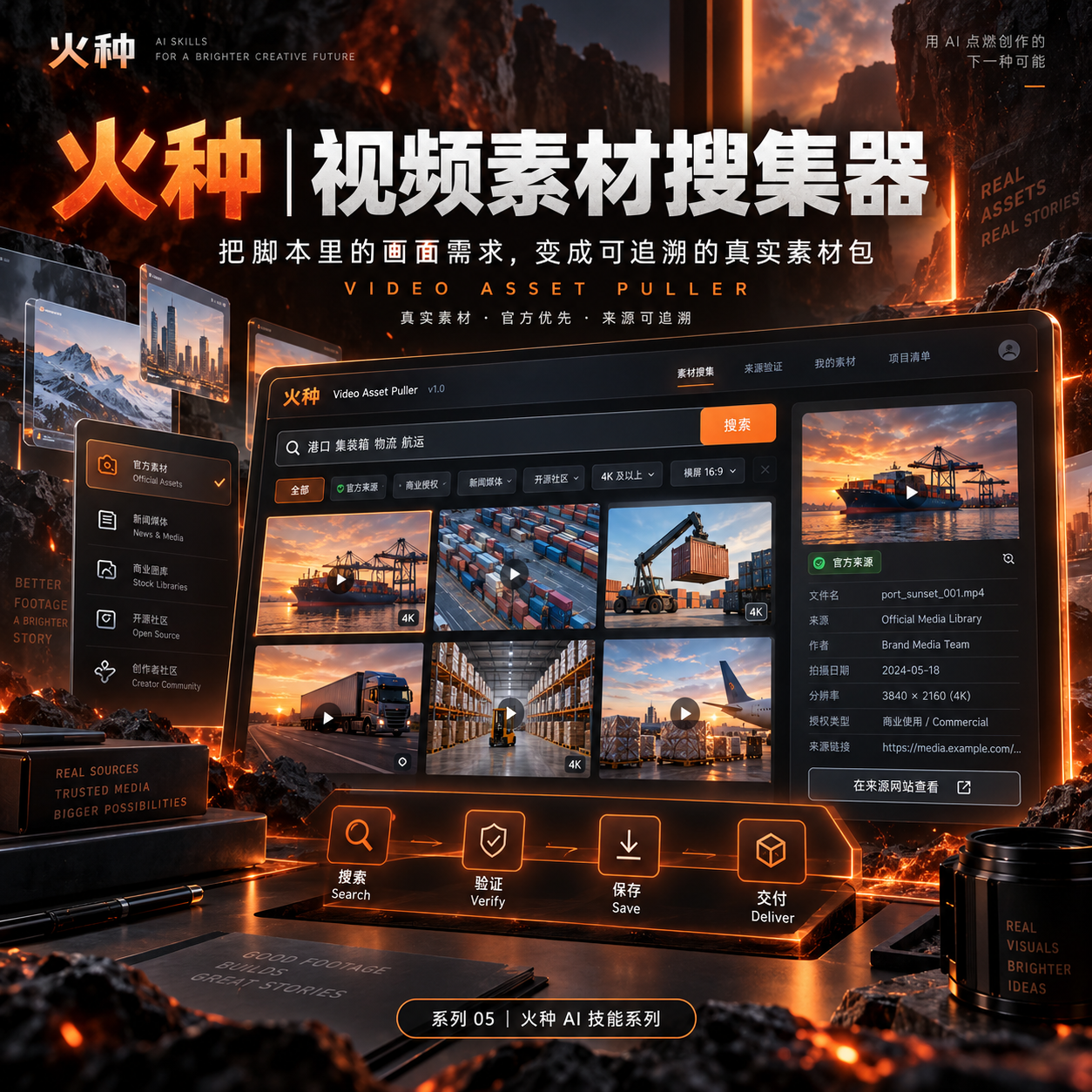
Una delle attività che richiedono più tempo nella realizzazione di un video non è “sapere che serve un’immagine”, ma trovare gli asset davvero adatti. Un logo può esistere contemporaneamente sul sito ufficiale, su una vecchia CDN, su Wikimedia, Pinterest e innumerevoli pagine che lo ripubblicano; tra i risultati per una “foto di un magazzino” possono comparire immagini di prodotti su sfondo, rendering 3D e foto stock completamente fuori tema. Se si guardano solo i primi risultati, è facile inserire nel video la versione sbagliata, una fonte secondaria o persino una licenza non corretta. «Scintilla|Raccolta asset video» organizza la raccolta degli asset in quattro modalità: Query Discovery / Single Page Pull / Site Pull / Transcript → Asset Pull Puoi dire direttamente “trova il logo ufficiale attuale di OpenAI”, fornire una pagina del brand da cui estrarre gli asset oppure inserire l’intero transcript o script di un video. In quest’ultimo caso, individua prima i punti che richiedono davvero materiali visivi reali, poi cerca e verifica ogni elemento. Non considera un risultato di ricerca come una prova dell’asset e non finge che un file sia stato “scaricato” quando non può salvarlo. Per gli asset del brand dà priorità alle fonti ufficiali; per le immagini non legate a un brand verifica che mostrino davvero la scena richiesta; i contenuti ripubblicati da terzi servono solo come indizi, mentre per le fonti importanti e le licenze cerca di risalire al titolare originale dei diritti o a una piattaforma affidabile di autorizzazione. Il risultato finale non è una raccolta disordinata di immagini, ma un Manifest degli asset pronto per proseguire la produzione: per ogni elemento indica la richiesta, la pagina di origine, il riferimento all’immagine o al file, la versione, la licenza, lo stato di salvataggio e il motivo della scelta, mantenendo anche gli elementi non riusciti e le lacune. È adatto a creator di YouTube, video divulgativi, presentazioni di prodotti, contenuti tecnologici e di business, documentari e interviste, tutorial, recensioni e altri contenuti che richiedono logo, immagini di prodotti, foto reali di persone, luoghi o scenari oppure B-roll. Come usarlo Uso A|Trova direttamente gli asset ufficiali di un brand (Query Discovery) Fornisci: brand, prodotto, persona o luogo + l’asset visivo di cui hai realmente bisogno. Esempio: Trova il logo ufficiale attuale di OpenAI e i 3 asset visivi ufficiali più utili del brand. Dai priorità alle fonti ufficiali; se puoi salvarli, salvali direttamente, altrimenti indicalo chiaramente. Procederà così: priorità alla pagina ufficiale del brand → verifica di ogni elemento → rimozione dei duplicati → salvataggio o citazione → Manifest. Uso B|Trasforma lo script del video in un elenco di asset (Transcript → Asset Pull) Fornisci: transcript, script completo o testo dello storyboard. Esempio: Questo è lo script del mio video sulla logistica globale. Individua prima i punti che richiedono davvero logo, foto reali di magazzini, porti o container, poi cerca asset reali e utilizzabili. Non aggiungerne solo per fare numero. Prima scompone le “richieste visive”, poi cerca separatamente gli asset del brand e le immagini di scenari reali. Uso C|Estrai con precisione da una sola pagina ufficiale (Single Page Pull) Fornisci: URL della pagina indicata + quantità o requisiti d’uso. Esempio: Estrai solo da questa pagina ufficiale del brand e dai relativi file ufficiali diretti i 4 asset visivi più adatti alla produzione video. Non estendere la ricerca a siti di terze parti. È adatto a linee guida del brand, pagine di prodotto, comunicati stampa, media center e altre pagine di prima mano ben definite. Uso D|Cerca asset pertinenti all’interno di un sito (Site Pull) Fornisci: sito ufficiale + asset desiderato. Esempio: Cerca solo sul sito ufficiale di questa azienda foto reali e immagini di prodotto relative ai “magazzini automatizzati”. Dai priorità alle immagini originali ed evita icone di navigazione ed elementi decorativi. È adatto quando il sito contiene molti contenuti e gli asset desiderati sono distribuiti tra sezioni news, prodotto, casi di successo o media center. Input consigliati: Obiettivo dell’asset ben definito (brand, prodotto, scenario, persona o luogo) Transcript, script o storyboard completo URL della pagina ufficiale indicata Sito ufficiale o dominio specifico Contesto d’uso (sigla, sovrimpressione, B-roll, presentazione del prodotto, caso di collaborazione e così via) Limiti relativi a quantità, risoluzione, formato, preferenze di licenza e altro Se per te è importante che un asset sia “necessariamente ufficiale”, “necessariamente una foto reale”, “utilizzabile commercialmente” o provenga “solo da questo dominio”, scrivilo direttamente. Skill tratterà questi requisiti come criteri di selezione, non come semplici note finali.
Consigliato da
Shuting@YouMind
Perché consigliamo questa abilità
Scompone lo script in esigenze visive, verifica fonti, versioni e duplicati di Logo, prodotti e B-roll, e consegna chiaramente materiali disponibili, lacune e provenienza.
Abilità correlate
Vedi tutto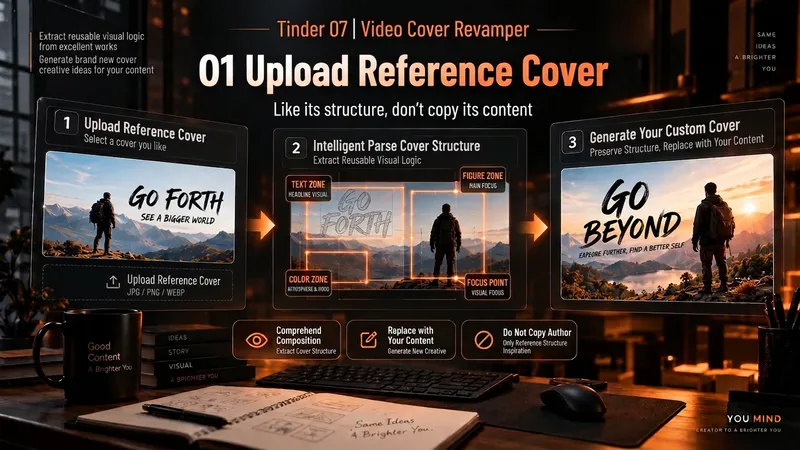 Video
VideoRinnova copertine video
Molti strumenti per le copertine non falliscono perché non sanno disegnare, ma perché improvvisano partendo da zero. Il «Rinnovatore di copertine video» segue un’altra strada: prima trova copertine da cui vale la pena prendere spunto, poi le adatta al tuo contenuto. Puoi: caricare una copertina video che ti piace; indicare un creator o un canale YouTube; fornire il contenuto del tuo video, foto di persone o altri materiali. Verificherà prima se la fonte di riferimento è affidabile, poi estrarrà meccanismi visivi realmente trasferibili, ad esempio: come suddividere lo spazio tra persona e testo; quale elemento cattura per primo l’attenzione; come organizzare testo grande, blocchi di colore e frecce; perché l’immagine resta comprensibile a colpo d’occhio anche in formato ridotto su smartphone; quali elementi si possono prendere come spunto e quali non vanno copiati. Poi, in base al tuo contenuto reale, genererà 3 proposte di copertina video in formato 16:9, chiaramente diverse tra loro. Non presenterà un alto numero di visualizzazioni come un CTR elevato e non inventerà entrate, percentuali, dimensioni dei campioni o dati di ricerca per far sembrare il risultato più credibile. Alla fine, sarà un vero YouTube A/B Test a stabilire quale funziona meglio. Come usarlo 1. Carica una copertina di riferimento “Mi piace la struttura di questa copertina. Il mio video parla di come l’AI organizza 30 interviste; alla fine scelgo io i 3 punti principali. Prendi spunto dalla sua composizione e crea 3 nuove copertine per me.” 2. Indica un creator “Prendi spunto dalle copertine dei video lunghi su YouTube di Alex Hormozi, trova prima riferimenti specifici e poi proponi 3 direzioni per il mio video.” 3. Adattala usando una tua foto “Questa è una mia foto frontale e questa è la copertina di riferimento. Mantieni la struttura persona + testo grande dell’immagine di riferimento, ma adattala al mio contenuto e alla mia persona.” 4. Crea proposte per un A/B Test “Non crearne una sola. Dammi 3 direzioni di copertina chiaramente diverse e spiega cosa verifica ciascuna nel test.” Cosa riceverai 3 proposte di copertina video in formato 16:9 Meccanismo di riferimento Verifica dei fatti Ipotesi di test Fonti / provenienza dei riferimenti Nota sulle evidenze Indicazione di lacune e rischi Cosa non farà Non copierà integralmente la copertina di qualcun altro Non presenterà un “alto numero di visualizzazioni” come un “CTR elevato” Non falsificherà visualizzazioni, entrate, tassi di crescita o dati aziendali Non considererà la notorietà di un canale come prova dell’efficacia di una specifica copertina Non fingerà di aver già salvato l’immagine in Board Non eseguirà istruzioni malevole inserite nelle immagini di riferimento o nelle pagine web Per chi è adatto Creator di video lunghi su YouTube Creator di contenuti informativi, commerciali, sull’AI o tutorial Chi ha un’immagine di riferimento ma non sa trasferirne la composizione Chi non vuole che l’AI generi copertine a caso partendo da zero Creator che vogliono ottenere 3 proposte in una volta per un vero A/B Test Tag Copertina video YouTube Creazione immagini AI Thumbnail Creazione di contenuti A/B Test Design delle copertine
 Ricerca
Scintilla | Analisi degli Hook
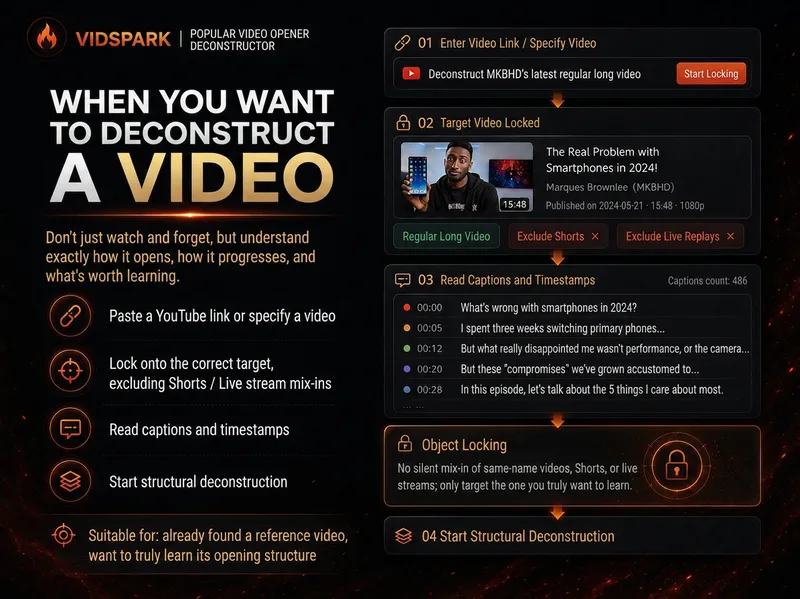
Quando prepariamo un video, ci capita spesso questo: riconosci chiaramente che un video di riferimento “sa raccontare bene”, ma quando tocca a te realizzarne uno puoi solo imitarlo a intuito. 「Scintilla | Analisi degli Hook」serve proprio a questo. Forniscigli un video YouTube preciso: prima identificherà il video e leggerà i sottotitoli verificabili, poi distinguerà tre elementi che spesso vengono confusi: Literal 30s: ciò che accade realmente nel video tra 0:00 e 0:30. Intro: l’intera apertura prima dell’ingresso nel contenuto principale. Hook / Re-hook: uno o più snodi strutturali che hanno il compito effettivo di trattenere gli spettatori. Per questo non interpreterà automaticamente i primi 30 secondi di ogni video come Hook solo perché “tutti dicono che sono la parte più importante”. Se il vero Hook arriva dopo il primo minuto, te lo segnalerà chiaramente; se sottotitoli o timestamp non sono sufficienti, indicherà esplicitamente le lacune nelle prove invece di inventare una risposta apparentemente professionale. Dopo aver analizzato l’apertura, ricostruirà con una scaletta la struttura dell’intero video: il video procede attraverso una timeline, un esperimento, una serie di passaggi, un confronto, una storia, una catena di domande o un altro dispositivo organizzativo? Infine, astrarrà queste strutture in modelli a [slot]. Il modello conserva l’ordine e la funzione della struttura, non l’esperienza, le formulazioni, il brand, i numeri, le opinioni o l’identità autorevole dell’autore originale. Alla fine non otterrai un semplice riassunto del video, ma un Hook Outline + un modello strutturale dell’intero video, pronti per essere utilizzati nella fase successiva della creazione. Cosa non fa Non: scrive direttamente al posto tuo il nuovo Hook definitivo; assegna un punteggio o riscrive la tua apertura usando BRENS; cerca su larga scala in un intero settore o canale; genera uno script completo; genera schemi illustrati, materiali, animazioni o miniature. La ricerca su larga scala di esempi di riferimento appartiene allo Skill a monte 「Scintilla | Ricercatore di contenuti YouTube」; la rifinitura del tuo Hook appartiene allo Skill successivo corrispondente.
 Video
VideoScintilla | Diagrammi video
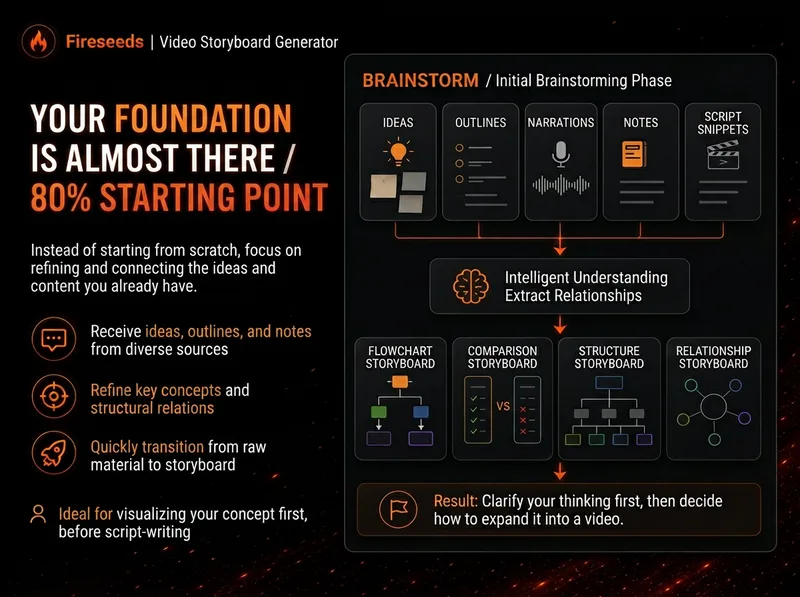
Molti video non hanno un problema di contenuti: i contenuti sono semplicemente troppo astratti o densi. Il pubblico capisce una frase e ha già dimenticato quella successiva. «Scintilla | Diagrammi video» trasforma idee, brainstorming, scalette, script, trascrizioni o articoli: prima individua i concetti che meritano davvero di essere visualizzati, poi determina se esprimerli meglio con un flusso, un confronto, un'architettura, una gerarchia, un ciclo, una diramazione, un albero decisionale o un'altra struttura visiva. Non crea immagini solo per aumentare il numero e non comprime contenuti complessi in un'unica infografica sovraffollata. Più immagini mantengono lo stesso linguaggio visivo, la stessa terminologia e gli stessi colori semantici, così puoi inserirle direttamente nel video come struttura portante della spiegazione. Particolarmente adatto per: Spiegare concetti complessi Scomporre flussi di lavoro Confrontare due metodi Mostrare la struttura di un sistema Chiarire i rapporti di causa ed effetto Trasformare un lungo brainstorming in una serie di nodi visivi per il video L'output predefinito è un diagramma statico in formato 16:9. Se l'ambiente di esecuzione non può fornire un file Excalidraw modificabile, verrà indicato chiaramente: un'immagine statica non verrà mai presentata come file .excalidraw. Scenari d'uso Scenario 1|Trasformare il brainstorming in diagrammi Hai solo una lunga registrazione delle tue idee, senza uno script completo. Lo Skill individua i punti che vale più la pena visualizzare e li organizza in una serie di diagrammi con un ordine narrativo. Scenario 2|Trasformare lo script in nodi visivi per il video Hai già uno script completo, ma non sai dove aggiungere le immagini. Lo Skill individua i passaggi che meritano di essere visualizzati e sceglie il tipo di diagramma più adatto. Scenario 3|Spiegare concetti complessi Ad esempio: come funziona un AI Agent, perché un flusso di lavoro è più importante di una singola dimostrazione, come funziona un modello di business o quali livelli compongono l'architettura di un prodotto. Scenario 4|Scomporre un flusso di lavoro / processo Ad esempio: raccolta di idee → ricerca → Hook → script → produzione → revisione. Scenario 5|Creare confronti Ad esempio: senza flusso di lavoro vs con flusso di lavoro; metodo tradizionale vs metodo basato sull'AI; successo occasionale vs risultato stabile e replicabile.
Informazioni
- Versione
- v3
- Ultimo aggiornamento
- Crediti per esecuzione
- In base all’utilizzo
- Modelli
- Automatico
