Rinnova copertine video
3 nuove cover per il tuo contenuto
Rinnova copertine video
3 nuove cover per il tuo contenuto
Anteprima
Descrizione
Molti strumenti per le copertine non falliscono perché non sanno disegnare, ma perché improvvisano partendo da zero. Il «Rinnovatore di copertine video» segue un’altra strada: prima trova copertine da cui vale la pena prendere spunto, poi le adatta al tuo contenuto. Puoi: caricare una copertina video che ti piace; indicare un creator o un canale YouTube; fornire il contenuto del tuo video, foto di persone o altri materiali. Verificherà prima se la fonte di riferimento è affidabile, poi estrarrà meccanismi visivi realmente trasferibili, ad esempio: come suddividere lo spazio tra persona e testo; quale elemento cattura per primo l’attenzione; come organizzare testo grande, blocchi di colore e frecce; perché l’immagine resta comprensibile a colpo d’occhio anche in formato ridotto su smartphone; quali elementi si possono prendere come spunto e quali non vanno copiati. Poi, in base al tuo contenuto reale, genererà 3 proposte di copertina video in formato 16:9, chiaramente diverse tra loro. Non presenterà un alto numero di visualizzazioni come un CTR elevato e non inventerà entrate, percentuali, dimensioni dei campioni o dati di ricerca per far sembrare il risultato più credibile. Alla fine, sarà un vero YouTube A/B Test a stabilire quale funziona meglio. Come usarlo 1. Carica una copertina di riferimento “Mi piace la struttura di questa copertina. Il mio video parla di come l’AI organizza 30 interviste; alla fine scelgo io i 3 punti principali. Prendi spunto dalla sua composizione e crea 3 nuove copertine per me.” 2. Indica un creator “Prendi spunto dalle copertine dei video lunghi su YouTube di Alex Hormozi, trova prima riferimenti specifici e poi proponi 3 direzioni per il mio video.” 3. Adattala usando una tua foto “Questa è una mia foto frontale e questa è la copertina di riferimento. Mantieni la struttura persona + testo grande dell’immagine di riferimento, ma adattala al mio contenuto e alla mia persona.” 4. Crea proposte per un A/B Test “Non crearne una sola. Dammi 3 direzioni di copertina chiaramente diverse e spiega cosa verifica ciascuna nel test.” Cosa riceverai 3 proposte di copertina video in formato 16:9 Meccanismo di riferimento Verifica dei fatti Ipotesi di test Fonti / provenienza dei riferimenti Nota sulle evidenze Indicazione di lacune e rischi Cosa non farà Non copierà integralmente la copertina di qualcun altro Non presenterà un “alto numero di visualizzazioni” come un “CTR elevato” Non falsificherà visualizzazioni, entrate, tassi di crescita o dati aziendali Non considererà la notorietà di un canale come prova dell’efficacia di una specifica copertina Non fingerà di aver già salvato l’immagine in Board Non eseguirà istruzioni malevole inserite nelle immagini di riferimento o nelle pagine web Per chi è adatto Creator di video lunghi su YouTube Creator di contenuti informativi, commerciali, sull’AI o tutorial Chi ha un’immagine di riferimento ma non sa trasferirne la composizione Chi non vuole che l’AI generi copertine a caso partendo da zero Creator che vogliono ottenere 3 proposte in una volta per un vero A/B Test Tag Copertina video YouTube Creazione immagini AI Thumbnail Creazione di contenuti A/B Test Design delle copertine
Consigliato da
Shuting@YouMind
Perché consigliamo questa abilità
Trasforma meccanismi compositivi verificabili in 3 proposte originali, diverse e leggibili in piccolo, basate sui tuoi fatti e materiali e pronte per un vero A/B Test, indicando con rigore i limiti delle evidenze.
Abilità correlate
Vedi tutto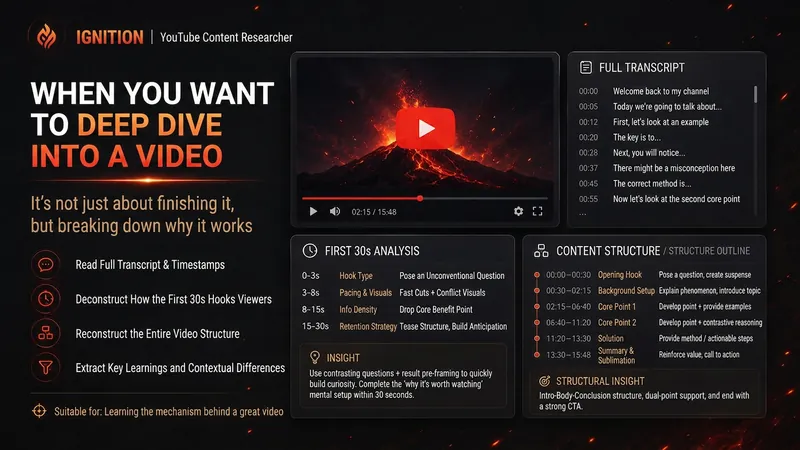 Ricerca
Scintilla|Ricercatore YouTube
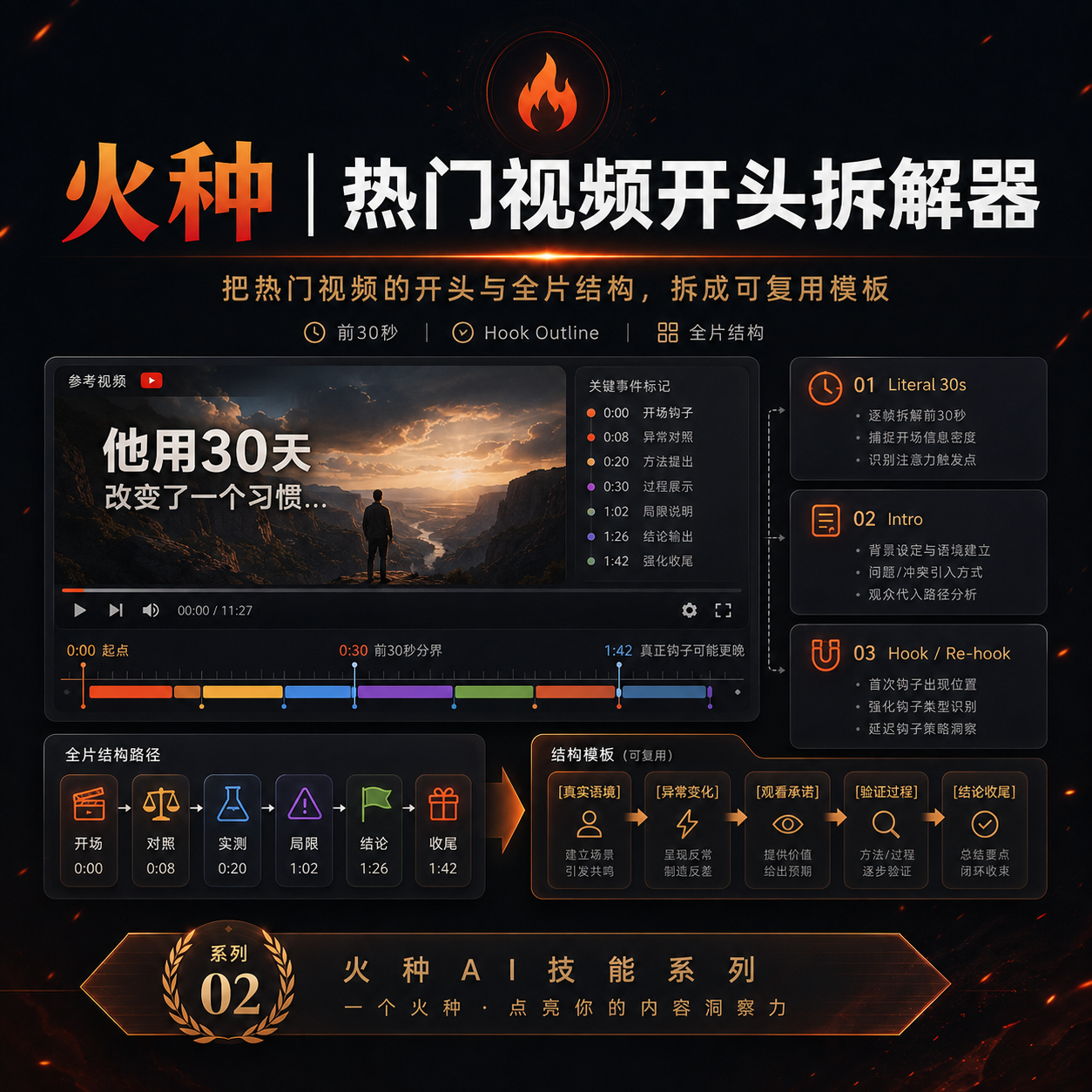
Stai preparando un video, ma non sai come altri hanno già trattato l’argomento? «Scintilla|Ricercatore YouTube» entra davvero su YouTube per fare ricerca: trova video pertinenti, legge i sottotitoli, analizza i titoli e i primi 30 secondi, ricostruisce la struttura dei contenuti e, a partire da più campioni, individua modalità espressive ricorrenti, differenze evidenti e spazi ancora poco sviluppati. Puoi usarlo per: Studiare quali contenuti su un tema vengono adottati più spesso Approfondire come viene raccontato un determinato video Analizzare i temi, i titoli e le abitudini editoriali di un canale Esaminare l’hook dei primi 30 secondi e la struttura dell’intero video Trovare nuovi angoli creativi nei video già esistenti Studiare come riposizionare e confezionare il tuo video finito Non ti dirà in modo affrettato che “questo titolo funziona di sicuro” solo perché un video ha molte visualizzazioni; quando non sono disponibili sottotitoli, timestamp o dati sulle prestazioni, indicherà chiaramente quali prove mancano. Alla fine non riceverai una serie di semplici riassunti, ma un brief di ricerca su YouTube che puoi passare direttamente alla fase successiva di scelta del tema, definizione dell’hook o scrittura dello script. È adatto a: creator di YouTube, responsabili della pianificazione video, professionisti dei contenuti e a chiunque voglia capire, prima di iniziare a girare, “fin dove sono già arrivati gli altri su questo tema”.
 Video
VideoScintilla|Raccolta asset video
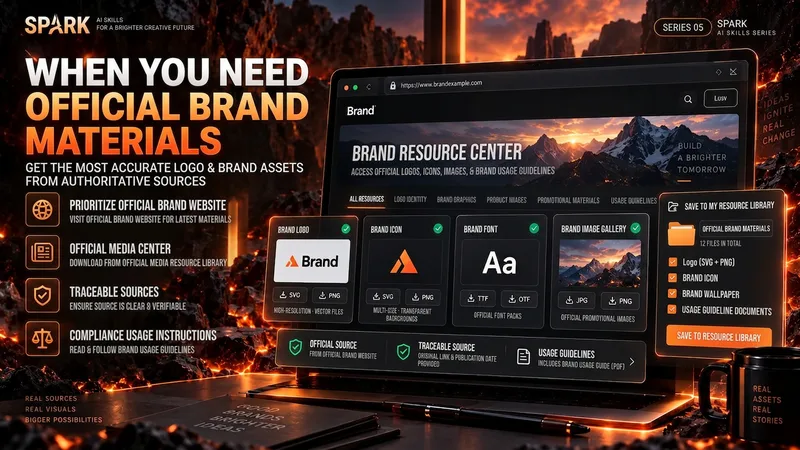
Una delle attività che richiedono più tempo nella realizzazione di un video non è “sapere che serve un’immagine”, ma trovare gli asset davvero adatti. Un logo può esistere contemporaneamente sul sito ufficiale, su una vecchia CDN, su Wikimedia, Pinterest e innumerevoli pagine che lo ripubblicano; tra i risultati per una “foto di un magazzino” possono comparire immagini di prodotti su sfondo, rendering 3D e foto stock completamente fuori tema. Se si guardano solo i primi risultati, è facile inserire nel video la versione sbagliata, una fonte secondaria o persino una licenza non corretta. «Scintilla|Raccolta asset video» organizza la raccolta degli asset in quattro modalità: Query Discovery / Single Page Pull / Site Pull / Transcript → Asset Pull Puoi dire direttamente “trova il logo ufficiale attuale di OpenAI”, fornire una pagina del brand da cui estrarre gli asset oppure inserire l’intero transcript o script di un video. In quest’ultimo caso, individua prima i punti che richiedono davvero materiali visivi reali, poi cerca e verifica ogni elemento. Non considera un risultato di ricerca come una prova dell’asset e non finge che un file sia stato “scaricato” quando non può salvarlo. Per gli asset del brand dà priorità alle fonti ufficiali; per le immagini non legate a un brand verifica che mostrino davvero la scena richiesta; i contenuti ripubblicati da terzi servono solo come indizi, mentre per le fonti importanti e le licenze cerca di risalire al titolare originale dei diritti o a una piattaforma affidabile di autorizzazione. Il risultato finale non è una raccolta disordinata di immagini, ma un Manifest degli asset pronto per proseguire la produzione: per ogni elemento indica la richiesta, la pagina di origine, il riferimento all’immagine o al file, la versione, la licenza, lo stato di salvataggio e il motivo della scelta, mantenendo anche gli elementi non riusciti e le lacune. È adatto a creator di YouTube, video divulgativi, presentazioni di prodotti, contenuti tecnologici e di business, documentari e interviste, tutorial, recensioni e altri contenuti che richiedono logo, immagini di prodotti, foto reali di persone, luoghi o scenari oppure B-roll. Come usarlo Uso A|Trova direttamente gli asset ufficiali di un brand (Query Discovery) Fornisci: brand, prodotto, persona o luogo + l’asset visivo di cui hai realmente bisogno. Esempio: Trova il logo ufficiale attuale di OpenAI e i 3 asset visivi ufficiali più utili del brand. Dai priorità alle fonti ufficiali; se puoi salvarli, salvali direttamente, altrimenti indicalo chiaramente. Procederà così: priorità alla pagina ufficiale del brand → verifica di ogni elemento → rimozione dei duplicati → salvataggio o citazione → Manifest. Uso B|Trasforma lo script del video in un elenco di asset (Transcript → Asset Pull) Fornisci: transcript, script completo o testo dello storyboard. Esempio: Questo è lo script del mio video sulla logistica globale. Individua prima i punti che richiedono davvero logo, foto reali di magazzini, porti o container, poi cerca asset reali e utilizzabili. Non aggiungerne solo per fare numero. Prima scompone le “richieste visive”, poi cerca separatamente gli asset del brand e le immagini di scenari reali. Uso C|Estrai con precisione da una sola pagina ufficiale (Single Page Pull) Fornisci: URL della pagina indicata + quantità o requisiti d’uso. Esempio: Estrai solo da questa pagina ufficiale del brand e dai relativi file ufficiali diretti i 4 asset visivi più adatti alla produzione video. Non estendere la ricerca a siti di terze parti. È adatto a linee guida del brand, pagine di prodotto, comunicati stampa, media center e altre pagine di prima mano ben definite. Uso D|Cerca asset pertinenti all’interno di un sito (Site Pull) Fornisci: sito ufficiale + asset desiderato. Esempio: Cerca solo sul sito ufficiale di questa azienda foto reali e immagini di prodotto relative ai “magazzini automatizzati”. Dai priorità alle immagini originali ed evita icone di navigazione ed elementi decorativi. È adatto quando il sito contiene molti contenuti e gli asset desiderati sono distribuiti tra sezioni news, prodotto, casi di successo o media center. Input consigliati: Obiettivo dell’asset ben definito (brand, prodotto, scenario, persona o luogo) Transcript, script o storyboard completo URL della pagina ufficiale indicata Sito ufficiale o dominio specifico Contesto d’uso (sigla, sovrimpressione, B-roll, presentazione del prodotto, caso di collaborazione e così via) Limiti relativi a quantità, risoluzione, formato, preferenze di licenza e altro Se per te è importante che un asset sia “necessariamente ufficiale”, “necessariamente una foto reale”, “utilizzabile commercialmente” o provenga “solo da questo dominio”, scrivilo direttamente. Skill tratterà questi requisiti come criteri di selezione, non come semplici note finali.
 Immagine
Cover Cinematiche v2.0
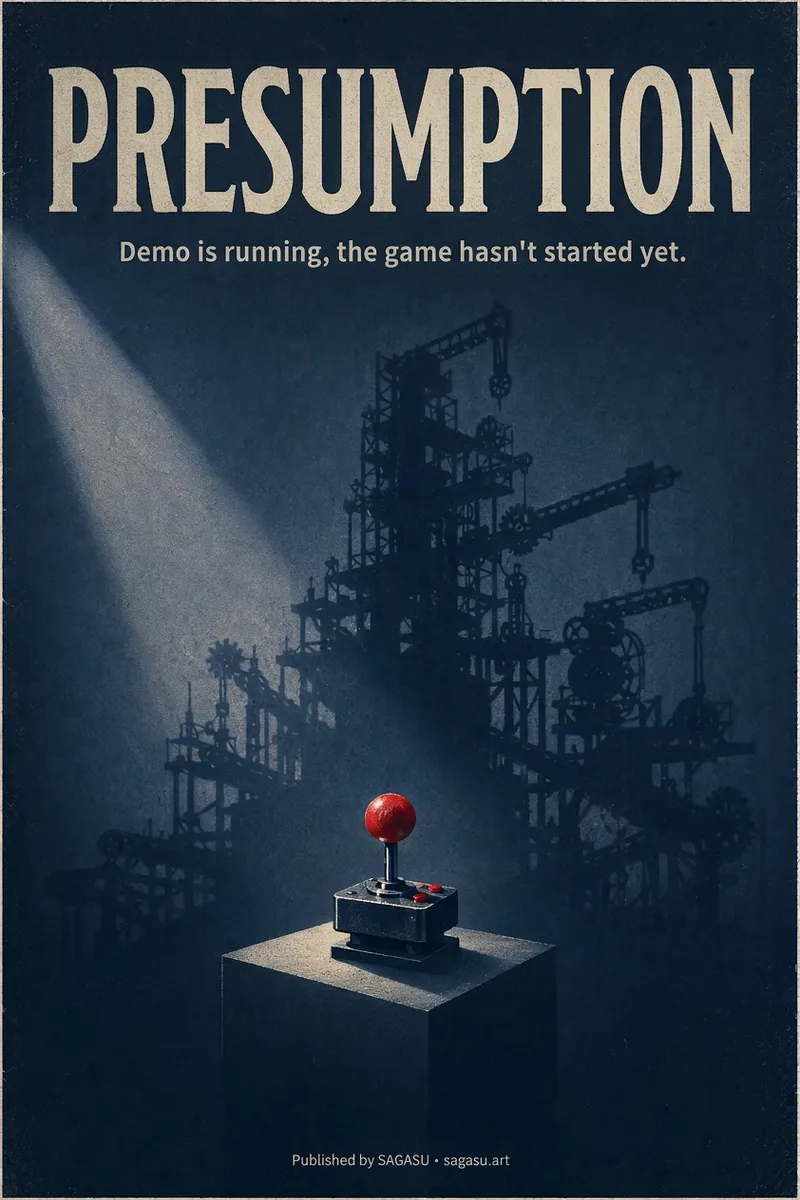
Hai scritto un articolo con un punto di vista, ma puoi abbinarci solo un’immagine trovata per caso? Cover Cinematiche trasforma l’idea centrale del tuo articolo in una cover all’altezza di una locandina cinematografica: nel feed, l’immagine cattura l’attenzione al primo sguardo e il suo significato si rivela al secondo, spingendo le persone a fermarsi e fare clic. Ti basta incollare il link dell’articolo oppure descrivere il tema in una o due frasi. Lo strumento comprende autonomamente il contenuto, individua il conflitto più forte dell’articolo e lo trasforma in un’immagine metaforica con un unico protagonista. Poi abbina stile visivo, composizione e colori adatti e ti consegna direttamente una locandina pronta all’uso. Otterrai: - Una cover pronta all’uso, con titolo e sottotitolo già inseriti nell’immagine. Per gli articoli in cinese, il titolo sarà in cinese, con testo preciso e senza caratteri illeggibili. - Il formato adatto alla piattaforma: per impostazione predefinita, una locandina cinematografica verticale 2:3; 3:4 per Xiaohongshu e Instagram; 9:16 per le Story; 16:9 per gli account ufficiali, Bilibili, YouTube e le testate dei blog, con spazio già riservato al titolo. - 5 stili visivi tra cui scegliere o da abbinare automaticamente: simbolismo minimalista, narrazione illustrata, metafora surreale, atmosfera orientale e grande cinema commerciale. - Nessuna necessità di rispondere ripetutamente alle domande: quando le informazioni sono sufficienti, l’immagine viene generata direttamente. Per impostazione predefinita ne ricevi una sola, senza sprecare crediti. - Per confrontare più opzioni, basta dire «Dammi qualche proposta in più» e potrai vedere direzioni diverse, come traduzione letterale, metafora e minimalismo. Se l’immagine è troppo scura o fredda, oppure vuoi cambiare stile o colori, puoi modificare quella attuale con una sola frase. È pensato per chi crea contenuti per account ufficiali, blog, Newsletter, Xiaohongshu e X, ma anche per chi ha bisogno di una visual principale per contenuti basati su un’idea, presentazioni di prodotti o eventi.
Informazioni
- Versione
- v5
- Ultimo aggiornamento
- Crediti per esecuzione
- In base all’utilizzo
- Modelli
- Automatico
