
藏趣挑战・素材源(削除不可)
藏趣挑战スキルのアセットおよび動画ソース
藏趣挑战・素材源(削除不可)
藏趣挑战スキルのアセットおよび動画ソース
コンテンツ紹介
説明
アップロードされた背景またはシーンの概要から、固定数の間違い探しチャレンジを設計します。オプションでカスタム透過キャラクター、シーン固有の遮蔽、一致する解答を追加できます。利用可能なホストツールのみを使用してアセットを生成し、可能であればPython/FFmpegでレンダリングします。
こんな方におすすめ
カスタムシーンやキャラクターから定数個の間違い探しチャレンジを作成したいコンテンツクリエイター。
この Skill の使い方
入力を用意する
背景画像を提供するか、シーンを説明し、必要に応じて透過キャラクターやキャラクターリファレンスを追加します。
Skill を実行する
指定された数の分かりやすいターゲットを自然な隠し場所に配置し、垂直方向の構図を確認して、対応する解答の公開準備を整えます。可能な場合は動画レンダリングを使用します。
結果を確認する
対応する解答付きの間違い探しチャレンジのプレビューと、サポートされている場合は配置された画像アセットおよびレンダリングされたチャレンジ動画を受け取ります。
関連スキル
すべて表示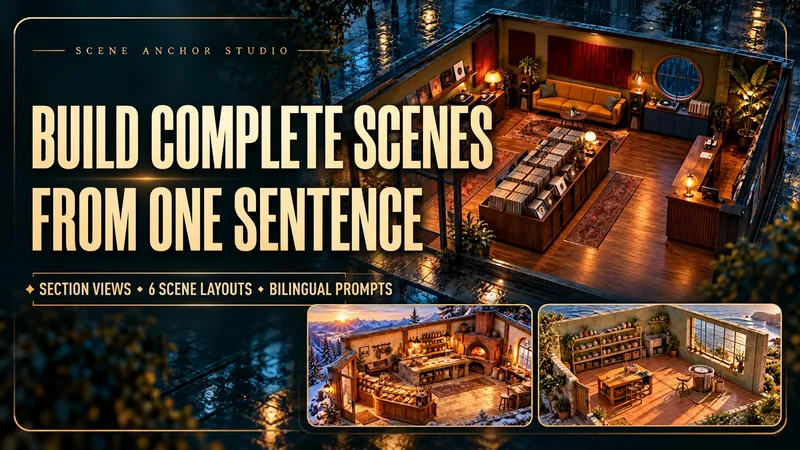 動画
シーンプランニングスタジオ
シーンの説明、参考画像、またはラフスケッチを入力するだけで、空間のアンカーポイント、シーンの参考画像、6組のカメラプロンプトを取得し、すべてのカットで同じ空間の土台を共有できます。 雨の夜のレコード店のドアはどこにある?山のパン屋の朝の光はどちらから差す?海の陶芸スタジオでアングルを変えたとき、ロクロと海を望む窓はどこに位置するべきか? Scene Anchor Studioはまずシーンを明確に構築します。統一された座標系でドア、窓、壁、家具、主要な小物の位置、向き、相互関係を整理し、その空間内で撮影できる6つのカットを手配します。画像生成をリクエストすると、全体像の把握や動線・遮蔽物の確認に便利な、デフォルトで文字の入っていない45°の断面シーン参考画像を作成してから制作を続行します。 以下の内容が得られます: • シーン設定カード:用途、縮尺、素材、雰囲気、時間、主要な光源。 • 固定空間アンカー:ドア、窓、家具、主要小物の座標、向き、相対位置。 • 45°断面シーン参考画像:画像出力をリクエストした際に生成され、デフォルトで文字なし。 • 6組のカメラプロンプト:カメラ位置、向き、ショットサイズ、画面内容、遮蔽関係、連続性の制約。 • ズレ修正指示:ドアや窓の配置変更、家具の移動、光の向きの変化があった場合に、問題を特定して部分修正用のプロンプトを提供。 6組のカットプロンプトは、撮影および生成のためのプランです。空間全体を確認してから、制作を続けるカットを選びます。 AI短編映画のシーンプランニング、心温まるストーリー、商品ナレーション、室内インテリアの演出、および同一場所でのマルチアングル探索に適しています。既存の画面を持ち込んで、空間の制約を追加し、その後の画面のレイアウトのズレを修正することも可能です。 一言で開始でき、参考画像、ラフスケッチ、残すべきオブジェクト、ドアや窓の位置、画面サイズ、用途を追加することも可能です。デフォルトでは入力言語を使用し、必要に応じて中国語と英語のバイリンガル出力も可能です。 入力例:「雨の夜のレコード店、入口は前方の左側、右側には大きなショーウィンドウ、後方には試聴エリア。まずは空間のアンカーと6組のカメラプロンプトを出して。」 Scene Anchor Studio turns a scene description, reference image, or sketch into a spatial plan and six camera-shot prompts built around one shared layout. Place doors, windows, furniture, and key props in a common coordinate system. Define materials, atmosphere, light direction, and the relationships that later shots should preserve. When you request image generation, create a text-free 45° cutaway scene reference to inspect and refine the space. Your kit includes a scene brief, fixed spatial anchors, a cutaway reference when requested, six feasible shot prompts, and targeted drift-repair instructions. Each shot specifies camera position, viewing direction, framing, visible elements, occlusion, and continuity constraints. The shot prompts form a production plan for further image or video creation. Explore original locations such as a rain-night record shop, a mountain bakery, or a seaside pottery atelier. Use the kit for AI short-film planning, calming visual stories, product narratives, and multiple views of a recurring location. Bring an existing scene to identify shifted furniture, flipped windows, or changed lighting and receive correction prompts. Output follows your input language by default. Chinese and English output is available on request.
 動画
Vox風歴史素材ジェネレーター
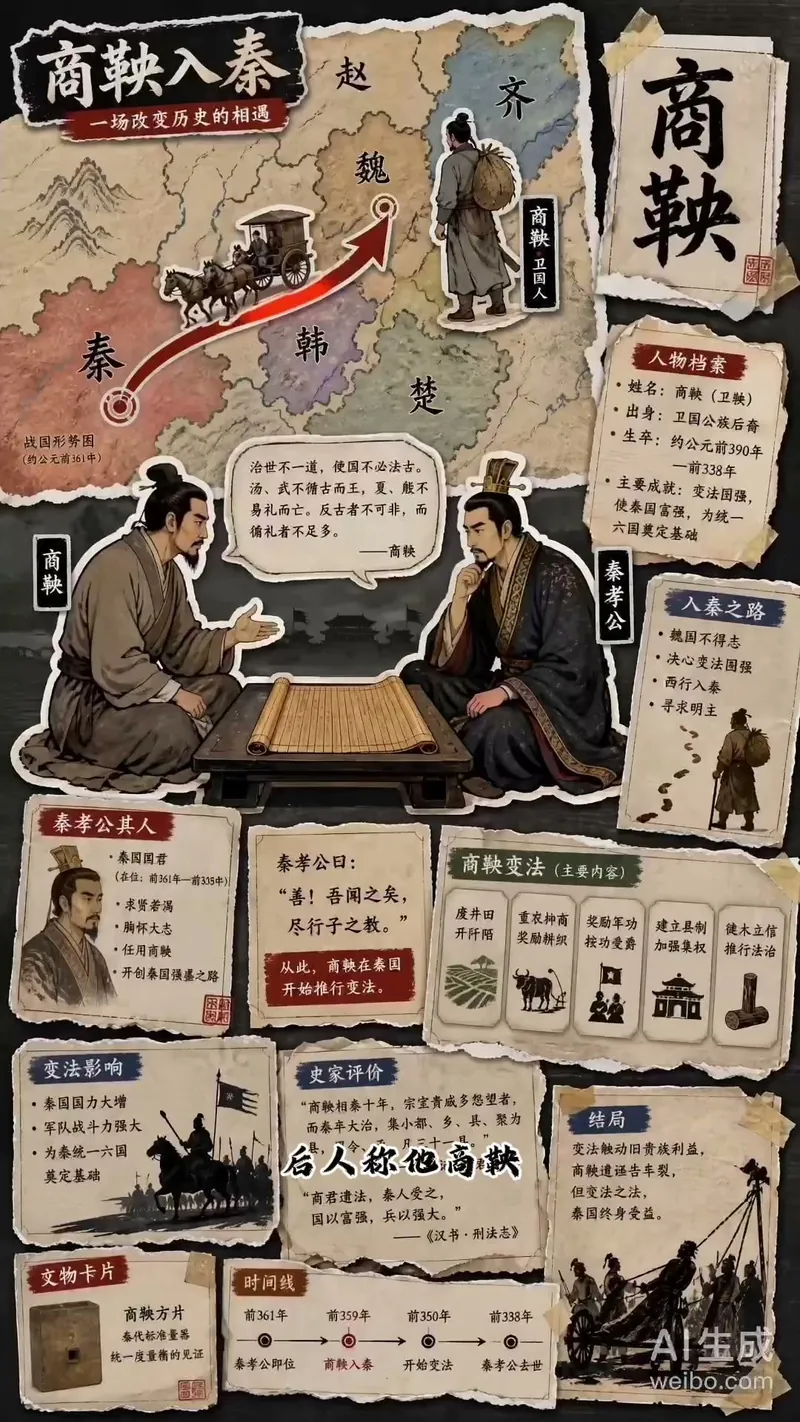
歴史の教育用ショート動画に魅力的なVoxスタイルのコンテンツを作りたいですか?「Vox風歴史動画ジェネレーター」は、人物、出来事、王朝、改革、戦争、制度など、あらゆる歴史テーマを完全なショート動画制作素材に変換します。テーマを指定するだけで、約270字の45秒ナレーション原稿と、9:16の縦型ペーパークラフト風ストーリーボード用画像生成プロンプトを生成します。 このスキルのユニークな点は、画像生成プロンプトだけでなく、各ストーリーボードに正確に対応した9つのSeedance 2.0動画生成プロンプトを提供することです。これにより、「ペーパークラフト」と「ストップモーションアニメーション」風のビジュアルエフェクトを持つ歴史解説ショート動画を簡単に制作できます。歴史教育アニメーションの制作、歴史テーマのストーリーボードデザイン、王朝・改革・戦争・歴史人物のペーパークラフト風キーフレーム作成など、ワンストップで対応します。 コンパクトで話し言葉に近いナレーションと、地図、コイン、印章、人物シルエットなどの豊富なビジュアル要素により、情報量が多く楽しい動画コンテンツを実現します。生成されるプロンプトは「動画の動作は必ず画面上の要素と一対一で対応する」というルールに厳格に従い、画像から動画への変換がスムーズかつ自然で、要素とアニメーションの不一致を防ぎます。歴史ショート動画を視覚的にインパクトのある、魅力的なものに仕上げます。
 動画
火種|動画素材リサーチャー
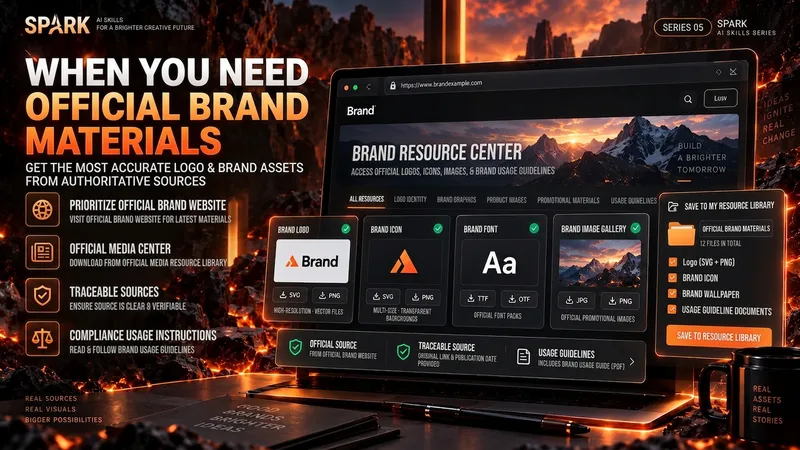
動画制作で特に時間がかかる作業の一つは、「画像を添える必要がある」と知ることではなく、本当に使える素材を正しく見つけることです。 あるブランドのロゴは、公式サイト、旧版CDN、Wikimedia、Pinterest、無数の転載ページに存在することがあります。「倉庫の写真」を検索しても、背景布の商品画像、3Dレンダリング、無関係なストック画像が混在しているかもしれません。検索結果の上位だけを見ていると、誤ったバージョンや二次転載元、さらには不適切なライセンスまで完成動画に持ち込んでしまいがちです。 「火種|動画素材リサーチャー」は、素材収集を次の4つのモードに分けます。 Query Discovery / Single Page Pull / Site Pull / Transcript → Asset Pull 「OpenAIの現在の公式ロゴを探して」と直接伝えたり、ブランドページを渡してページ内から抽出させたりできます。また、動画のtranscriptや台本全体を渡せば、まず「本当に実写のビジュアル素材が必要な箇所はどこか」を判断し、その後、項目ごとに検索と検証を行います。 検索結果に出たことだけを素材の根拠とはみなしません。また、保存できないのに「ダウンロード成功」と装うこともありません。ブランド素材は公式ソースを優先し、ブランド以外の映像は対象の場面と本当に一致しているかを確認します。第三者による転載は手がかりとしてのみ扱い、重要な出典やライセンスについては、できる限り原権利者または信頼できるライセンスプラットフォームに戻って確認します。 最終的に納品するのは、ばらばらの画像の束ではなく、制作を続けられる素材Manifestです。各項目には、素材要件、出典ページ、画像・ファイルの参照先、バージョン、ライセンス、保存状況、選定理由を明記し、失敗した項目や不足している素材も残します。 YouTube、解説動画、製品紹介、テクノロジー・ビジネスコンテンツ、ドキュメンタリー/インタビュー、チュートリアル、レビューなど、実在するロゴ、製品画像、人物・場所・場面の写真、B-rollを必要とするクリエイターに適しています。 使い方 方法A|ブランドの公式素材を直接探す(Query Discovery) ブランド/製品/人物/場所と、本当に必要なビジュアル素材を伝えます。 例: OpenAIの現在の公式ロゴと、特に役立つ公式ブランドビジュアルを3点探してください。公式ソースを優先し、保存できるものは直接保存、できないものは明確に説明してください。 実行内容:公式ブランドページを優先 → 項目ごとに検証 → 重複を除去 → 保存/参照 → Manifest。 方法B|動画の台本を素材リストに変換する(Transcript → Asset Pull) transcript/完全な台本/絵コンテ用テキストを渡します。 例: これは世界物流に関する動画の台本です。まず、ロゴ、倉庫の実写、港、コンテナの映像が本当に必要な箇所を判断してから、実際に使える素材を探してください。数を埋めるために不要なものを追加しないでください。 まず「画面に必要な素材」を分解し、その後、ブランド素材と実写素材を分けて検索します。 方法C|1つの公式ページから正確に抽出する(Single Page Pull) 指定するWebページのURLと、数量/用途の要件を渡します。 例: この公式ブランドページと、そこから直接参照される公式ファイルだけから、動画制作に最適なビジュアル素材を4点抽出してください。第三者サイトには広げないでください。 ブランドガイド、製品ページ、プレスリリース、メディアセンターなど、明確な一次情報ページに適しています。 方法D|1つのサイト内で関連素材を探す(Site Pull) 公式サイトと、探したい素材を伝えます。 例: この会社の公式サイト内だけで、「自動化倉庫」に関連する実写写真と製品ビジュアルを探してください。元画像を優先し、ナビゲーション用アイコンや装飾要素は取得しないでください。 ニュース、製品ページ、導入事例、メディアセンターなどに素材が分散している、情報量の多い公式サイトに適しています。 最適な入力: 明確な素材の目的(ブランド/製品/場面/人物/場所) 完全なtranscript/台本/絵コンテ 指定する公式ページのURL 指定する公式サイト/ドメイン 使用場面(オープニング、ロゴ表示、B-roll、製品紹介、導入事例など) 数量、解像度、形式、ライセンスの希望などの制約 「公式でなければならない」「実写写真でなければならない」「商用利用可能でなければならない」「このドメインだけから探す」といった条件がある場合は、直接書いてください。Skillはそれらを後から付ける注記ではなく、選別の基準として扱います。
情報
- バージョン
- v3
- 最終更新
- 実行クレジット
- 使用量に応じて消費
- モデル
- 自動選択
- 活用シーン
- 画像・デザイン動画・音声
- 得られるもの
- 画像動画データ