
テキストからシンプルな説明図
記事や要点をフロー・構造・関係図に整理
テキストからシンプルな説明図
記事や要点をフロー・構造・関係図に整理
コンテンツ紹介
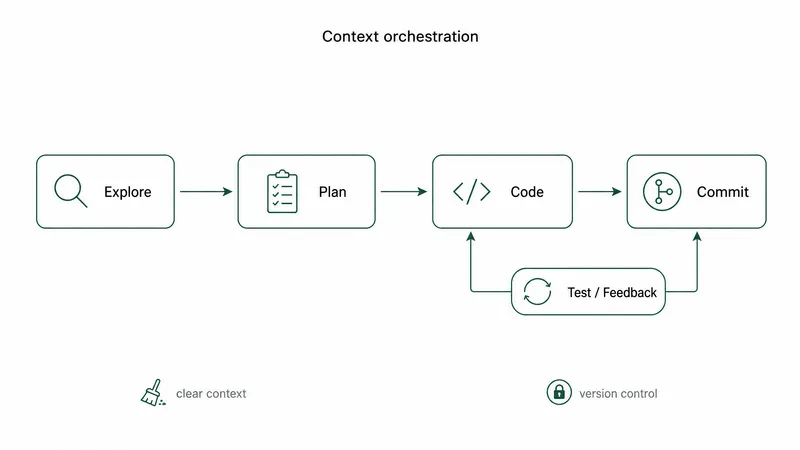
Agentic Coding Tools 使用指南提炼
Agentic Coding 高效工作流说明图
Agentic Coding Tools 使用指南提炼
Agentic Coding 高效工作流说明图
説明
選択したテキスト、記事、ファイル、プロジェクト内の複雑な情報を、ひと目で理解でき、1枚に収まるシンプルな説明図に整理します。 主要な要素と関係性を抽出し、プロセス、階層、比較、時間の流れ、複数の案のつながりを整理するのに役立ちます。プロジェクト報告、チーム内のコミュニケーション、内容の要約、アイデア整理に適しています。 図の種類、重視するポイント、構成の方向性、アクセントカラーを直接指定できます。資料だけを渡して、内容に合った表現方法を判断させることもできます。 フロー図、構造図、比較図、タイムライン、案同士の関係図に対応しています。作成前に図の種類、構成、色を確認できるため、情報の要点が誤って伝わるのを防げます。 白い背景、ゆとりのある余白、細い線、フラットな幾何学図形を使い、低彩度のアクセントカラー1色と、短いノードテキスト、明確な接続線で関係性を表現します。 原文を詰め込みすぎず、人物や装飾的なイラストも追加しません。長い説明を先に読まなくても、内容の構造をすばやく理解できます。
おすすめした人
淡苍
このスキルをおすすめする理由
資料を先に要素と関係へ整理し、図の種類・構成・単色アクセントを確認してから描画。想像による補完や情報過多、未確認の変更を防ぎます。
関連スキル
すべて表示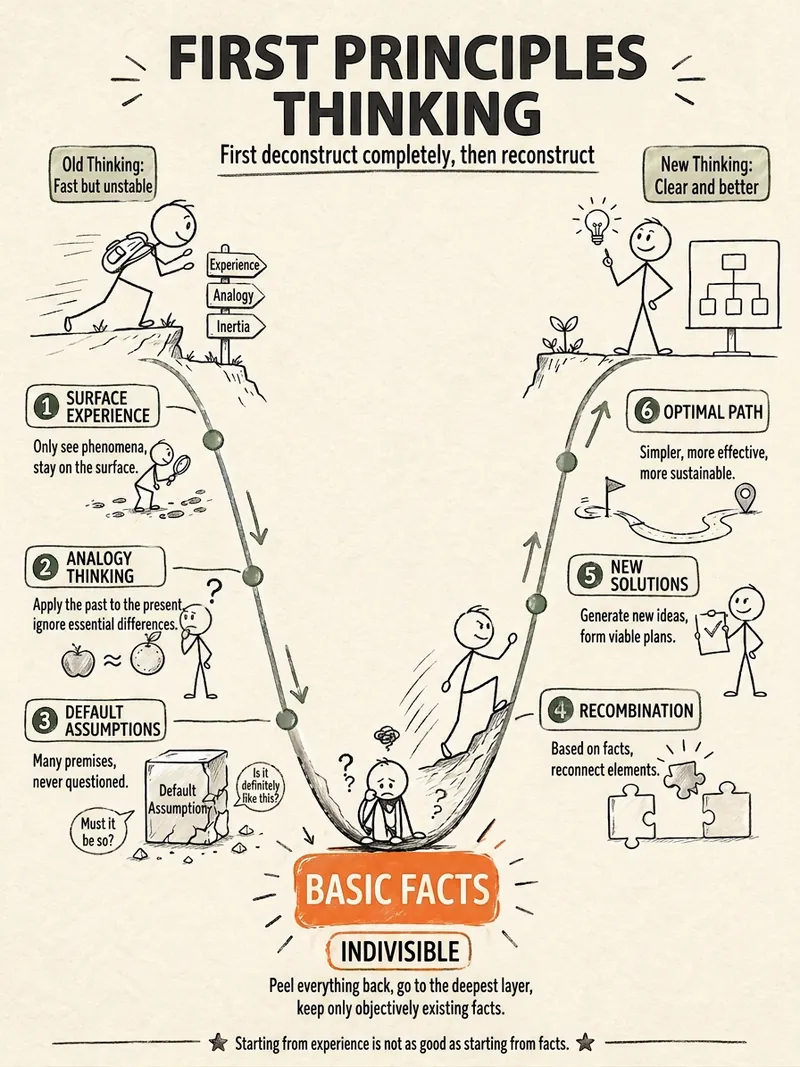 画像
画像棒人間図解
複雑な概念、抽象的な理論、長いプロセス、読書メモ、ビジネス分析、成長の物語を、GPT-Image 2での生成に適した縦型の知識カード、インフォグラフィック、手描き図解のPromptに変換します。プロセスの整理、比較、原因分析、知識の分類から、どん底から突破口へ向かう成長の物語まで、核心を抽出し、適切な構図、視覚的な比喩、読み進める流れを組み合わせることで、内容をひと目で理解し、記憶しやすくします。 中国語によるカード構成の説明とビジュアルシステムの提案が得られます。構図、手描きのスタイル、色彩の考え方、フォントの雰囲気に加え、そのままコピーして使える英語の画像生成 Promptも含まれます。デフォルトでは3:4の縦型画面を採用し、知識カード、小紅書のカード、縦型インフォグラフィック、ポスターに適しています。テーマに応じて棒人間、簡略化した人物、アイコンを使い分け、状態、動作、感情を表現します。同時に情報モジュールの数を調整し、画面が混み合ったり、文字が小さくなったり、要点が分散したりするのを防ぎます。 読書メモ、方法論、職場のスキル、心理・成長に関するテーマ、ビジネスインサイト、プロダクトのプロセス、複雑な概念を、明快で物語性があり、実行に移しやすいビジュアル表現へ素早く整理したい場合に適しています。
 画像
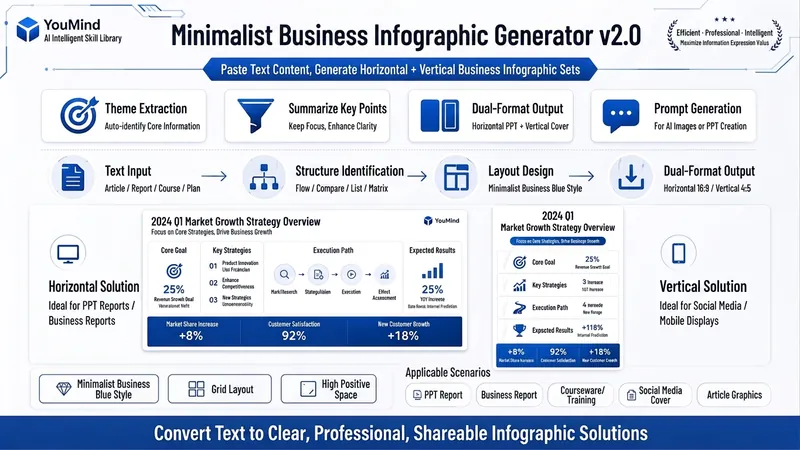
画像ビジネスシンプルインフォグラフィック生成器 v2.0
複雑なテキストを明確でプロフェッショナル、かつ展示に適したビジネスシンプルインフォグラフィックに整理します。 以下のことが可能です: 1. 自動でコア情報を抽出 ユーザーが提供するテキスト、資料、コース内容、会議メモ、レポートなどから、テーマ、キーワード、論理関係、重要なポイントを抽出します。 2. 自動でインフォグラフィック構造を設計 コンテンツの種類に応じて、フローチャート、比較図、階層図、マトリックス図、リスト図、パス図などのビジネス表現方法をマッチングします。 3. 自動で2フォーマットの案を生成 1回の出力で横版と縦版の2セットのインフォグラフィック案を生成。横版はPPT、レポート、Web表示に最適。縦版は小紅書、WeChatモーメンツ、公众号カバー、縦長画面に最適。 4. 自動で作図用プロンプトを生成 AI描画ツール、デザイナー、PPTツールにそのまま使える完全なプロンプトを出力。 対象ユーザー: ビジネスパーソン、知識ブロガー、トレーナー、コース主催者、コンサルタント、オペレーション担当者、PPTデザイナー、ビジネスレポート作成者。 使用方法: テキスト、資料、コース内容、会議のメモやレポートの要約をそのまま貼り付けてください。 自分で構造を整理する必要はありません。自動でコアコンテンツを抽出し、横版と縦版の2セットのビジネスシンプルインフォグラフィック案を生成します。
 動画
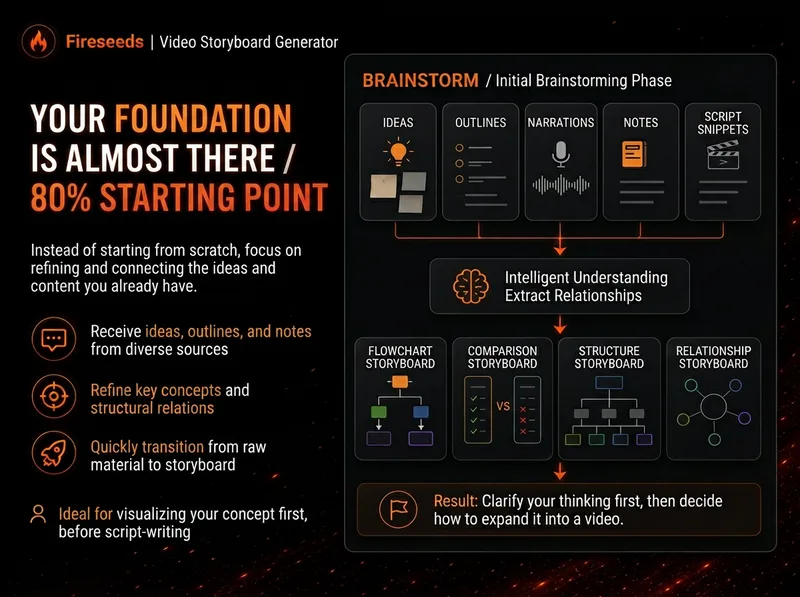
動画火種|動画図解ジェネレーター
多くの動画は「内容がない」のではなく、内容が抽象的で情報量が多すぎるため、視聴者が前の一文を理解した頃には、次の一文を忘れてしまいます。 「火種|動画図解ジェネレーター」は、あなたのアイデア、ブレインストーミング、概要、脚本、台本、記事を、まず本当に視覚化する価値のある概念へ分解します。そのうえで、フロー、比較、構成、階層、循環、分岐、決定木など、どの図解構造が最も適しているかを判断します。 数を埋めるために無理に図を増やしたり、複雑な内容を文字だらけの情報図に詰め込んだりすることはありません。複数の図では、同じビジュアル表現、名称、意味に基づく色を保つため、そのまま動画に挿入して説明の骨格として使えます。 特におすすめの用途: 複雑な概念の説明 業務フローの分解 2つの方法の比較 システム構成の表示 因果関係の説明 長いブレインストーミングを、動画用の視覚ノードのまとまりに整理 出力はデフォルトで16:9の静的図解です。実行環境で編集可能なExcalidrawソースファイルを提供できない場合は、その旨を明示し、静止画像を.excalidrawファイルとして偽って渡すことはありません。 活用シーン シーン1|ブレインストーミングを図解にする 口頭で話したアイデアが長くまとまっているだけで、完全な脚本がない場合に使えます。内容から最も図解する価値のあるポイントを見つけ、説明の順序に沿った図解のまとまりに整理します。 シーン2|脚本を動画用の視覚ノードにする 完全な脚本はあるものの、どこに映像を加えるべきかわからない場合に使えます。視覚化する価値のある段落を判断し、適切な図解タイプを選びます。 シーン3|複雑な概念を説明する 例:AI Agentはどのように動くのか、なぜワークフローが単発のデモより重要なのか、ビジネスモデルはどう機能するのか、プロダクトアーキテクチャにはどのような層があるのか。 シーン4|ワークフロー/プロセスを分解する 例:テーマ候補 → リサーチ → Hook → 脚本 → 制作 → 振り返り。 シーン5|比較する 例:ワークフローなし vs ワークフローあり、従来の方法 vs AIの方法、単発の成功 vs 安定して再現できる成功。
情報
- バージョン
- v5
- 最終更新
- 実行クレジット
- 使用量に応じて消費
- モデル
- 自動選択
