YouTube サムネイルテンプレート
スタイルを選び、サムネイルに入れる文字を入力してください。写真も追加できます。AI が固定レイアウトの内容を置き換えるだけでなく、動画に合わせた新しいサムネイルをデザインします。
テンプレートを選ぶ
14 種類のスタイル。それぞれ異なる書体、配色、レイアウトが用意されています。
テンプレート
すべての YouTube サムネイルテンプレート
各テンプレートは、雰囲気のあるモノクロからスクラップブック風コラージュまで、独自のデザインを持つ YouMind Skill です。開いて作例を見るか、そのまま使えます。
自分だけのスタイルにしたい場合は、作りたいサムネイルを説明してください。アップロード前に YouTube サムネイルのサイズも確認できます。
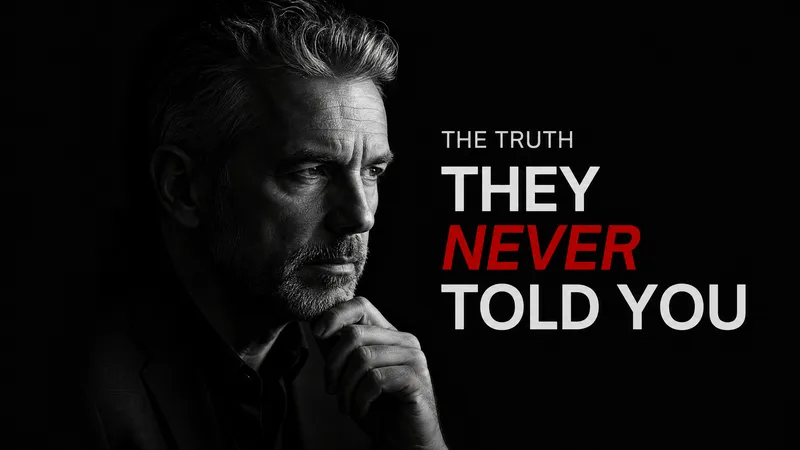
シネマティックYouTubeサムネイル
大胆な赤いアクセントが映えるモノクロカバー
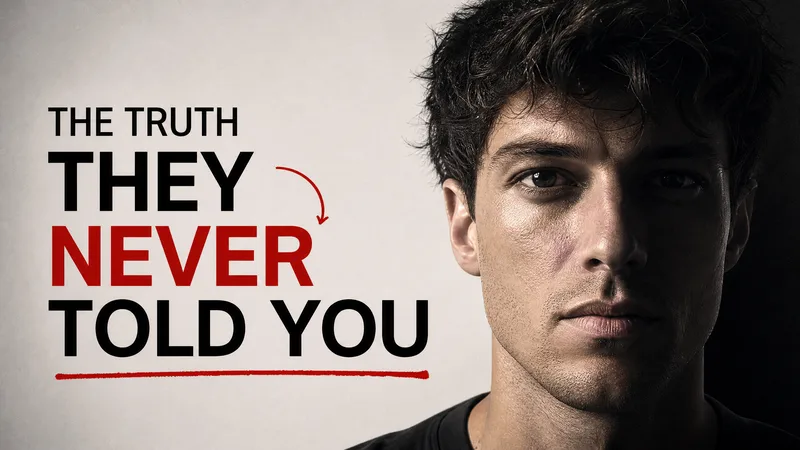
Truth Editorial YouTube Thumbnail
大胆なモノクロポートレートと赤のアクセント
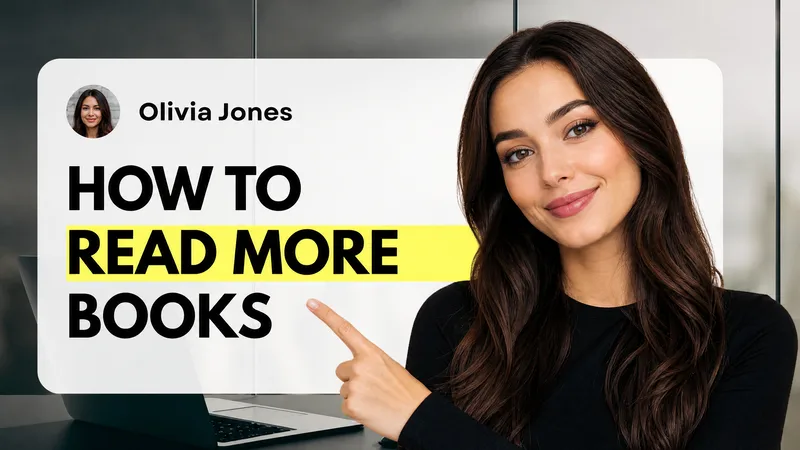
モダンなハウツーYouTubeサムネイル
黒、白、黄色のモダンなハウツーデザイン
AIツールのYouTubeサムネイル
青、黒、黄色のモダンなAIツールデザイン
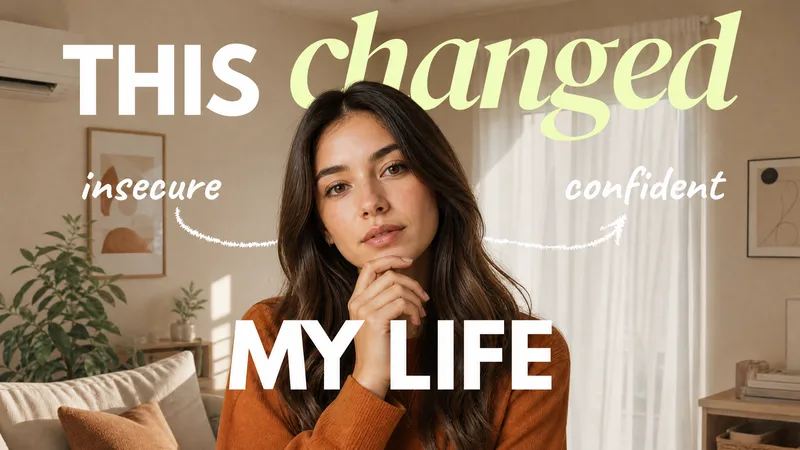
ライフスタイル YouTube サムネイル
落ち着いたVlog風写真と手書き風アクセント
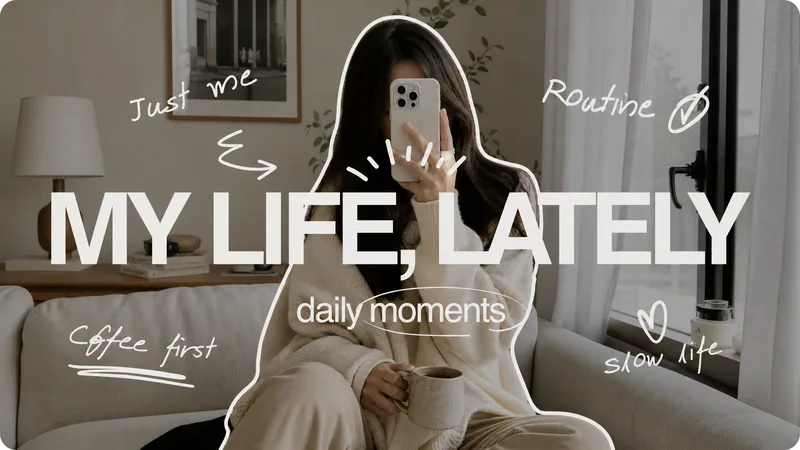
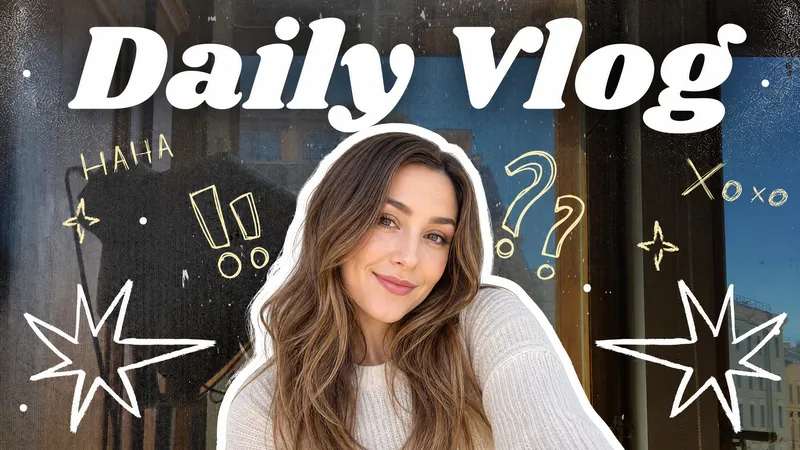
ミニマル日常Vlogサムネイル
手描き風の落書きと楽しい人物切り抜き
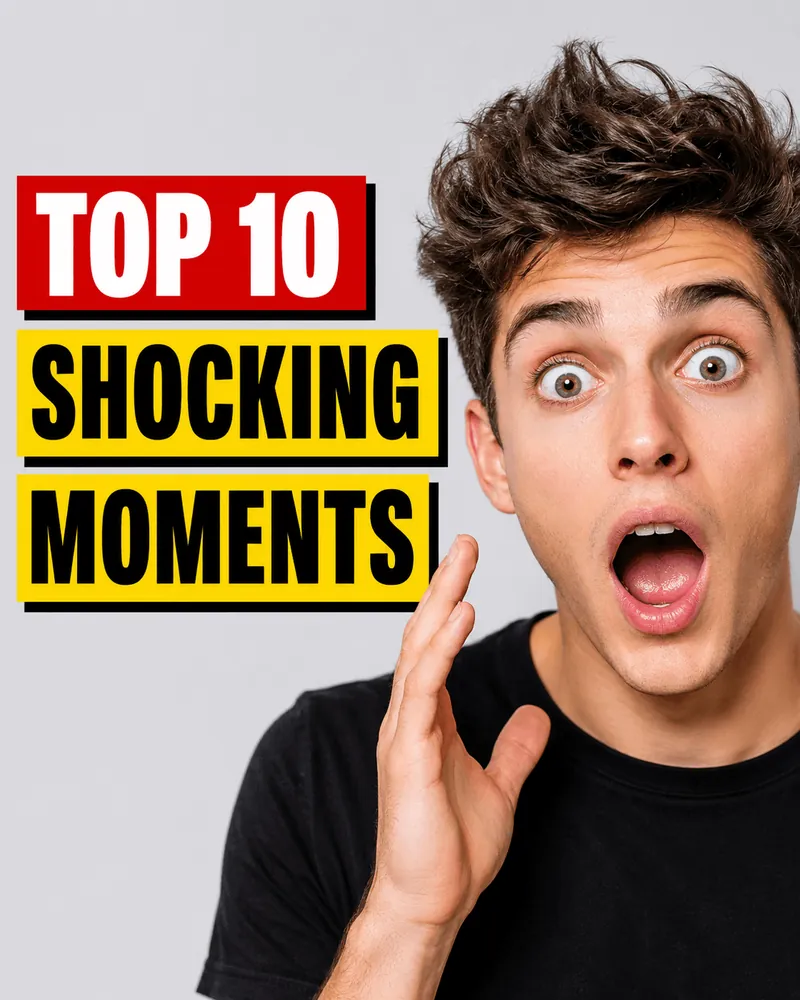
バズる動画サムネイル
どんな人物写真も、SNSで注目を集めるカバー画像に変身。YouTube ShortsやTikTokなどに適した、インパクトのあるサムネイルを作成します。大胆でクリックしたくなる見出しと表情豊かな顔で、瞬時に視線を引きつけます。
引き裂き紙コラージュのYouTubeサムネイル
大胆でエディトリアルスタイルのYouTubeサムネイルを生成し、注目を集めてクリックを促します。あなたのコンテンツを真剣な視聴者にとって魅力的なものにします。
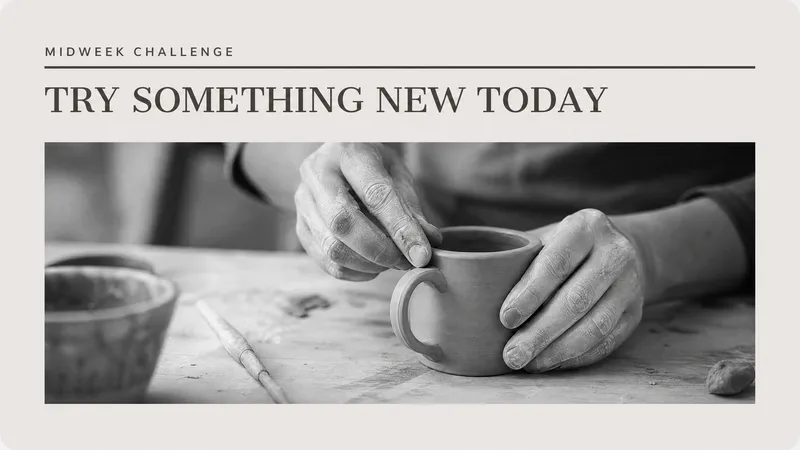
エディトリアル風YouTubeサムネイル
アイボリーのエディトリアルレイアウトとモノクロ写真
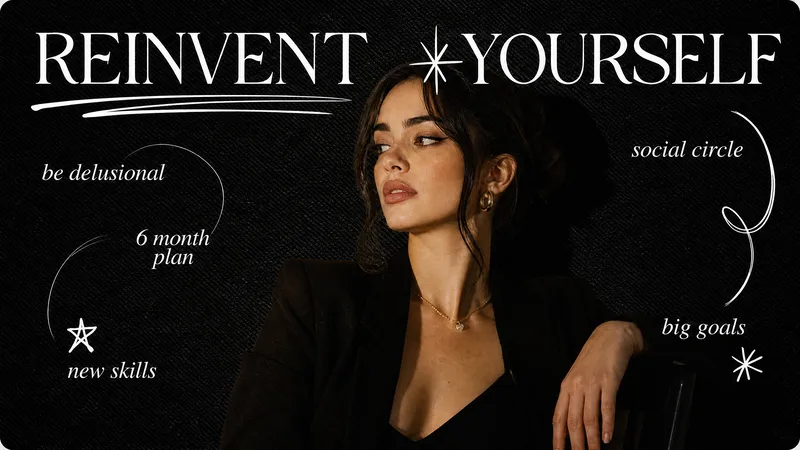
フェミニン雑誌風YouTubeサムネイル
レトロな雑誌写真と手描き落書きのサムネイル
グリーン・ベージュ・イエローのサムネイル
温かみのあるエディトリアル風ポートレート
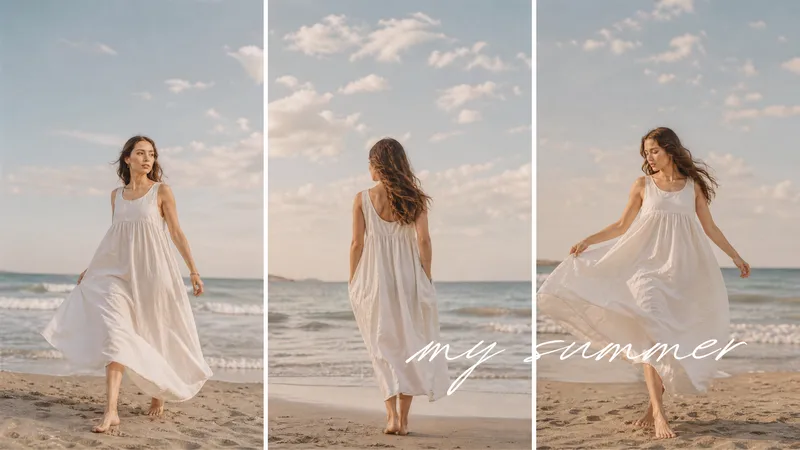
ビーチコラージュサムネイル
軽やかな海辺風フォトコラージュ
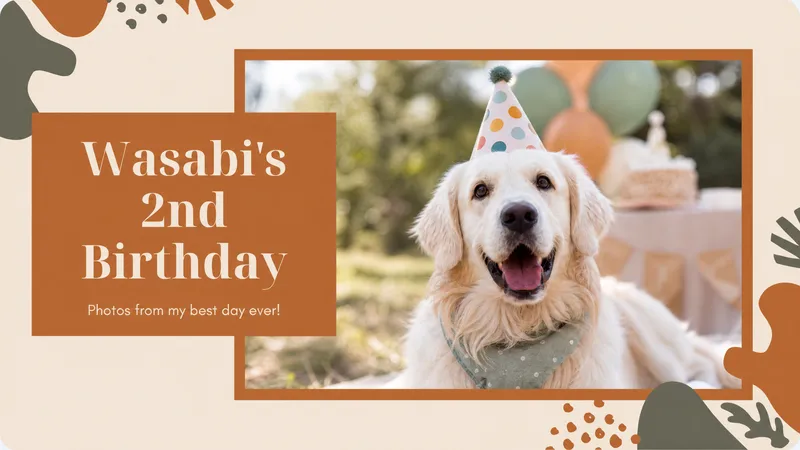
ペット用YouTubeサムネイル
ペット動画向けの温かいスクラップブック風サムネイル
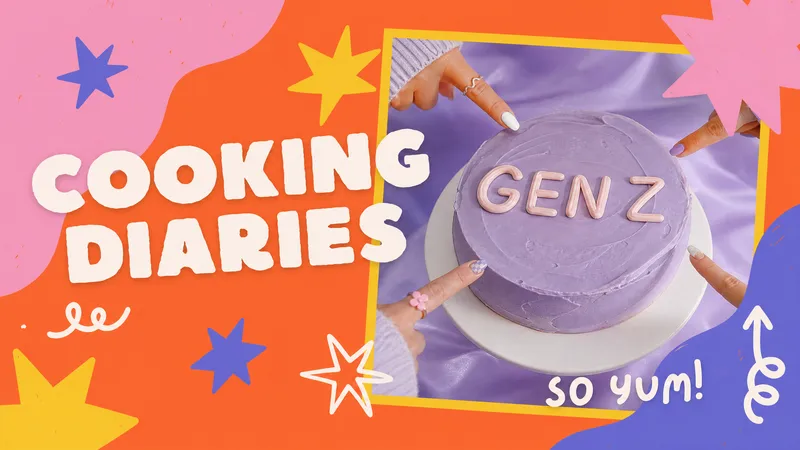
YouTubeポップ風サムネイル作成
カラフルなスクラップブック風の動画カバー


使い方
テンプレートで YouTube サムネイルを作成
テンプレートを選ぶ
動画に合うスタイルを選びます。各テンプレートには独自の書体、配色、レイアウトがあります。
文字と写真を追加
サムネイルの文字と動画の説明を入力します。必要に応じて、あなた自身や被写体の写真も追加できます。
生成して調整
選んだテンプレートで YouMind が開き、サムネイルを作成します。チャットで修正を依頼してからダウンロードできます。
YouTube サムネイルテンプレートのよくある質問
一般的なサムネイルテンプレートとの違いは?
一般的なテンプレートは、固定レイアウトの文字を差し替える形式です。ここでは各テンプレートが YouMind Skill として保存されたデザインスタイルになっています。文字、説明、写真を渡すと、そのスタイルで新しいサムネイルをデザインします。
写真のアップロードは必須ですか?
いいえ。顔や商品をサムネイルに入れたい場合は写真が役立ちます。写真がなくても、入力した文字と説明から画像を作成します。
作成後にサムネイルを変更できますか?
はい。見出しや色の変更などをチャットで依頼できます。ダウンロード前に「テキストを編集」で文字を変更したり、「トリミング」で画角を調整したりすることもできます。
テンプレートは無料ですか?
はい、テンプレート自体は無料で使えます。サムネイルの生成には AI クレジットを使用します。無料アカウントにも、使い始めるためのクレジットが付与されます。
サムネイルのサイズは?
YouTube サムネイルの 16:9 の画角に合わせたテンプレートです。別の比率が必要な場合はチャットで依頼するか、画像をトリミングしてください。アップロード時のサイズやファイル制限は YouTube サイズガイドに掲載しています。
YouTube ツールキット
YouTube チャンネルに役立つほかのツール


深く学び、大胆に創る。
自分の言葉で説明したいですか?上で選んだテンプレートを YouMind が使用します。