Se você é do mundo das finanças, provavelmente já deu uma olhada no Claude Code e desistiu na hora.
Um terminal preto. Comandos que não significam nada. Algo para engenheiros, não para alguém que passa o dia em planilhas e relatórios anuais.
**
**Já faz sessenta dias que executo todo o meu fluxo de trabalho de pesquisa de investimentos no Claude Code. Triagem, raspagem de dados, modelagem, rascunho de relatórios, monitoramento de carteiras. O terminal parou de ser intimidante por volta do terceiro dia. No décimo dia, eu tinha parado de abrir o Claude para fazer pesquisas completamente.
Eis o que ninguém me contou, e o que quero dizer a você: Claude Code é para programar, se você quiser programar. É para cozinhar, se você quiser cozinhar. É para fazer compras, se você quiser fazer compras. E, se você é realmente apaixonado por finanças, Claude Code também é para finanças.
O "code" no nome é a parte mais enganosa do produto.
Este artigo é o guia de configuração que eu gostaria que alguém tivesse me dado no primeiro dia. Ao final dele, você terá o Claude Code instalado, uma base de conhecimento que acumula cada pedaço de pesquisa que você faz, e três ferramentas acopladas que permitem ao Claude Code acessar a web ao vivo, controlar um navegador e consultar seus próprios notebooks.
Se você assistiu ao vídeo que acompanha este artigo, já conhece a ideia geral. O artigo aprofunda os prompts, a estrutura de arquivos e as regras que fazem tudo funcionar.
Vamos começar com a única ideia que mudou a forma como penso sobre tudo isso.
Claude vs. Claude Code: A Única Coisa Que Ninguém Explica
Claude e ChatGPT são chatbots. Você pergunta, eles respondem. Você pergunta de novo, eles respondem de novo. Útil, mas limitado. A conversa é o produto.
Claude Code é diferente. Claude Code é o Claude com mãos.
Pense no que acontece quando você pede ajuda ao ChatGPT com um fluxo de trabalho de pesquisa de investimentos. Você pode pedir a ele para fazer uma triagem de algumas ações. Pode colar dados financeiros e pedir um fluxo de caixa descontado (DCF). Pode dar um rascunho e pedir para melhorar a linguagem. Mas cada uma dessas etapas é individual, com você no meio, copiando e colando entre o chat e o resto do seu trabalho.
Agora imagine um fluxo de trabalho de pesquisa real. Você tria o universo. Cria uma lista restrita com base em alguns parâmetros. Aplica a estrutura interna da sua firma a essa lista restrita. Escolhe dois nomes. Extrai as demonstrações financeiras de ambos. Constrói um modelo. Testa o modelo sob estresse. Chega a um valor intrínseco. Redige um relatório de pesquisa de ações. Um analista sênior revisa. Você publica.
Um chatbot pode ajudar com uma etapa de cada vez. Claude Code pode executar toda a cadeia.
Você dá a ele o objetivo final. Ele abre um navegador se precisar. Raspa dados se precisar. Escreve arquivos. Lê arquivos. Executa cinco coisas em paralelo se a tarefa permitir. Ele pede sua contribuição apenas quando realmente precisa de você. O trabalho acontece enquanto você faz outra coisa.
É isso que "mãos" significa. ChatGPT é um cérebro com o qual você conversa. Claude Code é um cérebro que executa seus fluxos de trabalho.
Há uma frase à qual sempre volto. Uma pessoa inteligente e trabalhadora faz mais fazendo mais. Uma pessoa sábia faz mais eliminando mais. Claude Code é o eliminador. A maior parte do que chamamos de "trabalho de pesquisa" é, na verdade, coleta de dados, formatação, cópia, colagem, troca de abas. Claude Code tira isso do seu prato, de modo que a única coisa que resta é a parte que realmente exige você.
Essa é a chave. Todo o resto neste artigo é apenas como configurá-lo.
Passo Um: Instalar o Claude Code (A Parte Fácil)
Se você preferir ver toda essa configuração acontecendo na tela, incluindo a instalação do Playwright e Firecrawl na próxima seção, gravei um tutorial de 16 minutos que cobre tudo do início ao fim:
Vá para a página do Claude Code no site da Anthropic. Você verá dois comandos de instalação, um para Mac e um para Windows. Copie o do seu computador.
- Documentos oficiais de configuração do Claude Code: https://code.claude.com/docs/en/quickstart

Se você estiver no Mac, abra o Terminal. Se estiver no Windows, abra o PowerShell. Cole o comando, pressione Enter, espere um minuto. Essa é a instalação.
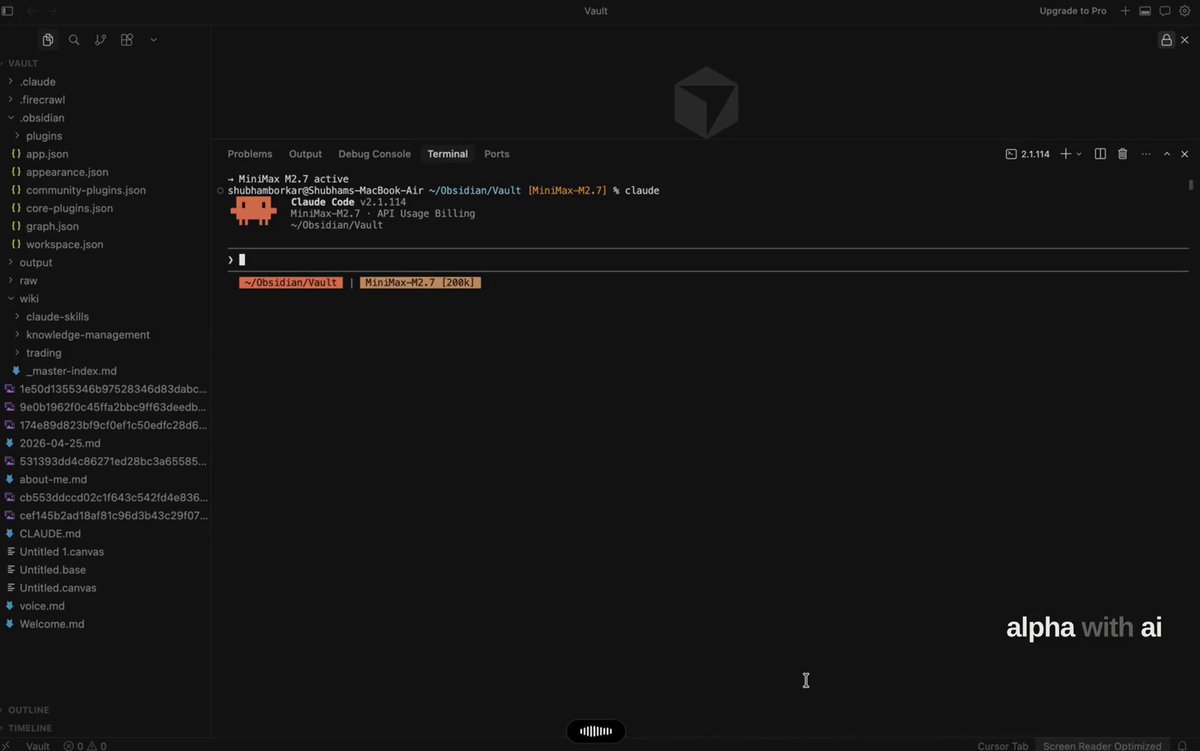
Agora digite claude e pressione Enter. O prompt do Claude Code abre. Você pode começar a digitar em português simples. Pergunte qualquer coisa. "Olá, sou novo aqui, como devo começar?" funciona bem. Ele te dirá.
É só isso. Essa é a instalação.

Há mais uma coisa a fazer antes de prosseguir: baixar o Cursor.
- Página oficial do Cursor: https://cursor.com/home
Cursor não é uma alternativa ao terminal. É onde o resto deste sistema vive. Quando você configurar a base de conhecimento do Obsidian na próxima seção, abrirá seu cofre do Obsidian como uma pasta dentro do Cursor. Suas pastas raw, wiki e output ficam na barra lateral. O Claude Code é executado em um painel ao lado delas. Você pode ver os arquivos sendo criados, editados e indexados em tempo real, na mesma janela. Tudo o que você construir daqui em diante acontece neste único lugar.
Você ainda pode usar o terminal simples se quiser. Às vezes eu uso, especialmente quando quero ver o Claude Code trabalhando em algo complexo. Mas o Cursor é onde o trabalho diário realmente acontece, porque é o único lugar onde a base de conhecimento, o chat e as ferramentas estão todos visíveis ao mesmo tempo.
O Claude Code por si só é útil, mas não é o que faz o sistema deste artigo funcionar. A instalação leva dois minutos. A configuração que realmente muda sua pesquisa é o que vem a seguir.
Opcional, apenas se você não quiser uma assinatura do Claude
Uma observação rápida antes de continuarmos. Tudo daqui em diante pressupõe que você tenha uma assinatura do Claude, Pro ou Max. Se não tiver, e não quiser comprar uma só para experimentar, existe uma alternativa funcional chamada MiniMax M2 que se encaixa no Claude Code como um motor substituto por cerca de sete por cento do custo. Configure-o e depois volte e continue da próxima seção. Tudo o que segue funciona de forma idêntica.
Passo Dois: Configurar o Obsidian como a Memória do Claude Code
O Claude Code por si só não tem memória. Cada sessão começa do zero. Você pode ter uma conversa brilhante com ele na segunda-feira, fechar o terminal, e na terça-feira ele não se lembra de nada. Para a maioria das tarefas de programação, isso é aceitável. Para pesquisas, é um problema. Pesquisa se acumula. A anotação que você fez sobre uma empresa de semicondutores em março deve ser encontrável em novembro, junto com tudo o que você aprendeu sobre o setor desde então.
É isso que o Obsidian resolve. Obsidian é um aplicativo gratuito que transforma uma pasta do seu computador em uma biblioteca de pesquisa pessoal. Cada anotação é um arquivo de texto simples. Você pode vincular anotações umas às outras, organizá-las em pastas temáticas e pesquisar em toda a biblioteca instantaneamente. Não há banco de dados, nuvem ou dependência. Sua pesquisa vive na sua máquina, em arquivos que você pode ler com qualquer editor de texto.
O truque é que o Claude Code pode ler e escrever na mesma pasta. Depois de configurá-lo corretamente, o Obsidian se torna a memória de longo prazo do Claude Code. Você entrega ao Claude Code o papel de bibliotecário. Ele arquiva o que você coleta, resume o que você lê, conecta ideias relacionadas entre tópicos e extrai da biblioteca toda vez que você faz uma pergunta. Com o tempo, a biblioteca fica mais inteligente, porque cada resposta que o Claude Code dá é arquivada de volta nela.

Veja como construir isso.
Instale o Obsidian e crie seu cofre
Baixe o Obsidian em obsidian.md. É gratuito para uso pessoal e funciona no Mac, Windows e Linux.
Abra o Obsidian e clique em "Criar novo cofre". Um cofre é apenas uma pasta no seu computador onde o Obsidian armazena suas anotações. Dê a ele o nome que quiser (o meu se chama "Vault"). Escolha um local que você lembrará, em algum lugar na sua pasta Documentos funciona bem. O Obsidian abrirá o cofre vazio.

Agora abra a mesma pasta do cofre dentro do Cursor. Arquivo → Abrir Pasta → selecione seu cofre. Você deve ver o nome da pasta aparecer na barra lateral do Cursor, vazia por enquanto. É aqui que tudo acontece daqui em diante.

Crie a estrutura de pastas
Abra o Claude Code dentro do Cursor (o painel lateral ou o terminal, você escolhe). Cole exatamente este prompt:
1Crie esta estrutura de pastas para minha base de conhecimento:23- raw/ — esta é minha caixa de entrada onde vou despejar material de origem4- wiki/ — este é seu domínio, você escreverá e manterá tudo aqui5- Crie um arquivo _master-index.md dentro de wiki/ com o título "Índice da Base de Conhecimento"6 e uma nota que diz "Os tópicos serão listados aqui à medida que forem criados."7- output/ — é onde os resultados de consultas e relatórios vão89Apenas crie as pastas e esse único arquivo. Nada mais ainda.
O Claude Code criará três pastas e um arquivo. Abra o Obsidian e você os verá na barra lateral. Esse é seu esqueleto.

Três pastas, três funções. raw/ é sua caixa de entrada, onde você coloca tudo o que quer que o sistema aprenda: artigos, transcrições, capturas de tela, anotações. wiki/ é o domínio do bibliotecário, onde o Claude Code escreve resumos estruturados, organiza-os em pastas temáticas e mantém um índice mestre de tudo. output/ é onde o trabalho finalizado chega: relatórios de pesquisa, respostas a consultas, análises que você quer manter separadas da própria biblioteca.
O livro de regras (CLAUDE.md)
Este é o arquivo mais importante de todo o sistema. CLAUDE.md é o livro de regras que o Claude Code lê toda vez que você o abre dentro deste cofre. Você escreve as regras uma vez, e o Claude Code as segue para sempre. Sem este arquivo, o Claude Code é apenas um assistente inteligente. Com ele, o Claude Code é um bibliotecário disciplinado.
Crie um arquivo chamado CLAUDE.md na raiz do seu cofre (não dentro de nenhuma das três pastas, mas ao lado delas). Cole isto:
1Este arquivo informa como manter esta base de conhecimento em todas as sessões.23## Regras da Base de Conhecimento45- Esta é uma base de conhecimento mantida por LLM. Você é o bibliotecário.6- A pasta wiki/ é SEU domínio - você escreve e mantém tudo nela.7 Raramente edito arquivos wiki diretamente.8- raw/ é a caixa de entrada. Quando eu colocar arquivos aqui, você os processa no wiki9 durante uma etapa de "compilação".10- wiki/_master-index.md é o ponto de entrada. Ele lista todas as pastas de tópicos com11 uma descrição de uma linha. Mantenha-o sempre atualizado.12- Cada tópico recebe sua própria subpasta em wiki/ (ex., wiki/ai-agents/) com seu13 próprio _index.md que lista todos os artigos nesse tópico com breves descrições.14- Sempre use [[links wiki]] para conectar conceitos relacionados entre tópicos.15- Ao compilar material bruto:16 1. Leia o arquivo bruto17 2. Decida a qual tópico ele pertence (ou crie um novo)18 3. Escreva um artigo wiki com os principais aprendizados e links relevantes19 4. Atualize o _index.md desse tópico20 5. Atualize wiki/_master-index.md21 6. Se um arquivo bruto abranger vários tópicos, crie artigos em ambos e faça links cruzados22- Mantenha os artigos concisos - use tópicos em vez de parágrafos.23- Inclua uma seção ## Principais Aprendizados em cada artigo wiki.24- output/ é para resultados de consultas e relatórios gerados.25- Ao responder perguntas, leia _master-index.md primeiro para navegar, depois26 aprofunde-se no _index.md do tópico relevante e, em seguida, leia artigos específicos.27- Quando eu pedir para "compilar", processe tudo em raw/ que ainda não foi28 compilado para o wiki.29- Quando eu pedir para "auditar" ou "lint", revise o wiki em busca de inconsistências,30 links quebrados, lacunas e sugira melhorias.
Salve o arquivo. A partir de agora, toda sessão começa com o Claude Code lendo este livro de regras.
A entrada diária: Web Clipper
Página do Web Clipper: obsidian.md/clipper
Você precisa de uma maneira de colocar artigos em sua pasta raw/ sem copiar e colar. Instale a extensão Obsidian Web Clipper no seu navegador (Chrome, Brave, Edge, Firefox são compatíveis).
Abra as configurações do Web Clipper. Adicione seu cofre. Em seguida, vá em Templates e edite o template Padrão:
- Cofre: selecione seu cofre
- Local da anotação: raw
- Nome da anotação: {{date|date:"YYYY-MM-DD"}}-{{title|safe_name}}
Agora, qualquer artigo que você ler na web se torna um arquivo Markdown limpo em sua caixa de entrada com um clique. Uma transcrição de resultados, um artigo do FT, um trecho de 10-K, uma postagem do Substack, tudo é clippado da mesma forma.
Um complemento opcional: instale o plugin Local Images Plus dentro do Obsidian (Configurações → Plugins da Comunidade → Procurar → pesquise "Local Images Plus"). Quando você abrir uma anotação clippada, este plugin baixa todas as imagens do artigo para o seu cofre, para que sua biblioteca permaneça intacta mesmo se a página original sair do ar.
O fluxo de trabalho diário: quatro verbos
Depois que tudo estiver configurado, o fluxo de trabalho se resume a quatro verbos.
Clippar. Você vê algo que vale a pena guardar. Um clique no seu navegador, e vai para raw/. Você não decide para onde vai, não escreve um resumo, apenas clippa.
Compilar. Uma vez por semana, ou sempre que sua caixa de entrada parecer cheia, abra o Claude Code e digite:
1Compile tudo em raw/ para o wiki. Para cada arquivo:21. Leia-o e identifique o tópico central32. Crie ou encontre a pasta de tópico correta em wiki/43. Escreva um artigo wiki com um resumo, principais aprendizados e [[links wiki]]5 para quaisquer conceitos relacionados64. Atualize o _index.md do tópico75. Atualize wiki/_master-index.md89Faça links cruzados entre tópicos sempre que relevante.
O Claude Code lê cada artigo clippado, decide a qual tópico pertence, escreve uma anotação de resumo estruturada, arquiva na pasta correta e atualiza os índices. Quando você terminar seu café, sua caixa de entrada estará vazia e sua biblioteca, maior.
Consultar. Faça perguntas à biblioteca. Simples: "Quais foram as principais descobertas do relatório de semicondutores da Bain que cliquei no mês passado?" Com referência cruzada: "Como a desaceleração nas exportações de automóveis chineses se relaciona com o que tenho lido sobre demanda de commodities?" De síntese, que arquivam a resposta de volta na biblioteca: "Com base em tudo no wiki, quais são os principais argumentos a favor e contra a especialidade química indiana? Salve sua resposta como um novo artigo wiki e vincule às fontes que você referenciou."
Esse último tipo de consulta é o movimento que faz o sistema se acumular. Cada pergunta que você faz se torna uma nova anotação. Cada anotação se conecta às suas fontes. A biblioteca fica mais inteligente cada vez que você a usa.
Auditar. Uma vez por mês, digite: "Audite o wiki. Procure inconsistências, links quebrados, referências cruzadas faltantes e lacunas na cobertura. Não faça alterações ainda, apenas me dê um relatório." O Claude Code percorre toda a biblioteca e diz onde ela está ficando imprecisa. Você decide o que corrigir.
Esse é o sistema. Caixa de entrada, bibliotecário, biblioteca, saída. Quatro pastas, um livro de regras, quatro verbos.
A razão pela qual isso importa mais do que parece: o sistema é a disciplina. Qualquer um pode instalar o Obsidian e o Claude Code. A razão pela qual sua pesquisa se acumula em vez de vazar é que o livro de regras força a consistência. Cada clipp é arquivado da mesma forma. Cada resumo segue o mesmo formato. Cada consulta tem acesso a tudo que você já leu. Depois de sessenta dias usando isso, posso perguntar ao Claude Code "o que aprendi sobre dimensionamento de posição neste trimestre?" e obter uma resposta real em menos de um minuto, extraída de artigos que eu mal lembrava de ter clippado.
Agora vamos adicionar as partes que permitem ao Claude Code ir além da sua biblioteca, para a web ao vivo.
Passo Três: Dar Mãos ao Claude Code na Web (Playwright + Firecrawl)
A base de conhecimento que você acabou de construir é poderosa, mas também é fechada. Ela só sabe o que você colocou nela. Para um trabalho de pesquisa real, você precisa que o Claude Code alcance a web ao vivo: extraia um balanço patrimonial de um screener, raspe uma página de relações com investidores, pesquise os últimos arquivamentos de uma empresa que você está monitorando. É para isso que servem essas duas próximas ferramentas.
Playwright permite que o Claude Code controle um navegador real. Firecrawl permite que o Claude Code pesquise e raspe a web em escala. Ambos são gratuitos e de código aberto. Ambos instalam em cerca de dois minutos. Juntos, eles são a diferença entre um bibliotecário que só lê o que você traz para casa e um bibliotecário que também pode ir à biblioteca do outro lado da cidade e trazer o que você precisa.
Playwright: o navegador
Playwright é uma ferramenta de automação de navegador da Microsoft. Depois de instalado, o Claude Code pode abrir um navegador, navegar para qualquer página, clicar em botões, preencher formulários, fazer login em contas e ler o que está na tela, tudo sem você tocar no mouse.
Para o trabalho em finanças, isso é importante em lugares onde os dados estão por trás de interações. Um screener que exige que você defina dez filtros antes de mostrar os resultados. Uma página de relações com investidores que esconde números trimestrais atrás de um menu suspenso. Um portal de um órgão regulador que precisa que você aceite um aviso legal antes de baixar um arquivamento. Em qualquer lugar onde um raspador comum falharia porque a página espera um humano, o Playwright permite que o Claude Code seja esse humano.
Para instalá-lo, abra o Claude Code no seu cofre e cole:
1Quero instalar o Playwright CLI da Microsoft para que você possa controlar um navegador2em meu nome. O repositório está em https://github.com/microsoft/playwright-cli.3Guie-me pela instalação passo a passo para minha máquina [Mac / Windows],4de forma amigável para iniciantes, e execute os comandos que precisar.
O Claude Code o instalará, guiará você por quaisquer prompts e confirmará quando estiver pronto. Teste-o pedindo algo simples: "Abra um navegador, vá para screener.in e me diga o que está na página inicial." Se o Playwright estiver instalado corretamente, uma janela do navegador abre, navega até a página e o Claude Code relata o que vê.
Firecrawl: o raspador web
Firecrawl faz algo diferente. Enquanto o Playwright é um navegador prático, o Firecrawl é uma forma rápida e programática de extrair texto limpo de qualquer página da web ou executar uma pesquisa na web e extrair texto dos principais resultados. Ele converte o que encontra em arquivos Markdown limpos que o Claude Code pode ler diretamente.
O caso de uso que os profissionais de finanças reconhecerão imediatamente: você quer extrair dados de negociações com informações privilegiadas do Finviz das últimas duas semanas. Quer raspar um relatório anual da página de RI de uma empresa. Quer pesquisar "últimas notícias sobre especialidade química indiana" e extrair os dez principais artigos para sua base de conhecimento. O Firecrawl faz todos os três com um único comando cada.
Para instalar:
1Quero instalar o Firecrawl CLI para que você possa pesquisar e raspar a web em meu nome.2A documentação oficial está em https://docs.firecrawl.dev/sdks/cli.3Guie-me pela instalação passo a passo para minha máquina [Mac / Windows],4de forma amigável para iniciantes, e me dê todos os comandos que preciso executar.
Depois de instalado, o Firecrawl se torna uma ferramenta que o Claude Code pode chamar diretamente do terminal. Você não precisa invocá-lo manualmente a cada vez. Quando uma tarefa requer a web ao vivo, o Claude Code reconhece que tem o Firecrawl disponível e o usa automaticamente.
Como isso se parece na prática
Aqui está um prompt real que executei na semana passada. A configuração: eu queria alocar capital entre cinco nomes e só tinha dois na minha lista restrita. Precisava de mais três.
1Estou fazendo uma triagem para encontrar nomes para alocar capital. Vá para finviz.com,2extraia os dados de negociações com informações privilegiadas das últimas duas semanas de3empresas listadas nos EUA. Analise os dados em busca de fortes sinais de compra.4Me dê uma lista das 10 principais para observar, com a justificativa para cada nome.5Também sinalize bandeiras vermelhas e nomes a evitar.
O Claude Code pediu permissão para usar o Firecrawl. Eu disse sim. Ele foi ao Finviz, extraiu os dados, analisou, executou a lógica de sinal de compra, fez uma verificação cruzada dos fundamentos e voltou com uma lista ranqueada de dez nomes. Cada um tinha uma tese, uma lista de compras de insiders (com quem comprou, quando e quanto), principais riscos e um cartão de pontuação resumido. Três minutos do início ao fim.
1:16
Se eu tivesse feito isso manualmente, teriam sido no mínimo 90 minutos, e eu teria introduzido erros copiando dados entre o Finviz e o Excel. O Claude Code fez isso sem sair do terminal.
Uma coisa sobre permissões
Toda vez que o Claude Code quer usar uma ferramenta como Firecrawl ou Playwright, modificar um arquivo ou executar um comando, ele pede permissão. Por padrão, isso significa um prompt de sim/não a cada poucos passos. Útil quando você está aprendendo. Irritante depois que você confia no sistema.
Há uma flag chamada --dangerously-skip-permissions que desliga os prompts completamente. O Claude Code pode então executar qualquer ferramenta, modificar qualquer arquivo em seu cofre e executar comandos sem verificar com você a cada vez. O nome parece alarmante, e deve parecer. Você está dando ao Claude Code acesso total ao seu diretório de trabalho.
Estou executando com esta flag ligada há sessenta dias. Nada quebrou. Nenhum arquivo deletado acidentalmente, nenhum comando executado que não deveria ter sido, nenhum problema de segurança. O que mudou é que parei de ficar sentado na frente do terminal esperando para clicar em "sim". Comecei a dar uma tarefa ao Claude Code e a me afastar. Quando voltava com café, a tarefa estava concluída.
A razão pela qual isso funciona é o livro de regras. O CLAUDE.md diz exatamente ao Claude Code qual é seu trabalho e quais são os limites. Combinado com o fato de que o Claude Code só tem acesso à pasta do cofre que você abriu, não à sua máquina inteira, o risco é muito menor do que o nome da flag sugere. Eu recomendo executar com as permissões ligadas na primeira semana para que você possa ver o que o Claude Code está fazendo. Depois que você confiar no padrão, desligue as permissões e deixe-o trabalhar.
Essa é uma decisão pessoal. Alguns leitores manterão as permissões ligadas para sempre, e tudo bem. O sistema funciona de qualquer maneira.
O Que 60 Dias Me Ensinaram
A configuração acima leva cerca de uma hora. O sistema que ela cria é algo que ainda estou aprendendo a usar, mesmo após sessenta dias.
Algumas coisas me surpreenderam.
A primeira é a rapidez com que o terminal deixou de parecer uma ferramenta de programação. No final da primeira semana, eu estava digitando no Claude Code da mesma forma que digito no ChatGPT. Português simples, sem comandos, sem sintaxe. O fator de intimidação sobre o qual as pessoas alertam é real no primeiro dia e desaparece no terceiro. Se você é do mundo das finanças lendo isso e está hesitando, está hesitando sobre um problema que não sobreviverá à primeira sessão.
A segunda é o que acontece quando você deixa de ser um usuário de chatbot e começa a ser um operador de fluxo de trabalho. A mudança é sutil, mas tudo a jusante muda. Você para de pedir ao Claude Code para "ajudar você" com uma tarefa e começa a entregar a tarefa inteira a ele. Faça a triagem desses nomes, execute-os através desta estrutura, extraia os dados financeiros dos sobreviventes, construa modelos, faça um rascunho de uma página sobre cada um. Você dá a ele o objetivo final e se afasta. O trabalho acontece em segundo plano. Você volta para uma pasta com resultados prontos.
A terceira é o quanto de pesquisa costumava vazar. Antes deste sistema, eu tinha pesquisas espalhadas pelo Notion, Apple Notes, favoritos do navegador, PDFs baixados em cinco pastas diferentes e uma pasta de rascunhos do Substack que eu raramente abria. Eu redescobria o mesmo insight duas, às vezes três vezes. A base de conhecimento do Obsidian acabou com isso. Tudo o que leio agora chega em um só lugar, é arquivado pelo Claude Code no tópico certo e é recuperado quando faço uma pergunta relacionada seis semanas depois. Nada vaza. A informação se acumula.
Mais uma ferramenta que vale a pena conhecer: NotebookLM. É a ferramenta de pesquisa hospedada do Google e resolve um problema diferente do Obsidian. Obsidian é sua biblioteca. NotebookLM é um espaço de trabalho focado para um alvo de pesquisa específico: uma única empresa, um único setor, um lote de arquivamentos. Você carrega as fontes, e o NotebookLM fornece respostas fundamentadas e citadas apenas nesses documentos. Existe um wrapper Python que permite consultar um notebook diretamente de dentro do Claude Code, o que significa que você pode construir um fluxo de trabalho onde o Claude Code extrai informações da sua biblioteca Obsidian e de um conjunto de fontes focado do NotebookLM no mesmo prompt.
Este artigo faz parte de uma série. Agora que a configuração está pronta, os próximos conteúdos vão se aprofundar em workflows financeiros específicos: um fluxo completo de pesquisa de ações que roda de ponta a ponta dentro do Claude Code, um workflow de gestão de patrimônio para priorizar ligações de clientes após um evento de mercado, um workflow mensal de auditoria contábil e um sistema de monitoramento de portfólio que roda em um servidor virtual e te avisa quando algo precisa de atenção. Cada um deles usará o sistema que você acabou de construir.
Se você quiser o resto da série conforme for lançada, já está no lugar certo ao ler isto.
O Claude Code serve para programar, se você quiser programar. Serve para cozinhar, se você quiser cozinhar. Serve para fazer compras, se você quiser fazer compras. E, se você é realmente fã de finanças, é a ferramenta de pesquisa mais poderosa que você pode ter na sua máquina agora. A hora que você gasta configurando isso é a hora em que sua pesquisa para de vazar e começa a render.
É só isso.
Se isso foi útil - siga meu canal no Telegram:


