
CGE-HR — Schémas RH
Transformez les SOP RH en schémas éditables
CGE-HR — Schémas RH
Transformez les SOP RH en schémas éditables
Aperçu
Description
Compétence dédiée aux schémas de processus pour les services RH (v1.1). Collez un texte de SOP ou des informations sur l’organisation et les postes, ou importez un document de procédure. La compétence identifie automatiquement le type de schéma : un processus RH produit un « diagramme swimlane », tandis que les informations sur l’organisation, les effectifs ou les talents produisent un « organigramme ». L’exécution se déroule en quatre étapes : ① diagnostic conversationnel du besoin, avec des questions ciblées pour compléter le processus ; ② génération d’une « spécification de structure (IR) » servant de plan unique, avec les swimlanes, les nœuds, les connexions et leur correspondance visuelle ; ③ compilation en fichier Excalidraw éditable, conservant les identifiants des éléments, les conteneurs de texte et les liens avec les flèches, puis export en PNG/SVG. Avant la livraison, un « contrôle de validation + auto-vérification du rendu » évite les débordements de texte, les flèches flottantes et les nœuds isolés ; ④ prise en charge des modifications incrémentielles : modifier le texte, déplacer, redimensionner, changer le style, supprimer ou ajouter, en ne touchant qu’aux nœuds indiqués et sans modifier l’ensemble du schéma. La compétence intègre une liste des processus RH courants et une charte visuelle uniforme, avec comme couleur principale le rouge « Yuanda » #B31B1B. Elle répond aux difficultés des équipes RH : dessiner les schémas à la main prend du temps, et modifier un seul nœud oblige souvent à refaire toute l’image. Le schéma sert à être modifié, l’image à être partagée.
Compétences associées
Tout voir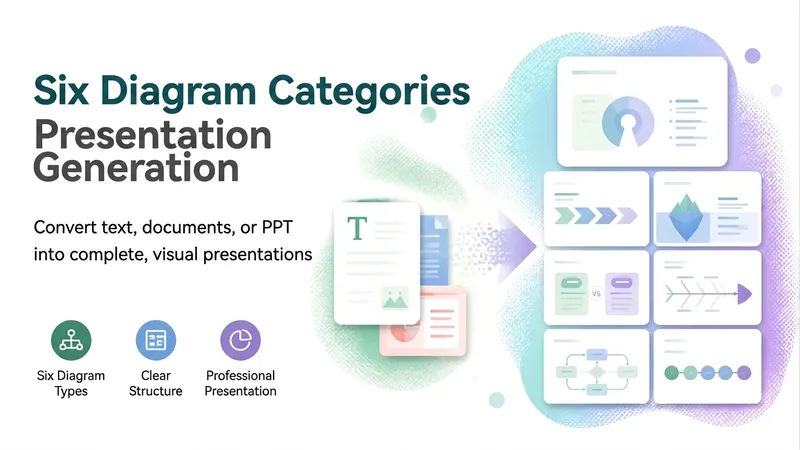 Diapositives
Générateur de Slides illustrées
Transformez vos textes, documents ou Slides existants en un jeu de diapositives prêt à l'emploi. Le contenu préserve les faits, données et conclusions d'origine, tout en réorganisant la structure des pages selon le contexte. Vous pouvez choisir entre des schémas en clé, en flèche, en iceberg, comparatifs, en arête de poisson ou des organigrammes pour présenter clairement vos facteurs de réussite, axes de progression, aspects visibles et cachés, situations et objectifs, catégories ou étapes d'action. Durant la création, l'agent adapte les couleurs, polices et styles visuels au thème, au public, au secteur et à l'identité visuelle, tout en soignant la page de garde, le sommaire, le corps et la conclusion pour éviter les mises en page répétitives. Il veille à l'exactitude des textes, unités, dates et liens logiques, sans inventer de chiffres, relations de cause à effet ou conclusions absentes de vos sources. Si un fichier est illisible ou manque d'informations clés, il indique clairement les compléments nécessaires. Vous obtenez un fichier Slides complet ou un lien accessible, ainsi qu'un résumé du type de schéma utilisé, des lacunes potentielles et de l'éditabilité. Ce outil convient aux rapports de projets, présentations de plans, bilans d'activité, planification de processus et à la visualisation d'informations.
 Vidéo
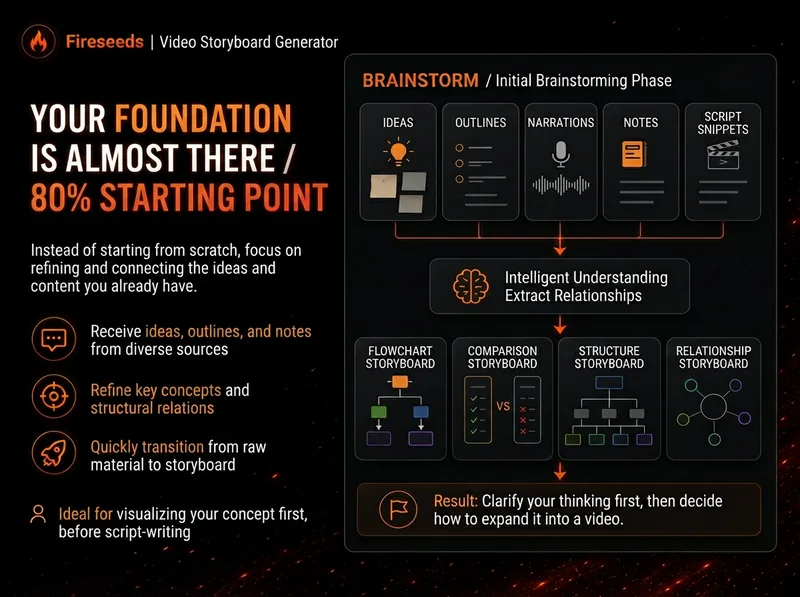
Étincelle|Schémas vidéo
De nombreuses vidéos ne manquent pas de contenu : celui-ci est simplement trop abstrait ou trop dense. Le public comprend une phrase, puis oublie déjà la suivante. « Étincelle|Schémas vidéo » transforme vos idées, brainstormings, plans, scripts, transcriptions ou articles. Il commence par isoler les concepts qui méritent réellement d’être visualisés, puis détermine s’il vaut mieux les exprimer sous forme de processus, de comparaison, d’architecture, de hiérarchie, de cycle, d’embranchement, d’arbre de décision ou d’une autre structure visuelle. Il ne dessine pas des schémas uniquement pour en augmenter le nombre et ne tasse pas un contenu complexe dans une infographie illisible. Plusieurs images conservent le même langage visuel, les mêmes conventions de nommage et le même code couleur sémantique, afin de pouvoir être insérées directement dans une vidéo comme support de présentation. Particulièrement adapté pour : Expliquer des concepts complexes Décomposer un workflow Comparer deux méthodes Présenter la structure d’un système Clarifier les relations de cause à effet Transformer un long brainstorming en une série de repères visuels pour la vidéo La sortie par défaut est un schéma statique au format 16:9. Si l’environnement d’exécution ne peut pas fournir de fichier source Excalidraw modifiable, cela est indiqué clairement : une image statique n’est jamais présentée comme un fichier .excalidraw. Cas d’utilisation Cas 1|Transformer un brainstorming en schémas Vous n’avez qu’un long exposé d’idées, sans script complet. Le Skill en extrait les points qui méritent le plus d’être dessinés et les organise en une série de schémas suivant un ordre narratif. Cas 2|Transformer un script en repères visuels pour la vidéo Vous disposez déjà d’un script complet, mais vous ne savez pas où ajouter des visuels. Le Skill identifie les passages qui méritent d’être visualisés et choisit le type de schéma approprié. Cas 3|Expliquer des concepts complexes Par exemple : comment fonctionne un agent IA, pourquoi un workflow est plus important qu’une démonstration unique, comment fonctionne un modèle économique ou quelles couches composent l’architecture d’un produit. Cas 4|Décomposer un workflow ou un processus Par exemple : vivier de sujets → recherche → Hook → script → production → bilan. Cas 5|Faire une comparaison Par exemple : sans workflow vs avec workflow ; méthode traditionnelle vs méthode avec IA ; réussite ponctuelle vs résultat stable et reproductible.
Visualisation d'architecture
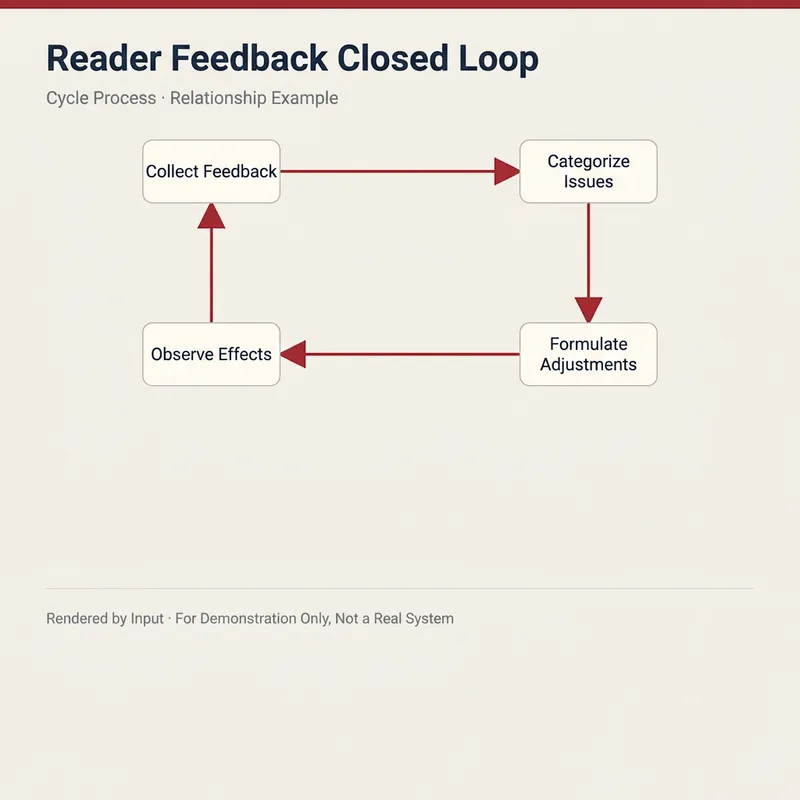
Saisissez les étapes de processus, les nœuds système et les relations de connexion. La Skill organise d'abord les nœuds et les directions, puis dessine un SVG modifiable dans un environnement prenant en charge la génération de fichiers. L'illustration est un exemple basé sur un flux fictif, non un système de production réel. Les fonctionnalités de génération et d'exportation de fichiers de la plateforme n'ont pas fait l'objet de tests complets et le résultat final dépend de l'environnement d'exécution. Utilisation : indiquez les nœuds, les directions de connexion et l'usage ; vérifiez la liste des relations et le diagramme, puis exportez l'image si besoin.
Informations
- Version
- v4
- Dernière mise à jour
- Crédits par exécution
- Selon l’utilisation
- Modèles
- Automatique