
कक्षा व्याख्यान आरेख निर्माता
व्याख्यान प्रतिलिपि को Keynote शिक्षण इन्फोग्राफिक्स में बदलें
कक्षा व्याख्यान आरेख निर्माता
व्याख्यान प्रतिलिपि को Keynote शिक्षण इन्फोग्राफिक्स में बदलें
सामग्री की झलक



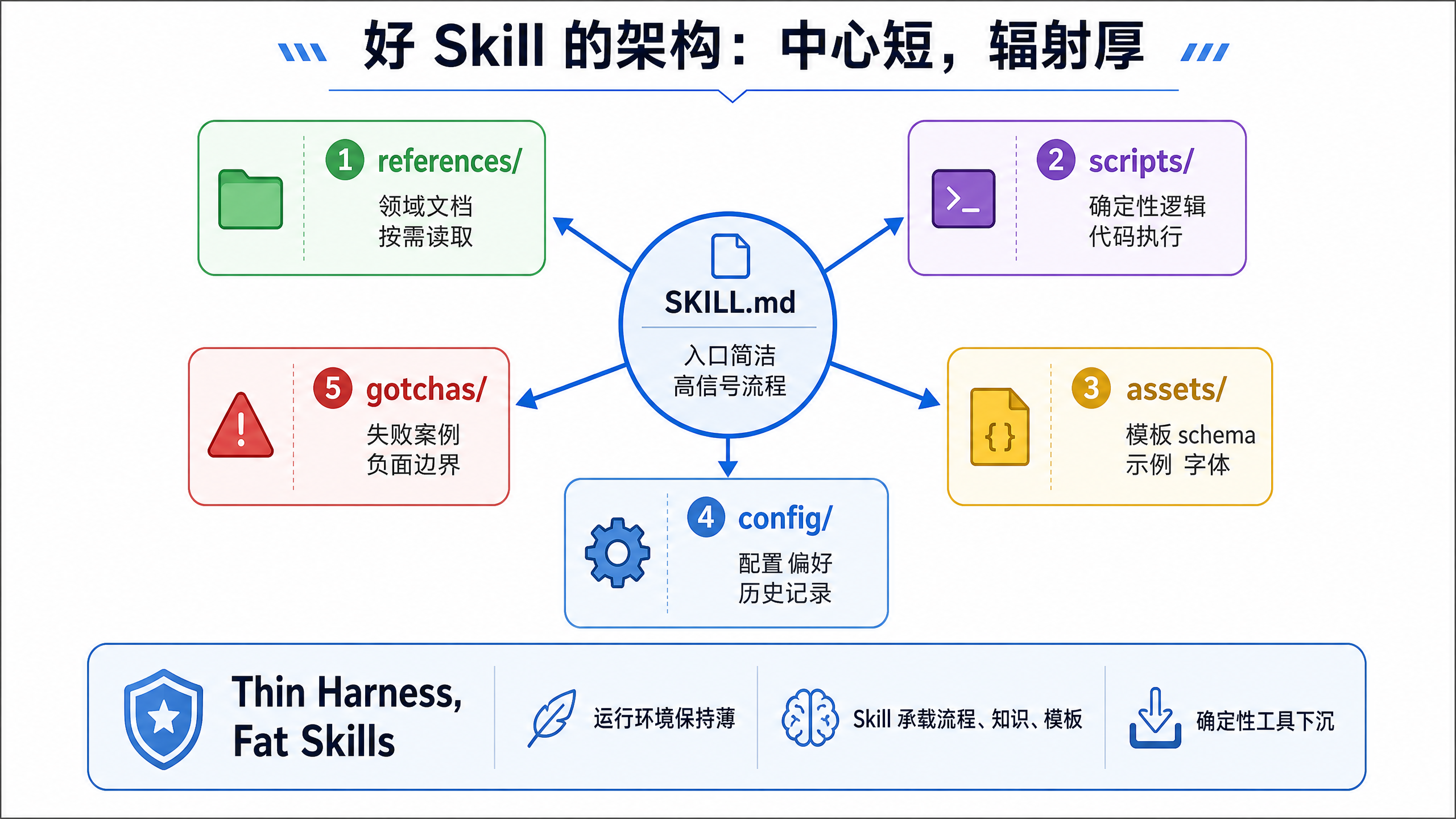


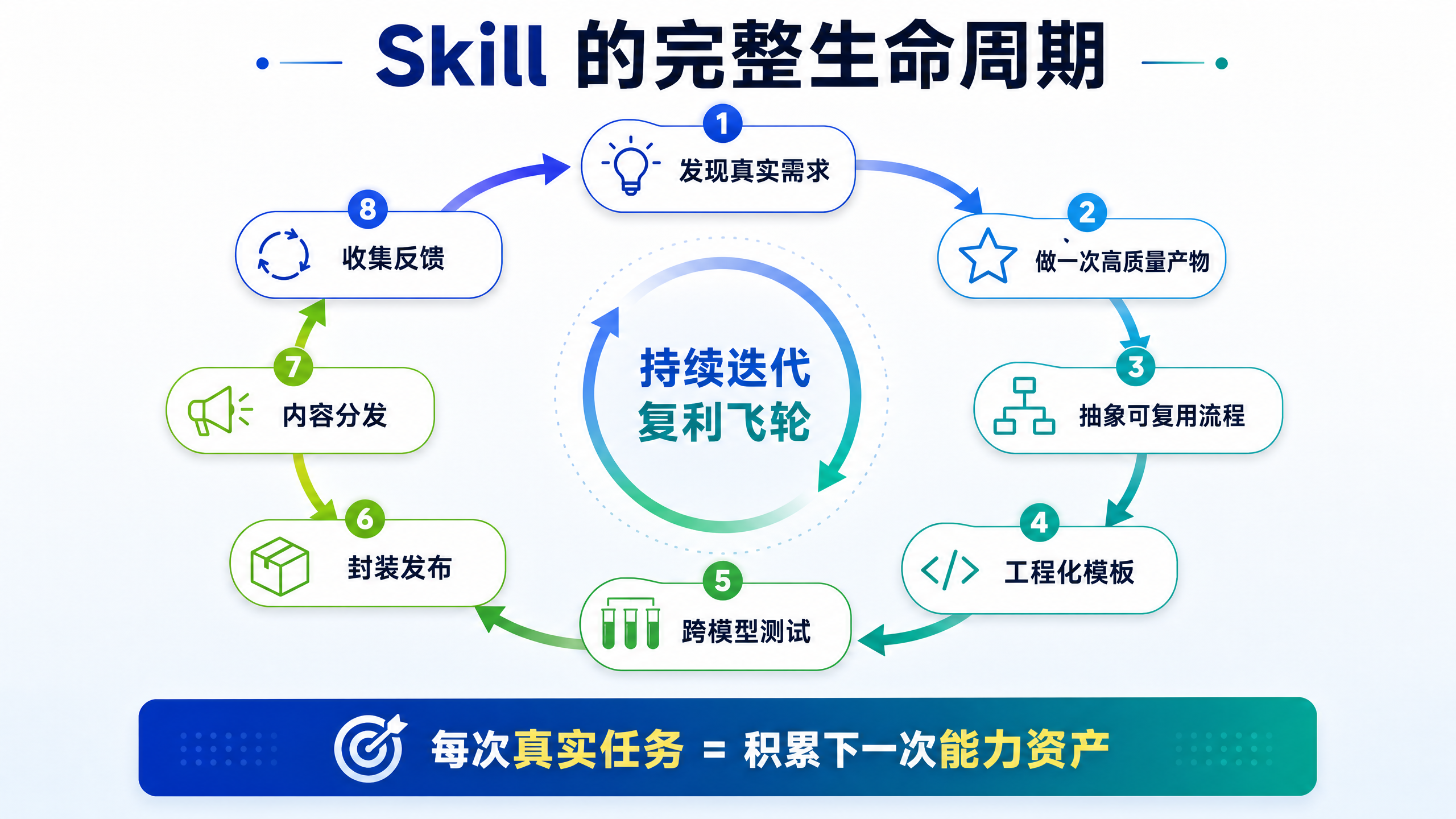



<EMPTY_PARAGRAPH>
做了些爆款 Skills 以后,我对 Skills 的看法(图片集)
<EMPTY_PARAGRAPH>
做了些爆款 Skills 以后,我对 Skills 的看法(图片集)
विवरण
व्याख्यान प्रतिलिपियों को Keynote-शैली 16:9 शिक्षण इन्फोग्राफिक्स के पूरे सेट में बदलता है, और चित्र सहित व्याख्या संस्करण और न्यूनतम छवि सेट - दो दस्तावेज़ आउटपुट करता है। एक आरेख प्रति अवधारणा बारीक विभाजन, चार सटीकता के लौह नियम गुणवत्ता सुनिश्चित करते हैं, पाँच प्रकार के दृश्य पैटर्न टेम्पलेट, प्रति स्लाइड दृश्य QA, प्रोग्रामेटिक सत्यापन के बाद वितरण।
हमें यह कौशल क्यों पसंद है
यह कौशल व्याख्यान प्रतिलेख को बुद्धिमानी से Keynote शैली के शिक्षण इन्फोग्राफिक और व्याख्या दस्तावेज़ में बदलता है, एक क्लिक में पेशेवर दृश्य सामग्री उत्पन्न करता है, जो आपकी प्रस्तुतियों और शिक्षण सामग्री को नया रूप देता है।
संबंधित कौशल
सभी देखें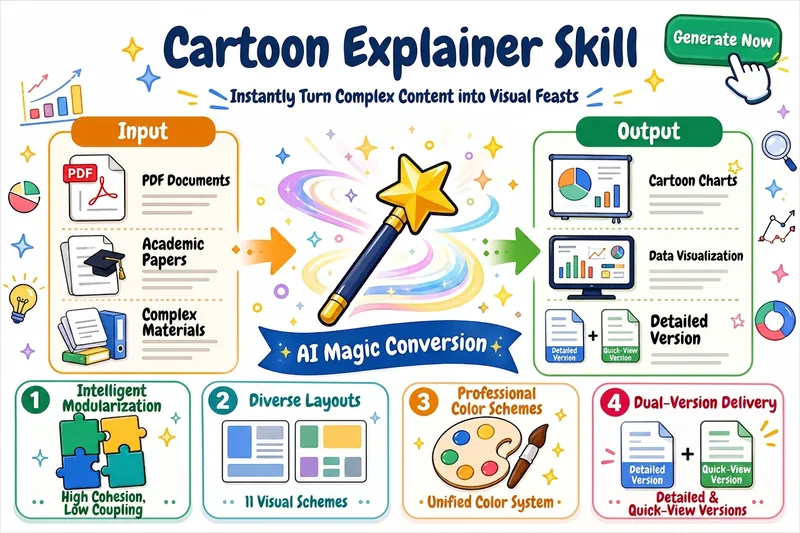 छवि
छविकार्टून शैली में समझाएँ
शुरुआती लोगों को जटिल विषयों को कार्टून शैली के दृश्यों के माध्यम से समझाएँ। सामग्री को अपने-आप मॉड्यूल में बाँटें और हर मॉड्यूल के लिए डेटा विज़ुअलाइज़ेशन शैली की कार्टून छवियाँ (16:9, सफ़ेद मार्जिन और निर्धारित रंग योजना) बनाएँ। मूल सामग्री और AI-जनित छवियों को एकीकृत करके पूर्ण और सरल—दोनों प्रकार के दस्तावेज़ तैयार करें, जो शिक्षण और प्रस्तुति के लिए उपयुक्त हों।
 छवि
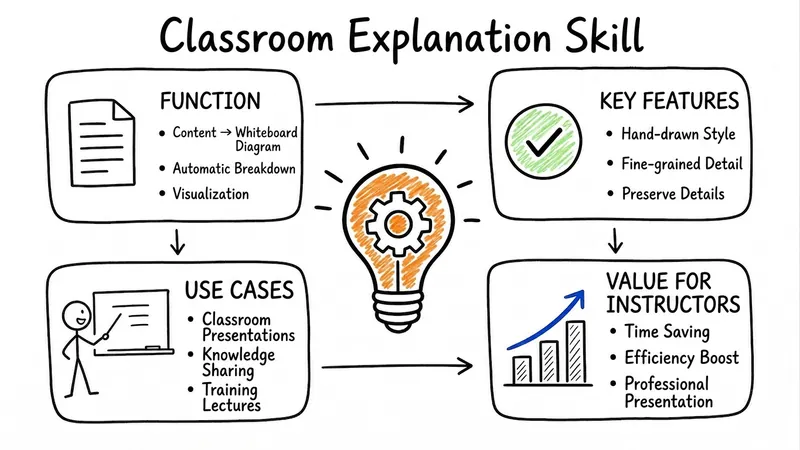
छविकक्षा व्याख्यान हैंड ड्रॉ बोर्ड
किसी भी सामग्री को कक्षा व्याख्यान के लिए उपयुक्त हैंड ड्रॉ व्हाइटबोर्ड शैली की इन्फोग्राफिक्स श्रृंखला में बदलें, विषयों को बारीकी से विभाजित करें, महत्वपूर्ण विवरण रखें, सामग्री की लंबाई स्वचालित रूप से समायोजित करें, ताकि शिक्षकों को व्याख्यान के लिए पर्याप्त दृश्य सामग्री मिल सके।
 वीडियो
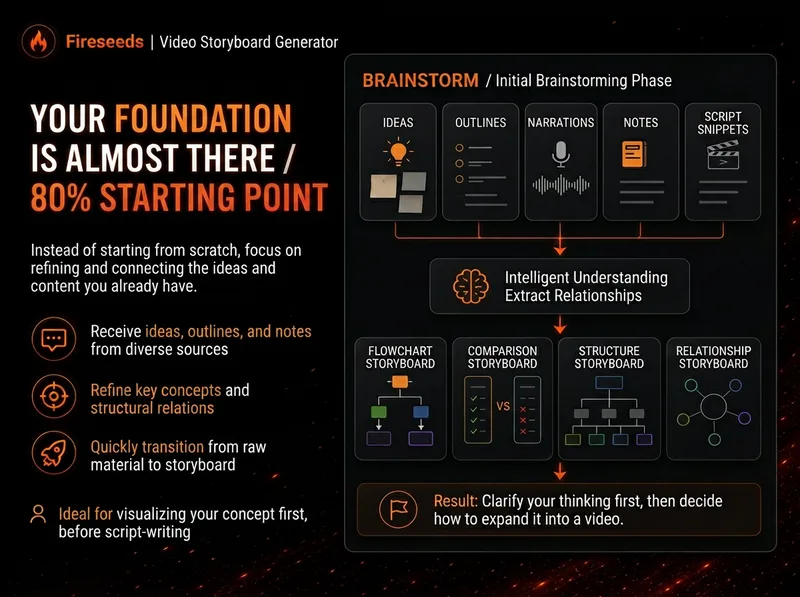
चिंगारी|वीडियो आरेख जनरेटर
कई वीडियो में “सामग्री की कमी” नहीं होती, बल्कि सामग्री बहुत अमूर्त या घनी होती है। दर्शक एक वाक्य समझते हैं और अगला सुनते-सुनते पिछला भूल जाते हैं। 「चिंगारी|वीडियो आरेख जनरेटर」आपके विचारों, ब्रेनस्टॉर्म, रूपरेखा, स्क्रिप्ट, शब्दशः प्रतिलिपि या लेख को पहले ऐसे विचारों में तोड़ेगा जिन्हें सचमुच दृश्य रूप देना उपयोगी हो। फिर यह तय करेगा कि उन्हें प्रक्रिया, तुलना, संरचना, स्तर, चक्र, शाखा, निर्णय-वृक्ष या किसी अन्य आरेख संरचना से बेहतर ढंग से कैसे दिखाया जाए। यह संख्या पूरी करने के लिए ज़बरदस्ती आरेख नहीं बनाएगा और न ही जटिल सामग्री को एक बहुत भरे हुए इन्फोग्राफ़िक में ठूँसेगा। कई आरेखों में एक ही दृश्य भाषा, नामकरण और अर्थ-सूचक रंगों का उपयोग होगा, ताकि उन्हें सीधे वीडियो में समझाने के ढाँचे के रूप में जोड़ा जा सके। खास तौर पर उपयोगी: जटिल अवधारणाएँ समझाने के लिए कार्यप्रवाह को चरणों में बाँटने के लिए दो तरीकों की तुलना करने के लिए सिस्टम की संरचना दिखाने के लिए कारण और परिणाम स्पष्ट करने के लिए लंबे ब्रेनस्टॉर्म को वीडियो के लिए दृश्य बिंदुओं के समूह में व्यवस्थित करने के लिए डिफ़ॉल्ट आउटपुट 16:9 स्थिर आरेख होता है। यदि रनिंग वातावरण संपादन योग्य Excalidraw स्रोत फ़ाइल उपलब्ध नहीं करा सकता, तो यह स्पष्ट रूप से बताया जाएगा; स्थिर चित्र को .excalidraw बताकर पेश नहीं किया जाएगा। उपयोग के तरीके तरीका 1|ब्रेनस्टॉर्म को आरेख में बदलें केवल विचारों का एक लंबा मौखिक विवरण है, पूरी स्क्रिप्ट नहीं। यह Skill उसमें से चित्रित किए जाने योग्य सबसे महत्वपूर्ण बिंदु खोजकर, उन्हें प्रस्तुति के क्रम वाले आरेखों के समूह में व्यवस्थित करेगा। तरीका 2|स्क्रिप्ट को वीडियो के दृश्य बिंदुओं में बदलें पूरी स्क्रिप्ट मौजूद है, लेकिन पता नहीं कि कहाँ दृश्य जोड़ना चाहिए। यह Skill तय करेगा कि कौन-से अनुच्छेद दृश्य रूप देने योग्य हैं और उनके लिए उपयुक्त आरेख प्रकार चुनेगा। तरीका 3|जटिल अवधारणाएँ समझाएँ उदाहरण के लिए, AI Agent कैसे काम करता है, एक बार के डेमो से कार्यप्रवाह अधिक महत्वपूर्ण क्यों है, बिज़नेस मॉडल कैसे चलता है, या किसी उत्पाद की संरचना में कौन-कौन-सी परतें होती हैं। तरीका 4|कार्यप्रवाह / प्रक्रिया को चरणों में बाँटें उदाहरण: विषयों का संग्रह → शोध → Hook → स्क्रिप्ट → निर्माण → समीक्षा। तरीका 5|तुलना करें उदाहरण: कार्यप्रवाह के बिना बनाम कार्यप्रवाह के साथ; पारंपरिक तरीका बनाम AI तरीका; एक बार की सफलता बनाम स्थिर, दोहराई जा सकने वाली प्रक्रिया।
जानकारी
- संस्करण
- v7
- आखिरी अपडेट
- रन क्रेडिट
- उपयोग के अनुसार
- मॉडल
- स्वचालित
