私が実際に使っているフォルダ、プラグイン、ワークフローをそのままコピーして使ってください。
昨年、私は 3 時間かけてノート整理システムを再構築しました。
その後、2022 年のノートを完全に忘れていることに気づきました。
それは、まさに私が「再構築」したばかりのアイデアでした。私のシステムはアイデアを保存することに失敗していたのではありません。
それを表面化させることに失敗していたのです。
あなたは 5 つの異なるアプリでノートを取ってきました。
それらはお互いに連携しません。どれもあなたの思考を助けてくれません。
それは記憶の問題ではありません。システムの問題です。

Obsidian がそれを解決します。
この記事を読み終える頃には、あなたは AI Second Brain Prompt Pack と、Obsidian ボルト用の 6 つの Claude プロンプトを手に入れているでしょう。
3 か月前、私はかなり良いシステムを持っていると思っていました。
Notion には、あらゆるカテゴリのデータベースを設定していました。
Apple Notes には、手元に置いておきたいものを入れていました。
ブラウザの「後で読む」フォルダには 340 件の記事がありました。
実際に何かを書くときは Google Docs を使っていました。
4 つのシステム。ゼロの接続。
問題はアプリだと思っていました。
だから、次々と乗り換えました。Mem を試し、Roam を試し、Capacities を試しました。それでも迷子になりました。
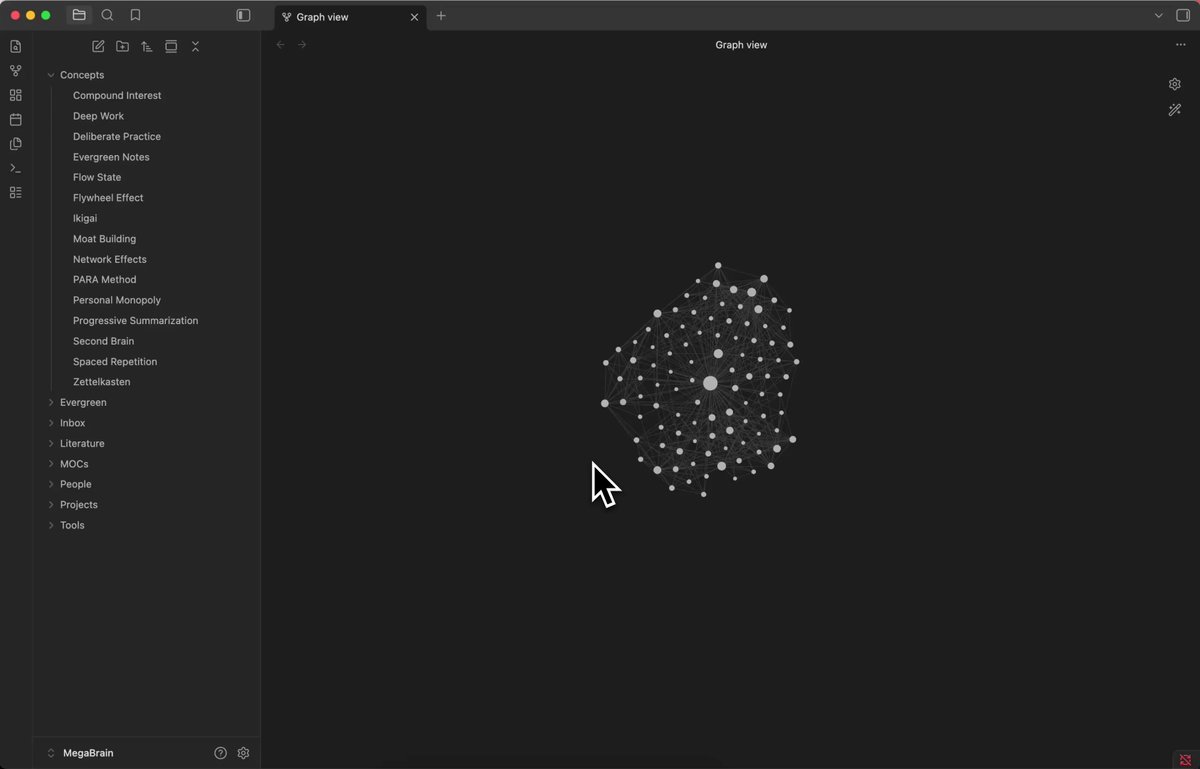
その後、友人が Obsidian のグラフビューのスクリーンショットを送ってきました。400 のノートが接続されていました。
私はツールではなく、一つの「頭脳」を見ました。
彼のアイデアは互いに会話していました。
私のアイデアは別々の部屋に座ったまま、紹介されることはありませんでした。
私は一晩で Obsidian をセットアップしました。
2 週間後、アイデアを失うことはなくなりました。
4 週目には、それらを結びつけ始めました。
問題は決してアプリではありませんでした。私はストレージを構築していたのです。必要なのは思考システムでした。
最悪なのは?
自分のシステムに誇りを持っていたことです。
Notion には色分けされたフォルダがありました。
タグもありました。テンプレートもありました。
ノイズを整理して、それを思考と呼んでいたのです。
私が学んだすべてを、この一つの記事に凝縮しました。
Obsidian を使う前: あなたは「先週素晴らしいアイデアがあったんだけど」と探せない人です。
Obsidian を使った後: あなたは会議で「これについて、まさに 3 か月前に書きました」と言って、実際にそれを提示できる人です。
それは生産性の向上ではありません。
それは評判の変化です。
Obsidian とは実際には何か
ほとんどのノートアプリはあなたの代わりにノートを保存します。
Obsidian はあなた自身としてノートを保存します。
これはローカルファーストのプレーンテキストノートアプリであり、シンプルなアイデアに基づいています。あなたのノートはデバイス上に直接保存される Markdown ファイルです。
しかし、本当の力はアプリではなく、その背後にある哲学にあります。
Obsidian はあなたのノートをパーソナルナレッジグラフ、つまり、使えば使うほど成長し進化する、相互接続されたアイデアのウェブとして扱います。
すべてのノートは別のノートにリンクできます。
すべてのリンクは、あなたが実際にどのように考えるかのマップを構築します。
他のアプリとの違い:
Notion → データベース思考 (行、テーブル、構造優先)
Evernote → ファイリングキャビネット思考 (フォルダ、タグ、検索)
Obsidian → ネットワーク思考 (リンク、接続、創発)
Notion が脳のためのスプレッドシートで、Evernote がファイリングキャビネットだとすれば、Obsidian はアイデアが実際につながるホワイトボードです。

Obsidian の仕組み
Obsidian は 3 つのコアメカニクスで動作します。これらを理解すれば、他のすべてがつながります。
- Vault: Vault はあなたのコンピュータ上の単なるフォルダです。その中で作成するすべてのノートは .md (Markdown) ファイルです。あなたがそれを所有します。会社が閉鎖しても決して消えません。任意のテキストエディタで開くことができます。常にオフラインでも動作します。
- 内部リンク: 任意のノート内で [[ノート名]] と入力すると、Obsidian はそのノートへのライブリンクを作成します。ここが魔法の始まりです。1 つのリンクは何も生み出しません。1000 のリンクがあなたの心の地図になります。
- グラフビュー: 2 つのノートをリンクするたびに、Obsidian はグラフビュー内にそれらの間の線を描画します。これはあなたの知識ベース全体のライブビジュアルです。多くのノートに接続するノートはハブになります。関連するアイデアのクラスターが明らかになります。存在すら知らなかったパターンが見え始めます。

これらの 3 つのメカニクス (vault、リンク、グラフ) がエンジンです。それ以外はすべてカスタマイズです。
ステップバイステップ: Obsidian のインストールと使用方法
ステップ 1: ダウンロードとインストール
Obsidian は無料です。アカウントは必要ありません。
クイックセットアップ:
- obsidian.md にアクセスし、「Download」をクリック
- お使いの OS に合わせてインストール
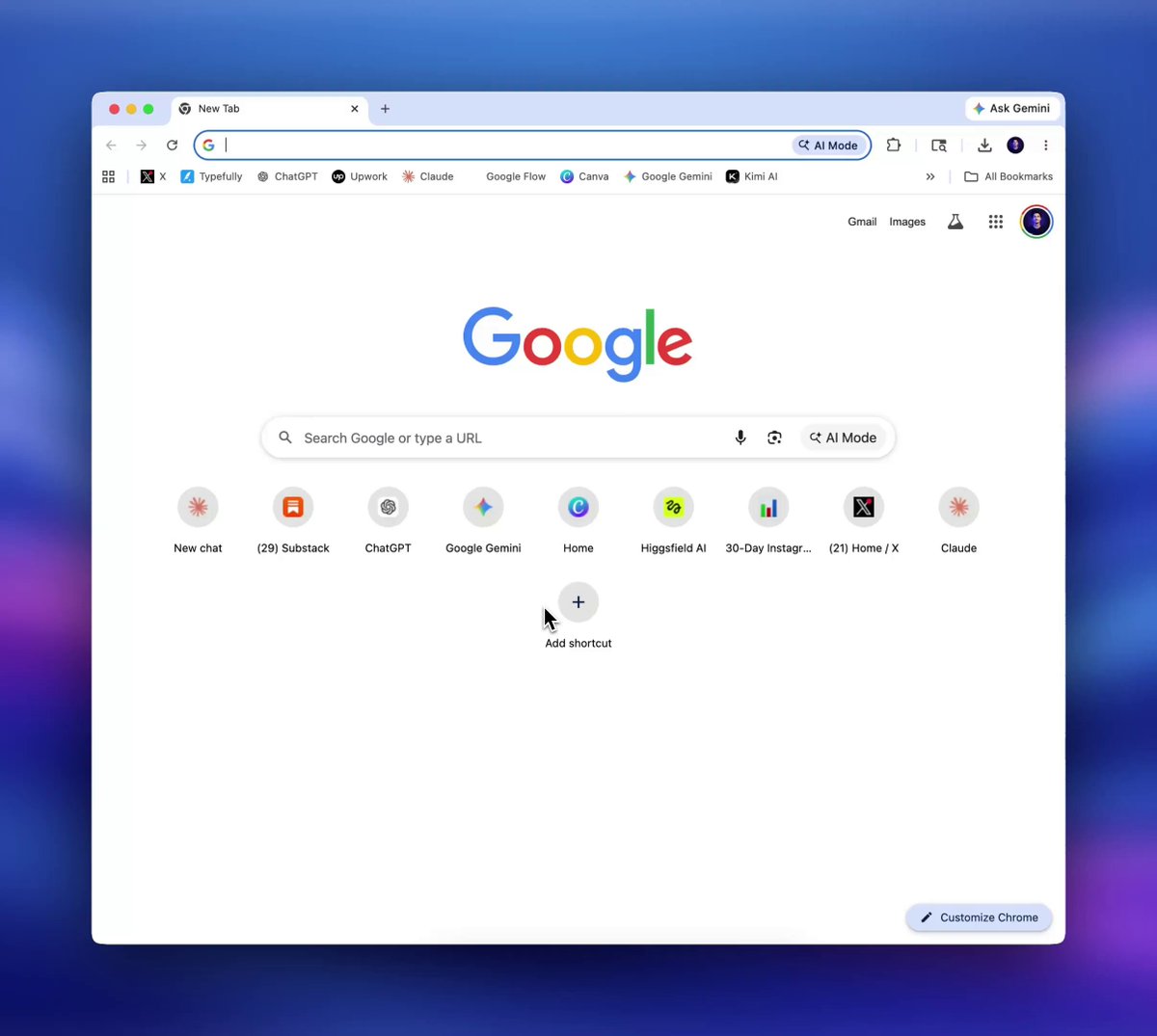
インターネットが必要なセットアップ手順はこれだけです。これ以降の手順はすべてオフラインで動作します。
ステップ 2: Vault を作成する
Vault はあなたのセカンドブレインの家です。個人的な名前(「私の思考」、「ナレッジベース」、あなたの名前など)を付けてください。覚えやすい場所に保管してください。
クイックセットアップ:
- アプリを開く
- 「 Create new vault」をクリック
- Vault に名前を付ける
- コンピュータ上のフォルダの場所を選択
- 「作成」をクリック
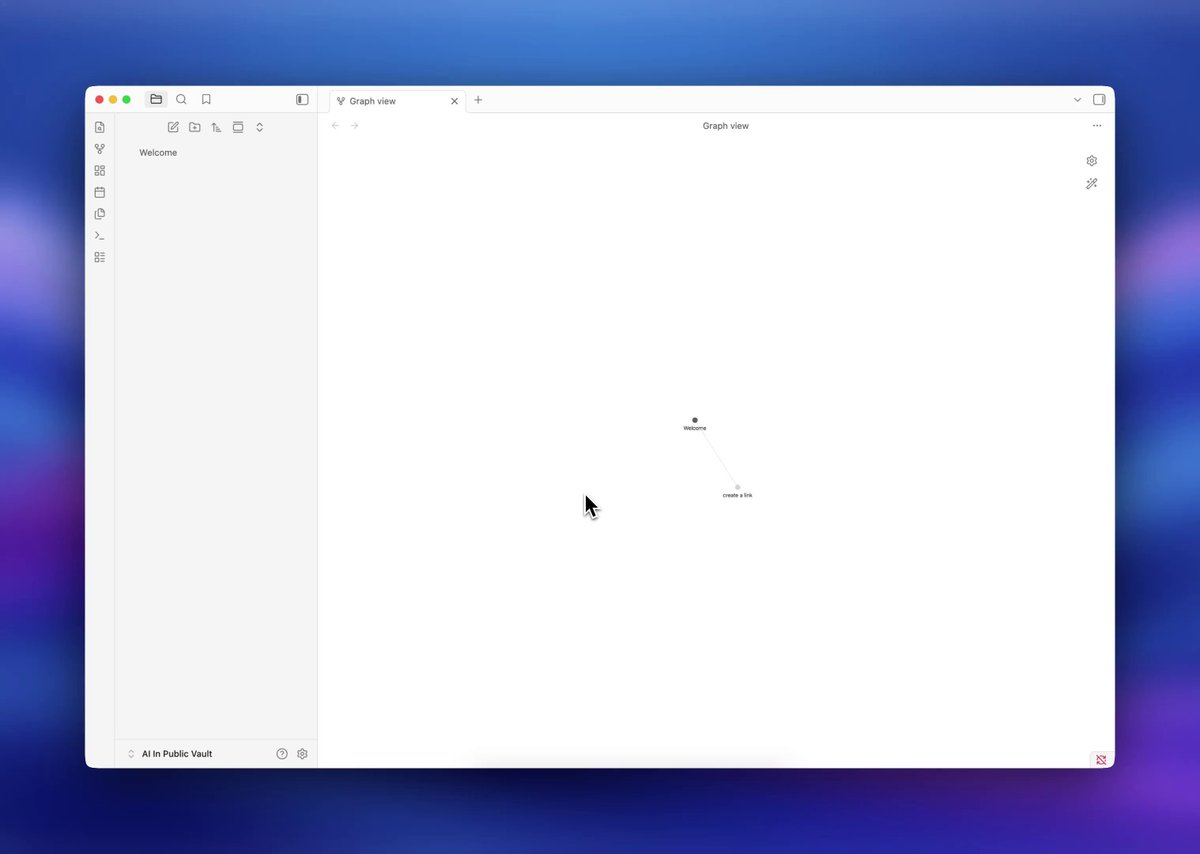
最初は 1 つの Vault で十分です。整理しようとして複数の Vault を作成しないでください。思考が断片化されます。
ステップ 3: 最初のノートを作成する
空白のキャンバスに圧倒される人もいます。シンプルに始めましょう。1 日目に 3 つのノートを作成してください。
クイックセットアップ:
- 左上隅の新規ノートアイコンをクリックするか、Cmd+N (Mac) または Ctrl+N (Windows) を押して新しいノートを作成
- わかりやすい名前をタイトルにする
- 自由に書き込む
- さらに 2 つのノートについて繰り返す
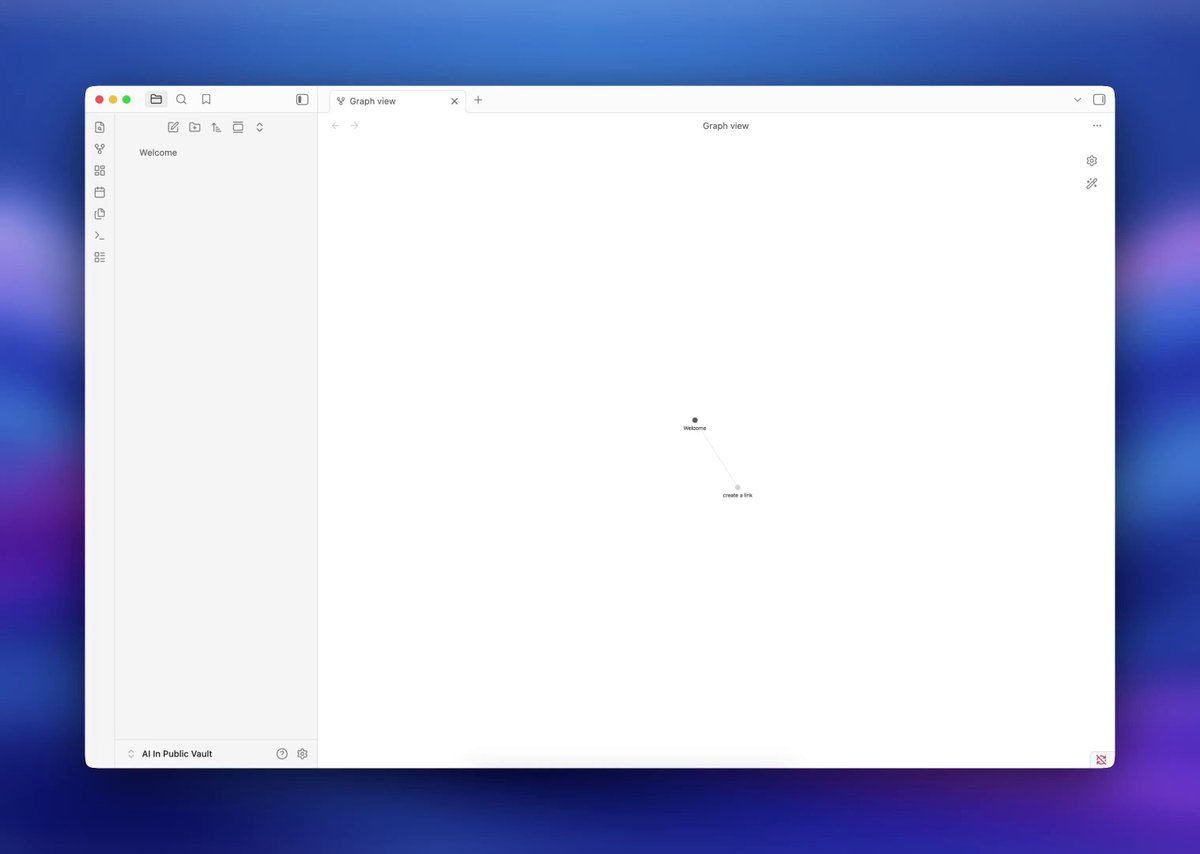
1 日目の目的は完璧なシステムを構築することではありません。リンクできる何かを持つことが重要なのです。
ステップ 4: ノートを互いにリンクする
ここが Obsidian が他のすべてのアプリと一線を画す点です。
クイックセットアップ:
- 任意のノート内で、[[ と入力
- 別のノートの名前を入力し始める
- ドロップダウンから選択し、Enter キーを押す
- これでそのノートがリンクされました
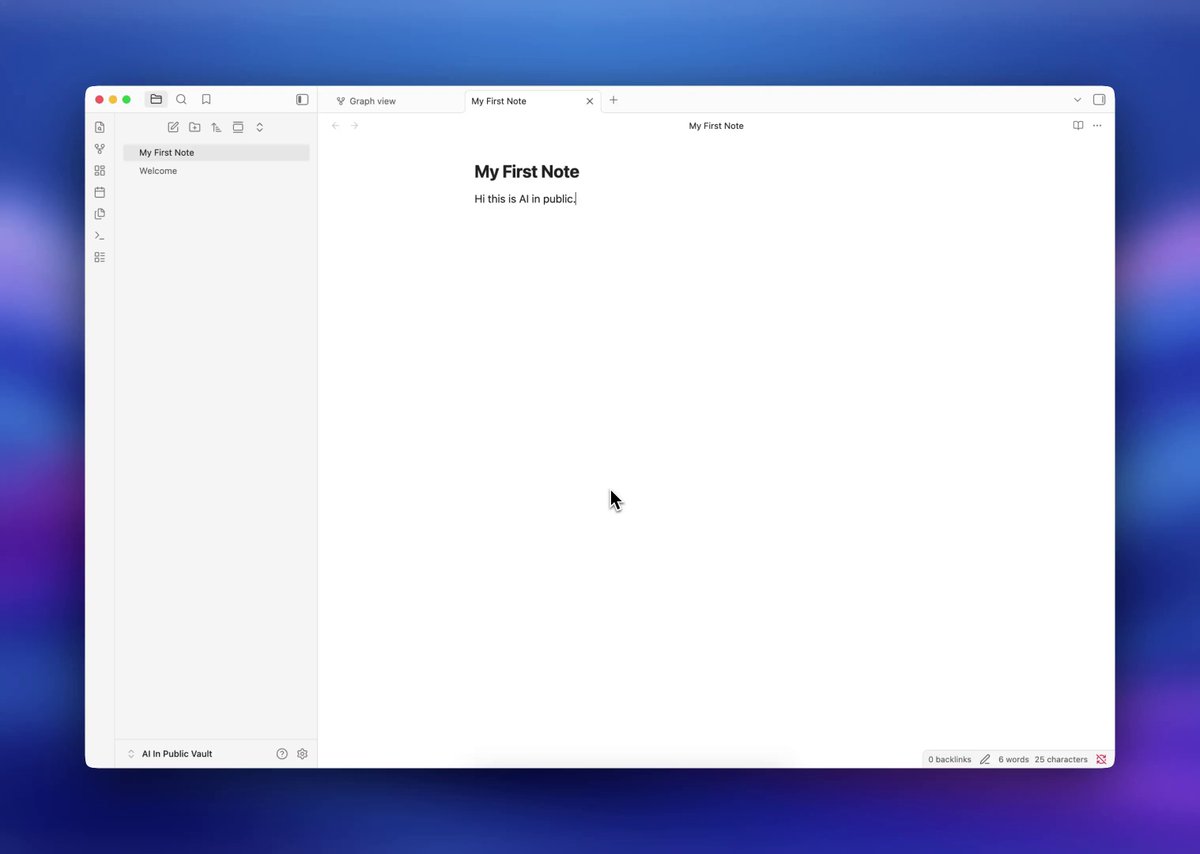
この 1 つの習慣、つまり書きながらリンクすることが、ランダムなノートを思考システムに変えます。ほとんどの人はこれをスキップし、Obsidian が他のアプリと変わらないと感じてしまいます。
ステップ 5: 基本的なフォルダ構造を設定する
凝りすぎないでください。シンプルな構造は、維持されない複雑な構造よりも優れています。
クイックセットアップ: Vault にこれらの 4 つのフォルダを作成します:
1📁 Inbox: 新しいものはすべて最初にここへ2📁 Notes: 処理済みの永続的なノートはここに保管3📁 Projects: アクティブなプロジェクトのワークスペース4📁 Archive: 古い作業や完了した作業、見えない場所へ
- 左サイドバーを右クリック → 「新しいフォルダ」
- 名前を「Inbox」にする
- Notes、Projects、Archive についても繰り返す
- フォルダを右クリックして、ノート、キャンバス、ベースなどを追加
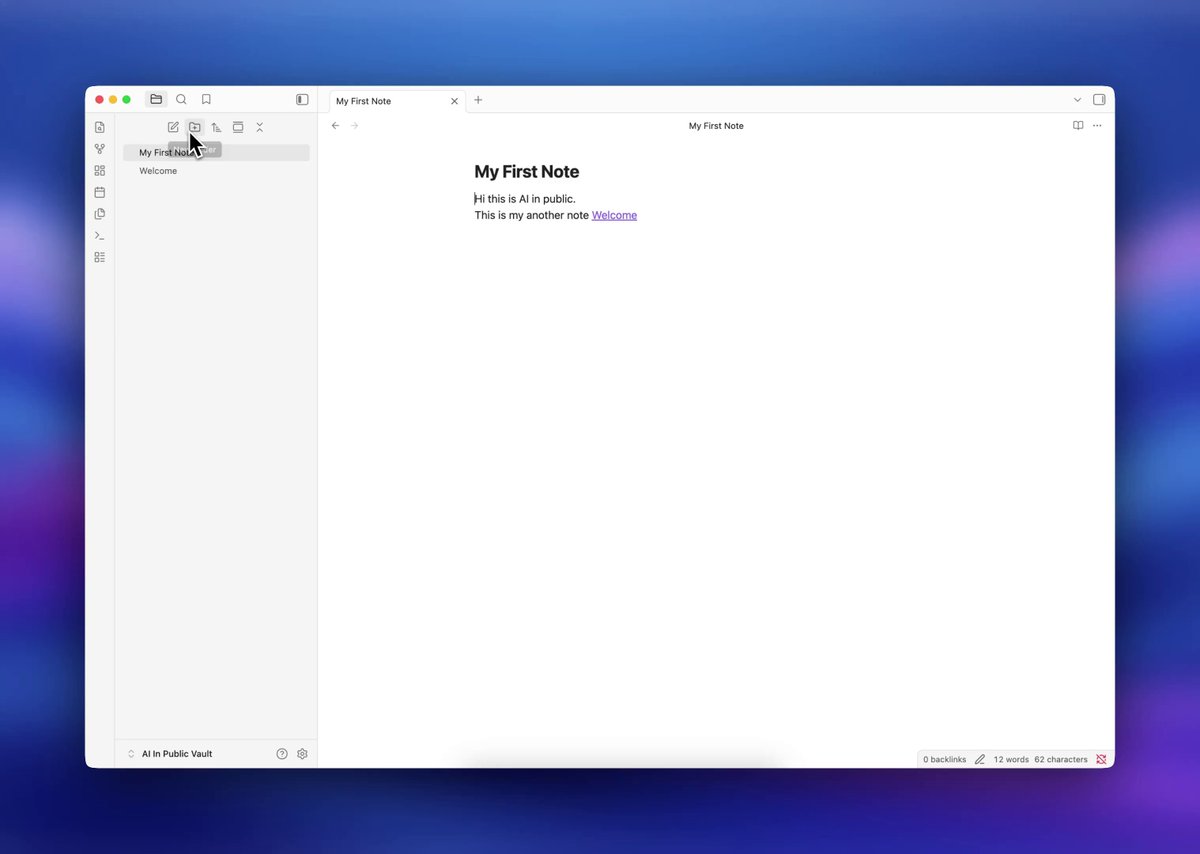
新しいノートはすべて最初に Inbox に入ります。毎週見直して、永続的な保管場所に移動します。これは PARA メソッドと呼ばれ、Obsidian で完璧に機能します。
ステップ 6: コアプラグインをインストールする
Obsidian にはデフォルトでオフになっている強力な機能が搭載されています。これらはすぐにオンにしてください。
クイックセットアップ:
- 設定を開く
- 「コアプラグイン」をクリック
- これらを有効にする:
1✓ Backlinks: 現在のノートにリンクしているすべてのノートを表示2✓ Daily Notes: 1 日 1 ノートが自動生成3✓ Outline: 長いノート内の見出しにジャンプ4✓ Tag Views: すべてのタグの視覚的なリスト5✓ Templates: 再利用可能なノート構造
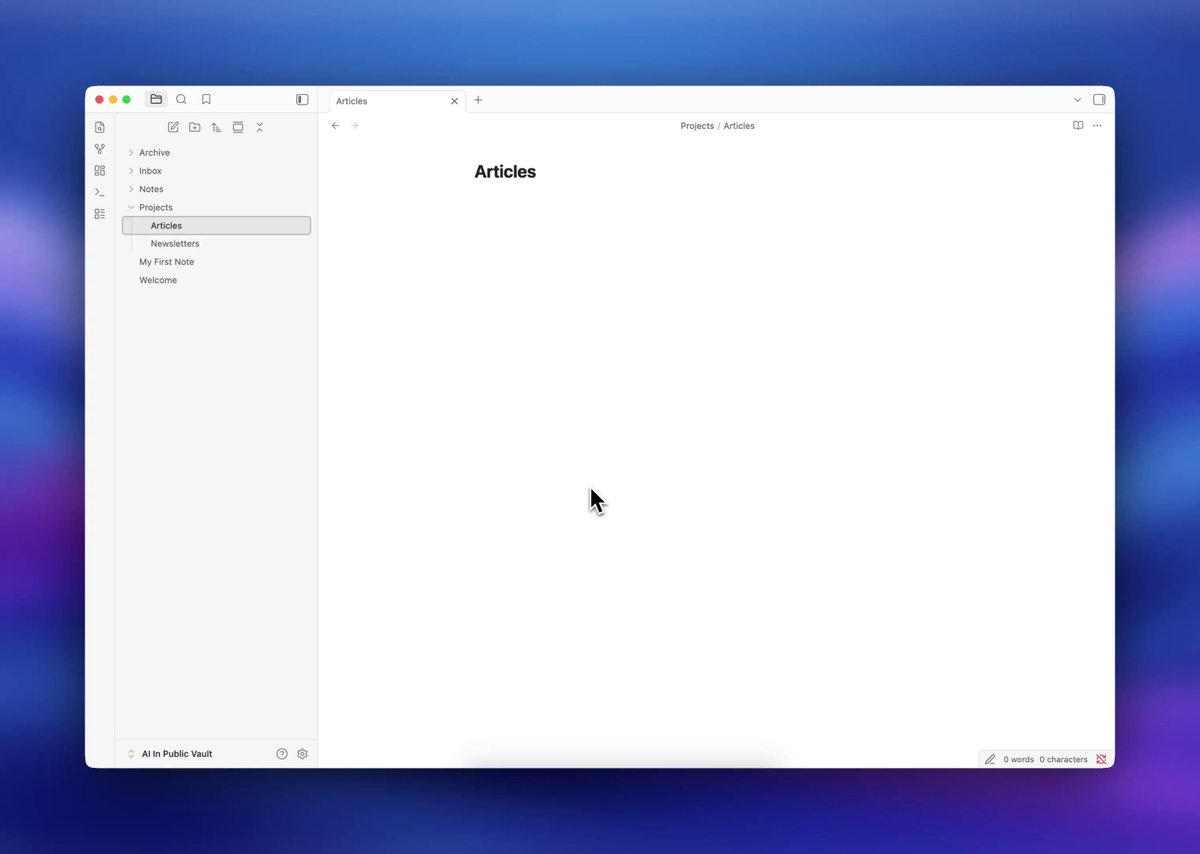
まだコミュニティプラグインはインストールしないでください。まずコアツールを使いこなしましょう。
ステップ 7: すべてのノートタイプにテンプレートを使用する
テンプレートは、Obsidian における単一の最も効果的な習慣です。摩擦を取り除き、すべてのノートを一貫性のあるものにします。
クイックセットアップ:
- Vault 内に「Templates」というフォルダを作成する
- その中に「Meeting Note Template」という新しいノートを作成する
- この構造を追加する:
1# Meeting: {{title}}2Date: {{date}}3Attendees:45## Agenda67## Decisions Made89## Action Items10- [ ]1112## Links
- 設定 → コアプラグイン → Templates で、テンプレートフォルダを設定
- これで、任意のノート内で Cmd+T を押すと、テンプレートを挿入できる
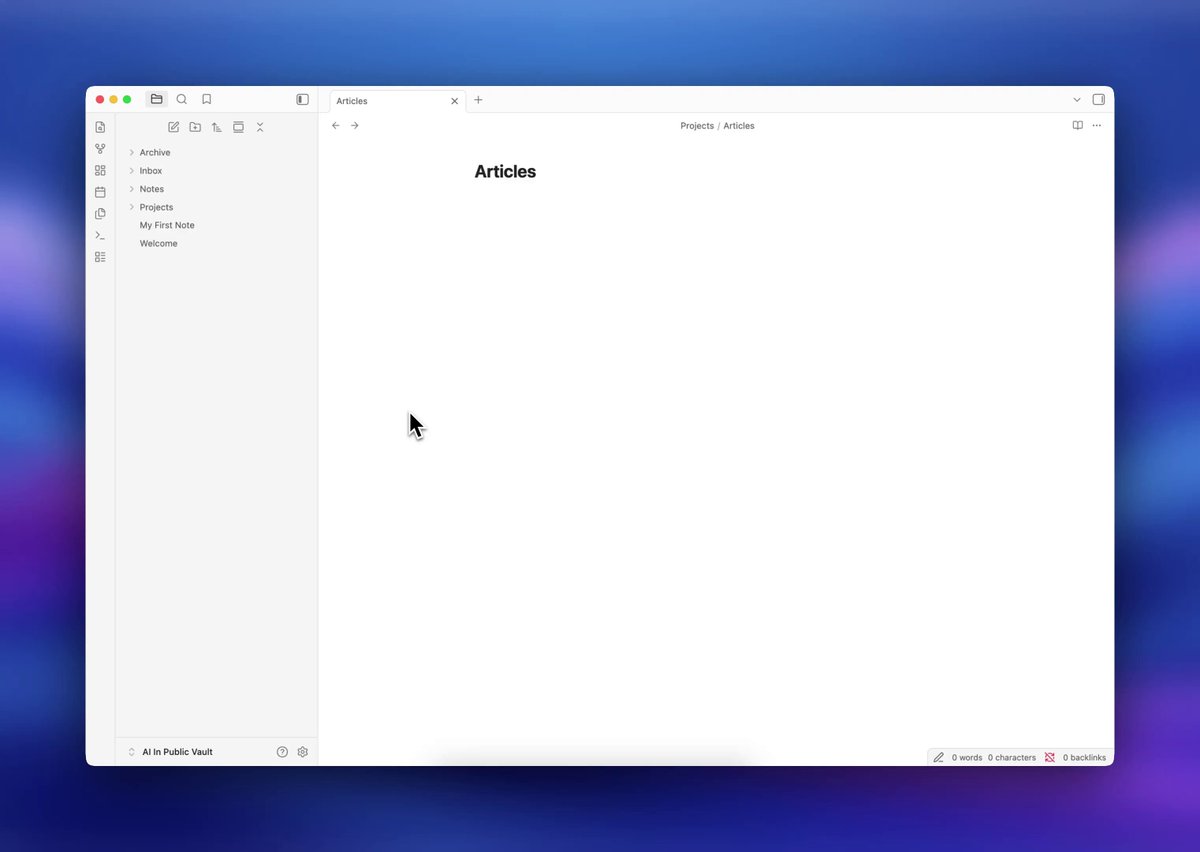
毎回使うテンプレート 1 つは、一度設定して忘れられる複雑なシステム 100 個に勝ります。
ここで一度止まってください
これで、ほとんどの Obsidian ユーザーが 6 か月後でも持っていないものを手に入れました。
しかし、ここに誰も教えてくれない落とし穴があります。システムは 2 週間、空っぽに感じられるでしょう。
開くと 8 つのノートしかなく、「これじゃダメだ」と思うでしょう。
それはシステムが壊れているサインではありません。
それがまさに、ほとんどの人が諦める瞬間です。諦めないでください。
クイックプロのヒント
- ステータスには ハッシュタグ (#) を使い、トピックには使わない: #todo、#review、#waiting のようなタグを使うと、ワークフロー上の位置でノートをフィルタリングできます。トピックはノートのタイトルとリンクに属し、タグに属するものではありません。
- ノートのタイトルは完全な文章で書く: 「睡眠と記憶の定着の関係」は「睡眠ノート」よりも 10 倍役立ちます。完全な文章は明確さを強制し、グラフビューを読みやすくします。
- 検索する前にリンクする: 何かを参照する場合は、それにリンクしてください。あなたが作成するすべての [[リンク]] は、将来の 5 分間の検索を節約します。
- 2 分ルール: ノートの作成に 2 分もかからないなら、今すぐ実行してください。ブックマークしないでください。スクリーンショットを撮らないでください。ノートを書き、Inbox に入れ、後でリンクしてください。
- 毎週金曜日に Inbox を見直す: Inbox は永続的なストレージではありません。毎週処理してください。移動、リンク、または削除します。Inbox がいっぱいということは、頭の中が散らかっているということです。
Obsidian ノートのフォーマット
ノートの種類によって、必要な構造は異なります。以下は、私がすべてに使用している 5 つのフォーマットです。
- エバーグリーンノート: 自分の言葉で書かれた、永続的なアイデア。タイトルは完全な主張。3 つ以上の他のノートにリンク。
1# 一貫性のあるシステムは、モチベーションよりも常に勝る2習慣形成の背後にある科学は...3[[なぜ習慣は意志の力に勝るのか]] | [[ジェームズ・クリアのフレームワーク]]
- ミーティングノート: ステップ 7 のテンプレートを使用。事前と最中に記入。アクションアイテムをプロジェクトノートにリンク。
- デイリーノート: 日付をタイトルに。自由にキャプチャ。自由にリンク。毎週処理。
1# 2025-06-022今日取り組んでいること: [[Obsidian Newsletter Issue]]3アイデア: デイリーノートは過小評価されている。なぜなら...4フォローアップ: [[コンテンツパイプラインプロジェクト]]
- プロジェクトノート: アクティブなプロジェクトごとに 1 つのノート。上部 = 目標。中間 = 実行中のメモ。下部 = リンクされたリソース。
1# プロジェクト: Q3 コンテンツカレンダー2目標: 7 月 1 日までに 12 のニュースレター号の計画を立てる34## ステータス5進行中67## メモと決定事項89## リソース10[[ニュースレターフォーマットガイド]] | [[トピックアイデア]]
- ブック/アーティクルノート ソース → 主要なアイデア → 自分の反応 → 既存のノートへのリンク。
1# Book: スマートなノートの取り方 — アーレンス2核となるアイデア: 書くことは考えることであり、思考を記録することではない。3私の反応: これで草稿の扱い方が変わる。4リンク: [[なぜ最初の草稿は醜くあるべきなのか]] | [[ツェッテルカステン方式]]
0:30
避けるべき最も一般的な間違い
私が犯した最悪の間違いは、30 個のプラグインをインストールしたことではありません。コピーすることでした。最初の 1 か月間、記事をハイライトして Obsidian に貼り付けていました。200 の「ノート」がありました。何も理解していませんでした。ある日、友達に「メモした」アイデアを説明しようとしました。真っ白。できませんでした。ノートは知識ではありません。コピーは思考ではありません。アイデアを自分の言葉で書くことこそが、理解が生まれる瞬間です。その週、私は 150 のノートを削除しました。50 を残しました。実際に理解していた 50 です。以下は、避けるべき最も一般的な間違いのリストです。
- 使用する前にシステムを構築する: 完璧なフォルダ構造も、ノートがなければ意味がありません。まず書きましょう。後で整理しましょう。
- ファイリングキャビネットのように扱う: Obsidian は Evernote ではありません。ノートをフォルダに入れてリンクもしないなら、フェラーリを駐車スペースとして使っているようなものです。
- 1 週目に 30 個のコミュニティプラグインをインストールする: すべてのプラグインは摩擦と潜在的な競合を追加します。30 日間はコアプラグインを使用してください。特定のギャップを感じたときにのみ、コミュニティプラグインを追加してください。
- 孤立ノート: 何にもリンクしていないノートは、二度と見つけられないノートです。すべてのノートは、閉じる前に少なくとも 1 つの他のノートにリンクする必要があります。
- 書く代わりにコピーする: 記事をハイライトして Obsidian に貼り付けることは、ノートを取ることではありません。デジタル溜め込みです。アイデアを自分の言葉で書いてください。その時に理解が生まれます。
- 1 週間で諦める: Obsidian の効果は複利的に現れます。100 ノートで便利に感じられます。500 ノートで魔法のように感じられます。20 ノートで諦めた読者は、それを知ることは決してありません。

お約束のギフト:
AI Second Brain Prompt Pack、Obsidian Vault を構築するための 6 つの Claude プロンプト
このパックの使い方:
- 以下のプロンプトをコピー
- Claude に貼り付け
- [ ] 内のテキストを自分のコンテンツに置き換え
- 送信を押す
すべてのプロンプトは、Obsidian にそのまま貼り付けられる Markdown を出力するように設計されています。結果を新しいノートに直接貼り付けてください。
プロンプト 1: エバーグリーンノートジェネレーター
機能: あらゆるラフなアイデア、記事の段落、ボイスメモの書き起こしを、完全に構造化されたエバーグリーンノートに変換し、Notes/Evergreen/ に貼り付けられる状態にします。
1あなたは Obsidian でパーソナルナレッジマネジメントシステムを構築するエキスパートです。23以下のアイデアやソースマテリアルから、エバーグリーンノートを作成したいと思います。45[ここにあなたのラフなアイデア、記事の段落、またはボイスメモを貼り付けてください]67この正確な構造を使用して、完全な Obsidian エバーグリーンノートを書いてください:891. タイトル: 明確な主張をする、1 つの完全な文章。10 悪いタイトルの例:「集中力」11 良いタイトルの例:「深い集中力には、気を散らすものを取り除くだけでなく、決断を取り除くことが必要」12132. アイデア: 自分の言葉で完全に説明する 2〜4 文。コピーしないこと。14153. なぜ重要か: このアイデアが個人的に重要な理由を 2〜3 文で。16174. 証拠 / 例: アイデアを証明する、1 つの実際の例、データポイント、または経験。18195. 関連: すでにノートがあるかもしれない関連アイデアへの 3 つの提案リンク。20 各リンクは [[ここに提案するノートタイトル]] の形式で。21226. 出典: このアイデアの出典。23247. ステータスチェックボックス:25 - [ ] 草稿26 - [ ] 発展中27 - [ ] 接続済み (3 つ以上のノートにリンク)2829出力全体を、タイトルを H1 見出しとした、きれいな Obsidian Markdown でフォーマットしてください。30先頭にタグ #evergreen を追加してください。31最後に *Created: {{date:YYYY-MM-DD}} | [[🏠 Home|🏠 Home]]* を付けてください。
プロンプト 2: 文献ノートジェネレーター
機能: 任意の記事、本の章、ポッドキャストの書き起こしを貼り付けると、完全に構造化された文献ノートが作成され、Notes/Literature/ にすぐに取り込めます。
1あなたは Obsidian で私のパーソナルナレッジベースを構築するのを手伝っています。23私はこれを読んだ/見た/聞いたばかりです:45タイトル: [本・記事・ポッドキャストのタイトル]6著者: [著者名]7タイプ: [本 / 記事 / ポッドキャスト / 動画]89以下がその内容、またはそこからの生のメモです:1011[ここに記事のテキスト、本の抜粋、またはあなたの生のメモを貼り付けてください]1213この構造を使用して、完全な Obsidian 文献ノートを作成してください:14151. H1 タイトル: "📚 [タイトル] — [著者]"16172. 出典詳細テーブル: タイプ、著者、日付 (今日)、評価 (私に記入を依頼)18193. 核となる主張: この出典が言っている最も重要なこと。1 文。20214. 保持する価値のある 3 つのアイデア: それぞれ完全に自分の言葉で。完全な文章。22 引用は、正確な表現が法的または事実上重要な場合を除き、使用しないでください。23245. 私が変えること: これによって私が取る具体的な行動 1 つ。25266. 私の反応: 同意したか?何に驚いたか?何が間違っていると感じたか?27287. 既存のノートへのリンク: これに関連する Obsidian ノートタイトルの提案 3 つ。29 形式: [[ここに提案する関連ノート]]30318. 保存する価値のある生の引用 1 つ (15 語未満、引用ブロック内)。3233きれいな Obsidian Markdown としてフォーマットしてください。先頭にタグ #literature を追加してください。34最後に *Created: {{date:YYYY-MM-DD}} | [[🏠 Home|🏠 Home]]* を付けてください。
プロンプト 3: ミーティングノートプロセッサー
機能: 乱雑なミーティングノートや書き起こしを貼り付けると、クリーンで構造化されたミーティングノートが得られます。決定事項、アクションアイテム、リンクがすべて自動的に抽出されます。
1あなたは Obsidian で私のノートを整理するのを手伝っています。23以下は、ミーティングからの私の生のメモまたは書き起こしです:45ミーティング名: [ミーティング名]6日付: [日付]7参加者: [名前のリスト]89生のメモ / 書き起こし:10[ここにあなたの乱雑なメモまたは書き起こしを貼り付けてください]1112これを抽出し、クリーンな Obsidian ミーティングノートに構造化してください:13141. H1 タイトル: "🤝 Meeting: [ミーティング名]"15162. 詳細テーブル: 日付、参加者、タイプ (1on1 / チーム / クライアント)、プロジェクト (記載されていれば)17183. アジェンダ: ミーティングが実際に何についてだったか (最大 3 つの箇条書き)19204. 下された主要な決定事項: 確認された決定事項のみ。議論や保留中のものは含めない。21225. アクションアイテムテーブル (3 列): アクション | 担当者 | 期限23 言及されたすべてのコミットメントまたはタスクを抽出してください。期限が明記されていない場合は「未定」と記入。24256. フォローアップ: 次回のミーティングまでに行う必要があること。26277. リンク: このミーティングに関連する Obsidian ノートタイトルの提案 2〜3 つ。28 形式: [[提案ノートタイトル]]2930アクションアイテムの抽出については徹底してください。コミットメントのように聞こえるものはすべてテーブルに入れてください。31きれいな Obsidian Markdown としてフォーマットしてください。先頭にタグ #meeting を追加してください。32最後に *Created: {{date:YYYY-MM-DD}} | [[🏠 Home|🏠 Home]]* を付けてください。
プロンプト 4: デイリーノートリフレクションスターター
機能: 3 つの簡単な質問に答えると、Claude があなたのデイリーノート全体を、アイデア、タスク、振り返りを含めて 60 秒足らずで書き上げます。
1あなたは Obsidian で今日のデイリーノートを書くのを手伝っています。23私があなたに伝える内容に基づいて、次の 3 つの質問に答えてください:451. 今日取り組んでいること: [あなたが取り組んでいる 2〜3 のことを書く]62. 保持しておきたい 1 つのアイデア: [今日からの 1 つのラフなアイデアを書く]73. 今日の調子: [1 行 — 良い、悪い、または普通]89私の回答を使用して、完全な Obsidian デイリーノートを書いてください:10111. H1 タイトル: "🗓 [今日の日付] — [曜日]"122. タグ: #daily133. セクション: 今日取り組んでいること — 私の回答から 3 つの箇条書き144. セクション: 保持しておく価値のある 1 つのアイデア — 私のラフなアイデアを 3〜4 の明確な文に展開し、15 それをリンクするための 1 つのエバーグリーンノートを提案: [[ここに提案リンク]]165. セクション: タスク — 私が取り組んでいると言ったことから 3〜5 のタスクを作成し、17 - [ ] タスク の形式でフォーマット186. セクション: 今日のリンク — この日が関連する Obsidian ノートを 3 つ提案197. セクション: 終業時の振り返り20 - うまくいったこと 1 つ (私の回答に基づく)21 - 明日違うやり方をするべきこと 1 つ2223きれいな Obsidian Markdown としてフォーマットしてください。24最後に *[[📥 Inbox|← Back to Inbox]] | [[🏠 Home|🏠 Home]]* を付けてください。
プロンプト 5: アイデアコネクションファインダー
機能: 2 つのノートタイトルを貼り付けると、Claude がその関連性を見つけ、なぜリンクされているかを説明し、両方のノートに追加するリンクテキストを書きます。
1私は Obsidian Vault に 2 つのノートを持っており、それらがどのように関連しているかを理解したいと思っています。23ノート 1 のタイトル: [最初のノートのタイトルを貼り付けてください]4ノート 1 の内容 (任意): [ノートの内容を貼り付けるか、空白のままにしてください]56ノート 2 のタイトル: [2 番目のノートのタイトルを貼り付けてください]7ノート 2 の内容 (任意): [ノートの内容を貼り付けるか、空白のままにしてください]89次のことを行ってください:10111. これら 2 つのノート間の関連性を 2〜3 文で説明してください。12 具体的に — 「どちらも生産性についてのノートです」ではなく、なぜそれらのアイデアが関連するのかを。13142. ノート 1 に追加してノート 2 を指す、正確なリンクテキストを書いてください:15 [[ノート 2 のタイトル]] — [このリンクが存在する理由を説明する 1 文]16173. ノート 2 に追加してノート 1 を指す、正確なリンクテキストを書いてください:18 [[ノート 1 のタイトル]] — [このリンクが存在する理由を説明する 1 文]19204. これら 2 つのアイデアの間に位置する、私が作成すべき 3 つ目のノートを 1 つ提案してください。21 主張をする完全な文章のタイトルを付けてください。22235. これら 2 つの関連ノートが提起する、私がまだ答えていない質問を 1 つ教えてください。24 この質問が、私の次のエバーグリーンノートになるはずです。
プロンプト 6: 記事を Obsidian ノートに変換
機能: 任意の記事 URL のコンテンツまたは全文を貼り付けると、Claude が重要なものだけを抽出し、文献ノートとして構造化します。無駄な部分は一切ありません。
1この記事の主要なアイデアを Obsidian Vault に取り込みたいと思います。23記事タイトル: [記事タイトル]4記事 URL: [URL があれば]5記事テキスト: [ここに記事の全文を貼り付けてください]67記事全体を要約しないでください。保持する価値のあるものだけが欲しいのです。89抽出してください:101. 最も重要な 1 つの主張 (1 文 — 著者の言葉ではなく、私の言葉で)112. 最も驚くべき、または有用な 3 つのアイデア — それぞれ私の言葉で、それぞれ 2〜3 文123. この記事の結果として、私が実際に異なる方法で行うべき 1 つのこと134. この記事からの、私がすでに信じているかもしれないことと矛盾する 2 つのアイデア145. この記事が関連する Obsidian ノートタイトル 3 つ — [[提案タイトルはこちら]] の形式で156. 保持する価値のある 1 つの引用 (15 語未満、引用ブロック内)1617次に、Obsidian Markdown 形式で完全な文献ノートを書いてください。18タイトル形式: "📚 [記事タイトル] — [著者]"19先頭にタグ #literature を追加してください。20最後に *Created: {{date:YYYY-MM-DD}} | [[🏠 Home|🏠 Home]]* を付けてください。
これが役に立ったなら、転送してください。ほとんどの人はこれを 3 か月後に見つけるでしょう。あなたは今日それを見つけました。まだ早いうちに、先に回してください。
このリストが成長するのはそういう仕組みです。あなたのような読者が、自分のような人にこれを送っているのです。
私は私の独占コンテンツを ニュースレター に書いています。購読してください (無料です)
そして、号と号の間の短い見解については、X → Hamza Khalid をフォローしてください
Hamza 💙


