如果你是金融从业者,你可能看过一眼 Claude Code,然后就关掉了。
一个黑色的终端。一堆看不懂的命令。这是给工程师用的,不是给整天泡在电子表格和年报里的人用的。
**
**现在,我已经连续六十天,用 Claude Code 运行我整个投资研究工作流。筛选、抓取、建模、撰写报告、监控投资组合。大概在第三天,终端就不再让我感到畏惧。到了第十天,我完全不再为了研究而打开 Claude。
以下是没有人告诉我的事,也是我想告诉你的:Claude Code 是用来编程的,如果你想编程的话。它是用来烹饪的,如果你想烹饪的话。它是用来购物的,如果你想购物的话。而如果你真的热爱金融,Claude Code 也是为金融准备的。
名字里的 "Code" 是这个产品最误导人的部分。
这篇文章就是我希望在第一天就有人给我的设置指南。读完它,你会完成安装 Claude Code、建立一个能累积你所有研究成果的知识库,以及安装三个工具,让 Claude Code 能够访问实时网页、操控浏览器,并查询你自己的笔记。
如果你看过配套的视频,你会对它的形态有所了解。这篇文章会更深入地讲解提示词、文件结构,以及让整个系统运转起来的规则。
我们先从一个改变了我思考方式的核心概念开始。
Claude 对比 Claude Code:一个没人解释清楚的事情
Claude 和 ChatGPT 是聊天机器人。你提问,它们回答。你再问,它们再答。有用,但有限。对话本身就是产品。
Claude Code 则不同。Claude Code 是拥有双手的 Claude。
想象一下,当你让 ChatGPT 协助你进行投资研究工作流时会发生什么。你可以让它筛选几只股票。你可以粘贴财务报表,让它做 DCF 模型。你可以给它一份草稿,让它润色语言。但这些每一步都需要你介入,在聊天窗口和你的其他工作之间复制粘贴。
现在,想象一个真实的研究工作流。你筛选整个市场。你根据几个参数列出短名单。你对短名单应用你公司的内部框架。你选出两个标的。你拉取这两家公司的财务报表。你构建模型。你对模型进行压力测试。你得出内在价值。你起草一份股权研究报告。一位高级分析师审阅。你发布它。
聊天机器人一次只能帮助一步。Claude Code 可以运行整个链条。
你给它最终目标。如果需要,它会自己打开浏览器。如果需要,它会自己抓取数据。它写入文件。它读取文件。如果任务允许,它会并行运行五个步骤。只有真正需要你时,它才会向你请求输入。工作在你做其他事情时悄然完成。
这就是"双手"的含义。ChatGPT 是你与之交谈的大脑。Claude Code 是运行你工作流的大脑。
我经常想起一句话。聪明勤奋的人通过做更多事来完成更多。明智的人通过消除更多事来完成更多。Claude Code 就是那个消除者。我们称之为"研究工作"的大部分内容,实际上是数据收集、格式化、复制、粘贴、切换标签页。Claude Code 把这些从你身上卸下来,唯一剩下的才是真正需要你的部分。
这就是关键所在。这篇文章的其他内容都只是如何设置它。
第一步:安装 Claude Code(简单的部分)
如果你更愿意在屏幕上观看整个设置过程,包括下一节中的 Playwright 和 Firecrawl 安装,我录制了一个 16 分钟的完整演练视频:
前往 Anthropic 网站上的 Claude Code 页面。你会看到两个安装命令,一个适用于 Mac,一个适用于 Windows。复制适合你机器的那个。
- 官方 Claude Code 设置文档:https://code.claude.com/docs/en/quickstart

如果你用的是 Mac,打开终端。如果你用的是 Windows,打开 PowerShell。粘贴命令,按回车,等一分钟。这就安装好了。
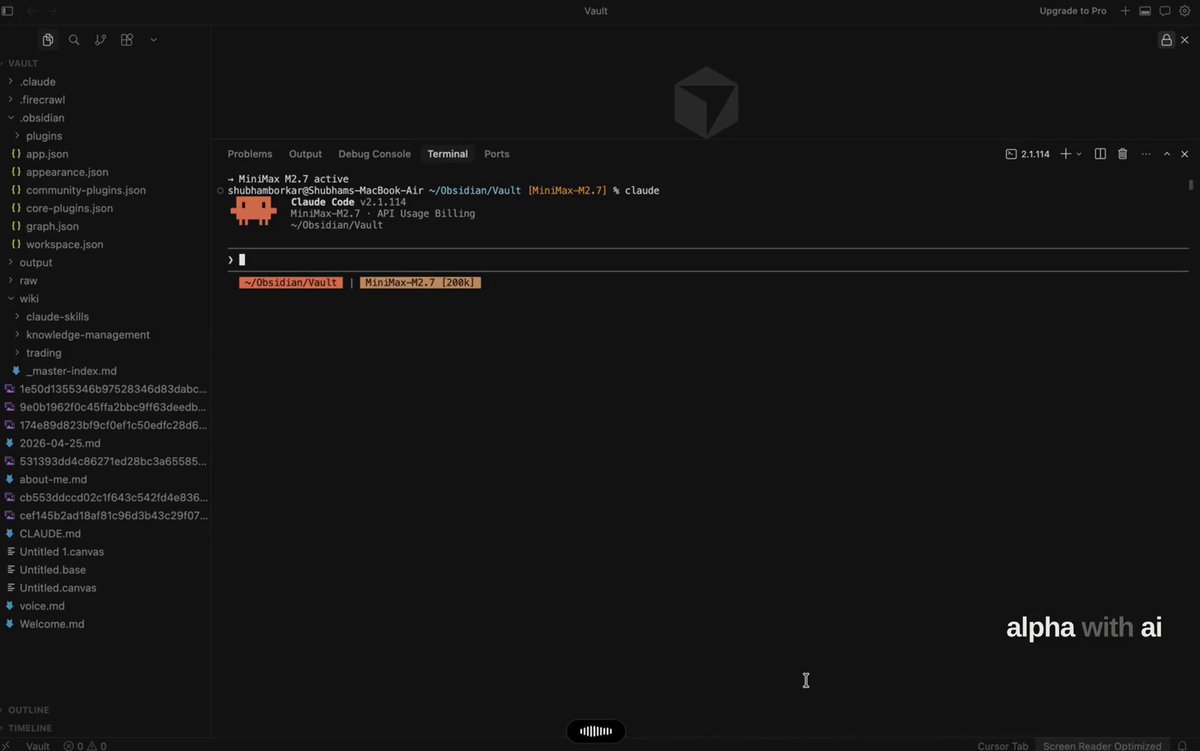
现在输入 claude 并按回车。Claude Code 提示符出现。你可以开始用纯英语输入。问它任何事。"你好,我是新手,该怎么开始?" 这完全没问题。它会告诉你的。
就这么简单。这就是安装过程。

在你继续之前,还有一件事要做:下载 Cursor。
- 官方 Cursor 页面:https://cursor.com/home
Cursor 不是终端机的替代品。它是这个系统其余部分运作的地方。当你在下一节设置 Obsidian 知识库时,你会在 Cursor 内部以文件夹形式打开你的 Obsidian Vault。你的 raw/、wiki/ 和 output/ 文件夹会显示在侧边栏中。Claude Code 在旁边的一个面板中运行。你可以实时看到文件被创建、编辑和索引,都在同一个窗口中。从此刻起你构建的一切,都会在这个地方发生。
如果你愿意,你仍然可以使用普通终端。我有时也会这样做,尤其是当我想看着 Claude Code 处理复杂任务的时候。但 Cursor 是日常实际工作发生的地方,因为它是唯一一个能同时看到知识库、聊天界面和所有工具的地方。
Claude Code 本身很有用,但它不是让本文系统工作的核心。安装只需两分钟。而真正改变你研究的设置,是接下来要做的。
可选步骤,仅当你没有 Claude 订阅时才需要
在我们继续之前,有一个快速说明。接下来的内容都假设你拥有一个 Claude 订阅(Pro 或 Max)。如果你没有,并且你不想仅仅为了实验而购买一个,有一个可行的替代方案叫做 MiniMax M2,它可以作为替代引擎嵌入到 Claude Code 中,成本大约是其 7%。设置好它,然后回来从下一节继续。后续的所有步骤都以完全相同的方式工作。
第二步:将 Obsidian 设置为 Claude Code 的记忆
Claude Code 本身没有记忆。每次会话都是全新的。你可以在周一和它进行一场精彩的对话,关闭终端,周二它就什么都不记得了。对于大多数编程任务来说,这没问题。但对于研究来说,这是个问题。研究需要积累。你在三月份对一家半导体公司做的笔记,应该在十一月份连同你此后对该行业的所有了解一起,能被找到。
这就是 Obsidian 要解决的问题。Obsidian 是一个免费的应用,它能把电脑上的一个文件夹变成你个人的研究资料库。每个笔记都是一个纯文本文件。你可以将笔记相互链接,按主题文件夹组织,并在整个资料库中即时搜索。没有数据库,没有云,没有平台锁定。你的研究资料存在于你的机器上,以任何文本编辑器都能读取的文件形式存在。
诀窍在于,Claude Code 可以读写同一个文件夹。一旦你正确设置好,Obsidian 就变成了 Claude Code 的长期记忆。你赋予 Claude Code 图书管理员的角色。它会归档你收集的内容,总结你阅读的材料,跨主题链接相关的想法,并在你每次提问时从资料库中检索。随着时间的推移,资料库会变得越来越智能,因为 Claude Code 给你的每一个答案都会被归档到资料库中。

以下是构建它的方法。
安装 Obsidian 并创建你的 Vault
从 obsidian.md 下载 Obsidian。它个人使用免费,支持 Mac、Windows 和 Linux。
打开 Obsidian,点击"创建新 Vault"。一个 Vault 就是你电脑上一个 Obsidian 用来存储笔记的文件夹。随意命名(我的 Vault 就叫 Vault)。选择一个你记得住的位置,放在你的文档文件夹里就行。Obsidian 会打开这个空的 Vault。

现在在 Cursor 中打开同一个 Vault 文件夹。文件 → 打开文件夹 → 选择你的 Vault。你应该会在 Cursor 的侧边栏中看到这个文件夹名,目前还是空的。这是从这里开始所有事情发生的地方。

创建文件夹结构
在 Cursor 内部打开 Claude Code(侧边栏面板或终端,随你选择)。粘贴这个提示词:
1为我的知识库创建这个文件夹结构:23- raw/ —— 这是我的收件箱,用来存放原始资料4- wiki/ —— 这是你的领域,你来编写和维护这里的所有内容5- 在 wiki/ 内部创建一个 _master-index.md 文件,标题为“知识库索引”6 并添加一条注释:“主题将在此处随创建而列出。”7- output/ —— 这是存放查询结果和报告的地方89只需创建这些文件夹和一个文件。暂时不需要其他任何东西。
Claude Code 会创建三个文件夹和一个文件。打开 Obsidian,你会在侧边栏中看到它们。这就是你的系统骨架。

三个文件夹,三个职责。raw/ 是你的收件箱,你可以把任何想让系统学习的东西丢进去:文章、访谈记录、截图、笔记。wiki/ 是图书管理员的领域,Claude Code 在这里编写结构化的摘要,将它们组织到主题文件夹中,并维护一个所有内容的索引。output/ 是成品工作落地的地方:研究报告、查询答案、你想要与资料库本身分开存放的分析。
规则手册 (CLAUDE.md)
这是整个系统中最重要的文件。CLAUDE.md 是 Claude Code 每次在此 Vault 内打开时都会读取的规则手册。你只需编写一次规则,Claude Code 就会永远遵循。没有这个文件,Claude Code 只是一个聪明的小助手。有了它,Claude Code 就成了一名有纪律的图书管理员。
在你的 Vault 根目录下(不在三个文件夹内部,而是与它们同级)创建一个名为 CLAUDE.md 的文件。粘贴以下内容:
1本文件指导你在每次会话中如何维护这个知识库。23## 知识库规则45- 这是一个由 LLM 维护的知识库。你是图书管理员。6- wiki/ 文件夹是你的领域 —— 你来编写和维护其中的所有内容。7 我很少直接编辑 wiki 文件。8- raw/ 是收件箱。当我将文件放入此处时,你在"编译"步骤中9 将它们处理到 wiki 中。10- wiki/_master-index.md 是入口点。它列出每个主题文件夹及一行描述。11 始终保持更新。12- 每个主题在 wiki/ 中都有自己的子文件夹(例如 wiki/ai-agents/),13 并带有一个 _index.md 文件,列出该主题下的所有文章及简要描述。14- 始终使用 [[wiki 链接]] 来连接跨主题的相关概念。15- 编译原始资料时:16 1. 读取原始文件17 2. 确定它属于哪个主题(或创建一个新主题)18 3. 编写一篇带有关键要点和相关链接的 wiki 文章19 4. 更新该主题的 _index.md20 5. 更新 wiki/_master-index.md21 6. 如果一个原始文件涉及多个主题,则在相应主题下创建文章并进行交叉链接22- 保持文章简洁 —— 多用要点列表,少用段落。23- 在每篇 wiki 文章中包含 ## 关键要点 部分。24- output/ 用于存放查询结果和生成的报告。25- 回答问题时,首先读取 _master-index.md 进行导航,然后深入相关的26 主题 _index.md,最后阅读具体的文章。27- 当我要求你"编译"时,处理 raw/ 中所有尚未编译的内容到 wiki 中。28- 当我要求你"审计"或"检查"时,审查 wiki 中是否存在不一致、断开的链接、29 空白和差距,并提出改进建议。
保存文件。从现在起,每次会话开始时,Claude Code 都会读取这本规则手册。
日常输入:Web Clipper
Web Clipper 页面: obsidian.md/clipper
你需要一种方法,将文章放入你的 raw/ 文件夹,而无需复制粘贴。在你的浏览器上安装 Obsidian Web Clipper 扩展(支持 Chrome、Brave、Edge、Firefox)。
打开 Web Clipper 设置。添加你的 Vault。然后转到"模板"并编辑默认模板:
- 仓库 (Vault): 选择你的 Vault
- 笔记位置: raw
- 笔记名称: {{date|date:"YYYY-MM-DD"}}-{{title|safe_name}}
现在,你在网络上阅读的任何文章,只需点击一下,就能以一个干净的 Markdown 文件形式进入你的收件箱。一份财报电话会议记录、一篇金融时报文章、一份 10-K 表格节选、一篇 Substack 帖子,所有内容都以相同的方式剪辑下来。
一个可选的附加组件:在 Obsidian 内部安装 Local Images Plus 插件(设置 → 社区插件 → 浏览 → 搜索"Local Images Plus")。当你打开一个剪辑的笔记时,这个插件会从文章中把每张图片下载到你的 Vault 中,这样即使原始页面失效,你的资料库也能保持完整。
日常工作流:四个动词
一切设置完毕后,工作流就是四个动词。
剪辑 (Clip)。 你看到值得保留的东西。在浏览器中点击一下,它就进入 raw/。你不需要决定它该去哪,也不需要写摘要,只需要剪辑它。
编译 (Compile)。 每周一次,或者当你的收件箱感觉满了的时候,打开 Claude Code 并输入:
1编译 raw/ 中的所有内容到 wiki 中。对于每个文件:21. 读取它并确定核心主题32. 在 wiki/ 中创建或找到正确的主题文件夹43. 编写一篇 wiki 文章,包含摘要、关键要点和指向任何相关概念的 [[wiki 链接]]54. 更新该主题的 _index.md65. 更新 wiki/_master-index.md78在相关主题之间进行交叉链接。
Claude Code 会读取每篇剪辑的文章,确定它属于哪个主题,编写结构化的摘要笔记,归档到正确的文件夹,并更新索引。等你喝完咖啡回来,你的收件箱已经清空,资料库变得更大了。
查询 (Query)。 向资料库提问。简单的问题:"我上个月剪辑的那份贝恩半导体报告的主要发现是什么?" 交叉引用式的问题:"中国汽车出口放缓与我一直在阅读的商品需求方面的内容有何关联?" 综合性的问题,这类问题会将答案归档回资料库:"基于 wiki 中的所有内容,关于印度特种化学品的主要看涨和看跌理由是什么?将你的答案保存为一篇新的 wiki 文章,并链接到你引用的来源。"
最后一个查询是让整个系统产生复利效应的操作。你问的每个问题都会变成一条新笔记。每条笔记都链接到它的来源。每次你使用它,资料库都变得更智能。
审计 (Audit)。 每月一次,输入:"审计一下 wiki。查找不一致之处、断开的链接、缺失的交叉引用以及覆盖范围的空白。暂时不要做任何修改,只需给我一份报告。" Claude Code 会遍历整个资料库,并告诉你哪里变得模糊了。由你来决定修复什么。
这就是这个系统。收件箱、图书管理员、资料库、输出。四个文件夹,一本规则手册,四个动词。
这之所以比看起来更重要,是因为系统本身就是一种纪律。任何人都可以安装 Obsidian 和 Claude Code。你的研究能够产生复利效应而非流失,关键在于规则手册强制保证了前后一致性。每次剪辑都以相同方式归档。每个摘要都遵循相同格式。每次查询都能访问你阅读过的所有资料。在运行这个系统六十天后,我可以问 Claude Code "这季度我关于仓位管理学到了什么?",并在不到一分钟内得到一个真实的答案,答案源自那些我几乎忘记自己剪辑过的文章。
现在,我们添加一些部件,让 Claude Code 能够触及你的资料库之外,访问实时网页。
第三步:赋予 Claude Code 在网页上的"双手"(Playwright + Firecrawl)
你刚刚建立的知识库很强大,但它也是封闭的。它只知道你喂给它的内容。对于真正的研究工作,你需要 Claude Code 能够延伸到实时网页中:从筛选器中拉取一份资产负债表,抓取一个投资者关系页面,搜索你正在追踪的公司的最新文件。这正是接下来这两个工具要做的事情。
Playwright 让 Claude Code 能够驱动一个真实的浏览器。Firecrawl 让 Claude Code 能够大规模地搜索和抓取网页。两者都是免费且开源的。两者安装都只需大约两分钟。它们共同构成了一个只知道从家里带资料回来的图书管理员和一个也能走到城里图书馆带回你需要东西的图书管理员之间的区别。
Playwright:浏览器
Playwright 是微软开发的一个浏览器自动化工具。一旦安装完成,Claude Code 就可以打开一个浏览器,导航到任何页面,点击按钮,填写表单,登录账户,并读取屏幕上的内容,所有这些都无需你触碰鼠标。
对于金融工作来说,这一点在数据存在于交互操作背后的地方尤为重要。一个需要你设置十个筛选条件之后才显示结果的筛选器。一个将季度数据隐藏在某个下拉菜单后面的投资者关系页面。一个需要在下载文件前接受免责声明的监管机构门户。任何普通网页抓取工具会因为页面期望人工操作而失败的地方,Playwright 让 Claude Code 成为那个"人工"。
要安装它,在你的 Vault 中打开 Claude Code 并粘贴:
1我想安装微软的 Playwright CLI,这样你就可以代表我驱动一个浏览器。2代码仓库在 https://github.com/microsoft/playwright-cli。3请为我 [Mac / Windows] 机器逐步指导安装过程,面向初学者,4并运行你需要运行的命令。
Claude Code 会安装它,引导你完成任何提示,并在准备就绪时确认。通过要求一些简单的事情来测试它:"打开一个浏览器,访问 screener.in,并告诉我主页上有什么。" 如果 Playwright 安装正确,一个浏览器窗口会打开,导航到该页面,Claude Code 会报告它看到了什么。
Firecrawl:网页抓取器
Firecrawl 做的事情不同。Playwright 是一个需要动手操作的浏览器,而 Firecrawl 是一种快速、程序化的方式,可以从任何网页提取干净的文本,或执行网络搜索并从排名靠前的结果中提取文本。它会将找到的任何内容转换为 Claude Code 可以直接读取的干净 Markdown 文件。
金融人士会立刻认识到的用例:你想从 Finviz 拉取过去两周的内幕交易数据。你想从一家公司的 IR 页面抓取一份年报。你想搜索"印度特种化学品最新消息"并将排名前十的文章拉取到你的知识库中。Firecrawl 可以用一个命令完成所有这些操作。
安装方法:
1我想安装 Firecrawl CLI,这样你就可以代表我搜索和抓取网页。2官方文档在 https://docs.firecrawl.dev/sdks/cli。3请为我 [Mac / Windows] 机器逐步指导安装过程,面向初学者,4并给出我所需要的每一个命令。
安装完成后,Firecrawl 就成为 Claude Code 可以直接从终端调用的一个工具。你不必每次都手动调用它。当一项任务需要实时网页时,Claude Code 会识别出它有 Firecrawl 可用,并自动使用它。
实际应用场景
以下是我上周运行过一个真实的提示词。背景:我想把资金配置到五个标的上,但我的短名单上只有两个。我需要再找三个。
1我正在筛选投资标的以部署资金。请去 finviz.com,2拉取过去两周美股公司的内幕交易数据。3分析数据,寻找强烈的买入信号。4给我一个前 10 名的观察名单,并附上每个标的的理由。5同时标记出危险信号和需要避免的标的。
Claude Code 请求允许使用 Firecrawl。我同意了。它访问了 Finviz,拉取了数据,解析了数据,运行了买入信号逻辑,交叉核对了基本面信息,然后返回了一个排名前十的名单。每个标的都附带一个投资主题、一份内幕交易记录(谁买了、何时买、买了多少)、关键风险和一份总结评分卡。从开始到结束,三分钟。
1:16
如果我手动操作,至少需要 90 分钟,而且在 Finviz 和 Excel 之间复制数据时难免出错。Claude Code 无需离开终端就完成了这一切。
关于权限的一件事
每次 Claude Code 想要使用像 Firecrawl 或 Playwright 这样的工具、修改文件或运行命令时,它都会请求许可。默认情况下,这意味着每隔几步就会有一个是/否提示。在你学习的时候很有用。一旦你信任了这个系统,就会觉得烦人。
有一个名为 --dangerously-skip-permissions 的标志,可以完全关闭这些提示。之后,Claude Code 就可以运行任何工具、修改 Vault 中的任何文件、执行命令,而无需每次都征得你的同意。这个名字听起来很吓人,也确实应该如此。你是在将你的工作目录的完全访问权交给 Claude Code。
我已经开着这个标志运行了六十天。什么也没坏。没有文件被意外删除,没有运行过不该运行的命令,没有安全问题。改变的是,我不再坐在终端前等着点击"是"。我开始给 Claude Code 一个任务然后走开。等我端着咖啡回来时,任务已经完成了。
这之所以能奏效,是因为规则手册。CLAUDE.md 精确地告诉 Claude Code 它的工作是什么,以及界限在哪里。再加上 Claude Code 只能访问你打开的那个 Vault 文件夹,而不是你的整个机器,风险远比这个标志的名字所暗示的要小得多。我建议在第一周保持权限开启,这样你可以了解 Claude Code 在做什么。一旦你信任了这个模式,就关闭权限,让它自主工作。
这只是个人选择。有些读者会永远保持权限开启,这也没问题。系统无论哪种方式都能工作。
60 天教会我的事
上面的设置大约需要一小时。它创建的这个系统,我在用了六十天后仍在不断学习如何更好地使用。
有几件事让我感到惊讶。
第一件事是,终端很快就不再有编程工具的感觉。到了第一周末,我向 Claude Code 输入的方式就和向 ChatGPT 输入的方式一样了。纯英语,没有命令,没有语法。人们警告的那种畏惧感,在第一天是真实的,但到了第三天就消失了。如果你是一位正在阅读本文且犹豫不决的金融人士,你犹豫的是一个在第一次会话后就会消失的问题。
第二件事是,当你不再是一个聊天机器人用户,而是开始成为一个工作流操作者时,会发生什么。这种转变很微妙,但下游的一切都变了。你不再要求 Claude Code "帮你"完成一项任务,而是开始把整个任务交给它。筛选这些名字,在这个框架下运行它们,为幸存者拉取财务数据,构建模型,为每个标的起草一页简报。你给它最终目标,然后走开。工作在后台进行。你回来时,面对的是一文件夹已完成的输出。
第三件事是,以前有多少研究流失了。在这个系统之前,我的研究资料分散在 Notion、Apple Notes、浏览器书签、五个不同文件夹下的已下载 PDF,以及一个我很少打开的 Substack 草稿文件夹里。我常常会重新发现同样的见解两次,有时甚至三次。Obsidian 知识库结束了这一切。我现在阅读的所有内容都集中到一个地方,由 Claude Code 归档到正确的主题下,并在六周后我提出相关问题时被重新检索出来。没有任何东西流失。信息实现复利增长。
还有一个值得了解的工具:NotebookLM。它是 Google 托管的 research 工具,解决的问题与 Obsidian 不同。Obsidian 是你的资料库。NotebookLM 是一个专注于特定研究目标的工作空间:一家公司、一个行业、一批文件。你上传资料,NotebookLM 会仅基于这些文档给出有根据、有引用的答案。有一个 Python 封装器允许你在 Claude Code 内部直接查询笔记本,这意味着你可以构建一个工作流,在同一个提示词中让 Claude Code 同时从你的 Obsidian 资料库和专注的 NotebookLM 资料集中提取信息。
接下来是什么
这篇文章是一个系列的一部分。现在基础搭建已经完成,接下来的内容将深入探讨具体的金融工作流:一个在 Claude Code 内部端到端运行的完整股票研究工作流、一个用于在市场事件发生后确定客户通话优先级的财富管理工作流、一个每月会计审计工作流,以及一个在虚拟服务器上运行、在需要关注时通知你的投资组合监控系统。这些都将使用你刚刚构建的系统。
如果你想在后续系列文章发布时第一时间获取,阅读本文就对了。
Claude Code 可以用来编程,如果你想编程的话。它也可以用来做饭,如果你想做饭的话。它还可以用来购物,如果你想购物的话。如果你对金融特别感兴趣,它现在是你机器上能拥有的最强大的研究工具。你花在设置上的这一个小时,就是你停止研究泄露、开始让它复利增长的一小时。
就这么简单。
如果这篇文章对你有帮助 - 关注我的 Telegram 频道:


