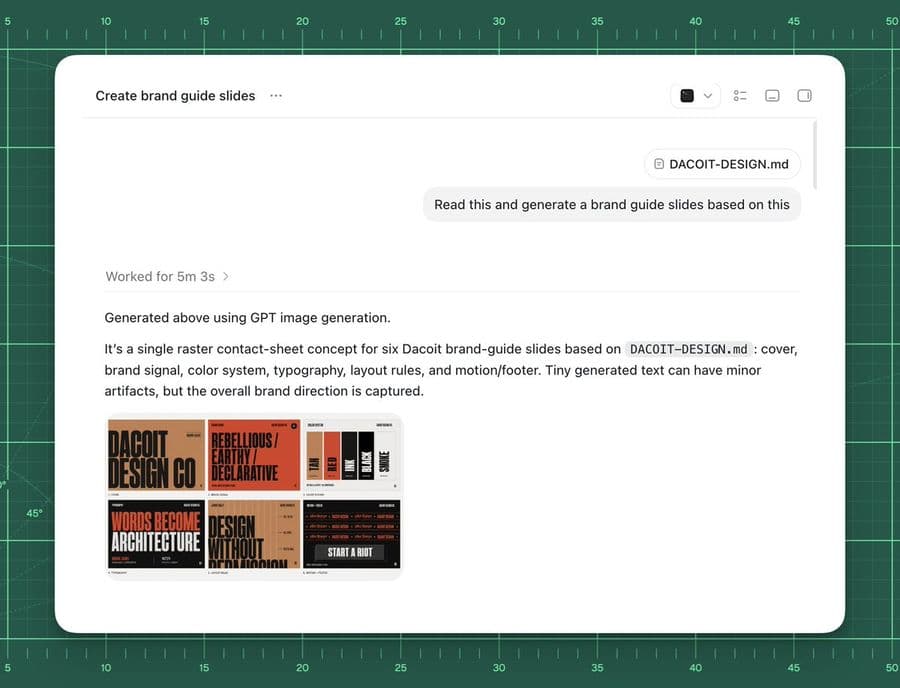
Erstellt einen übersichtlichen Screenshot eines AI-Arbeitsbereichs, der zeigt, wie eine Markdown-Markendatei in ein sechsteiliges Brand-Guide-Kontaktblatt im Dacoit-Stil umgewandelt wird.
Eingabe
Ziel: Erstellung eines ansprechenden UI-Mockups im Screenshot-Stil, das einen AI-Chat oder Agent-Arbeitsbereich zeigt, der erfolgreich Brand-Guide-Slides aus einer Markdown-Datei generiert.
Canvas: 4:3-Querformat, ca. 1024×768. Der Hintergrund ist ein dunkelgrünes Schneidematten-Raster mit Linealmarkierungen an der oberen und linken Kante, dünnen mintfarbenen Rasterlinien, Messzahlen von 5 bis 50, kleinen Teilungsstrichen und einigen schwachen diagonalen Hilfslinien. Zentrieren Sie ein großes, abgerundetes weißes App-Fenster mit weichem Schatten, sodass das grüne Raster als Rand sichtbar bleibt.
Layout des App-Fensters: Das weiße Panel hat abgerundete Ecken und eine minimalistische Symbolleiste. Zeigen Sie oben links den Titeltext „Create brand guide slides“ gefolgt von einem Drei-Punkte-Menü. Fügen Sie oben rechts genau 4 kleine Symbolleisten-Icons ein: ein dunkles quadratisches Icon mit Dropdown-Pfeil, ein Listen-/Einstellungen-Icon, ein kleines Rechteck-Icon und ein Split-Panel-Icon. Unter der Symbolleiste verläuft eine dünne horizontale Trennlinie. Zeigen Sie nahe der oberen rechten Seite des Chat-Bereichs einen abgerundeten Anhang-Chip mit der Beschriftung „DACOIT-DESIGN.md“ und darunter eine hellgraue Benutzernachricht mit dem Text „Read this and generate a brand guide slides based on this“. Fügen Sie ganz rechts im Fenster eine dezente vertikale Bildlaufleiste hinzu.
Inhalt der Hauptantwort: Zeigen Sie im mittleren linken Bereich eine dezente Statuszeile „Worked for 5m 3s ›“. Zeigen Sie unter einer Trennlinie den Antworttext: „Generated above using GPT image generation.“ Dann einen Absatz: „It’s a single raster contact-sheet concept for six Dacoit brand-guide slides based on `DACOIT-DESIGN.md`: cover, brand signal, color system, typography, layout rules, and motion/footer. Tiny generated text can have minor artifacts, but the overall brand direction is captured.“ Verwenden Sie eine klare, moderne serifenlose UI-Typografie, schwarzen und grauen Text sowie großzügige Abstände.
Eingebettetes generiertes Bild-Thumbnail: Platzieren Sie unter dem Absatz eine Thumbnail-Vorschau mit abgerundeten Ecken eines sechsteiligen Brand-Guide-Kontaktblatts. Es muss genau 6 Mini-Slide-Panels in einem 3×2-Raster enthalten. Der Stil der Mini-Slides ist ein raues, redaktionelles Branding mit Beige, gebranntem Orange, Schwarz, Creme und Rot. Zählen und stellen Sie die sechs sichtbaren Slide-Themen dar: 1) Cover-Slide mit dem großen Text „DACOIT DESIGN CO“, 2) Brand-Signal-Slide mit „REBELLIOUS / EARTHY / DECLARATIVE“, 3) Farbsystem-Slide mit vertikalen Farbfeldern, grob beschriftet als TAN, RED, INK, BLACK, SMOKE, 4) Typografie-Slide mit den großen Wörtern „WORDS BECOME ARCHITECTURE“, 5) Layout-Regeln-Slide mit „DESIGN WITHOUT APOLOGY“, 6) Motion/Footer-Slide mit dunklem Hintergrund und „START A RIOT“. Der winzige Text kann unvollkommen sein, aber die großen Beschriftungen sollten erkennbar sein.
Visueller Stil: High-Fidelity-Produktscreenshot, klare weiße Oberfläche, dezente Schatten, realistisches Browser-/App-Chrome, minimalistische monochrome Icons, scharfer lesbarer Text, saubere Abstände. Der Hintergrund sollte wie ein Design-Arbeitsbereich oder eine Schneidematte wirken.
Anpassbare Quell-/Markendetails: Verwenden Sie Create brand guide slides als Fenstertitel, falls dieser geändert wird. Verwenden Sie DACOIT-DESIGN.md für den Anhang-Chip und den Absatzverweis. Verwenden Sie Dacoit für das Thema des Brand-Guides. Verwenden Sie Read this and generate a brand guide slides based on this als Text für die Nachrichtenblase.
Einschränkungen: Fügen Sie keine Personen, Hände, Browser-Adressleisten, zusätzlichen Popups, Wasserzeichen oder irrelevante UI-Elemente hinzu. Behalten Sie genau ein App-Fenster, einen Anhang-Chip, eine Benutzernachricht, eine Statuszeile, einen Antwort-Absatzblock und ein eingebettetes Thumbnail mit genau sechs Mini-Slides bei.
So verwendest du diesen Prompt
1
Kopiere den vollständigen Prompt oben.
2
Öffne eine Plattform, die GPT Image 2 unterstützt, etwa YouMind, und füge den Prompt ein.
3
Tausche Motiv, Stil oder Details nach deiner Idee aus und generiere dann.
Dies ist ein kostenloser AI-Prompt aus der Prompt-Bibliothek von YouMind. Entdecke Tausende weitere bild-Prompts, alle frei zum Kopieren und Anpassen.
Lass die KI Zehntausende Prompts durchsuchen. Filtere nach Modell, Zeitraum und Keywords und sortiere nach Engagement — Aufrufe, Lesezeichen, Reposts und mehr.
Verwandeln Sie jedes Foto in einen detaillierten AI-Bild-Prompt. Der kostenlose Image-to-Prompt-Konverter analysiert Komposition, Stil und Licht, damit Sie jeden Look in Sekunden nachbauen können.